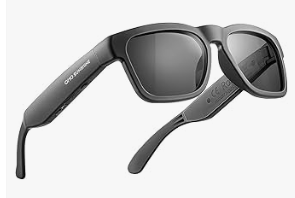
¿Tienes unas gafas con Bluetooth y te gustaría darles un toque de inteligencia artificial sin comprar un nuevo modelo? Si es así, te entiendo perfectamente. Todos hemos sentido curiosidad por experimentar con la IA en nuestros dispositivos cotidianos.
Y aunque no podemos convertir unas gafas convencionales en unas supernovedosas Lenovo Legion Glasses (porque les faltan pantalla, cámara y procesador dedicado), sí hay una buena noticia: podemos transformarlas en un “auricular con IA” totalmente funcional, ideal para interactuar con el asistente de tu teléfono de forma práctica, discreta y manos libres.
Imagina esto: presionas un botón en la patilla y, al instante, Gemini o el Asistente de Google se activan para responderte, enviar mensajes o decirte la previsión del tiempo. A continuación te explico cómo conseguirlo paso a paso.
Antes de empezar: por qué tus gafas no tienen pantalla
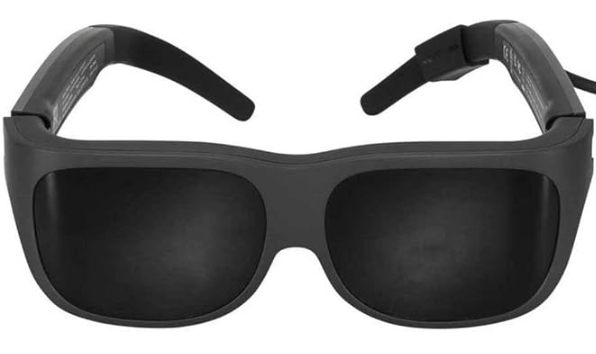
Las nuevas Lenovo Legion Glasses representan una nueva generación de gafas inteligentes: son, en la práctica, un monitor personal en miniatura y portátil que puedes llevar puesto.
Entre sus características más destacadas encontramos:
- Pantalla micro‑OLED de alto contraste y resolución 1920 × 1080 px, que ofrece colores vibrantes y un nivel de detalle sorprendente.
- Conexión plug‑and‑play por USB‑C, compatible con la mayoría de smartphones, consolas portátiles y ordenadores, sin necesidad de software adicional.
- Privacidad total, ya que apenas hay fuga de luz externa: nadie puede ver qué estás mirando, pero tú sigues conectado con tu entorno.
- Protección visual con certificaciones TÜV Low Blue Light y TÜV Flicker, que protegen tus ojos frente a la luz azul y reducen el parpadeo.
Gracias a estas prestaciones, las Legion Glasses se comportan como un auténtico monitor personal, ideal para disfrutar de juegos o películas en cualquier lugar.
Tus gafas Bluetooth, en cambio, funcionan más bien como unos auriculares inalámbricos: su punto fuerte está en el audio y el micrófono.
Y precisamente eso es lo que vamos a aprovechar para darles “superpoderes” de inteligencia artificial, conectándolas con el asistente de tu teléfono.
El objetivo: usar tus gafas como botón de activación del asistente
Queremos que, al mantener pulsado el botón de llamada, se active el asistente de tu móvil (Google Assistant o Gemini).
Así podrás:
- Hacer preguntas con solo tocar un botón.
- Enviar mensajes de WhatsApp por voz.
- Crear recordatorios o alarmas sin sacar el teléfono.
- Obtener direcciones al caminar o conducir.
- Escuchar las respuestas directamente en tus gafas.
Guía paso a paso para Android
Método 1: El botón de llamada (rápido y sencillo)
- Conecta tus gafas Bluetooth al móvil.
- Mantén pulsado el botón de llamada durante 2–3 segundos.
- Si escuchas el tono del Asistente de Google o ves su interfaz, ¡listo!
Tus gafas ya están listas para hablar con tu asistente.
Método 2: Ajustar el asistente en Android
Si el botón no hace nada:
- Ve a Ajustes → Aplicaciones → Aplicaciones predeterminadas.
- Selecciona Aplicación de asistente digital.
- Elige Asistente de Google o Gemini.
Usuarios Samsung: la opción puede estar en Ajustes → Funciones avanzadas → Botón lateral, donde puedes personalizar el gesto de “mantener pulsado”.
Método 3: Si quieres control total con Button Mapper
Cuando el sistema no permite reasignar funciones, una app como Button Mapper soluciona el problema:
- Descarga Button Mapper desde Google Play.
- Concédele los permisos solicitados (accesibilidad).
- Busca el botón de llamada de tus gafas.
- En la acción Mantener pulsado, elige Asistente o Google Assistant.
Ahora cualquier pulsación larga activará tu asistente, sin limitaciones.
Método 4: Activación 100% por voz (sin pulsar nada)
Si prefieres no tocar botones, prueba el clásico “Hey Google”:
- Abre la app de Google.
- Toca tu foto de perfil → Ajustes → Asistente de Google → Hey Google y Voice Match.
- Activa la opción Hey Google y entrena tu voz.
- Marca Desde cualquier pantalla.
Con las gafas puestas, bastará con decir “Hey Google” para iniciar la conversación.
Bonus: prueba Gemini, el nuevo asistente de Google
Si tu teléfono lo permite, te recomiendo activar Gemini como asistente principal (puedes hacerlo desde los ajustes del sistema o Google Play).
Su forma de conversar es más natural, entiende mejor el contexto y se integra con los servicios de Google, lo que lo convierte en una alternativa potente para productividad y ocio.
Conclusión
Aunque no tengamos una pantalla flotante frente a los ojos, con este pequeño ajuste convertimos nuestras gafas Bluetooth en un dispositivo de IA manos libres realmente útil.
Tu teléfono pone la inteligencia, y tus gafas el audio y la interacción.
¿Has probado alguno de estos métodos?
Déjame un comentario indicando el modelo de tus gafas y si lograste activar Gemini o el Asistente de Google. ¡Seguro que tu experiencia ayudará a otros lectores!
 Soloelectronicos.com
Debe estar conectado para enviar un comentario.