¡Hola, queridos lectores! Bienvenidos a este artículo donde exploramos juntos algunas de las joyas ocultas que Windows 11 tiene preparadas para ti, perfectas para mantener tu equipo a salvo y potenciar tu día a día. Imagina tener a mano una herramienta discreta pero efectiva que Microsoft actualiza cada mes para combatir malware común, justo cuando tu antivirus principal necesita un refuerzo extra.
Además, te contaremos cómo crear ese salvavidas digital —un punto de restauración— que guarda el estado perfecto de tu sistema antes de cualquier cambio arriesgado, como una actualización o instalación de software. Y no te pierdas el atajo mágico que transforma tu voz en texto al instante, ideal para escribir notas, emails o ideas creativas sin tocar el teclado.
Estos trucos sencillos pero poderosos te ayudarán a navegar Windows 11 con mayor confianza y eficiencia. ¿Listos para descubrirlos paso a paso y llevar tu experiencia tecnológica al siguiente nivel? ¡Sigue leyendo y transforma tu rutina digital!

Herramienta de eliminación de software malintencionado de Microsoft” (MSRT)
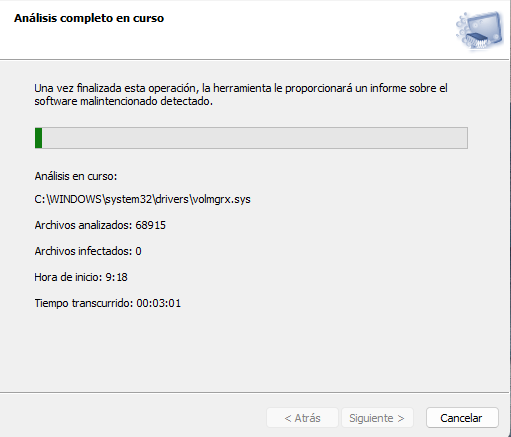
La herramienta mrt en Windows abre la “Herramienta de eliminación de software malintencionado de Microsoft” (MSRT), un escáner gratuito de malware que viene incluido en el sistema y que Microsoft actualiza mensualmente. Sirve como complemento a tu antivirus (por ejemplo, Microsoft Defender), pero no lo sustituye.Cuando se abre, MSRT te ofrece tres modos de escaneo: rápido, completo y personalizado. El análisis rápido revisa las zonas donde suele ocultarse malware, el completo revisa todo el sistema (puede tardar bastante) y el personalizado permite elegir carpetas o unidades concretas.
Qué es y para qué sirve
MSRT está diseñada para detectar y eliminar ciertos tipos de malware prevalente (como algunos virus, gusanos y troyanos) que Microsoft tiene catalogados como amenazas comunes. No vigila el sistema en tiempo real: solo actúa cuando la ejecutas o cuando se lanza automáticamente tras una actualización mensual de Windows.
Cómo se ejecuta
En Windows 10 y 11 normalmente ya está instalada y se actualiza mediante Windows Update. Para abrirla manualmente puedes usar Win + R, escribir mrt y pulsar Aceptar; se abrirá el asistente de la herramienta pidiendo permiso para hacer cambios en el equipo.
Tenemos tres opciones:
- Análisis rápido: analiza áreas del sistema mas habituales que podrían contener algun tipo de sw malintencionado. Obviamente aconsejan en el caso de detección realizar un anàlisis completo
- Análisis completo :analiza todo el sistema lo cual puede durar horas en función del espacio del disco y de la CPU
- Análisis personalizado: para analizar una carpeta especifica
Limitaciones y recomendaciones
MSRT solo detecta y elimina un conjunto limitado de malware conocido, y además solo lo que esté activo en el sistema en ese momento. Por eso se considera una herramienta de apoyo o “segunda opinión” y debe usarse junto con un antivirus de protección en tiempo real como Microsoft Defender u otro equivalente
Crear un punto de restauración
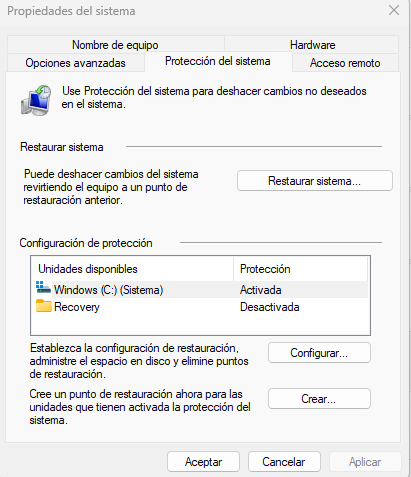
Este truco es un clásico que casi siempre lo recordamos cuando tenemos problemas, así que no viene mal recordar como crear un punto de restauración en Windows 11.Para ello activa primero la Protección del Sistema en el disco deseado y luego genera el punto manualmente desde el Panel de Control. Este proceso guarda una copia del estado actual del sistema para revertir cambios problemáticos
Activar Protección del Sistema
Lo normal es que Windows lo haya activado por defecto en el disco de arranque pero no viene mal comprobarlo:
- Abre el Panel de Control buscando «Panel de Control» en el menú Inicio.
- Ve a Sistema y seguridad > Sistema > Protección del sistema (o busca directamente «Crear un punto de restauración»).
- Selecciona la unidad del sistema (normalmente C:), haz clic en Configurar, activa Activar protección del sistema y ajusta el uso máximo del espacio en disco (recomendado: 5-10%). Aplica los cambios.
Crear el punto de restauración
- En la misma ventana de Propiedades del sistema > Protección del sistema, haz clic en Crear.
- Asigna un nombre descriptivo al punto (ej. «Antes de instalar drivers») y confirma. Windows creará el punto automáticamente en unos minutos.
- Verifícalo en Ver puntos de restauración para confirmar que aparece en la lista.
Consejos adicionales
Los puntos se crean automáticamente antes de actualizaciones importantes de Windows o instalaciones de software, pero crearlos manualmente es ideal antes de cambios riesgosos. Asegúrate de tener espacio libre en disco, ya que ocupan varios GB según el tamaño del sistema.
Herramienta de Dictado
Win + H activa la herramienta de dictado en Windows 11, permitiendo convertir voz en texto en cualquier campo de entrada de texto mediante el micrófono del sistema. Es ideal para escribir sin teclado en documentos, navegadores o chats.
Cómo funciona el dictado
- Pulsa Win + H y aparecerá una barra flotante con el botón de micrófono; haz clic para empezar a hablar.
- Windows procesa la voz en tiempo real usando el reconocimiento de Microsoft (idiomas como español soportados).
- Para pausar, di «punto de interrupción» o pulsa el botón; finaliza con Enter o cierra la barra.
 Soloelectronicos.com
Debe estar conectado para enviar un comentario.