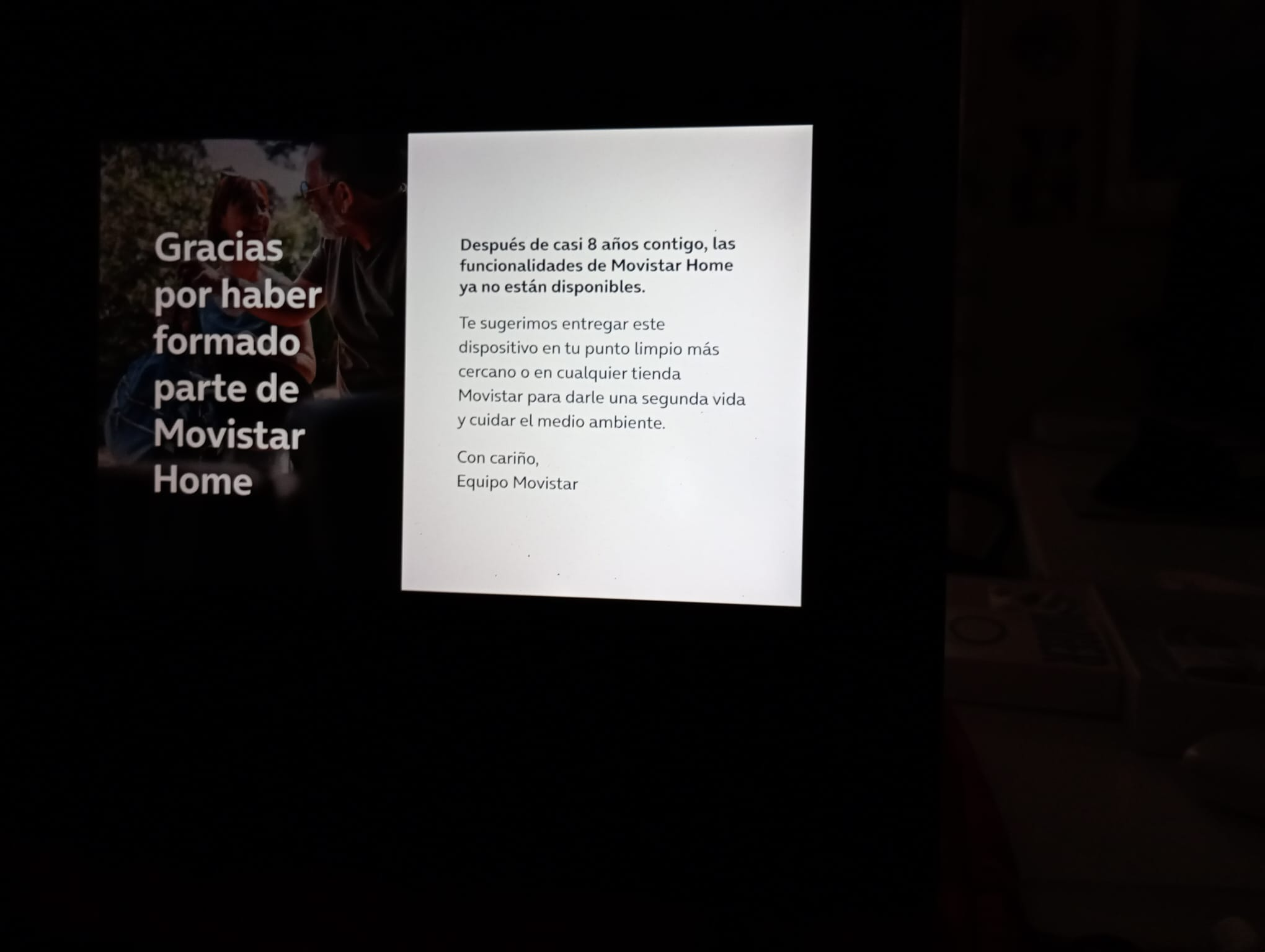
¿De que va Movistar Home? , pues básicamente es un “altavoz con pantalla” de Movistar Home con un asistente de IA llamado «aura» que a la postre sigue siendo, internamente, un mini‑PC: lleva una CPU Intel Atom x5‑Z8350, 2 GB de RAM, 16 GB eMMC y una pantalla táctil de 8″, así que se le puede instalar Linux como a un portátil muy básico. Desde que Movistar discontinuo el servicio lo triste es que no era util para nada apareciendo una pantalla que invitaba llevar el dispositivo a un punto limpio..pero realmente es una gran pena porque tenemos un hardware potente al que le podemos dar una segunda vida como ya adelantábamos en un post anterior.
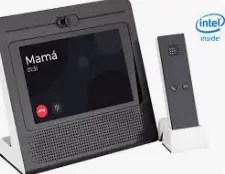
¿Qué es exactamente el aparato?. Si en la pegatina de abajo pone algo tipo IGW‑5000A2BKMP‑I v2 (MitraStar), entonces tu Movistar Home es el modelo con Intel Atom x86 y pantalla de 8″. Existe otro modelo RG3205W con un SoC arm64 de Qualcomm ( por cierto con dos versiones Rev4 y Rev5.). Ese modelo es menos conocido pero también se puede reusar (el procedimiento es diferente como podemos ver en https://github.com/zry98/movistar-home-hacks/tree/main/RG3205W) . Por cierto, en este este segundo modelo es aun mas sencillo el proceso, dado que ya dispone del conector USB soldado así que el trabajo duro ya esta hecho.
Ambos modelos se pueden reutilizar como:
- Panel de Home Assistant.
- Mini‑PC Linux para navegador, YouTube, etc.
- Kiosko para dashboards, domótica, etc.
Estudiemos mas a fondo el modelo de Mitrastar, el cual por dentro lleva:
- CPU: Intel Atom x5‑Z8350 (x86‑64).
- RAM: 2 GB.
- Almacenamiento: 16 GB eMMC.
- Pantalla 8″ táctil Goodix, Wi‑Fi Realtek RTL8822BE, etc.
En este modelo concreto, los pasos en concreto para reutilizarlos son:
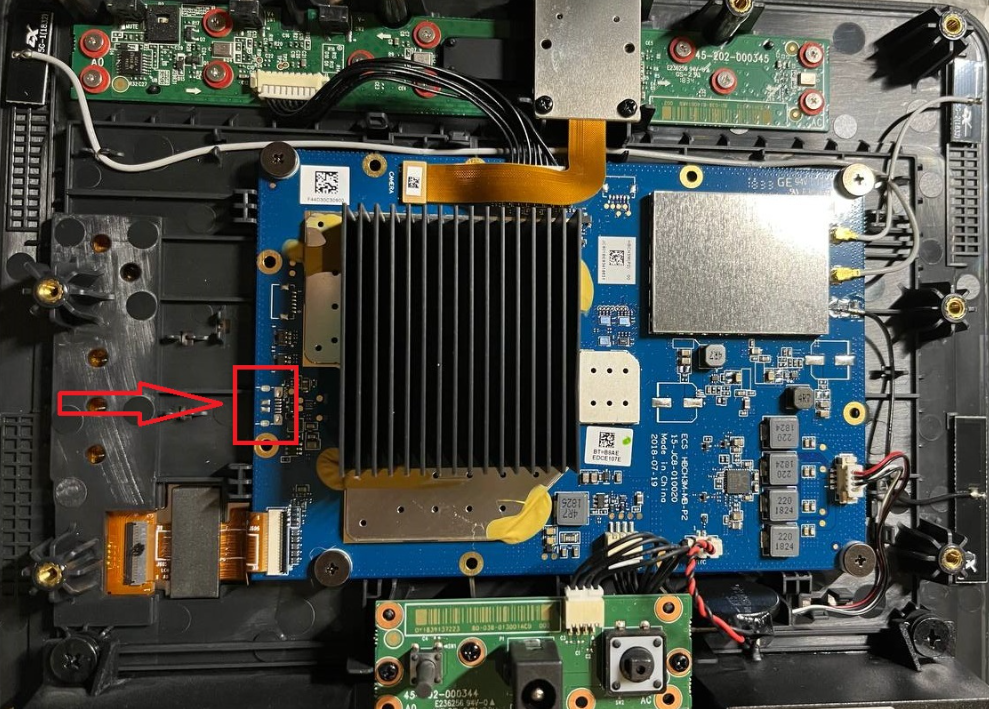
- Abrir el aparato (hay pestañas, tornillos y una tira de goma que esconde otros tornillos) y localizar el conector micro‑USB sin soldar en el borde de la placa.
- Soldar ahí un conector hembra micro‑USB y conectarle un cable para usar un pendrive (host USB).Este es el paso sin duda mas complejo porque se necesita una gran dosis de paciencia ya que en los pads de la placa de CI no suele ser facil soldar nada
- Encender el Movistar Home con un teclado y raton USB conectados con un hub USB al nuevo conectar y pulsar F2 para entrar en la BIOS, y desde la pestaña “Save & Exit” elegir tu pendrive en “Boot Override” (saldrá como “UEFI: USB, Partition 1”).
- Booteado desde ese USB, instalar una distro ligera (AntiX,Arch, Debian, etc.) en el eMMC interno “como en un portátil”.]
Muchos autores entre ellos el de la guía original usan Arch Linux, pero esta claro que puedes instalar cualquier distro x86; lo único “especial” es todo el tema de abrir, soldar USB y entrar a la BIOS, no la instalación en sí. Si eres un entusiasta de Linux probablemente Arch Linux sea una de las mejores opciones pero si quieres que el proceso sea lo mas sencillo y grafico mi opción ideal es Antix pues en unos golpes de ratón tendrás un SO instalado
PASO 1 : SOLDAR EL CONECTOR USB
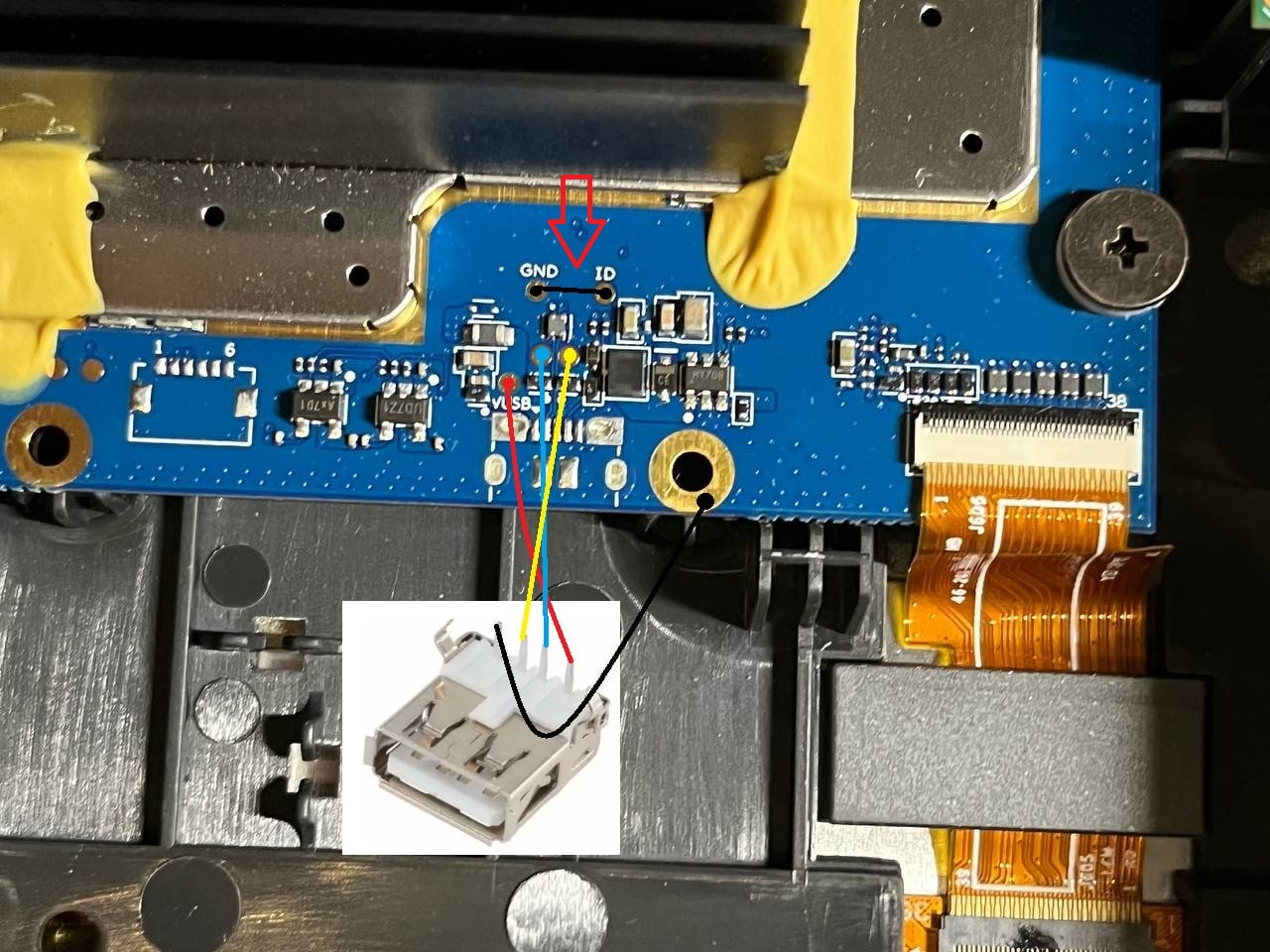
La parte difícil es obviamente la de soldar 4 cablecillos para el conector USB sin olvidar el puente entre GND e ID marcada con uan flecha roja pues es ese punto el que le va a posibilitar da CC al conector USB.
Obviamente abriremos el aparato con un destornillador philips. Ojo con la base de goma porque esconde también varios tornillos que deberemos quitar para acceder a la placa base
Este modelo no lleva conector interno para el USB por lo que tendremos que soldar usando los pads de la propia placa.
Los cables a soldar , lo ideal es que sean rígidos pues son mas fáciles de fijar y soldar. Lo ideal, con cuidado, es limpiar los pads con una lima y flux y con un soldador de punta fina soldar los cables con poco estaño.
Para comprobar que las conexiones son correctas, podemos y debemos probar con un polímetro que haya continuidad entre los hilos, los pads y el conector USB. Una vez enchufada la fuente del Movistar Home, es fundamental comprobar que tenemos en el conector USB que hemos soldado a los pads los 5v DC. Estos pasos son fundamentales para que todo lo demás funcione así que amigo lector no olvide estas comprobaciones.
Dada la dificultad para soldar los cables, puede que se necesite pegar estos a la estructura del Movistar home para que no se muevan ( yo use ciananocrilato) y hacer lo propio con el propio conector USB.
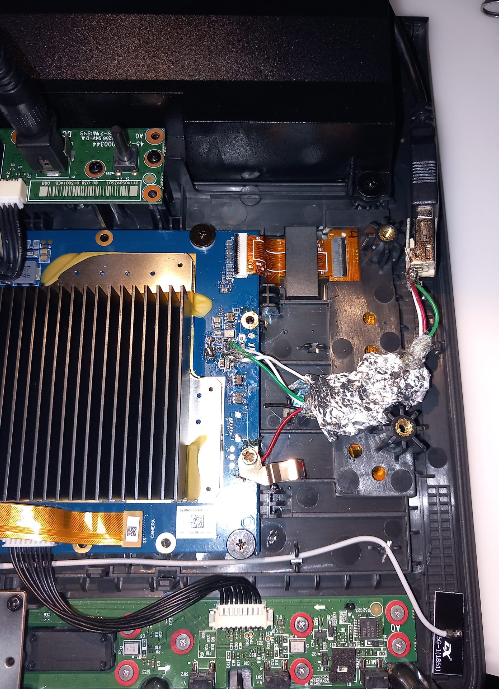
Paso 2 :Montaje del USB externo
Bajo mi opinión para que sea mas versàtil su reusabilidad , lo ideal es dejar accesible el conector USB así que lo mejor es cerrar todo obviando la tapa trasera una vez tengamos el conector USB funcionando.
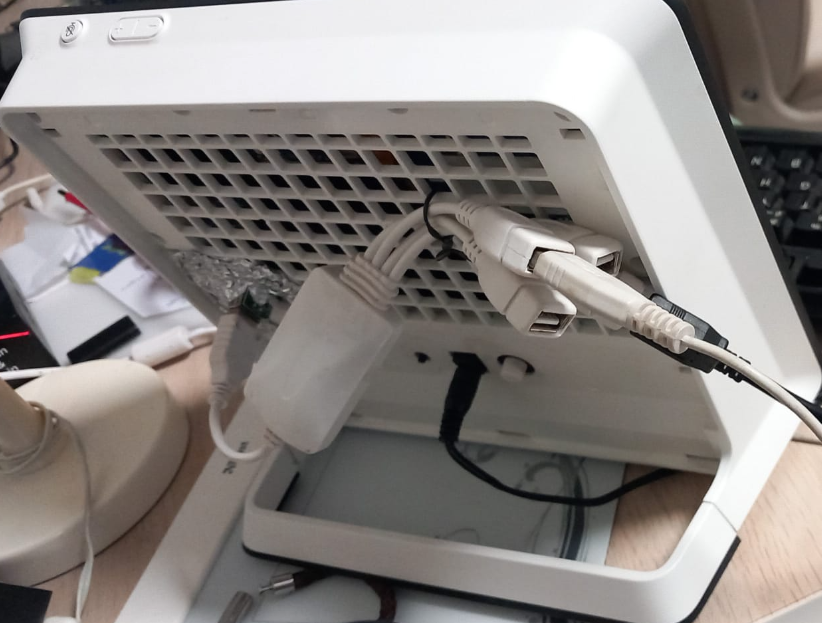
Como se puede ver en la imagen , necesitaremos un hub USB al que conectaremos un ratón y teclado USB. También para flashear el dispositivo necesitaremos una unidad USB con una imagen ligera de Linux para lo cual usaremos la herramienta Rufus como veremos a continuación
Paso 3 : Descargar Imagen
En lugar de Arch puro (que requiere muchos comandos), puedes:
- Preparar en tu PC un pendrive con AntiX, Debian XFCE o similar usando Rufus o balenaEtcher.
- Arrancar el Movistar Home desde ese pendrive (vía BIOS como arriba).
- Seguir el instalador gráfico y decirle “usar todo el disco” sobre el eMMC, que él solo te particione y te instale GRUB.
Así evitas prácticamente todos los comandos manuales y solo haces clics en un asistente.
¡Perfecto, ya estás a un paso! AntiX es la distro ideal para tu Mitrastar (ligera y perfecta para Intel Atom con pantalla táctil).
¿Dónde descargar AntiX? Ve directo a la página oficial de descargas y elige la versión x64-full (para tu CPU Atom x86-64, ~1.7 GB):
- Página oficial: https://antixlinux.com/download/
Ahí verás mirrors; yo te recomiendo SourceForge o MX Repo (rápidos).sourceforge+2
Enlaces directos a la ISO antiX-23.1_x64-full.iso (la más estable ahora mismo):
- SourceForge: https://sourceforge.net/projects/antix-linux/files/Final/antiX-23.1/antiX-23.1_x64-full.iso/download[sourceforge]
- Mirror MX Repo: http://iso.mxrepo.com/Downloads/Final/antiX-23.1/antiX-23.1_x64-full.iso[help.installerguru]
- Mirror oficial: https://mxlinux.redimadrid.es/MX-ISOs/ANTIX/Final/antiX-23.1/antiX-23.1_x64-full.iso[mxlinux.redimadrid]
Verifica la descarga (opcional pero recomendado): Descarga también el archivo .sha256 del mismo sitio y comprueba con:
sha256sum antiX-23.1_x64-full.iso
Paso 4 : Crear USB bootable (en tu PC)
- Descarga Rufus (https://rufus.ie) si usas Windows.
- Inserta un pendrive de 4 GB mínimo.
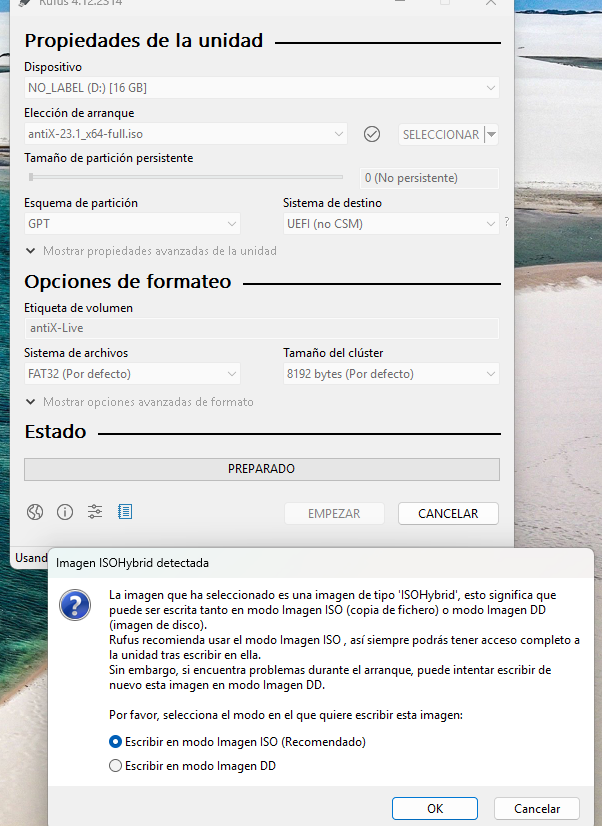
- Abre Rufus → Selecciona la ISO → Pendrive → “Empezar” (elige esquema GPT y modo UEFI).
Configuración exacta en Rufus:
- Selecciona la ISO de AntiX.
- Pendrive correcto.
- Esquema de partición: GPT.
- Sistema de destino: UEFI (no CSM).
- Sistema de archivos: FAT32 (automático).
- Modo: Deja que Rufus detecte → te saldrá ventana con “Imagen ISO”, pulsa Sí. Si no sale, selecciona manual “Imagen ISO”.
- “Empezar”.
Si falla el arranque, es decir si el USB no bootea en el Mitrastar (raro con AntiX), recrea en modo DD y prueba de nuevo. Pero empieza con ISO, que suele ir perfecto en este hardware.
Paso 5 :Instalar en el Mitrastar
Reinicia sin USB → ¡Ya tienes Linux permanente!zry+2Una vez finalizado el proceso conecta el pendrive al hub USB . Enciende al menos también con un teclado y ratón USB conectado, pulsa F2 repetidamente para BIOS.
- En “Save & Exit” → “Boot Override” → elige “UEFI: [nombre del USB], Partition 1” → Enter.
- Arranca AntiX live → Pulsa “Install antiX” en el escritorio.
- En el asistente: Idioma español.
- “Use entire disk” → selecciona /dev/mmcblk0 (el eMMC de 16 GB).
- Usuario y contraseña.
- Instala GRUB en /dev/mmcblk0.
Reinicia sin USB → ¡Ya tienes Linux permanente!
La pantalla táctil, WiFi y sonido funcionan de fábrica en AntiX (Para la ISO de AntiX en Rufus, elige “Imagen ISO” (el modo por defecto que te recomienda Rufus) Por qué “Imagen ISO” y no “DD” pues porque la Imagen ISO (recomendado): Rufus extrae los archivos, crea una partición FAT32 y configura el bootloader UEFI perfecto para tu Mitrastar (BIOS EFI). Así el USB sigue legible en Windows después. Sin embargo Imagen DD: Escribe la ISO byte a byte como un clon exacto, pero hace el USB “invisible” en Windows y a veces falla en UEFI híbridos como AntiX.
CONTINUARÁ..
No permitas que un hardware con tanto potencial termine olvidado en un cajón o en un punto limpio; ahora que conoces sus secretos internos, el límite solo lo pone tu ingenio. Prepara tu soldador y mantente muy atento, porque en nuestro próximo post profundizaremos en cómo exprimir al máximo este equipo, dándole una nueva y espectacular vida al dispositivo con proyectos reales que transformarán por completo tu hogar digital. ¡No te lo pierdas y visítanos pronto para descubrir todo lo que este pequeño gran PC es capaz de hacer!«
 Soloelectronicos.com
Debe estar conectado para enviar un comentario.