WordPress como veiamos en un post anterior que versaba sobre le instalación de éste sobre Ubuntu es ahora mismo una de las mejores opciones para diseñar páginas webs de empresas y particulares . Sus principales ventajas son la facilidad de uso, el ser un excelente gestor de contenidos y su licencia gratuita. Por otra parte, existe una enorme comunidad de diseñadores y programadores que se dedican a desarrollar plantillas (themes) y plugins que permitirán que nuestra web pueda tener funcionalidades que van desde una biblioteca de vídeo hasta una página de comercio electrónico. Todo lo que se nos ocurra lo podemos encontrar en Internet y completamente gratis, aunque en el caso de los themes también hay opciones de pago (themes premium) que nos ofrecen más versatilidad a la hora de personalizar la plantilla (las hay a partir de 30 euros/año). Elegiremos una u otra opción en función de nuestro proyecto.
Hay que diferenciar entre wordpress.com (las páginas se alojan en wordpress.com, del tipowww.pinceladasdesocialmedia.wordpress.com) y wordpress.org (las páginas se alojan en su propio servidor web: http://www.tudominio.com). A éste último es al que nos referimos en este post.
La ventaja de instalar WordPress en un servidor local es que no necesitará invertir dinero en un servidor de pago ya que todo lo hará en su ordenador donde ademas podrá instalar todos los plugins que necesite en aras ha mejorar la administración del servicio.Veamos los pasos a seguir:
1-Instalación servidor WAMP
Las aplicaciones necesarias para que nuestro ordenador funcione como servidor online son:
- Sistema operativo. Normalmente utilizamos Windows pero se puede utilizar un ordenador Mac o Linux.
- Apache. Es la aplicación madre que permite que el ordenador se convierta en servidor.
- MySQL. Es una aplicación de bases de datos controlada por Apache que permite crear todas las bases de datos necesarias para nuestro proyecto.
- PHP. Es la tecnología de programación utilizada en el servidor.
Todas estas aplicaciones han sido desarrolladas después del lanzamiento de Linux y son de código abierto. Pueden ser instaladas por separado cada una de ellas aunque hoy en día existe un paquete que las engloba a todas.
Originalmente este paquete de instalación se creó bajo el nombre de LAMP (Linux, Apache, MySQL y PHP) aunque hoy en día ya se puede encontrar para Mac en MAMP y para Windows el WAMP que es del que hablaremos aquí. También existe una versión llamada XAMPP que se utiliza para Windows aunque yo personalmente me inclino por WAMP por ser más fácil de utilizar.
Una vez instalado, el programa creará un ícono de acceso directo en el escritorio para que arranques el servidor cada vez que lo quieras utilizar. Al arrancar el WAMP veremos un ícono que comenzará en rojo, cambiará a naranja y finalmente se pondrá en verde para indicarnos que nuestro ordenador ya se encuentra funcionando en un servidor local.
El icono verde indica que el WAMP está activo. Si hacemos clic sobre este ícono veremos cómo se despliegan todas las funcionalidades del WAMP incluyendo el archivo “php.ini” que se puede configurar para que nuestras páginas web se puedan visualizar correctamente en nuestro servidor local.
1. INSTALACIÓN DE XAMPP.
Antes de instalar el servidor local en nuestro ordenador tienes que tener en cuenta tres datos que aparecerán a lo largo de la instalación:
- La carpeta por defecto donde se ha instalado el WampServer (c:\wamp\).
- El servidor SMTP (localhost).
- El nombre de usuario (root).
Podemos descargar el programa desde la web oficial:http://www.apachefriends.org/es/xampp.html . Elegiremos la instalación que necesitemos (windows, mac, linux). En el caso de windows, se recomienda elegir la versión ZIP. Así descomprimeros después los archivos y los colocaremos en el sitio de nuestro ordenador que queramos (mejor en el sitio por defecto: C:/xampp).

Al finalizar la instalación de xampp, el instalador nos preguntará si queremos abrir el panel de control. Le diremos que sí. Este panel de control es el que abriremos cada vez que queramos iniciar sesión en nuestro servidor local (tendremos que pulsar “Start” en Apache y en MySQL). Si no encuentras el panel de control por ningún sitio, vete al archivo directamente y lo abres:C:/xampp/xampp-control

Ya tenemos instalado nuestro servidor local: http://localhost/xampp/.
2. CREACIÓN DE BASE DATOS MYSQL.
WordPress, como la mayoría de los CMS, utilizan base de datos para funcionar.
Una base de datos es una serie de archivos compuestos por textos donde se guardan las configuraciones y contenido del CMS y mediante programación se van utilizando estos datos según se vayan necesitando. Es por estos que los blogs son sitios “dinámicos”.
Para acceder al servidor local desde el navegador solamente tendrás que teclear http://localhost/ y verás lo siguiente:
Entramos en el enlace phpMyAdmin y en la versión actual (versión 2.4 para la fecha) nos pedirá un usuario y una contraseña. El usuario es “root” y sin contraseña. Si deseas asignar una contraseña (aunque es ilógico ya que está en tu ordenador) puedes hacerlo desde el panel de control de phpMyAdmin.
Vamos a la pestaña “Bases de Datos” y veremos el campo “Crear base de datos”. Escribimos el nombre de la nueva base de datos que queremos crear, wordpress por ejemplo, asignamos el Cotejamiento “utf8_spanish_ci” y clic en el botón “Crear”.
Ahora, vamos a crear una base de datos que necesitaremos para nuestra posterior instalación de WordPress.
Entramos en http://localhost/xampp/. Nos vamos a “phpmyadmin”.

Vamos al apartado de Bases de Datos:

Creamos una nueva base datos:
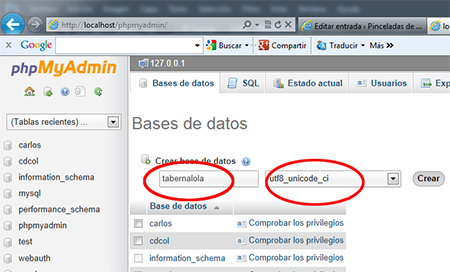
Le damos el nombre que queramos (ej:wordpress) y elegimos la codificación UTF_unicode_ci.
Al hacer ésto obtendríamos los siguientes datos de Base de Datos, que guardaremos bien porque nos harán falta posteriormente:
Nombre la base de datos: wordpress
Contraseña: root (por defecto)
Contraseña: ninguna
Servidor: localhost (por defecto).
2. Descargar WordPress.
WordPress es hoy en día el mejor CMS por excelencia para crear blogs y páginas web. Su intuitivo panel de administración y su sencilla programación y distribución del contenido lo convierte en un CMS capaz de realizar innumerables sitios limpios y estéticos. La estructura de programación de WordPress está compuesta por 3 directorios:
- wp-admin: Se encuentran los archivos necesarios para el funcionamiento del panel de administración (back-end).
- wp-content: Se encuentran los archivos que compondrán la interfaz del usuario como imágenes, plugins y plantillas (front-end).
- wp-includes: Se encuentran los archivos restantes de las aplicaciones básicas y avanzadas para el funcionamiento de WordPress.
Además de estos 3 directorios también se compone de otros archivos en su raíz como index.php y el resto de archivos con el prefijo “wp-” donde el más importante es wp-config.php que se crea automáticamente después de la instalación y es donde se indican los parámetros de la base de datos, prefijo de las tablas e idioma.
Para descargar WordPress (por si no lo sabía, es gratis!) puede acceder a la página oficial de WordPress en españolhttp://es.wordpress.org/ donde aparecerá la última versión para descargar.
Si se fija, hay unas sencillas instrucciones para instalar WordPress pero le recomiendo que no le haga mucho pues suele estar des-actualizadas, veamos paso a paso como hacerlo.
5. Instalar WordPress.
Una vez creada la base de datos diríjase a la carpeta de tu servidor local “C:\wamp\” y verá que tienes un directorio llamado “www”. Entre ahí y cree una carpeta llamada wordpress.
Busque el archivo que has descargado de WordPress, descomprímelo y, el contenido (los 3 directorios y otros archivos que te mencioné anteriormente), cópielo a la carpeta wordpress que ha creado en su servidor local.
Una vez realizados estos pasos (son un poco tediosos la primera vez pero luego con el tiempo verá que es muy rápido) vamos a proceder con la instalación de WordPress en nuestro servidor local.
Escriba http://localhost/wordpress/ en nuestro navegador y verá:
Como puede observar nos dice que no tiene creado el archivo “wp-config.php” y de hecho puede comprobar en su directorio “wordpress” que aún no existe. Pues vamos a crearlo.
Clic al botón “Crear un archivo de configuración” y verá la siguiente imagen:
Le solicitará los datos de configuración de la base de datos donde vas a instalar WordPress. Clic en el enlace ¡Vamos a ello!
Los datos que le muestra en la instalación son por defecto. Verá que la instalación es muy intuitiva y no es necesaria una explicación para hacerla. Los datos que necesita son:
- Nombre de la base de datos. En nuestro caso será wordpress que coincide con la que nos muestra la instalación. Lo dejamos así.
- Nombre de usuario. Este es el nombre que utilizamos entrar en phpMyAdmin y por lo tanto será root. Lo cambiamos.
- Contaseña. Es la que utilizaríamos para entrar phpMyAdmin pero como hemos dicho no tenemos contraseña así que borramos este campo y lo dejamos en blanco. Si más adelante creas una contraseña para phpMyAdmin (que insisto me parece innecesario) será necesario que modifiques el archivo wp-config para todas las instalaciones que tengas hechas.
- Host de la base de datos. Este es el nombre del servidor que en nuestro caso es localhost y coincide con el de la instalación. Lo dejamos así.
- Prefijo de la tabla. Este es un prefijo que usan muchos CMS para nombrar las tablas de la base de datos por temas de seguridad. De momento lo podemos dejar como está aunque es más recomendable cambiarlo cuando se instala WordPress en un servidor remoto.
Ahora quedaría algo así:
Ya sólo nos queda la solicitud de datos de la base de datos de WordPress. Haga clic en el botón “Enviar” y en la siguiente pantalla clic en el enlace “Iniciar la instalación”. Si observa nuevamente en el directorio wordpress verá que ahora si existe un archivo llamado “wp-config.php” que es el que acaba de crear y contiene los datos de la base de datos a la que se conectará WordPress para su funcionamiento.
Y ahora comenzamos la instalación.
En esta nueva pantalla verá un texto de bienvenida y la información necesaria que te solicitará WordPress para la instalación. Los datos que necesita son:
- Título del sitio. Puedes poner wordpress como título. En otras instalaciones este título es como se llamará tu sitio una vez instalado.
- Nombre de usuario. Es el nombre con el que podrá acceder al panel de administración de WordPress. Escribe admin.
- Password, dos veces. Es la contraseña con la que podrá acceder al panel de administración de WordPress. Vamos a escribir admin. Verá que le indica en un recuadro rojo que la contraseña es Muy débil. No importa, luego la puede cambiar.
- Tu correo electrónico.
- Privacidad. Déjalo como está. En local no tiene importancia.
Clic en el botón “Instalar WordPress“.
Por fin! Ha instalado WordPress! Verá una pantalla donde te indica que lo has hecho bien. Clic en el botón “Accerder” y verá el formulario de acceso del panel de administración de WordPress.
En el formulario de acceso al panel de administración de WordPress teclee en Nombre de usuario: admin y en Contraseña: admin y clic en el botón “Acceder”.
6. Probando WordPress.
Voilà! Está dentro de WordPress en el Panel de administración de WordPress.
Ya tiene WordPress instalado en su servidor local. Si teclea en el navegador http://localhost/wordpress/ podrá observar cómo se verá WordPress para los usuarios (front-end).















































































































































































































































 Soloelectronicos.com
Debe estar conectado para enviar un comentario.