Cree su propio dispositivo IoT muy barato


Node MCU es una plataforma para el desarrollo de proyectos IoT que integra el famoso chip ESP8266, el cual se ha extendido enormemente debido a su facilidad para desarrollar proyectos open source  que pueden ademas  pueden   involucrar el IoT. Esta placa  destaca  porque integra capacidades de comunicación via WiFi , conteniendo en su interior  un microprocesador que puede ser programado fácilmente usando el  conocido lenguaje de programación Lua o bien vía Arduino IDE.

Obviamente ante todo no podemos perder de vista su bajisimo precio comparados con otras opciones mucho mas potentes como el ESP32 ( que es su sucesor y mejora en todo excepto en el precio a esta), pero en todo caso para muchos proyectos de IOT es mas qeu suficinete, pues no debemos olvidar  que incluye  el modulo wifi integrado  y un bus GPIO para conectar dispositivos de E/S. Ademas se puede programar con el sistema Arduino lo cual nos aporta un fantástico IDE y un sinfin de manuales y ejemplos de desarrollo.

esp8266

Este modulo es Ideal como una solución independiente en lugar de Arduino además de Wi-Fi  integrado siendo fácil de programar a través del IDE de Arduino (como vamos a ver ) , al igual que un Arduino.
Todos los periféricos con bus I2C puede unirse,por ejemplo Pantallas OLED, pantallas LCD, temperatura, presión, sensores de humedad pueden ser conectados en paralelo. También se puede conectar múltiples DS18B20

Sin embargo, sólo hay una entrada analógica y salida y por ejemplo algunas pantallas táctiles no se pueden conectar con ella.

¿Se pregunta cómo empezar a  desarrollar código  con  su económico ESP8266 ?

Los pasos  a seguir   para conectar un ESP8266     son los siguientes:

  •  Instalación del IDE de Arduino.Si aun no lo tiene instalado ,se puede hacer  desde aqui
  • Instalación  del paquete de la placa ESP8266 en Arduino IDE  siguiendo las instrucciones del sitio : https://github.com/esp8266/Arduino
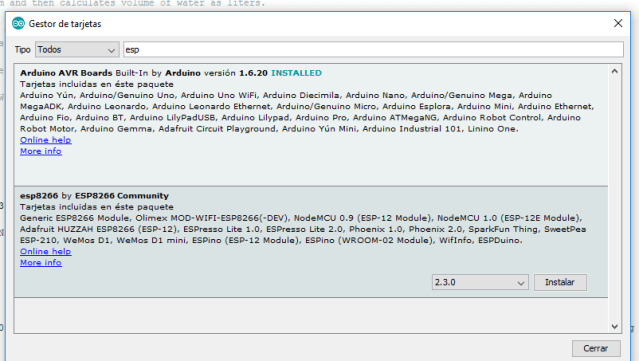
libreria-arduino-esp8266
  • Instalación de los controladores USB

Es necesario instalar el controlador USB requerido en su ordenador  para que pueda programar el ESP8266.  Independientemente de la opción de firmware que elijamos, primero necesitamos comunicarnos con la placa de desarrollo ESP-12E utilizando la interfaz USB de la computadora.

El módulo USB a Serial UART incluido en la placa es Silicon Labs ‘CP2012, para lo cual generalmente necesitamos instalar los controladores de puerto COM virtual (VCP) fácilmente disponibles para su sistema operativo específico.Una vez instalado, debemos verificar que el CP2102 sea reconocido por su ordenador

Una vez que el controlador está instalado, podemos conectar el cable USB al puerto USB de la computadora y la placa. Después de hacerlo, deberíamos ver el mensaje: software del controlador del dispositivo instalado correctamente.

Además, podemos verificar manualmente que todo funcione correctamente siguiendo estos pasos:

Abra el Administrador de dispositivos (disponible a través del Panel de control → Sistema y seguridad → Administrador de dispositivos en la sección Sistema)
Debajo de la entrada Puertos (COM & LPT), debe haber un puerto abierto llamado USB-SERIAL CP2102 (COM) donde hay un número típicamente mayor o igual a 3.

Ahora que estamos listos para comunicarnos con nuestro ESP8266 a través del CP2102, podemos explorar algunas de las diferentes opciones de firmware disponibles.

  • Conecte  un cable usb  de datos al ESP8266
  • Seleccione   Herramientas –>ESP8266   y ahi la placa que haya comprado. En caso de  haberla comprado en Amazon aqui seleccione  NodeMCU 1.0 (ESP-12EModule).
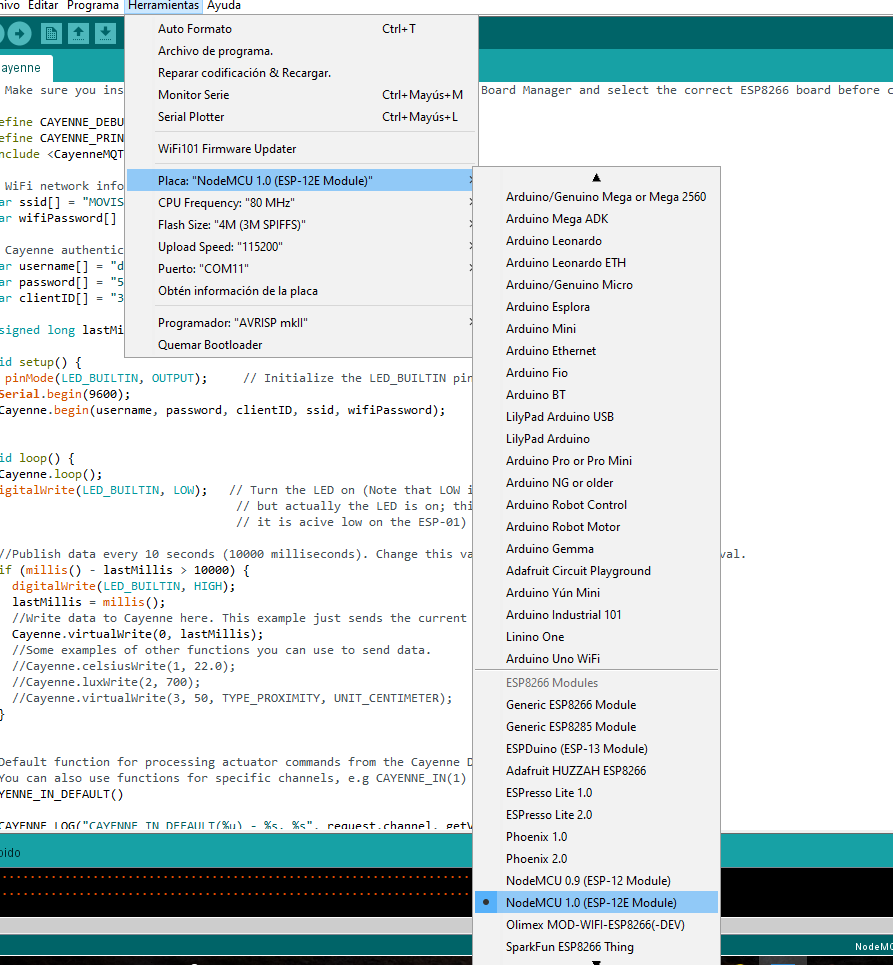
configuracion-arduino-ide-con-esp8266

  • En el IDE de Arduino, vaya al menú de herramientas, seleccionada su placa y elija el  puerto al que está conectado su ESP8266.En el ejemplo  es el COM11
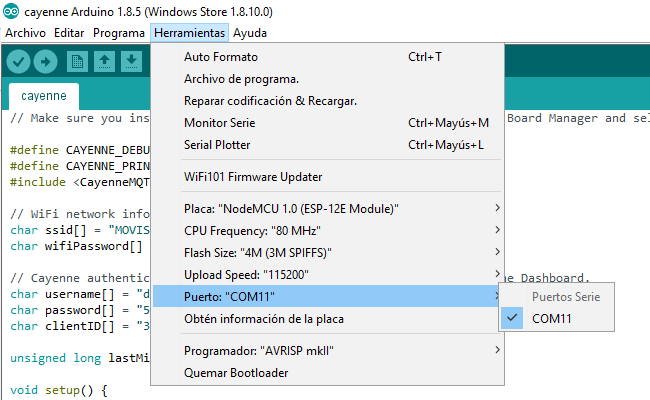
configuracuion-puerto-esp8266
  • Ahora  copie el siguiente código  para probar que puede subir y ejecutar código código  en la placa :

/*
 ESP8266 Led Parapadeante
*/

void setup(){

 pinMode(LED_BUILTIN, OUTPUT);// Initializa el  pin de  LED_BUILTIN como salida 

}

void loop() {       // la función de bucle se repite una y otra vez para siempre

digitalWrite(LED_BUILTIN, LOW);// encienda el LED  

delay(1000); //Espera de 1 segundo

digitalWrite(LED_BUILTIN, HIGH);//  Apague el LED haciendo que el voltaje sea ALTO 

delay(2000); // Espere dos segundos  para dejar apagado  LED 

}

El LED azul en el módulo ESP – 01 está conectado a GPIO 1, (que también es el pin TXD, por lo que no podemos usar Serial.print () al mismo tiempo)

Tenga en cuenta que el nivel de voltaje es BAJO  pero en realidad el LED está encendido, porque es bajo en el ESP – 01

En este código se usa  LED_BUILTIN para encontrar el pin con el LED interno  de modo

Como puede apreciar , el código ejecuta un bucle infinito en el que pone el estado bajo  un segundo (encendiendo el led)    para posteriormente forzar a nivel alto  dos segundos(apagando el led  )  y así   indefinidamente gracias al bucle  que se repite indefinidamente


Envio de datos a la nube de Cayenne

  • Agregue la biblioteca de Cayenne MQTT a Arduino IDE  desde aqui como un fuchero zip
  • Instale la biblioteca zip descargada en el paso anterior desde Programa -> Incluir biblioteca -> Añadir libreria ZIP. y seleccionar ahora el fichero descargado con anterioridad  Cayenne-MQTT-ESP-master.zip
  • Ya puede crear una cuenta Starter en cayenne ( si aun no la tiene  ya creada)
  • Una vez ya validado vaya a la esquina  superior  izquierda  y pulse sobre el botón verde  add new
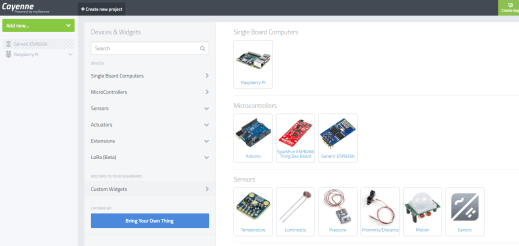
interfaz-cayenne
  • Ahora seleccione Generic ESP8266  como la placa y  tome nota  ahora  de los siguintes paraetros ofrecidos por la  pagina:
    •  MQTT USERNAME:
    • MQTT PASSWORD:
    • CLIENT ID:
    • MQTT SERVER:
    • MQTT PORT:
    • NAME YOUR DEVICE (optional):
       
  • Abra el boceto de ejemplo incluido desde Archivo -> Ejemplos -> Cayenne-MQTT-ESP. Modifique el boceto incluido con su información de red y la información de autenticación de Cayenne que recibió al agregar su dispositivo.

Ejemplo de envio temperatura  TMP102

Normalmente se adquiere un placa auxiliar  para el pequeño sensor de temperatura digital TMP102. El TMP102 es un sensor digital (también conocido como I2C TWI), tiene una resolución de 0,0625 ° C, y tiene una precisión de hasta 0,5 ° C, lo cual lo convierte  es un sensor muy práctico pues requiere una muy baja corriente.

La comunicación con el TMP102 se logra a través de una interfaz serie de dos hilos. No existe regulador de tensión de a bordo, por lo que el voltaje suministrado debe estar entre 1,4 a 3.6VDC.

En estas placas los condensadores de filtrado y resistencias de pull-up se incluyen.
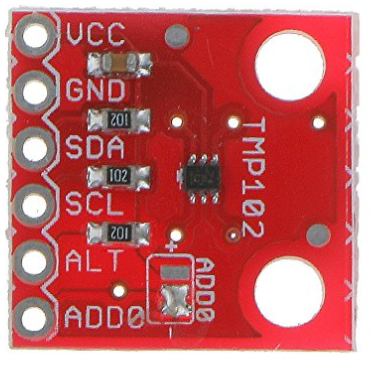
tmp102

En el código  siguiente o  muestra cómo enviar datos de temperatura a un sensor TMP102 en Cayenne Dashboard.Obviamente se requiere la Biblioteca de Cayenne para ejecutar este programa (si aún no lo ha hecho, puede instalarlo desde Arduino IDE Library Manager).
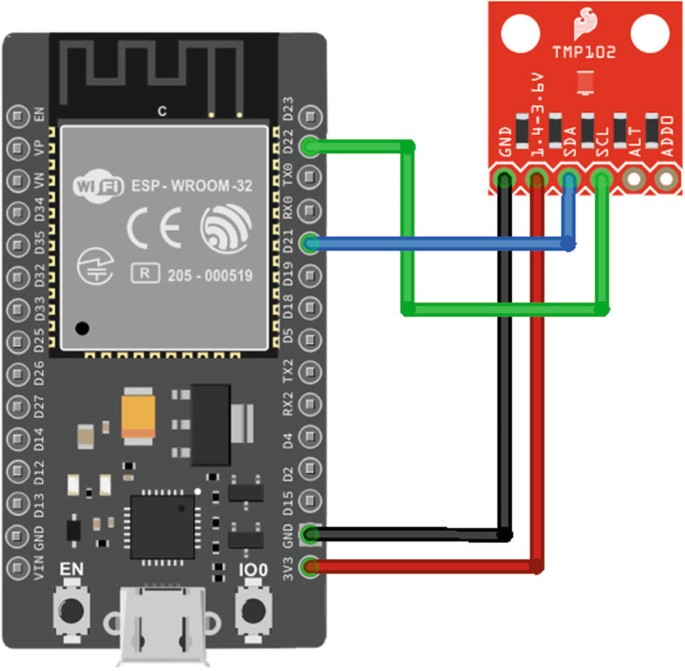
conexiones-tmp102-esp8266

Las conexiones como vemos en la iamgen  del  TMP102  al  ESP8266 on la siguintes:

            TMP102         ESP8266

  • [VCC] ————- [3V3]
  • [GND] ————- [GND]
  • [ADD0] ———– [GND]
  • [SDA] ————- [Pin analógico 4] (El SDA puede ser diferente en algunos dispositivos, por ejemplo, para Arduino Mega, el pin SDA es Pin digital 20)
  • [SCL] ———— [Pin analógico 5] (El SCL puede ser diferente en algunos dispositivos, por ejemplo, para Arduino Mega, el pin SCL es Pin digital 21)

Y este esl codigo que subiremos a nuestro ESP8266:

#define CAYENNE_PRINT Serial // Comment this out to disable prints and save space
#include <CayenneTMP102.h>
#include <CayenneEthernet.h>  // Change this to use a different communication device. See Communications examples.

// Cayenne authentication token. This should be obtained from the Cayenne Dashboard.
char token[] = "AuthenticationToken";

// Virtual Pin of the TMP102 widget.
#define VIRTUAL_PIN V1

// Address used to read from the TMP102. This is determined by the ADD0 pin on the TMP102.
// Connecting it to ground means the sensor will use 0x48 for the address. See the TMP102 datasheet for more info.

const int tmp102Address = 0x48;

TMP102 tmpSensor(tmp102Address);

void setup()
{
Serial.begin(9600);
Wire.begin();
Cayenne.begin(token);
}

void loop()
{
Cayenne.run();
}

// This function is called when the Cayenne widget requests data for the Virtual Pin.
CAYENNE_OUT(VIRTUAL_PIN)
{
// This command writes the temperature in Celsius to the Virtual Pin.
Cayenne.celsiusWrite(VIRTUAL_PIN, tmpSensor.getCelsius());
// To send the temperature in Fahrenheit or Kelvin use the corresponding code below.
//Cayenne.fahrenheitWrite(VIRTUAL_PIN, tmpSensor.getFahrenheit());
//Cayenne.kelvinWrite(VIRTUAL_PIN, tmpSensor.getKelvin());
}

Estos son los pasos resumidos que haremos en el interfaz de Cayenne:


1. En Cayenne Dashboard, agregue un nuevo widget TMP102.
2. Configure el widget en Visualización de valor.
3. Seleccione Virtual Pins y un número de pin virtual.
4. Establezca VIRTUAL_PIN en el número de pin que seleccionó.
5. Adjunte un TMP102 a su  ESP8266.

  1. Establezca la variable tmp102Address para que coincida con ADD0. ADD0 conectado a GND corresponde a una dirección de 0x48.
  2. Establezca la variable del token para que coincida con el token de Arduino desde el Tablero.
  3. Compile y cargue este boceto.
  4. Una vez que el Arduino se conecta al Tablero, debe actualizar automáticamente el widget TMP102 con datos.
Medidor de energía doméstico simple Arduino


Michaele Klements nos apunta que para obtener mediciones perfectamente precisas, necesitamos monitorear tanto el voltaje de suministro como la corriente, pero para un monitoreo doméstico simple que brinde estimaciones de costos al mínimo de centavos, ¿por qué no simplificar las cosas?

Entonces, este simple medidor propuesto por Michaele mide la corriente de suministro a su hogar a través de un CT (transformador de corriente) y luego hace un par de cálculos para darle su corriente, potencia, potencia máxima y kilovatios hora consumidos. También es muy fácil agregar su tarifa local y mostrar el costo de la electricidad utilizada hasta la fecha.

Es evidente además que este circuito puede ser la base para volcar los datos a una BBDD o simplemente usando una plataforma de IoT como por ejemplo Cayenne , poder consultas las medidas online , obtener el histórico, realizar acciones correctoras , etc

Los mínimos componentes que necesitará para un medidor de energía doméstico de este tipo son los siguientes:

  • Arduino Uno ( o similar ) 
  • Pantalla LCD (o pantalla LCD-  
  • CT – Talema AC1030
  • Resistencia de carga de 56Ω
  • Condensador de 10 µF
  • 2 resistencias divisoras de 100K

En el siguiente video podemos ver el montaje del circuito así como una pequeña demostración del proyecto en funcionamiento

Cómo hacer el medidor de energía

Primero, debe comenzar ensamblando los componentes en el CT o en su placa de pruebas para crear su sensor actual que produce una señal que su Arduino puede entender. Un Arduino solo tiene entradas de voltaje analógicas que miden 0-5 V CC, por lo que debe convertir la salida de corriente del CT en una referencia de voltaje y luego escalar la referencia de voltaje en un rango de 0-5 V.

Ensamblaje

Si va a instalar su medidor de potencia en algún lugar de forma permanente, es posible que desee soldar las resistencias y el condensador directamente en el TC para que no se suelten. Si simplemente está probando este proyecto por diversión, entonces una placa de pruebas es perfecta.

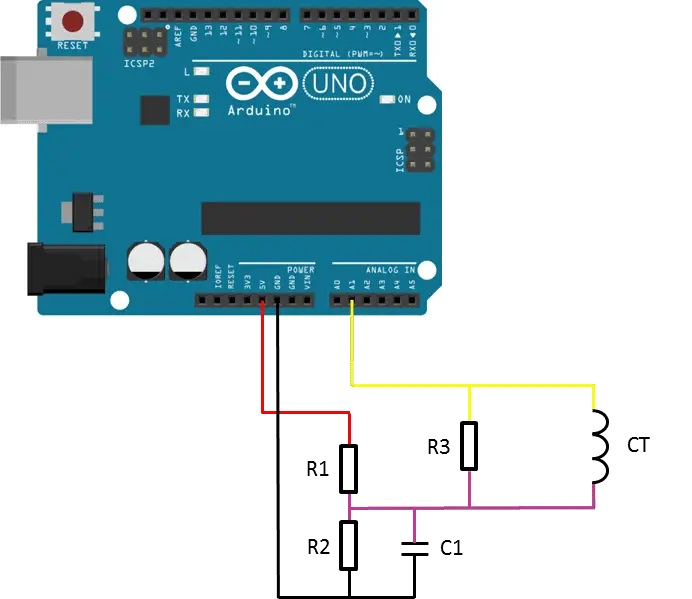
El circuito básico para la conexión del CT al Arduino se muestra en el siguiente diagrama:

energy-meter-wiring-diagram

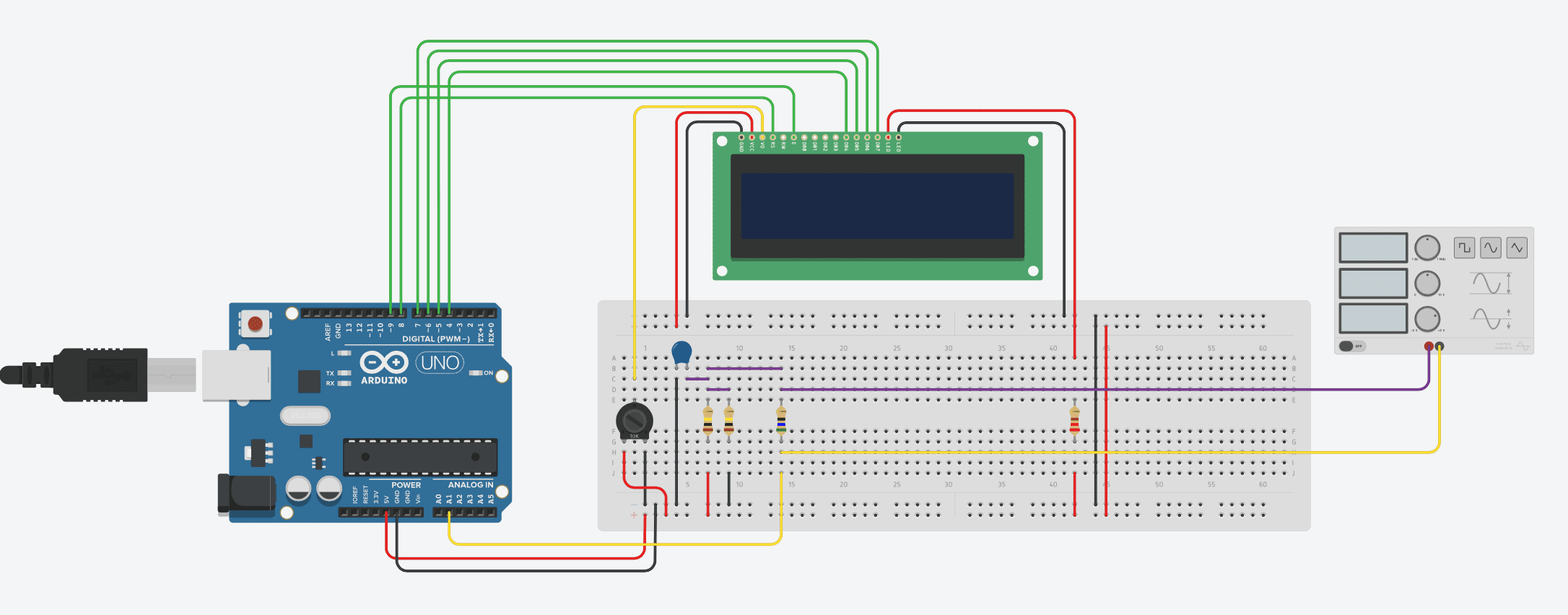
A continuación se muestra un diseño de circuito de tablero. Tenga en cuenta que TinkerCAD no es compatible con un transformador de corriente. Por tanto, se ha utilizado un generador de señales para generar una señal de ejemplo:

Arduino home energy meter

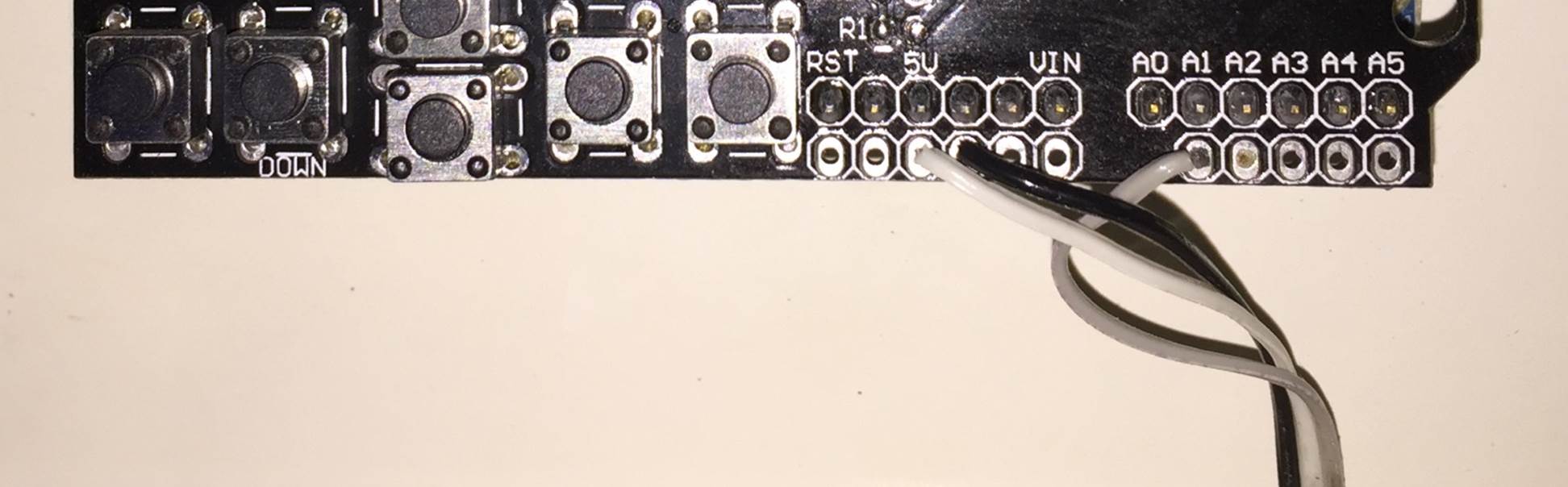
El blindaje de la pantalla LCD ya se activa en las entradas analógicas, pero el blindaje solo utiliza A0. Simplemente suelde los tres cables de su sensor de corriente en los encabezados de los pines en el escudo y use A1 como su entrada de sensor como se muestra a continuación.

current-sensor-connections

Una vez que haya conectado todos sus componentes, debe conectar su sensor a lo que desea monitorear. Si desea monitorear un par de aparatos, entonces debe conectar el CT al cable de entrada de un enchufe múltiple, todo lo que conecte al enchufe múltiple luego se contará.

Alternativamente, puede conectar el CT directamente a la red eléctrica de su hogar y monitorear el uso de toda la casa como se ha hecho aquí. De cualquier manera, debe colocar el CT alrededor de uno de los cables de suministro, preferiblemente el cable rojo «vivo». Asegúrese de ponerlo solo alrededor de 1, ya que no funcionará si está alrededor de ambos y no se puede conectar alrededor del cable de tierra (cable amarillo, verde pelado) ya que la energía no se extrae a través de este cable. Si lo está conectando a la red, conéctelo a uno de los cables de salida después del interruptor principal como se muestra a continuación.

NB: tenga cuidado al conectar el medidor de potencia a la red eléctrica de su hogar y asegúrese de que la alimentación de su placa esté apagada antes de hacer nada en la caja de red. No retire ningún cable ni quite ningún tornillo antes de consultar con su autoridad local, puede requerir que un electricista certificado le instale el CT.

Elegir diferentes componentes

Básicamente, hay cuatro componentes que deben elegirse o dimensionarse correctamente para su medidor de energía.

Elegir un transformador de corriente

El primero es el CT o transformador de corriente. El que se utiliza aquí es el Talema AC1030 que puede detectar una corriente nominal de 30 A y una corriente máxima de 75 A. A 220 VCA, teóricamente puede detectar hasta 16,5 kW durante cortos períodos de tiempo, pero está dimensionado para detectar continuamente 6,6 kW, lo que es adecuado para un hogar pequeño. Para calcular cuántos amperios necesita detectar el suyo, tome la potencia continua máxima que espera detectar y divídala por su voltaje (generalmente 110 V o 220 V según su país).

Dimensionamiento de la resistencia de carga

A continuación, debe dimensionar su resistencia de carga R3, esto convierte su corriente CT en una referencia de voltaje. Comience dividiendo su corriente primaria (el máximo como se usó anteriormente) por la relación de vueltas de su CT (disponible en la hoja de datos). Esto debería estar alrededor de 500-5000 a 1. Este artículo trabajó en 42A con una relación de vueltas de 1000: 1 dando una corriente secundaria de 0.042A o 42mA. Su voltaje de referencia analógica para el Arduino es de 2.5V, por lo que para determinar la resistencia usa R = V / I – R = 2.5 / 0.042 = 59.5Ω. El valor de resistencia estándar más cercano es 56 Ω, por lo que se utilizó este.

Aquí hay algunas opciones en diferentes TC y sus resistencias de carga ideales (en tamaños estándar):

  • Murata 56050C – 10A – 50: 1 – 13Ω
  • Talema AS-103 – 15A – 300: 1 – 51Ω
  • Talema AC-1020 – 20A – 1000: 1 – 130Ω
  • Alttec L01-6215 – 30A – 1000: 1 – 82Ω
  • Alttec L01-6216 – 40A – 1000: 1 – 62Ω
  • Talema ACX-1050 – 50A – 2500: 1 – 130Ω
  • Alttec L01-6218 – 60A – 1000: 1 – 43Ω
  • Talema AC-1060 – 60A – 1000: 1 – 43Ω
  • Alttec L01-6219 – 75A – 1000: 1 – 33Ω
  • Alttec L01-6221 – 150A – 1000: 1 – 18Ω
  • CTYRZCH SCT-013-000 – 100A – Resistencia de carga incorporada – 
  • TOOGOO SCT-013-000 – 100A – 

El condensador utilizado es de 10 µF, que debería ser suficiente para la mayoría de los rangos de TC para aplicaciones domésticas.

Finalmente, necesita dos resistencias divisorias para obtener el voltaje de referencia de 2.5V del Arduino. Deben tener el mismo valor, por lo que R1 = R2 y no necesitamos mucha corriente, por lo que este artículo usa dos resistencias de 100K.

firmware


#include <LiquidCrystal.h>

int currentPin = 1; // Asignar entrada CT al pin 1
doubles kilos= 0;
int PeakPower = 0;
LiquidCrystal lcd (8, 9, 4, 5, 6, 7); // Asignar pines de pantalla LCD, según los requisitos de pantalla LCD

void setup () 
{ 
  lcd.begin (16,2); // columnas filas. utilice 16,2 para una pantalla LCD de 16x2, etc.
  lcd.clear ();
  lcd.setCursor (0,0); // coloca el cursor en la columna 0, fila 0 (la primera fila)
  lcd.print ("En ejecución");
}

void loop () 
{ 
  int actual = 0;
  int maxCurrent = 0;
  int minCurrent = 1000;
  for (int i = 0; i <= 200; i ++) // Supervisa y registra la entrada de corriente durante 200 ciclos para determinar                                                                     la corriente máxima y mínima
  {
    current = analogRead (currentPin); // Lee la entrada actual y registra la corriente máxima y mínima
    if(actual> = maxCurrent)
      maxCurrent = actual;
    else if (actual <= minCurrent)
      minCurrent = actual;
  }
  if (maxCurrent <= 517)
  {
    maxCurrent = 516;
  }
  doble RMSCurrent = ((maxCurrent - 516) * 0,707) /11,8337; // Calcula la corriente RMS según el valor máximo
  int RMSPower = 220 * RMSCurrent; // Calcula la potencia RMS asumiendo un voltaje de 220 VCA, cambie a 110 VCA en consecuencia
  if (RMSPower> peakPower)
  {
    PeakPower = RMSPower;
  }
  kilos = kilos + (RMSPower * (2.05 / 60/60/1000)); // Calcule los kilovatios hora utilizados
  delay (2000);
  lcd.clear ();
  lcd.setCursor (0,0); // Muestra todos los datos actuales
  lcd.print (RMSCurrent);
  lcd.print ("A");
  lcd.setCursor (10,0);
  lcd.print (RMSPower);
  lcd.print ("W");
  lcd.setCursor (0,1);
  lcd.print (kilos);
  lcd.print ("kWh");
  lcd.setCursor (10,1);
  lcd.print (PeakPower);
  lcd.print ("W");
}

Aquí está el enlace para descargar el  código del medidor .

Debido a que su configuración, CT, resistencias y voltaje de entrada pueden ser diferentes, hay un factor de escala en el esquema que deberá cambiar antes de obtener resultados precisos; consulte la calibración a continuación. Si su pantalla LCD está conectada a los mismos pines que se utilizan aquí y su CT está conectado al mismo pin de entrada, al menos debería llenar la pantalla con algunas cifras, aunque lo más probable es que sean incorrectas y algunas pueden ser negativas.

Si no desea usar o no tiene una pantalla LCD, también puede modificar el boceto para enviarlo a la ventana serial del Arduino IDE como se muestra a continuación.

// Michael Klements
// La vida del bricolaje
// 27 de octubre de 2014

int currentPin = 1; // Asignar entrada CT al pin 1
double kilos  = 0;
int PeakPower = 0;

void setup () 
{ 
  Serial.begin (9600); // Iniciar la comunicación en serie
  Serial.println ("En ejecución");
}

void loop () 
{ 
  int actual = 0;
  int maxCurrent = 0;
  int minCurrent = 1000;
  for (int i = 0; i <= 200; i ++) // Supervisa y registra la entrada de corriente durante 200 ciclos para determinar la corriente máxima y mínima
  {
    current = analogRead (currentPin); // Lee la entrada actual y registra la corriente máxima y mínima
    if (actual> = maxCurrent)
      maxCurrent = actual;
    else if (actual <= minCurrent)
      minCurrent = actual;
  }
  if (maxCurrent <= 517)
  {
    maxCurrent = 516;
  }
  double RMSCurrent = ((maxCurrent - 516) * 0,707) /11,8337; // Calcula la corriente RMS según el valor máximo
  int RMSPower = 220 * RMSCurrent; // Calcula la potencia RMS asumiendo un voltaje de 220 VCA, cambie a 110 VCA en consecuencia
  if (RMSPower> peakPower)
  {
    PeakPower = RMSPower;
  }
  kilos = kilos + (RMSPower * (2.05 / 60/60/1000)); // Calcule los kilovatios hora utilizados
  delay (2000);
  Serial.print (RMSCurrent);
  Serial.println ("A");
  Serial.print (RMSPower);
  Serial.println ("W");
  Serial.print (kilos);
  Serial.println ("kWh");
  Serial.print (peakPower);
  Serial.println ("W");
}

Aquí está el enlace para descargar el código de salida serial del medidor .

Actualización de código

El código original del Energy Meter hacía uso de un período de tiempo fijo para calcular los kilovatios hora consumidos, esto se basaba en un tiempo de ciclo de 2050 ms y era bastante preciso.

Desde entonces, el código ha sido modificado para hacer uso de la función millis () incorporada que calcula el tiempo de ciclo exacto para cada ciclo con el fin de mejorar la precisión. Solo mejora alrededor del medio por ciento en la precisión del cálculo, pero es la mejor manera de hacerlo.

Aquí está el código mejorado:


#include <LiquidCrystal.h>

int currentPin = 1; // Asignar entrada CT al pin 1
duobles kilos = 0;
int PeakPower = 0;
unsigned long startMillis;
unsigned long endMillis;
LiquidCrystal lcd (8, 9, 4, 5, 6, 7); // Asignar pines de pantalla LCD, según los requisitos de pantalla LCD

void setup () 
{ 
  lcd.begin (16,2); // columnas filas. utilice 16,2 para una pantalla LCD de 16x2, etc.
  lcd.clear ();
  lcd.setCursor (0,0); // coloca el cursor en la columna 0, fila 0 (la primera fila)
  lcd.print ("Arduino");
  lcd.setCursor (0,1); // coloca el cursor en la columna 0, fila 1 (la segunda fila)
  lcd.print ("Medidor de energía");
  startMillis = millis ();
}

void loop () 
{ 
  int actual = 0;
  int maxCurrent = 0;
  int minCurrent = 1000;
  for (int i = 0; i <= 200; i ++) // Supervisa y registra la entrada de corriente durante 200 ciclos para determinar la corriente máxima y mínima
  {
    current = analogRead (currentPin); // Lee la entrada actual y registra la corriente máxima y mínima
    if (actual> = maxCurrent)
      maxCurrent = actual;
    else if (actual <= minCurrent)
      minCurrent = actual;
  }
  if (maxCurrent <= 517)
  {
    maxCurrent = 516;
  }
  double RMSCurrent = ((maxCurrent - 516) * 0,707) /11,8337; // Calcula la corriente RMS según el valor máximo
  int RMSPower = 220 * RMSCurrent; // Calcula la potencia RMS asumiendo un voltaje de 220 VCA, cambie a 110 VCA en consecuencia
  if (RMSPower> peakPower)
  {
    PeakPower = RMSPower;
  }
  endMillis = millis ();
  tiempo_largo_sin_firmar = endMillis - startMillis;
  kilos = kilos + ((doble) RMSPower * ((doble) tiempo / 60/60/1000000)); // Calcule los kilovatios hora utilizados
  startMillis = millis ();
  delay (2000);
  lcd.clear ();
  lcd.setCursor (0,0); // Muestra todos los datos actuales
  lcd.print (RMSCurrent);
  lcd.print ("A");
  lcd.setCursor (10,0);
  lcd.print (RMSPower);
  lcd.print ("W");
  lcd.setCursor (0,1);
  lcd.print (kilos);
  lcd.print ("kWh");
  lcd.setCursor (10,1);
  lcd.print (PeakPower);
  lcd.print ("W");
}

Aquí está el enlace para descargar el  código actualizado de  Millis Meter .

Para aquellos de ustedes que han leído que la función millis () se desborda después de aproximadamente 49 días, el código trata el rollover automáticamente haciendo uso de la variable larga sin firmar. Por ejemplo, si el desbordamiento ocurre en 10000, el milis inicial fue 9987 y el milis final fue 2031, la diferencia sería 2031-9987 = -7956 pero el valor no puede ser negativo ya que no está firmado, por lo que se convierte en -7956+ 10000 = 2044 que es la duración correcta.

Calibrar la lectura actual

Como se mencionó anteriormente, debido a que su configuración, CT, resistencias y voltaje de entrada pueden ser diferentes, hay un factor de escala en el esquema que deberá cambiar antes de obtener resultados precisos.

Para calibrar su medidor de energía, debe estar seguro de que la corriente que su medidor dice que se está extrayendo es la que espera que realmente se extraiga. Para hacer esto con precisión, necesita encontrar una carga calibrada. Estos no son fáciles de conseguir en un hogar normal, por lo que deberá encontrar algo que use una cantidad de energía establecida y constante. Usé un par de bombillas incandescentes y focos, estos vienen en una variedad de tamaños y su consumo es bastante cercano a lo que se indica en la etiqueta, es decir, una bombilla de 100W usa muy cerca de 100W de potencia real, ya que es casi completamente una carga puramente resistiva.

Enchufe una bombilla pequeña (100 W más o menos) y vea qué carga se muestra. Ahora deberá ajustar los usos del factor de escala en la línea de cálculo:

doble RMSCurrent = ((maxCurrent – 516) * 0,707) / 11,8337

En este caso fue 11.8337, puede ser mayor o menor dependiendo de su aplicación. Utilice una escala lineal para calcular esta cifra o, si no es bueno con las matemáticas, juegue con diferentes valores hasta que la carga que ha conectado se muestre en la pantalla del medidor de energía.

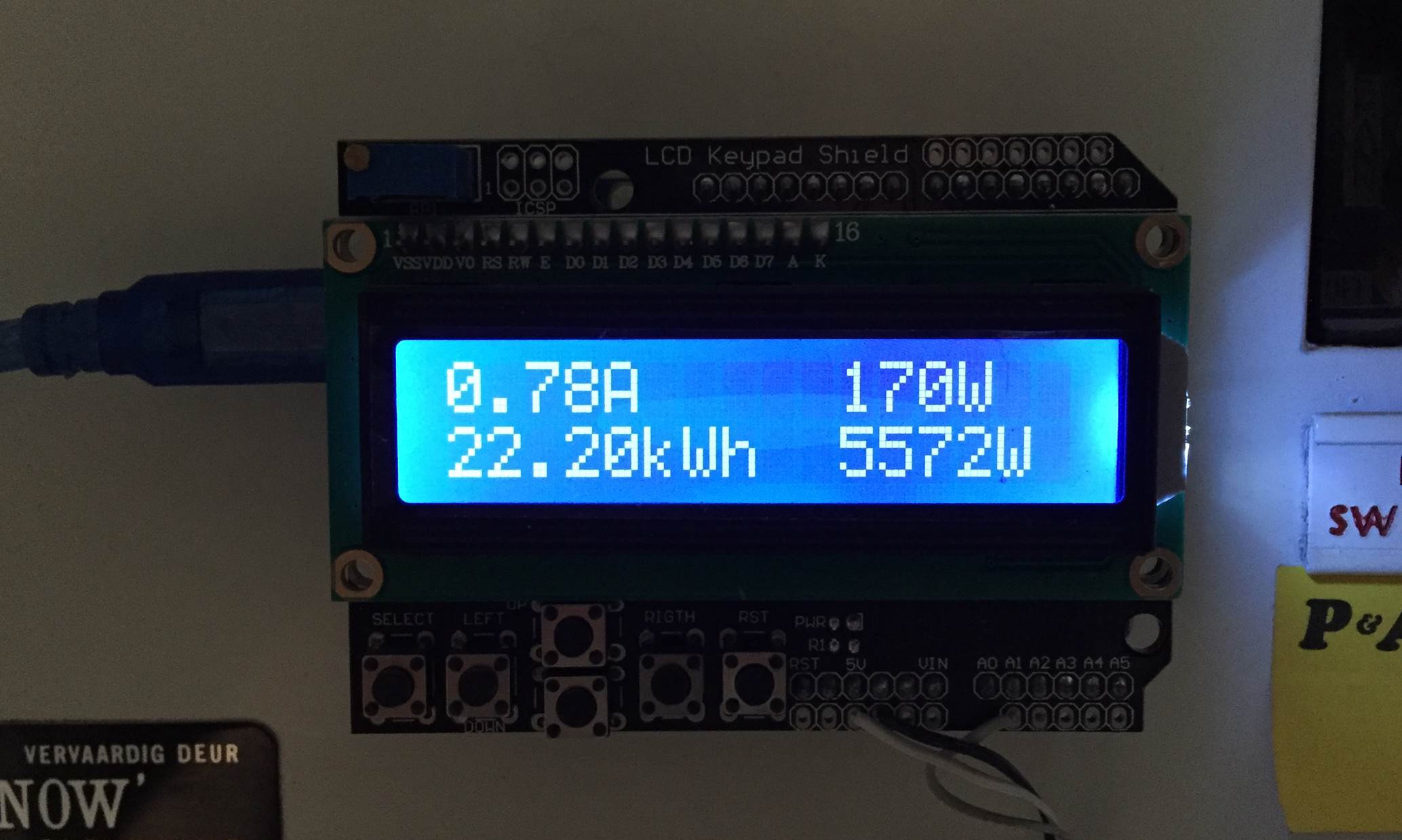
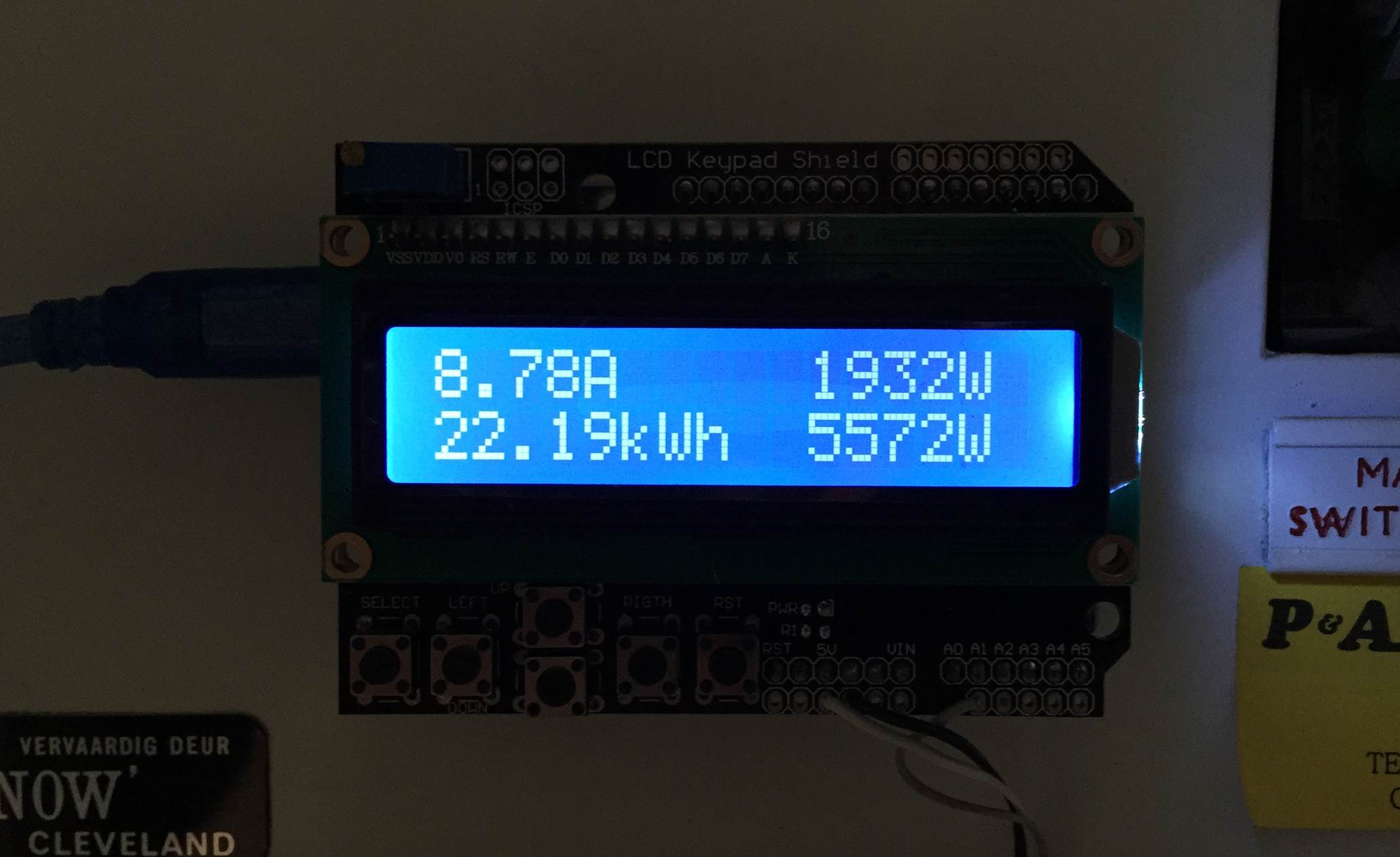
Una vez que haya calibrado su medidor de energía, lo reinicia y deja que haga su trabajo. A continuación se muestran dos imágenes en uso, ambas con una entrada de baja potencia y una entrada de alta potencia.

arduino-energy-meter-low-consumption

El primer número que se muestra es la corriente instantánea seguida de la potencia instantánea. En la línea inferior, los kilovatios hora utilizados desde el reinicio y luego la potencia máxima registrada desde el reinicio.

arduino-energy-meter-high-consumption