Conectar un viejo monitor a un pc con salida DVI


El estándar VGA  caracterizado por el conector de  15 pines  ,está cayendo en desuso (aunque aún lo respetan algunos fabricantes de monitores ),  básicamente porque este estaba concebido para monitores basados en CRT , hasta tal punto que de hecho las gráficas actuales no llevan ya conector VGA , de modo que si va a comprar un monitor, asegúrese antes de qué conexión tiene para evitar incidencias porque un monitor que sólo lleve conector VGA tal vez no se pueda conectar a su ordenador.

En efecto , el veterano VGA es un interfaz analógico  puesto que la fuente varía su tensión de salida con cada línea que emite para representar el brillo deseado,l o cual era así porque en las antiguas pantallas de CRT se usaba para asignar al rayo la intensidad adecuada mientras éste se iba desplazando por la pantalla durante el barrido del haz de rayos catdicos.

En las actuales monitores  LCD o TFT´, como este rayo ya no está presente,  pierde su sentido, pues  en su lugar hay una matriz de píxeles, y se debe asignar un valor de brillo a cada uno de ellos, tarea  realizada  por  el decodificador  que  toma muestras del voltaje de entrada a intervalos regulares,  lo cual puede provocar distorsión si las muestras no se toman en el centro de cada píxel, y, en general, el grado de ruido entre píxeles adyacentes es elevado.

Precisamente para superar las limitaciones de la conexiones VGA, surge el interfaz DVI , el cual adopta un enfoque distinto en tanto que el brillo de los píxeles se transmite en forma de lista de números binarios de modo que cuando la pantalla está establecida a su resolución nativa, solamente tiene que leer cada número y aplicar ese brillo al píxel apropiado  y de esta forma, cada píxel del buffer de salida de la fuente se corresponde directamente con un píxel en la pantalla (mientras que como hemos visto con una señal VGA el aspecto de cada píxel puede verse afectado por sus píxeles adyacentes, así como por el ruido eléctrico y otras formas de distorsión analógica)

El conector DVI normalmente posee pines para transmitir las señales digitales nativas de DVI pero  también puede tener pines para transmitir las señales analógicas del estándar VGA. Esta característica se incluyó para dar un carácter universal a DVI: los conectores que la implementan admiten monitores de ambos tipos (analógico o digital).

Los conectores DVI se clasifican en tres tipos en función de qué señales admiten:

  • DVI-D (solamente digital): Dispone de 24 pines. Los adaptadores DVI -> VGA no encajan físicamente con este conector y la conversión no es posible.
  • DVI-A (solamente analógica): no esta muy extendido  y existen conversores
  • DVI-I (digital y analógica): es una conexión doble, que emite señal digital a la vez que señal analógica. Dispone de los 24 pines estándar más otros 4 en uno de los lados. Esos 4 pines son los que emiten señal analógica
  • A veces se denomina DVI-DL a los conectores que admiten dos enlaces.

Aunque el interfaz de video mas reciente es el Display Port  , algunas  tarjetas gráficas todavia actuales pueden llevar uno o dos conectores DVI  provocando dos casuisticas diferentes:

  • Si lleva un solo conector  DVI , será DVI-D , que como hemos visto, al ser completamente digital ,no se podrá usar un adaptador a VGA
  • Si lleva dos conectores DVI , uno será de cada tipo(DVI-D y DVI-A) y entonces sí se podrá usar un adaptador DVI a VGA.

Adaptadores DVI a VGA

Según lo comentado   existe la posibilidad de convertir la señal  de la tarjeta gráfica de un ordenador de un puerto DVI (conector blanco o negro de 24 pines) si es del tipo DVI-A  o DVI-I a   una  conexión VGA (conector azul de 15 pines)  mediante un simple adaptador

Este tipo de adaptadores DVI a VGA llevan una conector DVI tipo 24+5 macho en un extremo y VGA HDB15 hembra en el otro , lo cual permite utilizarlos para convertir un puerto DVI a puerto SVGA hembra para poder conectar un cable SVGA con conector macho hacia  un monitor o TV con conexión analogica.

Como hemos visto , esta posibilidad  tiene que ver con que la señal DVI es digital y la VGA es analógica, pero sin embargo los fabricantes gracias  a los diferentes  tipos de conexión DVI  permiten aun  que sea  compatibles sus trajetas graficas  con el veterano estándar VGA simplemente usando un cable  o un simple adaptador   que  cuestan unos 2€
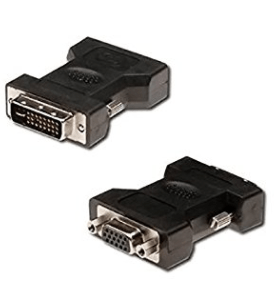
adpatador

Adaptadores HDMI a DVI

Gracias a su compatibilidad inversa con la señales DVI-D y DVI-I, se  puede emplear este tipo de  cables adaptadores para conectar un ordenador o dispositivo con puerto DVI a un televisor o una pantalla con puerto HDMI.

Una aplicación típica de estos adaptadores es  ver vídeos desde un ordenador hacia un televisor HD de pantalla grande, o al revés. Estos  cables conectan incluso los dispositivos con puerto HDMI como Blu-Ray, PlayStation 3 o Xbox 360 a un monitor o un televisor con puerto DVI.

Un aspecto muy interesante es que al  ser compatibles con la señal de audio, el cable adaptador de HDMI a DVI funciona igual que un cable HDMI de alta velocidad, permitiendo disfrutar de videojuegos, sistemas de cine en casa, etc.
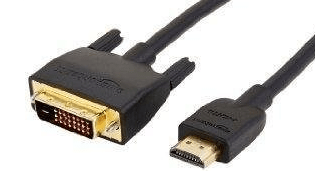
hdmi.png

Conversion HDMI a VGA

Es posible encontrar conversores desde HDMI a VGA con y sin sonido, pero debe saber si elige uno con sonido, tenga en cuenta que la conexión VGA sólo lleva imagen, de modo que  el audio saldrá por un conector Jack de 3,5 mm que deberá conectar a unos altavoces externos con amplificador, si es que el monitor no los incluye( suelen llevar una hembra de 3,5mm de audio IN) .

La conversión desde la señal digital HDMI hacia la analógica VGA se hace mediante un proceso llamado modulación ,  por lo que la conversión desde HDMI a VGA es unidireccional: es decir el adaptador a emplear sólo soportara HDMI a VGA, conectando un ordenador o Laptop con salida  HDMI a un proyector,pantalla,TV y monitor con interfaz VGA

Este  tipo de conversores  llegan hasta una resolución 1080P, gracias  a que  convierten la señal digital HDMI a la analógica VGA por medio  de un chip IC integrado, soportando una resolución máxima de salida VGA de hasta 1920×1080@60Hz     y suelen alimentarse  con alimentación adicional mediante cable Micro USB .
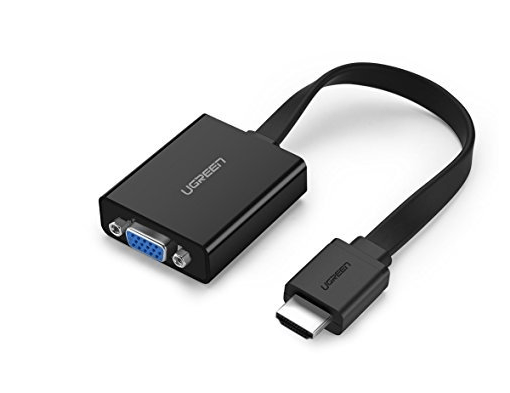
adaptador.png

Por cierto, la compatibilidad del puerto HDMI esta asegurada para Laptop, Macbook, Rasberry Pi, etc   y  el puerto VGA hembra puede ser conectado a un proyector, HDTV, monitores y etc.

El precio de  uno de estos adaptadores suele rondar los 10€ en Amazon

Conversion VGA a HDMI

Si lo que necesita es proyectar una imagen desde  su ordenador , y este solo cuenta con una salida  VGA y  necesita llevar ésta a  un televisor que sólo cuente con  entrada HDMI, también puede encontrar adaptadores  que , aunque son algo más complejos lo permiten.

La complejidad  de la electronica de estos conversores es debida a que estos hacen un muestreo de señal, es decir realizan  el proceso complementario al de de la modulación.
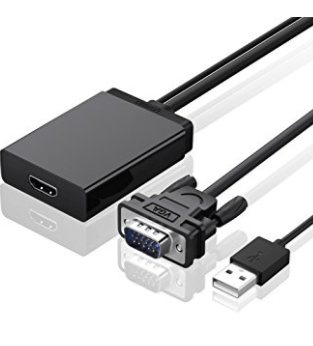
vga a hdmi

Normalmente los adaptadores de  entrada VGA a salidad HDMI  incorporan un chipset que soporta sincronización de vídeo y audio a través de un cable con resoluciones de  1600×1200 1080P 60Hz para convertir la señal analógica VGA a señal digital HDMI para conectar PCs, Laptops a proyectores, monitores o HDTV

Estos adaptadores son  uni-direccionales, es decir , sólo soportan el  transformar  desde VGA a HDMI mediante un puerto VGA macho que conectaremos al pc   a un HDMI hembra que mediante un cable hdmi-hdmi llevaremos a nuestro TV

Ademas estos convertidores  cuentan con un puerto de alimentación USB que permiten  transmitir la señal de audio y vídeo  y alimentar  al dispositivo via los 5V de la ocnexion usb  no  requiriendo adaptador de energía adicional

En cuanto al precio suelen rondar el doble de los adaptadores hdmi-vga ( uno 20€ en Amazon)

Conversion   mini HDMI a  HDMI

Por  ultimo decir que hay posibilidad de conectar  algunas tabletas y otros aparatos que solo cuenta con conexion minihdmi  a  un tv convencional con entrada hdmi

En este caso solo debmo comprar  adaptadores HDMI a miniHDMI  , es decir  HDMI tipo C macho a tipo A hembra

minihdmi

Por ultimo ,hay que citar que la conexión mini-hdmi  no debe confundirse con la conexión OTG que  muchas tabletas o smartphone cuentan para vía un cable especial poder enviar audio y video a un TV
Arrancar su Raspberry Pi 3 desde un USB


Como sin duda sabrá , todas las versiones de  Raspberry Pi, por pura cuestión económica y simplicidad,  instalan el sistema operativo en una tarjeta micro-SD y por lo  tanto ese es  el medio desde el que se inicia cualquier Rasberry Pi .
Desgraciadamente   las tarjetas micro-SD , aunque son económicas  y ocupan muy poco espacio, son  relativamente lentas tanto en operaciones de lectura como de escritura de datos , de modo que  cuando el S.O. tiene que hacerlo de forma intensiva, el sistema queda sin responder y aparentemente atascado a causa  precisamente de la baja tasa de transferencia de E/S en las memorias SD.
Como vamos a  ver, afortunadamente , para aumentar muy notablemente el rendimiento ( y de paso la capacidad de almacenamiento ) de la Raspberry Pi ,podemos instalar la partición del sistema operativo en una memoria USB o disco duro externo, pues  no es muy complicado y el aumento de rendimiento es notable.

A partir de abril de 2017  el soporte de arranque desde un dispositivo USB   se ha contemplado  oficialmente en el kernel    del  SO  y por tanto es totalmente apoyado por Raspbery Pi, por lo que  vamos  a ver es este post rápidamente cómo arrancar una  Raspberry Pi desde un almacenamiento USB, como unidad flash o disco duro USB.

Es importante destacar  que hay dos opciones : que  la Raspberry Pi inicie el sistema desde la tarjeta SD, por lo que aunque instalemos el sistema en un dispositivo USB, seguiremos necesitando la tarjeta SD para que contenga al menos la partición de arranque (boot) o  bien que prescinda definitivamente de esta SD.

Como nota aclaratoria, el dispositivo puede ser una memoria flash pero también  un disco duro de 2,5″,  así que en este segundo caso, al tomar la alimentación de  la propia  Raspberry Pi , asegúrese que alimenta  con corriente suficiente esta.

METODO   QUE PRESCINDE DE LA SD

Veamos  en primer lugar  como prescindir de tarjeta  micro- sd, aunque tenga mucho  cuidado pues el método puede ser irreversible.

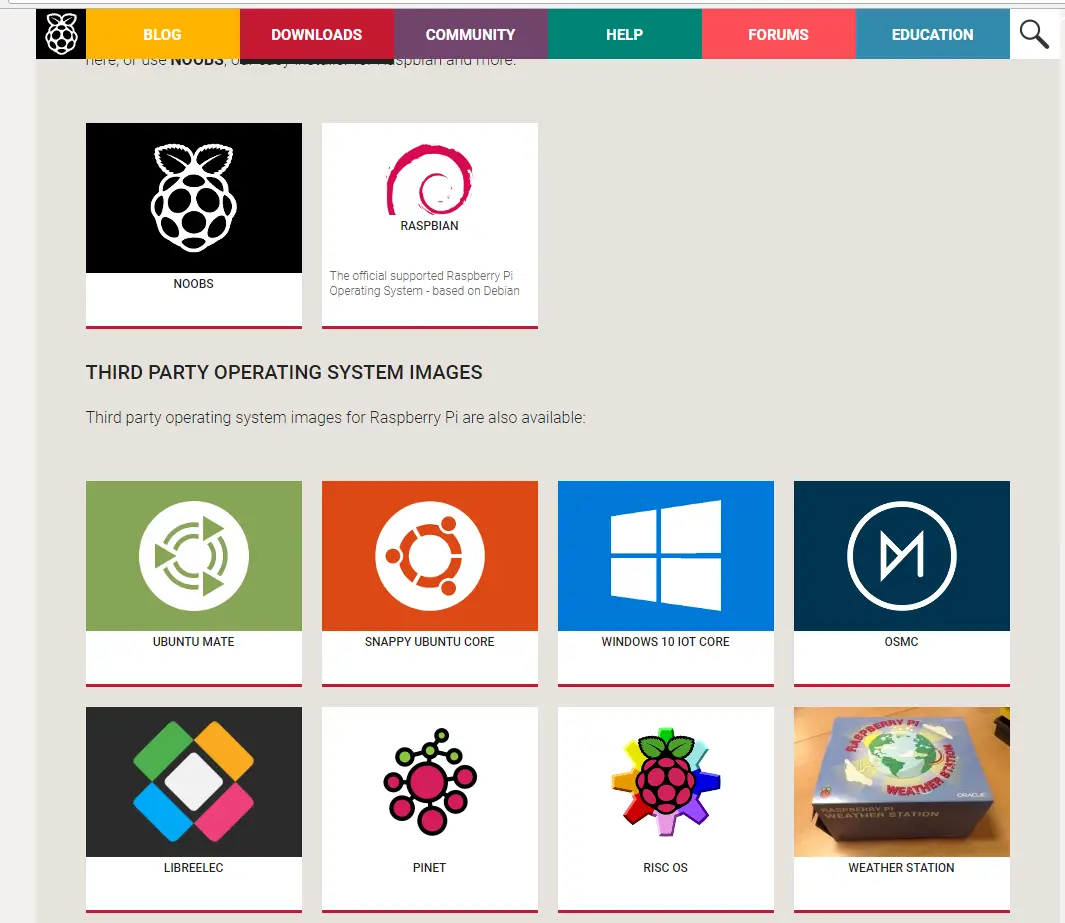
Primero , como siempre  tendrá que descargar Rasbian , aunque este método funciona con otros sistemas operativos más recientes como OSMC desde  de abril de 2017  donde se  añadió  oficialmente  el soporte de arranque desde un dispositivo USB   en el kernel    del  SO  y por tanto es totalmente apoyado por Raspbery Pi.


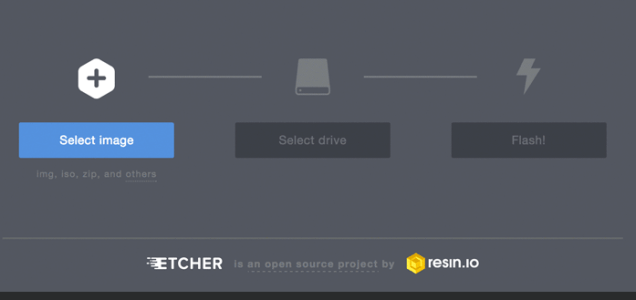
Ahora vamos a necesitar el software de etcher,  del que hemos hablado en este blog , para escribir la imagen tanto  en nuestra tarjeta SD, como en el  dispositivo de almacenamiento USB.


Con todo el software descargado, ahora debe permitir escribir la imagen descargada tanto en la tarjeta SD como en  el dispositivo de almacenamiento USB.

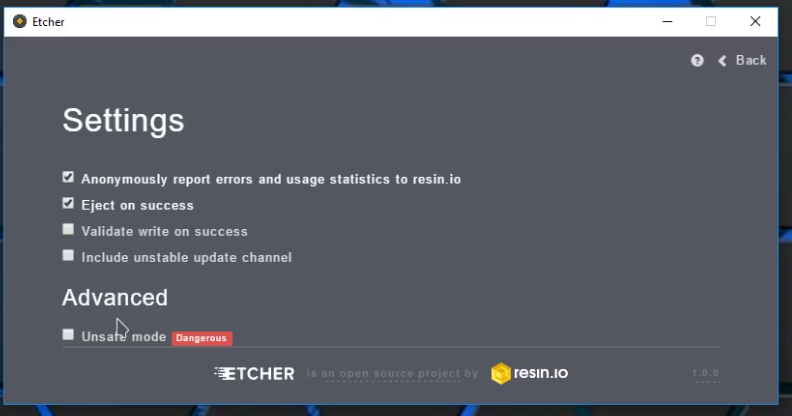
Si no puede detectar el dispositivo de almacenamiento USB asegúrese de comprobar la opción «inseguro» en los ajustes de etcher.

grabador inseguro

PROGRAMAR USB BOOT MODE

Una vez que ambas imágenes hayan sido escritas (tanto en la miscro-sd como en el dispositivo USN)  , tendremos que insertar una línea en nuestro archivo config.txt ubicado en /boot/config.txt

Ahora agregue  el final del archivo   la siguiente  linea   en ambos dispositivos: en la  sdcard y el medio de almacenamiento USB que vaya a usar:

program_usb_boot_mode=1 

Esto establecerá un bit en la memoria OTP (One Time Programmable) en el Raspberry Pi SoC que habilitará el arranque desde un dispositivo de almacenamiento masivo USB,por lo que una vez que se ha ajustado este bit, la tarjeta SD ya no será necesaria.

Tenga en cuenta que cualquier cambio que realice en la OTP es permanente y no se puede deshacer, pero usted todavía será capaz de arrancar desde la tarjeta SD si se inserta y no cambia las operaciones de su Pi.

Ahora que la parte difícil se ha completado, sólo necesitamos arrancar desde la tarjeta sd primero , y a continuación  reiniciar una vez que esté completamente arrancado para asegurarse de que ha escrito el modo de arranque para el Pi.
Después de reiniciar, ahora puede quitar la tarjeta SD y conectar el dispositivo de almacenamiento USB y ya debería arrancar su Raspberry Pi.

Asegúrese eso si , de quitar el código de modo de arranque program_usb_boot_mode=1  de su tarjeta SD  ubicado en el fichero /boot/config.txt  cuando se completan estos pasos anteriores  pues,  puede si introduce nuevamente la sd por  accidente puede que no arranque provocando mas  problemas.

SOLUCIÓN DE PROBLEMAS

Si su Pi no arranca desde el dispositivo de almacenamiento USB, puede comprobar si el modo de arranque se ha escrito ejecutando este comando en el Pi arrancado desde SD

$ vcgencmd otp_dump | grep 17 : 17 : 3020000a

Asegúrese de que se muestra la salida0x302000a . En caso que no sea ésta ,el modo de arranque no se ha escrito correctamente.

También es posible que su dispositivo de almacenamiento USB no sea compatible, de modo que debería probar con otro dispositivo de almacenamiento si es posible.


METODO   CON SD

En este método que vamos a describir, la Raspberry Pi se inicia desde la tarjeta SD por lo que aunque instalemos el sistema en un dispositivo USB seguiremos necesitando la tarjeta SD para que contenga al menos la partición de arranque (boot).


Primero , como siempre  tendrá que descargar Rasbian , aunque este método funciona con otros sistemas operativos más recientes como OSMC desde  de abril de 2017  donde se  añadió  oficialmente  el soporte de arranque desde un dispositivo USB   en el kernel    del  SO  y por tanto es totalmente apoyado por Raspbery Pi.


Ahora vamos a necesitar el software de etcher  para escribir la imagen en el  dispositivo de almacenamiento USB.


Con todo el software descargado, ahora debe permitir escribir la imagen descargada  en  el dispositivo de almacenamiento USB.

Si no puede detectar el dispositivo de almacenamiento USB asegúrese de comprobar la opción «inseguro» en los ajustes de etcher.

Una vez que haya terminado, tendremos el dispositivo  USB con dos particiones una de arranque que se ve desde cualquier sistema operativo y otro que es solo visible desde Linux (Raspbian, Ubuntu, …).

Ahora arrancaremos la Raspberry Pi  ( con la sd ) de forma habitual, introduciremos la unidad  USB  en ésta , y bien desde el terminal  o por ssh ejecutamos el comando

dmesg

Este comando ,como puede imaginar, sirve  para   obtener el nombre del usb que hemos conectado, ( normalmente sera   sda o sda2).

Una vez sepamos el nombre de la  unidad  usb, podemos crear la partición  de una forma muy similar  a como lo haríamos desde linea de comandos desde un entorno windows.

De forma sintética, el proceso seria el siguiente bien desde ssh o desde el terminal:

  • Ejecutaremos fdsik   sobre  sda :    sudo fdisk /dev/sda
  • Presionamos p para ver las particiones
  • Después presionamos d para eliminar una partición, y escribimos 2 a continuación.
  • Para  crear la nueva partición, o presionamos n y crearemos la nueva partición,
  • Presionamos p para que sea primaria , y  escribimos 2.
  • Ahora nos preguntará por el primer sector de la unidad extraible , (por ejemplo en caso de  ser una unidad flash de 16GB seria de  12280 ), pulsamos Enter.
  • Pulsaremos Enter en las siguientes preguntas sin necesidad de escribir nada para que tome el valor por defecto.
  • Por ultimo pulsamos w para que se guarden los cambios.

Con esto, ya tendremos el usb preparado, por lo solo nos falta decirle a la Raspberry Pi  donde se encuentra el sistema, para ello vamos a modificar tanto el fichero cmdline.txt   como el fstab para que apunte a nuestro usb en lugar de la sd.

En la Raspberry Pi ejecutamos los siguientes comandos:

  • sudo nano /boot/cmdline.txt 
  • Sustituimos root=/dev/mmcblk0p2( es decir la sd)  por root=/dev/sda2 (por el usb en nuestro caso)
  • Pulsamos Control + O seguido de enter para guardar los cambios
  • Pulsamos  Control+X para salir del editor.
  • Ahora modificaremos el fichero /etc/fstab con el comandos:
    sudo nano /etc/fstab
  • Sustituimos root=/dev/mmcblk0p2 ( es decir la sd) por root=/dev/sda2 (por el usb en nuestro caso)
  • Pulsamos Control + O seguido de enter para guardar los cambios
  • Pulsamos  Control+X para salir del editor.


Hechos los cambio mencionados reiniciamos la Raspberry  Pi bien  desde el propio interfaz de Raspbian  o bien desde consola o por ssh ejecutar el comando:

sudo shutdown -r now

Una vez reiniciada la Raspberry Pi, para poder utilizar todo el espacio de nuestro usb, ejecutaremos:

sudo resize2fs /dev/sda2

Cuando haya finalizado la ejecución del comando, podremos comprobar que está todo correcto mirando el tamaño del disco, y donde se encuentra /dev/root .

Para ver el tamaño del disco ejecutaremos el comando:

df -h

Asimismo ,para ver donde se encuentra /dev/root ejecutaremos: ls -la /dev/root y debería aparecernos una flecha hacia la partición de nuestro usb.

Una vez realizado todos estos pasos, Raspbian se encontrará en nuestro usb, notaremos una mejora de velocidad y dispondremos de mas tamaño de disco del que disponíamos con la SD.

Cambio de SD

En caso de querer cambiar la  microSD por  otra mas pequeña  poner  la nueva microSD que vaya   a usar ( por ejemplo muchas personas hablan que con  una de sd de 16MB puede ser suficiente) y   copiar  todos los archivos de la partición de arranque del USB a la SD.

Ahora solo queda hacer un cambio en el archivo: cmdline.txt   y lo editamos para cambiar este texto: root=/dev/mmcblk0p2       por este otro texto: root=/dev/sda2 

Asimismo  modificaremos el fichero /etc/fstab con el comando sudo nano /etc/fstab   y sustituimos root=/dev/mmcblk0p2 ( es decir la sd) por root=/dev/sda2 (por el usb en nuestro caso)

A partir de este punto con la tarjeta SD insertada en la Raspberry Pi y el dispositivo USB conectado a uno de los puertos se iniciará la Pi desde la partición del sistema del dispositivo USB en vez de la tarjeta SD.

Con la partición del sistema instalada en una memoria o disco duro externo siguiendo algunos de los dos  métodos descritos  deberíamos notar un menor tiempo de arranque  y sobre todo  un  aumento de rendimiento considerable debido  a la mejora  en los tiempos de lectura  o escritura puestos  que es  mayor  tasa de transferencia de los dispositivos USB.