Tiny11 para Arm en una Raspberry Pi 4


La reciente versión de Windows 11, Tiny11, ha reducido el sistema operativo estrella de Microsoft a lo esencial y lo ha hecho utilizable en hardware antiguo y de baja especificación. Tiny11 ya está disponible para su descarga en https://archive.org/details/tiny-11_202302. La ISO puede descargarse directamente o a través del protocolo BitTorrent. Sea cual sea la opción elegida, la ISO descargada tendrá un tamaño aproximado de 3 GB.

Por tanto Tiny11 es un sistema operativo que hace honor a su nombre al reducir una instalación estándar de Windows 11 de más de 20 GB en disco a aproximadamente 8 GB y «funciona de maravilla» en un sistema con sólo 2 GB de RAM. Además, la ISO de instalación, ya disponible, ocupa sólo 3 GB. Sin embargo, hay algunas cosas que se debe tener en cuenta antes de configurar un sistema Tiny11. Pero las cosas no acaban aquí pues una nueva versión del desarrollador NTDev ofrece a los usuarios de Arm de 64 bits, como la Raspberry Pi 4, la oportunidad de probar Windows 11 en sus placas.

El desarrollador NTDev explica que Tiny11 puede reducirse aún más aplicando compresión de disco. El «mínimo» de aplicaciones incluye la carga estándar de herramientas de accesibilidad intactas, y se mantienen los elementos básicos de Windows como Calc, Bloc de notas, Paint, etcétera. Además, la Microsoft Store sigue ahí, para que pueda instalar varias aplicaciones y herramientas de Windows que echemos de menos.

Sin embargo, faltan algunas cosas medianamente importantes. Esta instalación del sistema operativo «no es reparable», señala NTDev. «NET, los controladores y las actualizaciones de las definiciones de seguridad pueden instalarse desde Windows Update», por lo que no se trata de una instalación de la que pueda olvidarte. Además, la eliminación del almacén de componentes de Windows (WinSxS), responsable en gran medida de la compacidad de Tiny11, significa que no es posible instalar nuevas funciones o idiomas. Si instala y disfrutamos de Tiny11, suponemos que tendremos que estar atentos a las actualizaciones ISO a medida que lleguen las revisiones de las principales características de Windows 11

La versión original afirmaba que podía ejecutar Windows 11 en hardware con sólo 2 GB de RAM y utilizar sólo 8 GB de espacio en disco (frente a una instalación típica de 20 GB) ¿Qué tal funcionaría una Raspberry Pi 4 a 1,5 GHz y con sólo 2 GB de RAM con Tiny11? Pues desde la pagina de Tomshardware.com lo han probado y desde luego no tiene mala pinta los resultados obtenidos.

El archivo viene como una imagen ISO de 4GB. A diferencia de las típicas imágenes ISO, tenemos que hacer algo más que copiar el archivo a una unidad USB utilizando Rufus o Raspberry Pi Imager. En su lugar tenemos que utilizar Windows en Raspberry (WoR) herramienta para instalar la imagen en una tarjeta micro SD / USB 3 unidad flash. El proceso de instalación no es el más rápido, así que lo ideal es configurar su Raspberry Pi para arrancar desde USB y utilizar una unidad flash USB 3 o SSD caddy. Como Microsft nos tiene acostumbrados, la instalación es casi una instalación típica de Windows, siendo la única parte que falta iniciar sesión en su cuenta de Microsoft ya que en su lugar el instalador nos dirige a configurar una cuenta de usuario local (pero en ningún momento se piden datos de activación).

Con la instalación y configuración realizadas, el rendimiento de Windows 11 en una Raspberry Pi 4 es pobre a través de micro SD, confirmando una vez más que una solución basada en USB 3 es el camino a seguir. Dicho esto, el menú principal responde bien y se pueden utilizar las aplicaciones y la bandeja del sistema sin muchos problemas.Navegar por la web a través de Edge no es la mejor experiencia, pero funciona lentamente (por ejemplo la web de Tom’s Hardware tardó mucho en renderizarse porque las imágenes aparecían aquí y allá).

¿Qué pasa con Wi-Fi y Bluetooth? Las malas noticias primero, Tiny11 no detecta el Wi-Fi de la Raspberry Pi 4 pero una conexión Ethernet funciona muy bien. Asimismo Bluetooth también esta operativo a medias ( en las pruebas encontró y se conectó con éxito a un smartphone pero sin embargo, el éxito duró poco, ya que no pudimos enviar ningún archivo entre los dispositivos conectados por Bluetooth).

Tiny11 viene con Microsoft Store y Microsoft Edge preinstalados, lo que significa que podemos instalar aplicaciones y navegar por Internet utilizando herramientas familiares. Es muy probable que el software disponible en Microsoft Store funcione, pero la experiencia puede variar. Lo que no funcionará son los ejecutables hechos para x86 y x86_64, que arrojarán un error, asía que a menos que se pueda encontrar aplicaciones compatibles, sólo queda lo que ofrece la tienda.
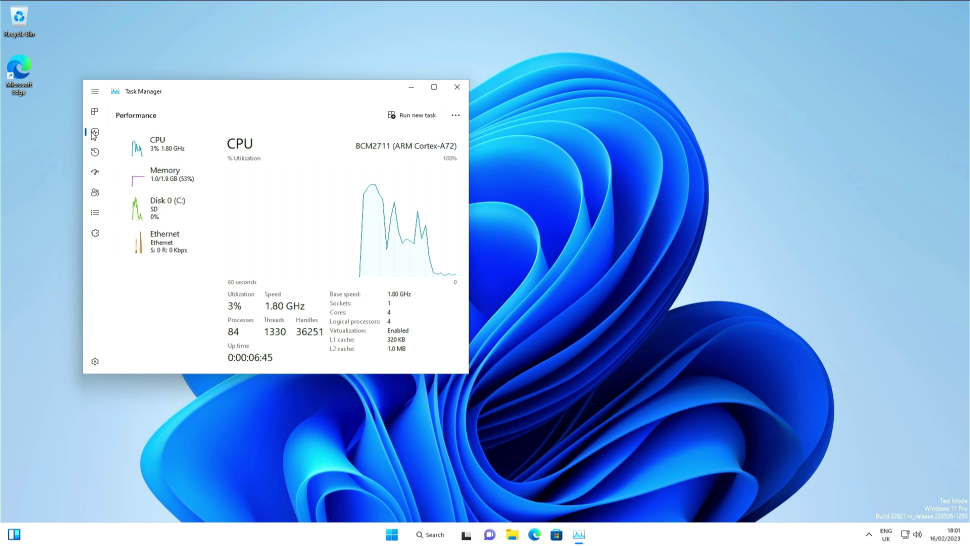
Ejemplo de w11 en raspberrypi

El sistema es funcional a la velocidad máxima disponible de 1,5 GHz utilizando en las pruebas 1,2 GB de los 2 GB disponibles (con todas probabilidad con más RAM y un overclock beneficiarían ). Por ejemplo desde la pagina de Tom han probado un pequeño overclock de 1,8 GHz, una velocidad que ahora se considera el valor predeterminado para Pi 4 y Pi 400 por Raspberry Pi. La velocidad extra mejoró en gran medida la experiencia y con un poco más de memoria RAM y almacenamiento USB 3 podría ser una máquina viable, si usted maneja sus expectativas en consecuencia. El overclock se consiguió entrando en la BIOS en el arranque, pero como todos los casos de overclok, se aconseja que elija una de las mejores carcasas para refrigeración activa o pasiva antes de aumentar demasiado el overclock.

Estamos sin duda en los inicios de Tiny11 para Arm 64 (de hecho, en ese tiempo hemos visto dos versiones, una de las cuales solucionaba un problema de instalación fallida) , así que seguramente habrá errores, pero a medida que este proyecto madure podría llegar a ser tan bueno como Windows 10 para Raspberry Pi, que demostró ser muy prometedor. Por ahora, tratémoslo más como una curiosidad que como un programa de uso diario con la seguridad que muy seguro desde la propia Microsoft sacarán una versión final también para Raspberry.

Tiny11 para Arm64 está disponible actualmente a través de Internet Archive:https://archive.org/details/tiny11a64
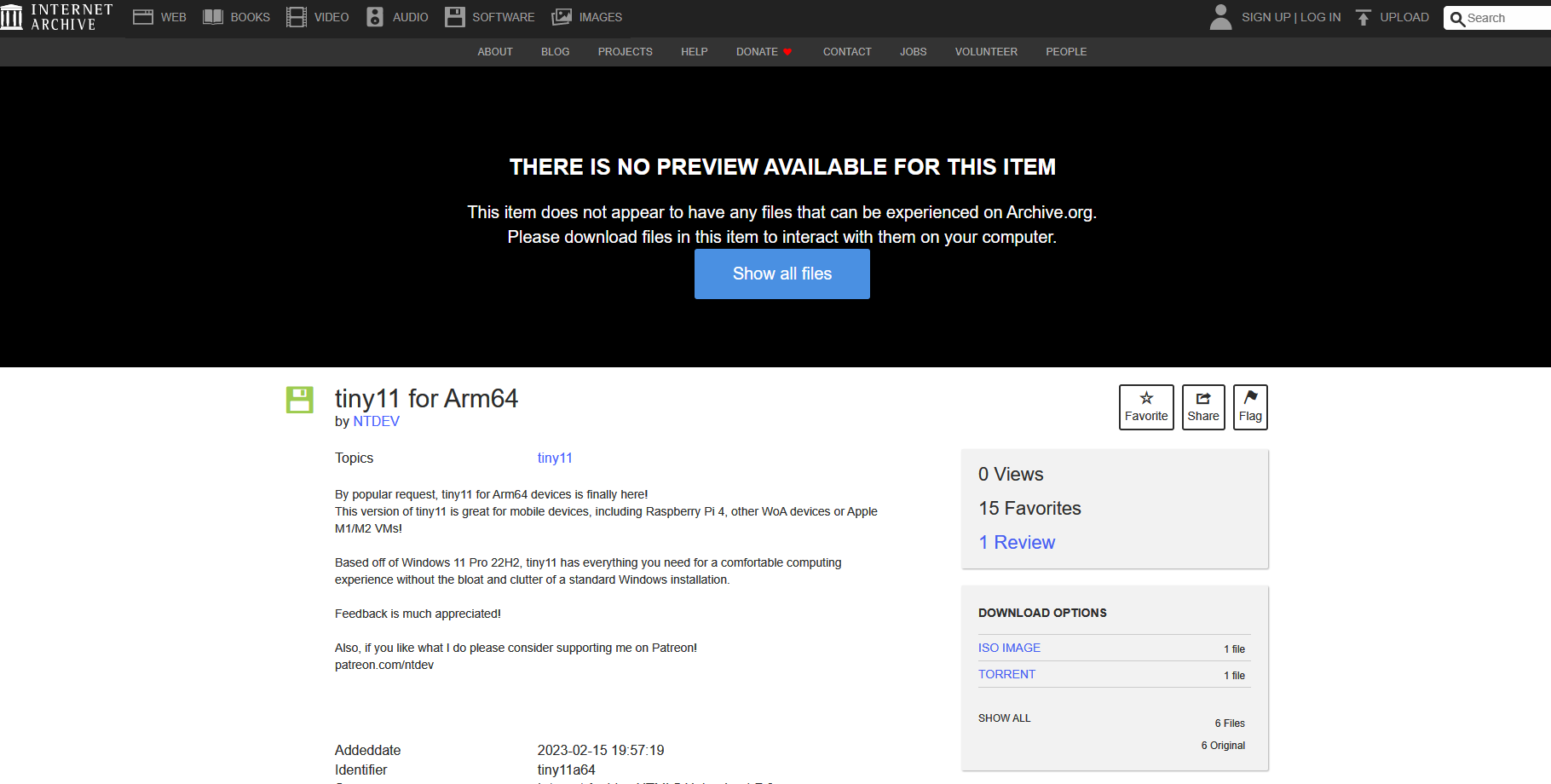
Imagen del sitio de descarga de tiny11 para ARM64

Tiny11 también incluye algunos cambios de bajo nivel popularizados por herramientas como Rufus. Por ejemplo, por defecto, Tiny11 utiliza una cuenta local, aunque se mantiene la opción de configurar una cuenta en línea. Sin embargo, tenga en cuenta que características como los Widgets en Windows 11 siguen necesitando una cuenta Microsoft para funcionar.

Otro cambio que puede atraer a los aficionados a los cacharros, sobre todo a los de gama baja y hardware antiguo, es la eliminación de varias restricciones de hardware. En las pruebas realizadas, NTDev afirmó que Tiny11 podía «funcionar de maravilla» en un sistema con sólo 2 GB de RAM. Además, quienes no puedan actualizar sus instalaciones de Windows 10 debido a la generación del procesador o a problemas con el TPM podrán utilizar la ISO de Tiny11 para incorporarse al nuevo sistema operativo de Microsoft.
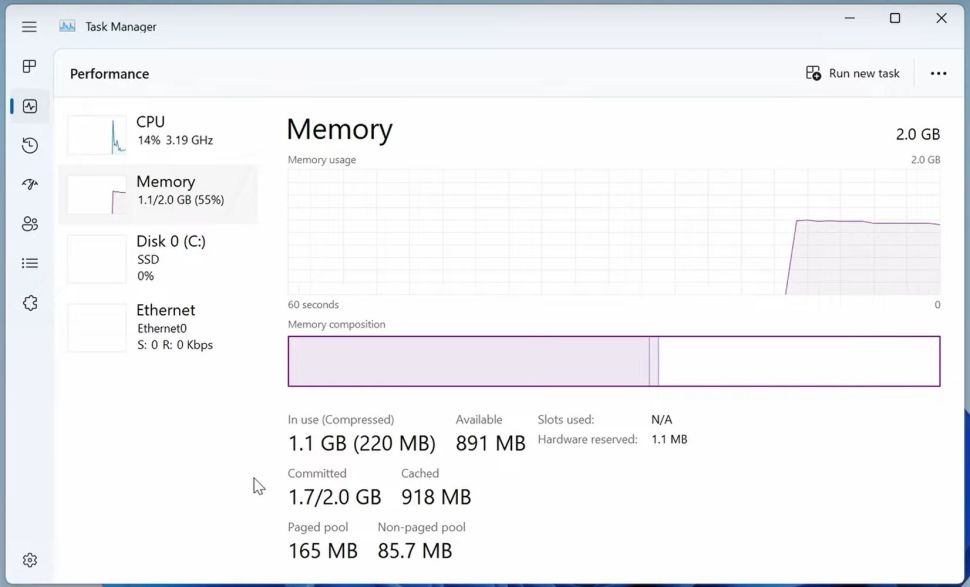
Memoria de w11 en RPI4

Al desglosar la cifra de instalación de 8 GB, NTDev revela que los archivos del sistema operativo ocupan 6,34 GB de espacio, mientras que las aplicaciones que han sobrevivido al recorte ocupan 1,59 GB.
Rele wifi con Raspberry Pi


Gracias el bajo coste y  la gran popularidad de la Raspberry Pi  , hoy en día  es muy fácil  ofrecer soluciones  muy flexibles de control de dispositivos por Internet mediante diferentes vías de una forma muy sencilla  sin necesidad de realizar  una gran inversión ,saber  electrónica   ni  por supuesto escribir una sola línea  de código para ello

La solución que vamos a  proponer  es una utilidad  capaz de controlar  8 cargas de hasta 10 Amp pero  también  se puede expandir  con  otras 6 cargas mas ( añadiendo una placa de mas relés) pudiendo por tanto controlar  hasta 14 cargas simultáneamente sin multiplexar ,todo  ello como decíamos  sin escribir ninguna línea de código  gracias a  la solución  gratuita Cayenne ,la cual  consigue una gran automatización , pues es capaz de gracias  a una app  móvil instalar un agente en la Raspberry  Pi, que una vez instalado, permite  poderlo controlar ( y ver el estado ) de forma remota desde cualquier parte del mundo, bien desde un navegador o bien desde la propia app móvil.

Para empezar   si contamos con una Raspberry Pi  , lo primero es  si aun no lo ha hecho ,es generar  la imagen del SO con la que arrancara la Raspberry Pi .  Aunque hay diferentes opciones (de hecho en este blog  hemos visto que es posible  instalar otras  SO  incluso Windows 10.) , para la solución propuesta,  lo mejor es   usar  la ultima distribución disponible de Raspbian pues al  ser el sistema operativo mas instalado en el mundo en la Raspberry Pi  es la distribución compatible con el software propuesto (además precisamente hace unos días , Raspbian hace acaba de recibir una actualización intensa conocida como Pixel   llena de muchísimas novedades y mejoras tanto en el diseño como en el rendimiento del software).

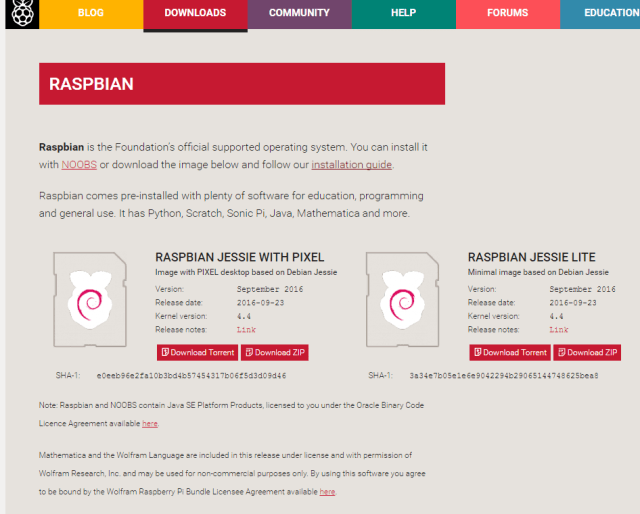
Si no ha instalado  Pixel  puede  hacerlo  descargando la imagen de la SD  a partir del sitio  oficial Raspbian ,donde  hay dos opciones :la versión previa mínima (Jessie) o la nueva de Jessie con Pixel:

raspbian

Lógicamente si la SD es suficiente grande , lo interesante es descargar la primera  en lugar de la versión mínima que ademas esta obsoleta

Una vez   descargada la imagen correspondiente  en su ordenador   siga los siguientes pasos:

  • Inserte la tarjeta SD en el lector de tarjetas SD  de su ordenador comprobando cual es la letra de unidad asignada. Se puede ver fácilmente la letra de la unidad, tal como G :, mirando en la columna izquierda del Explorador de Windows. Puede utilizar la ranura para tarjetas SD, si usted tiene uno, o un adaptador SD barato en un puerto USB.
  • Descargar la utilidad Win32DiskImager desde la página del proyecto en SourceForge como un archivo zip; puede ejecutar esto desde una unidad USB.
  • Extraer el ejecutable desde el archivo zip y ejecutar la utilidad Win32DiskImager; puede que tenga que ejecutar esto como administrador. Haga clic derecho en el archivo y seleccione Ejecutar como administrador.
  • Seleccione el archivo de imagen que ha extraído anteriormente de Raspbian.
  • Seleccione la letra de la unidad de la tarjeta SD en la caja del dispositivo. Tenga cuidado de seleccionar la unidad correcta; si usted consigue el incorrecto puede destruir los datos en el disco duro de su ordenador! Si está utilizando una ranura para tarjetas SD en su ordenador y no puede ver la unidad en la ventana Win32DiskImager, intente utilizar un adaptador SD externa.
  • Haga clic en Escribir y esperar a que la escritura se complete.
  • Salir del administrador de archivos  y expulsar la tarjeta SD.
  • Ya puede insertar la SD en su Raspberry Pi en el adaptador de micro-sd , conectar un monitor por el hdmi , conectar un teclado y ratón en los  conectores USB, conectar la  con un cable ethernet  al router  conectividad a Internet y finalmente conectar la alimentación  para comprobar que la Raspeberry arranca con la nueva imagen

Una vez instalado Raspbian en su SD, lo siguiente  es instalar el agente de Cayenne:

Instalación del agente   Cayenne en la Raspberry Pi

El proceso de instalación de Cayenne en la Raspberry Pi es bastante simple y no debería tomar demasiado tiempo para obtener su creación y funcionamiento. Usted tendrá que asegurarse de que ha instalado en su Raspbian Pi. .

  1. En primer lugar, vaya a  myDevices Cayenne y regístrese para obtener una cuenta gratuita.
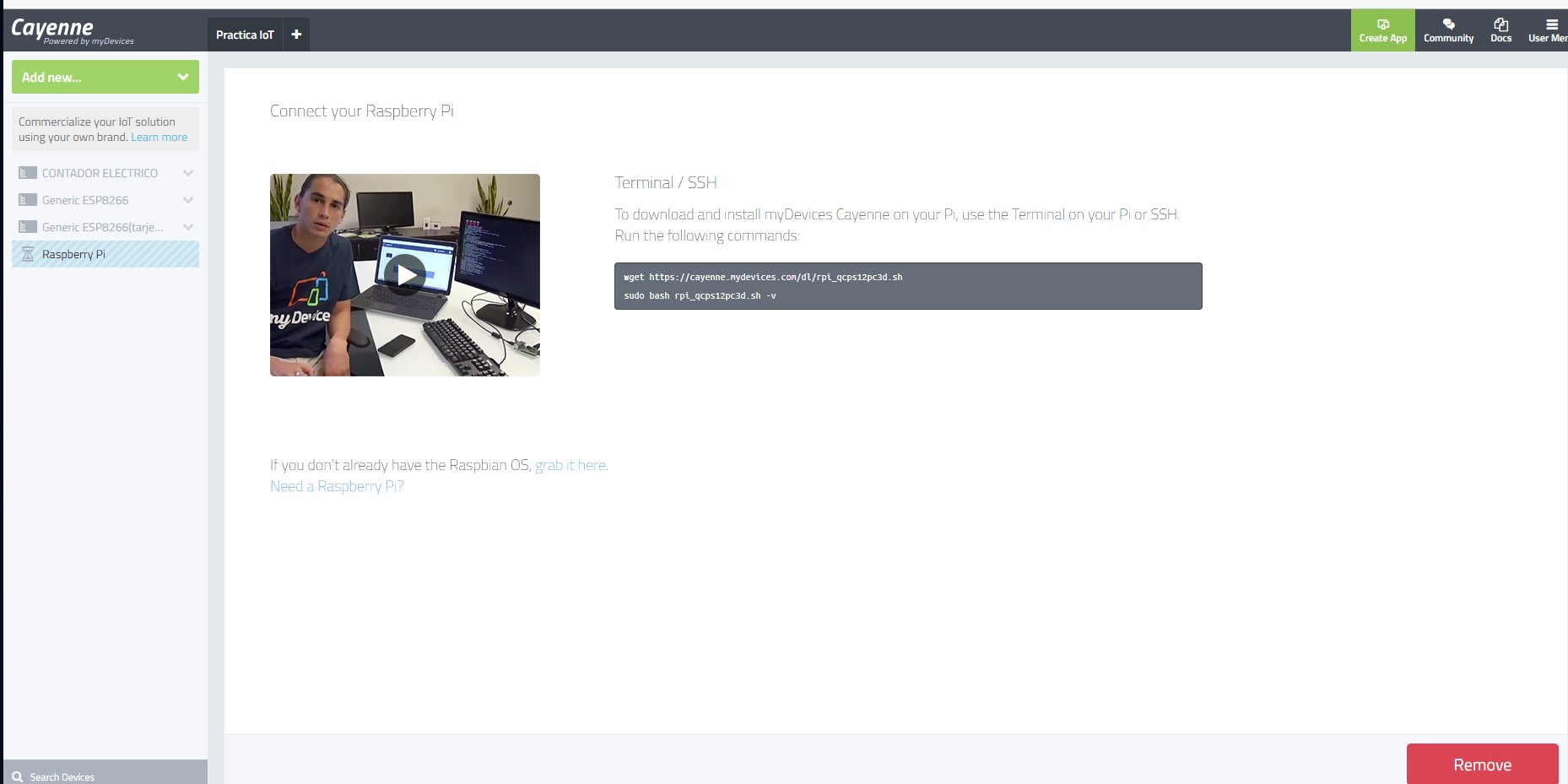
  2. Una vez que ya se ha registrado usted tendrá que registrarse / conectar el Pi hasta la cuenta que acaba de crear. Para ello sólo tiene que copiar las 2 líneas de comandos que se muestran después de su inscripción. Por ejemplo :
    wget https://cayenne.mydevices.com/dl/rpi_qcps12pc3d.sh
    
    sudo bash rpi_qcps12pc3d.sh -v

    Introduzca estos en el terminal para su Pi.(Estos archivos son únicos para cada instalación nueva)

cayenne
Alternativamente, se puede descargar la aplicación y se puede localizar e instalar en su Cayenne Pi automáticamente. (Tenga en cuenta SSH debe estar habilitado )

  1. Tomará unos minutos para instalar en el Pi en función de la velocidad de su conexión a Internet es. El navegador web o aplicación deben actualizar automáticamente con información sobre el proceso de instalación.
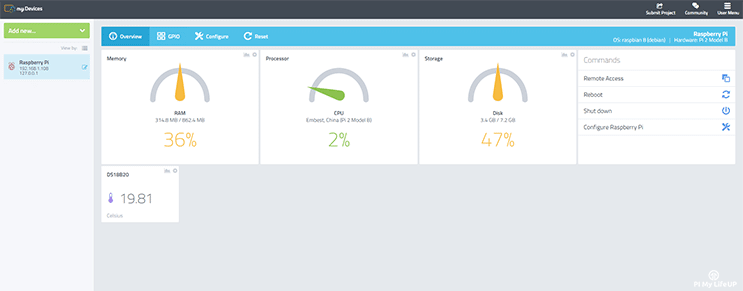
  2. Una vez instalado el tablero de instrumentos se mostrará y debe verse como algo más adelante.

Pi tablero de cayena


Placa de Relés

Para implementar el control  vamos a utilizar una placa de relés de 5V y ocho canales de bajo coste ( unos 8 € en Amazon), que para  mayor seguridad esta optoacoplada para proteger la Raspberry PI

Obviamente los relés electromecánicos también ofrecen un separación galvánica entre la lógica  y la parte de AC pero como que los aparatos que vamos a controlar funcionan con 220V, y los pines GPIO de Raspberry trabajan con un máximo de3,3V no esta mal que la placa cuente con este doble factor de aislamiento para evitar problemas.

Un módulo económico y perfecto para nuestro propósito es  el Timetop distribuido por Andoer   , un  módulo  con alimentación de  5V , la cual  tomara directamente de la Raspberry Pi .Se trata de una placa de interfaz de relé de 8 canales, que puede ser controlada directamente por una amplia gama de microcontroladores tales como Arduino, AVR, del PIC, ARM, PLC, Raspberry Pi etc

El contacto de cada relé   soporta una  salida máxima en  AC 250V  de  10A y en corriente continua DC30V    también de 10A lo cual lo hace ideal para  controlar varios aparatos y otros equipos de la corriente grande. .

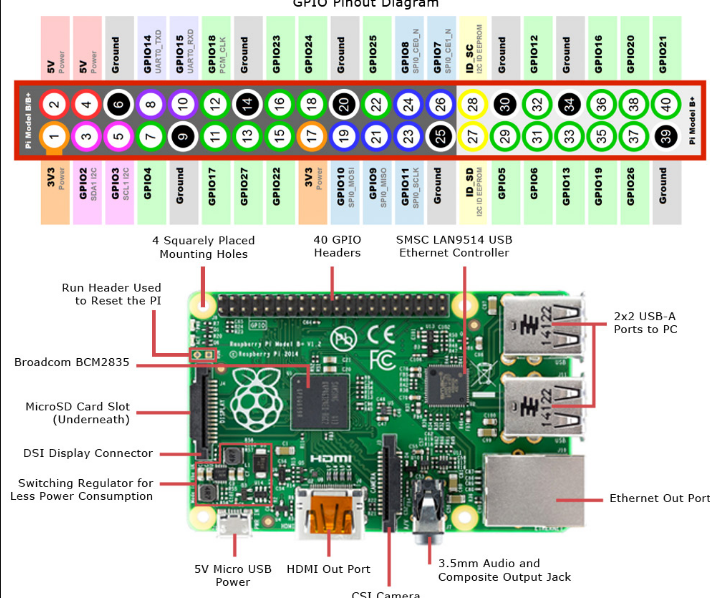
gpio

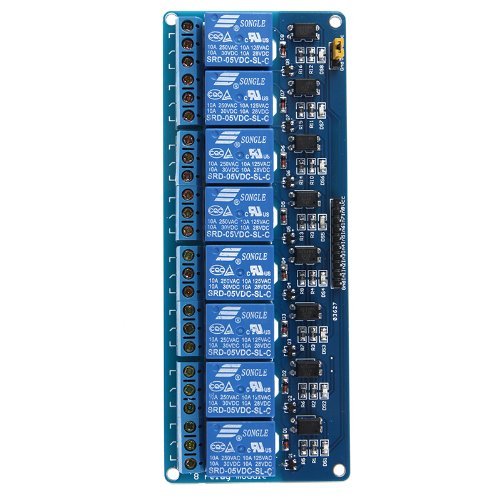
En  la  imagen nos muestra en la parte superior los conectores con la Raspberry, el GND lo conectaremos a tierra,  el IN1 de la placa de reles   que controlara el canal de K1 (IN2 para el K2…) los conectaremos a un GPIO y haremos lo mismo con todas las conexiones IN2,IN3,IN4,IN5,IN6,IN7,IN8 ( según el numero de relés que tenga la placa)  Finalmente el VCC lo conectamos a los 5V de la Raspberry.  En la parte izquierda de la  placa de relés  ( donde vemos la clemas azules ) controlaremos  los  circuitos donde conectaremos los cables, si cerramos el circuito entre 1 y 2, el circuito normalmente estará ‘abierto’, si lo cerramos entre el 2 y el 3, el circuito normalmente estará ‘cerrado’.

reles

Prueba Manual desde la Raspberry Pi

Como se puede puede imaginar el circuito es  bastante simple  En la RaspberryPi  para probar localmente que todo esta correcto instalaremos wiringpi y no hay que instalar nada más.

tar xfzv wiringPi-xxx.tar.gz
cd wiringPi-xxx
./build

En el Raspberry ejecutamos:

1
gpio -g mode 18 out

Para encenderla:

1
gpio -g write 18 1

Para apagar la luz ejecutamos:

1
gpio -g write 18 0
Es decir  en reumen;
gpio readall --> Nos saca el status de todos los GPIO.
gpio -g mode 24 out --> Enciende GPIO24.
gpio -g mode 24 in --> Apaga el GPIO24.
gpio -g read 24 --> Saca el status, encendido 0, apagado 1.

Una vez probado el circuito ya desde el interfaz de cayenne ( desde la web o desde la aplicación móvil) si esta nuestra placa correctamente configurada podremos ver el estado de los relés así como interactuar con ellos .

Dudas mas comunes

  • Bien, he descargado la aplicación, ¿qué hago ahora?   En primer lugar, asegúrese de que tiene el Sistema Operativo Raspbian (OS) instalado en su Raspberry Pi. Este es el sistema operativo estándar que viene de los propios fabricantes de Raspberry Pi. Si usted compró NOOBS, la tarjeta SD pre-formateada, entonces se debe instalar fácilmente Raspbian para usted.
  • ¿Necesito un poco más de instrucción? Raspberry Pi tiene un tutorial aquí  que le guiará a través de cómo instalar el sistema operativo Raspbian en su Raspberry Pi. En segundo lugar, su Raspberry Pi debe estar conectada a Internet. Si su Raspberry Pi está conectada a la misma red que su teléfono, entonces la aplicación myDevices Cayenne encontrará automáticamente su Raspberry Pi y descargará el agente para que puedas empezar a construir tus proyectos IoT en un abrir y cerrar de ojos.
  • ¿Tengo que saber programar para utilizar myDevices Cayenne? He probado otras plataformas y me exigían programar. Una vez que el agente Cayenne está instalado en su Raspberry Pi, myDevices Cayenne se encarga de toda la codificación. De esta forma, ¡puedes centrarse en crear!
  • He oído hablar del término «agente», ¿qué es? Es un software que instalamos en tu Raspberry Pi y que le permite controlar y gestionar todos los sensores, actuadores y extensiones que utilices en tus proyectos IoT. También significa que usted no tiene que escribir ningún código.
  • ¿Tengo que estar conectado a la misma red WiFi que mi Raspberry Pi para poder controlarla y gestionarla? No, conectan su Raspberry Pi a la nube por esta misma razón.
  • El panel de control de mi cuenta tarda un poco en reconocer que he encendido mi Raspberry Pi, ¿por qué? Esto es correcto. Después de arrancar su Raspberry Pi, se tarda aproximadamente un minuto para que todo se cargue. Esto es normal en todos los ordenadores.
  • ¿Tendré que pagar alguna vez para utilizar la aplicación myDevices Cayeene o el panel web?De momento, no. Si alguna vez planeamos cobrar por algo, serás el primero en saberlo.
  • ¿Debo apagar mi Raspberry Pi cuando conecte sensores, actuadores o extensiones? Sí, debe desconectar la alimentación de su Raspberry Pi cuando añada o quite cables. Una vez que haya terminado, conecte su Raspberry Pi de nuevo a la fuente de alimentación.
  • ¿Funciona myDevices Cayenne a través de bluetooth?Todavía no. Por favor, ¡hágales saber a los programadores de Cayenne si esta es una característica importante!
  • La función de escritorio remoto no funciona.Es posible que tenga que permitir las ventanas emergentes para que funcione el acceso remoto.