Liberar RAM en Android


Cuando hablamos de optimizar nuestro terminal Android nos podemos referir a muchísimas cosas: borrar programas que sobren,eliminar los ficheros de antiguas app que ya no usamos, limpiar la caché, mover  a la SD  las  app que lo permitan ,optimizar la batería y miles más. Por suerte, en Android podemos hacer todo eso y más, sobre todo si se cuenta con los permisos de root , aunque quizás lo malo será  que tendremos que instalar  en nuestro  terminal decenas de aplicaciones para ello,excepto si utilizamos una  herramienta tan potente como  All-in-One Toolbox , una herramienta un todo en uno que incluye prácticamente incluye 14 herramientas en una sola aplicación y   ademas !es gratis!


All-in-One Toolbox  es  en efecto  la aplicación a dia de hoy numero  1 para la optimización del sistema y limpieza de cache en 32 países, constituyendo  una de las 10 mejores en 56 países en la categoría de Productividad,l o cual lo prueba que   ya la han descargado   más de 4 millones de usuarios y en  28 idiomas, siendo  destacado por Appstorm, CNET, AppBrain, XDA y muchos más

Lo que los usuario destacan es sin duda su simplicidad al ser muy fácil de usar gracias a su interfaz de usuario simple e interactiva que permite  el ajuste de las características de optimización al gusto    constituyendo el todo en uno perfecto ya que  aprovecha todas las técnicas de optimización del sistema permitiendo la mejora exhaustiva con un solo clic.
Entre sus  funcionalidades destacan:

  • Limpiador del Sistema – borra todo el contenido innecesario para potenciar la memoria del teléfono y la tarjeta SD
    – Limpiador de Caché
    – Limpiador de Historiales (para el historial del portapapeles, del navegador, de la búsqueda en Google Play, de la búsqueda en Gmail, de Google Maps y Google Earth, más varios eliminadores de historial suplementarios)
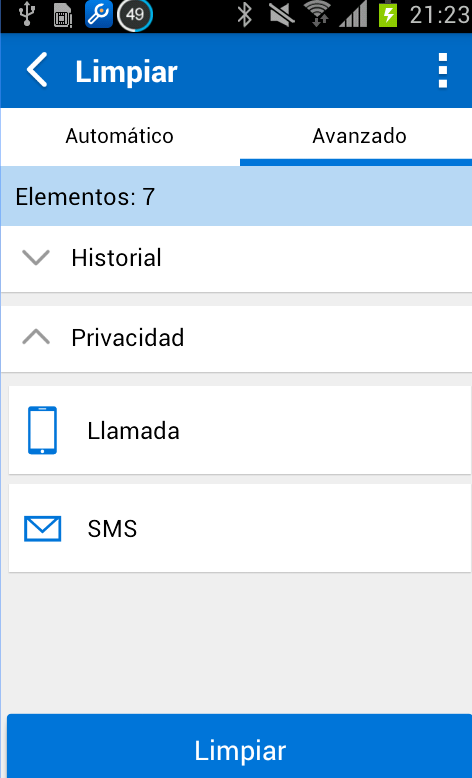
    – Limpiador de Llamadas y Mensajes de Texto (borra registros de llamada y mensajes de texto)
    – Limpiador de Tarjeta SD (borra archivos temporales, miniaturas, archivos inválidos, archivos de bitácora y carpetas vacías)
    – Limpiador de Paquetes (borra instaladores apk no instalados, instalados o duplicados)
    – Residuos de Aplicaciones (borra archivos residuales que quedan tras la desinstalación de aplicaciones)
allinone

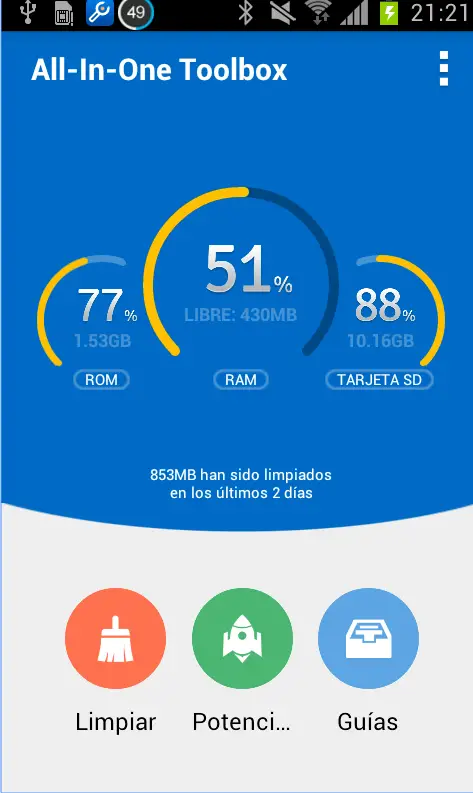
  • Información de Memoria y Eliminador de Tareas – información de la memoria del dispositivo, eliminador de tareas y más…
    – Reporte de estado de memoria (RAM, ROM, Tarjeta de memoria SD y CPU) y optimización rápida para liberar memoria
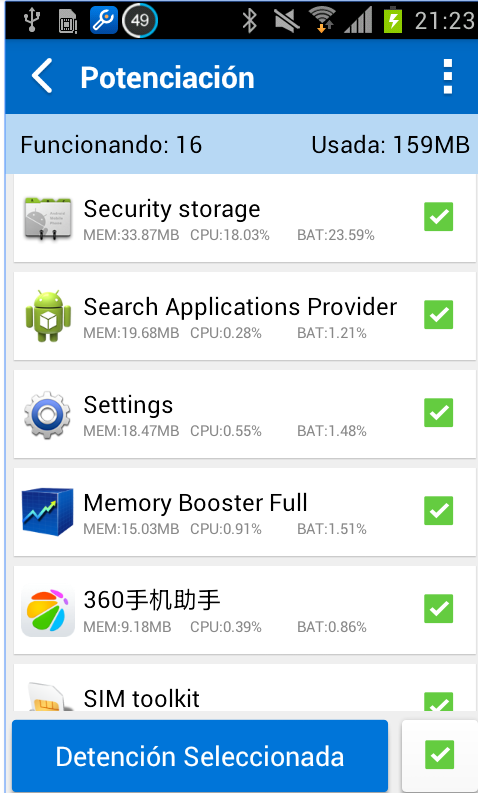
    – Eliminador de Tareas con información detallada del uso de memoria, CPU y batería de cada tarea en ejecución
    – Widgets y atajos para la pantalla de inicio
    – Optimizador de batería (nivel de batería, temperatura de la batería y más…)
    – Información del Sistema
all2   all3


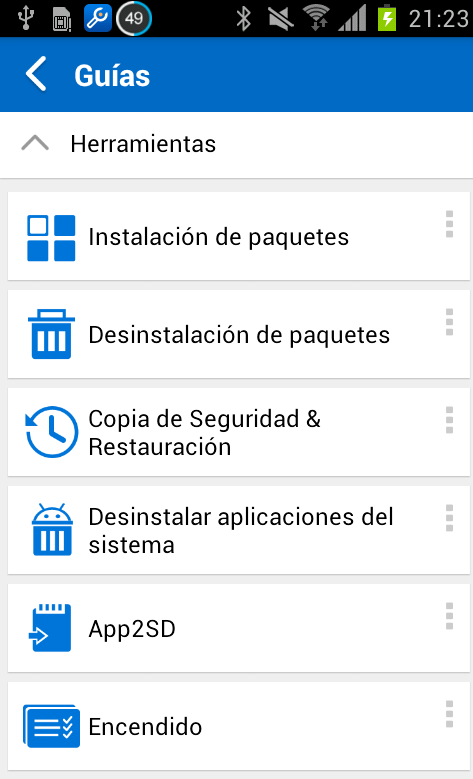
  • Administrador de paquetes – todas las herramientas necesarias para lidiar con la administración de aplicaciones
    – Instalación por lotes
    – Desinstalación por lotes (desinstala todas las aplicaciones con un clic)
    – Copia de Respaldo y Restauración (realiza una copia de seguridad de las aplicaciones o las restaura con un clic)
    – Desinstalador de aplicaciones del sistema (para usuarios root)
    – Aplicación a SD (mueve aplicaciones hacia la tarjeta SD con un clic)
all4

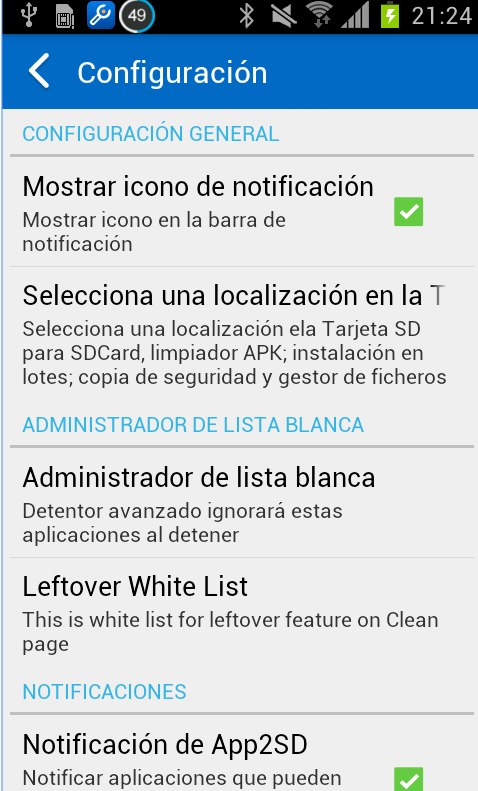
  • General – administración suplementaria del dispositivo y de la tarjeta SD
    – Añadir a la Inicialización (añade tus aplicaciones favoritas para que se inicien durante el arranque del sistema)
    – Aceleración del Arranque: Administrador de Inicio (desactiva el inicio de aplicaciones durante el arranque del sistema)
    – Administrador de Archivos
all5

  • Extensiones – herramientas para elegir entre necesidades y gustos personales
    – Extensión Detectora de Publicidad (detecta redes publicitarias incluidas en cada aplicación, con el tipo de anuncio y de información de privacidad accesible)
    – Extensión Bloqueadora de Aplicaciones (bloquea aplicaciones para proteger la privacidad)
    – Extensión de Compás (Brújula)
    – Extensión de Linterna
    – Extensión de revisión de Permisos (detecta permisos críticos)
    – Escáner de código de barras y QR
    – Extensión de Ajustes Rápidos (administración de redes y pantalla)
    – Extensión de Caja de Sensores
    – Extensión de Temporizador (limpiador y administrador automático)
    – Administrador de Clave Toolbox Pro
    – Extensión de Ajustes de Volumen
all6


Sin duda merece la pena probar esta app   , que ademas ,según muchos usuarios,es  mejor que clean máster y DU speed  booster, consume poco espacio y es muy rápida (en un día se pueden limpiar 1.5gb de basura), sin duda la mejor app para optimizar android quep uede encontrarse

Herramientas para empezar a desarrollar con Android


Para empezar programando con Android  , necesitarás 4 aplicaciones básicas : Eclipse, SDK Android , JDK de JAVA y el plugin de Eclipse .

1.- Como paso previo hay que instalar obligatoriamente  el SDK de  Java . En caso de omitir este paso al instalar el SDK de Android ,el sw lo notificara y no dejara proseguir la instalación  Pulse aqui para acceder a la descarga del JDK

2.- Descargar el SDK recomendado de Android, el SDK es un kit de desarrollo que contiene herramientas para desarrollar en Android, contiene herramientas como por ejemplo la maquina virtual Dalvik. DESCARGAR SDK

3.- Configurando SDK, abrimos la aplicación que se a instalado en mis “Archivos de Programas->Android->Android-sdk-windows” y ejecutamos SDK Setup.exe, aquí instalamos los paquetes del SDK los cuales seran descargados de internet, esto demora entre 20 a 30 minutos en mi caso asi que paciencia.

4.- Una vez instalado el JDK, procedemos a descargar Eclipse. Este es un entorno de desarrollo integrado de código abierto multiplataforma. Para Eclipse 3.7.1 o más reciente, utilice la versión recomendada “Eclipse Classic “. Es solo descargar, descomprimir y utilizar. 
DESCARGAR ECLIPSE

5.- Instalar ADT versión 16.0.1 componentes de Android para Eclipse,
Herramientas de desarrollo de Android (ADT) es un plugin para el IDE de Eclipse que está diseñado para darle un ambiente potente, integrado en la creación de aplicaciones para Android.

ADT amplía las capacidades de Eclipse para que pueda configurar rápidamente nuevos proyectos de Android, crear una interfaz de usuario de la aplicación, añadir componentes basados ​​en la API de Android marco, depurar sus aplicaciones utilizando las herramientas del SDK de Android, e incluso exportar firmado (con o sin signo) .apk archivos con el fin de distribuir la aplicación.

El desarrollo en Eclipse con ADT es muy recomendable y es la manera más rápida para empezar. Con la configuración del proyecto guiada que ofrece, así como la integración de herramientas, los editores de XML personalizados, y el panel de salida de depuración, ADT le da un impulso increíble en el desarrollo de aplicaciones de Android.

Este documento proporciona instrucciones paso a paso las instrucciones sobre cómo descargar el plugin ADT e instalarlo en su entorno de desarrollo Eclipse. Tenga en cuenta que para poder instalar o utilizar ADT, debe tener las versiones compatibles, tanto de la IDE de Eclipse y el SDK de Android instalado. Para obtener más información, asegúrese de leer Instalación del Plugin ADT , por debajo.

Si usted ya está usando ADT, este documento también contiene instrucciones sobre cómo actualizar el ADT para la última versión o la forma de desinstalar, si es necesario.

Para obtener información sobre las características proporcionadas por el ADT plugin, como por ejemplo las características del editor de código, la integración de la herramienta SDK, y el editor de diseño gráfico (diseño para la edición de arrastrar y soltar), ver el Android Developer Herramientas documento.
DESCARGAR ECLIPSE
Utilice la función de Administrador de actualizaciones de su instalación de Eclipse para instalar la última versión de ADT en su equipo de desarrollo.

Asumiendo que usted tiene una versión compatible de la IDE de Eclipse instalado, como se describe en Preparación para la instalación, por encima, siga estos pasos para descargar el plugin ADT e instalarlo en su entorno de desarrollo Eclipse.

Inicio de Eclipse, a continuación, seleccione Ayuda> Instalar nuevo software ….
Haga clic en Agregar, en la esquina superior derecha.
En el cuadro de diálogo Añadir repositorio que aparece, introduzca «ADT plugin» para el nombre y la dirección URL siguiente para la ubicación:
https://dl-ssl.google.com/android/eclipse/
Haga clic en Aceptar
Nota: Si tiene problemas para adquirir el plugin, trate de usar «http» en la URL de ubicación, en vez de «https» (https se prefiere por razones de seguridad).
En el cuadro de diálogo de software disponibles, seleccione la casilla junto a Herramientas de Desarrollo y haga clic en Siguiente.
En la siguiente ventana, verá una lista de las herramientas para ser descargado. Haga clic en Siguiente.
Lea y acepte los acuerdos de licencia, haga clic en Finalizar.
Nota: Si usted recibe una advertencia de seguridad diciendo que la autenticidad o validez del software no se puede establecer, haga clic en Aceptar.

Cuando finalice la instalación, reinicie Eclipse.

6.- Falta solo un paso, que es configurar las preferencias del Android en el Eclipse, nos dirigimos a Window->Preferences.