Cómo reciclar un receptor infrarrojo rescatado de un viejo equipo y usarlo con un ESP32


¿Tienes un mando a distancia y un receptor de infrarrojos rescatado de algún aparato viejo, pero no sabes cómo conectarlo al ESP32? No te preocupes: aunque no se vea el modelo o fabricante, es posible identificar los pines con un poco de observación y unas mediciones básicas. Solo eso sí: no conectes nada al azar o podrías quemarlo. Vamos paso a paso.

1. Empezar con una suposición razonable

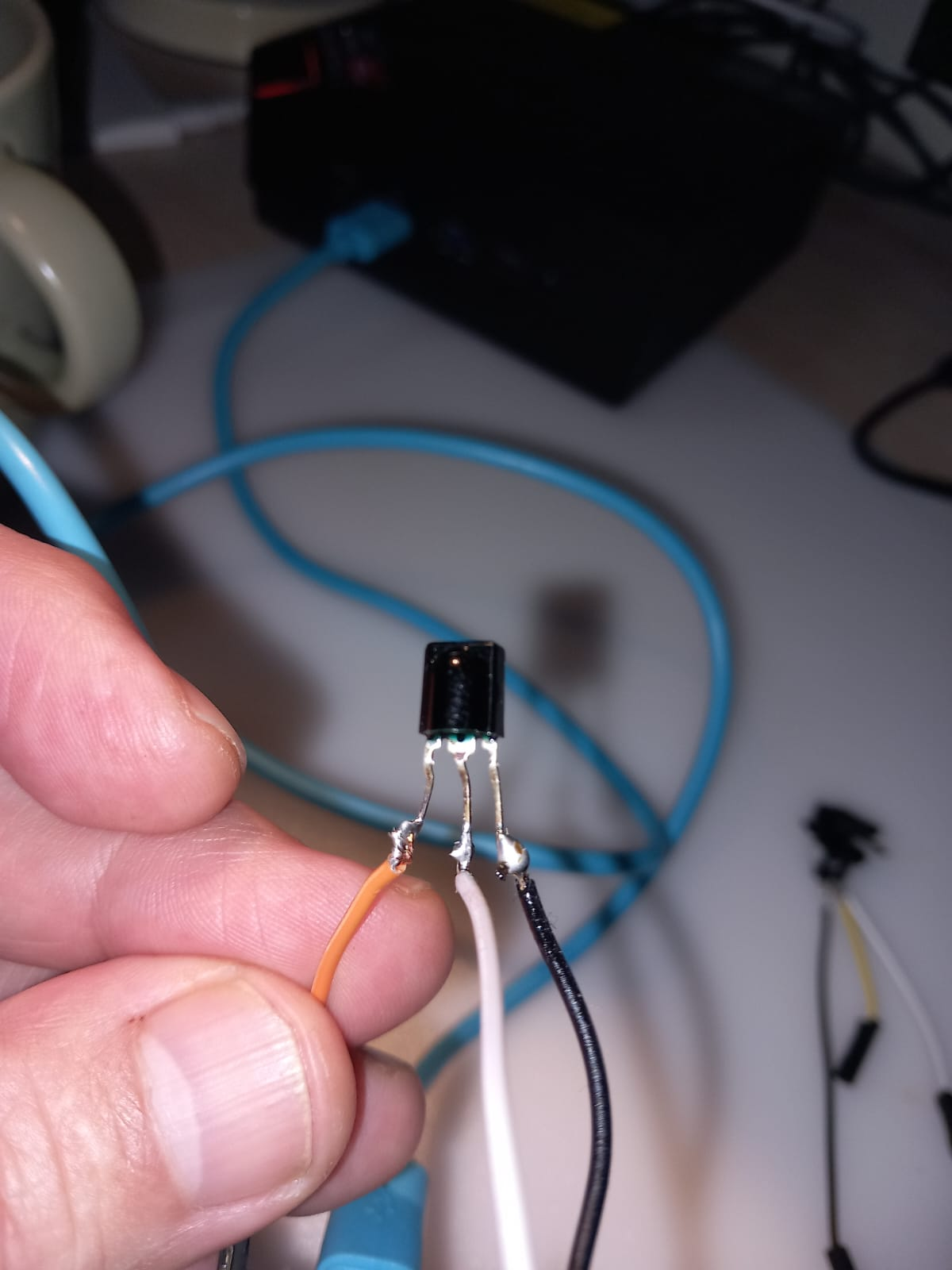
En la mayoría de receptores IR tipo TSOP de 3 pines, mirando la cápsula de frente (el lado plano hacia ti y las patillas hacia abajo), el orden más común es:

  • Izquierda: OUT (señal)
  • Centro: GND (masa)
  • Derecha: VCC (alimentación, normalmente 5 V o 3,3 V)

No obstante, hay versiones que cambian este orden, así que tómalo solo como hipótesis inicial, no como regla fija.
2. Identificar primero la masa (GND)

Es el paso más seguro. Si el receptor tiene carcasa metálica, muchas veces está unida eléctricamente al pin de masa. También puedes comprobarlo con un multímetro en modo continuidad: si un pin tiene conexión directa al negativo del conector de alimentación, ése es tu GND. Cuando lo tengas localizado, márcalo para no confundirlo después.

3. Determinar cuál es VCC y cuál es la salida

Con GND ya identificado, quedan dos pines por probar. Usa una fuente regulada con limitador de corriente (por ejemplo 5 V y 20 mA). Conecta masa al pin central y selecciona uno de los otros dos como VCC. Añade una resistencia en serie de unos 100–220 Ω por seguridad.

Mide el tercer pin respecto a GND:

  • Si en reposo ves algo cercano a VCC (por ejemplo 4–5 V) que cae momentáneamente a 0 V cuando apuntas un mando IR y pulsas botones, ese pin es la salida (OUT).
  • Si no pasa nada, cambia el pin de VCC al otro extremo y repite.

Estos receptores suelen tener salida activa en bajo, es decir, la salida está “en alto” con pull‑up y baja cuando detecta una señal IR.

4. Algunas pistas visuales

Aunque no veas el modelo, ciertos detalles ayudan:

  • El lado plano del encapsulado suele marcar la orientación y el pin 1.
  • Muchos modelos (TSOP1738, TSOP4838, etc.) comparten el patrón OUT–GND–VCC.

Comparar tu receptor con imágenes puede aclararte mucho.

5. Montaje de prueba visual

Si quieres confirmar el pinout de forma sencilla, monta un pequeño circuito: VCC, GND y un LED con resistencia (1 kΩ) conectado a la probable salida. Si el LED parpadea o se enciende al pulsar un botón del mando, habrás identificado correctamente la salida.

Caso práctico: comprobando con resistencias

Supón que ya has identificado que el pin central es GND (porque está unido a la carcasa) y mides los otros dos con un comprobador de componentes o un polímetro en escala de ohmios:

  • Un pin da unos 35 kΩ en ambos sentidos → comportamiento casi simétrico, típico de la salida (OUT).
  • El otro muestra 5 kΩ en un sentido e infinito en el otro → comportamiento asimétrico, típico del pin de VCC, por las protecciones internas contra polaridad invertida.

Así, mirando la cápsula de frente (lado plano hacia ti, patillas hacia abajo):

PosiciónFunción
IzquierdaOUT (salida)
CentroGND (masa)
DerechaVCC (3–5 V)

Verificación final

Conecta VCC (derecha) a 5 V o 3,3 V y GND (centro) a masa.
Pon una resistencia de 10 kΩ entre VCC y OUT (izquierda) como pull‑up.
Mide el pin de salida con un multímetro:

  • En reposo: tensión cercana a VCC.
  • Al recibir señal del mando: caídas rápidas o parpadeos de voltaje.

Si todo coincide y el consumo es bajo (0,5–5 mA), ¡ya has identificado correctamente tu receptor y puedes usarlo directamente con un pin digital del ESP32!

Prueba final con código

Una vez tenemos el montaje , lo ideal es hacer la prueba con nuestro microcontrolador. En este caso concreto usaremos un ESP32, pero el siguiente código debería funcionar con caquier variante Arduino ya que se usa una librería genérica.

Respecto al mando a emplear podemos usar cualquier mando de algun equipo que ya no usemos y tengamos olvidado. Es fundamental comprobar con una cámara que el diodo de infrarrojo del mando emite luz infraroja al pulsar cualquier botón del mando.

Bien, una vez montado el receptor de infrarojos con la toma de GND al pin central , el terminal de la izquierda a un GPIO ( en nuestro caso C23) y el terminal de la derecha a 3.3v , es momento de probar su salida , para lo cual podemos usar el siguiente código:

#include <IRremote.hpp>
#define IR_PIN 23
uint32_t ultimoCodigo = 0;
unsigned long ultimoTiempo = 0;
void setup() {
Serial.begin(115200);
IrReceiver.begin(IR_PIN, ENABLE_LED_FEEDBACK);
Serial.println("✅ IR ANTI-RUIDO FINAL - Pulsa MANDO TV");
}
void loop() {
if (IrReceiver.decode()) {
uint32_t codigo = IrReceiver.decodedIRData.decodedRawData;
uint8_t bits = IrReceiver.decodedIRData.numberOfBits;
// ANTI-RUIDO: 30+ bits, código nuevo
if (bits >= 30 && codigo != 0 &&
(codigo != ultimoCodigo || millis() - ultimoTiempo > 400)) {
Serial.print("🎮 0x");
Serial.print(codigo, HEX);
Serial.print(" (");
Serial.print(bits);
Serial.println(" bits)");
ultimoCodigo = codigo;
ultimoTiempo = millis();
}
IrReceiver.resume();
}
delay(150);
}
//ejemplo de energy system
//play 0xFF00BF00 (32 bits)
//ch- 0xFE01BF00 (32 bits)
//ch+ 0xFD02BF00 (32 bits)

Obviamente si «pasa esta prueba», podemos usar librerías mas específicas según el microcontrolador porque existen librerías especificas para ESP8266 o ESP32.
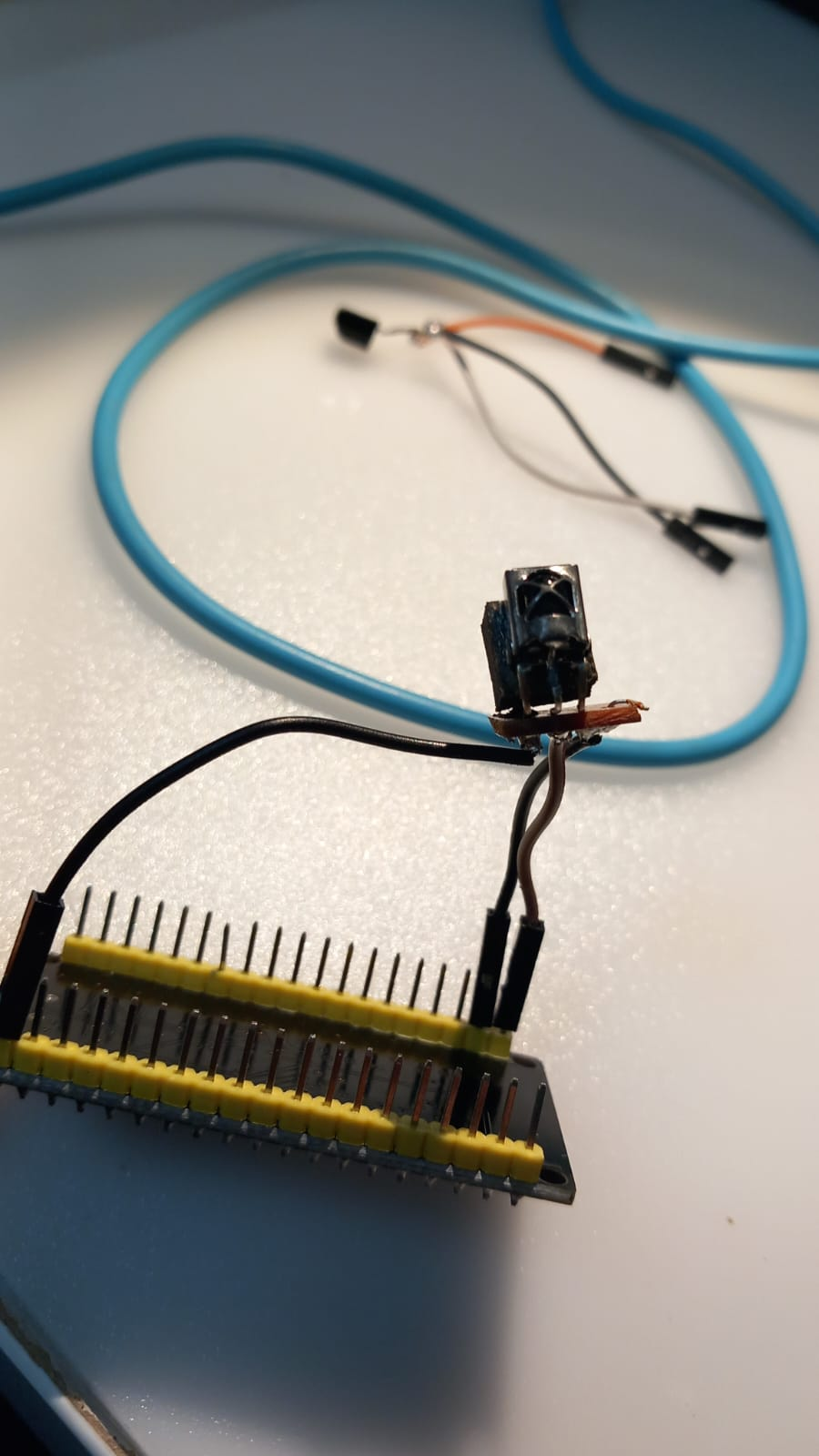
Algunos de los receptores mas habituales en electrónica de consumo

Por el comportamiento de detectar 38 kHz, ruido ambiental, pinout OUT-GND-VCC, los  receptores TSOP son lo mas estándar de Vishay.

Modelos exactos (o equivalentes)

TIPOSModelo probableEspecificaciones 
tipo 1TSOP4838 o TSOP173838 kHz, 2.7-5.5V, OUT-GND-VCC 
tipo 2TSOP4838TT1 o VS1838BIgual, encapsulado plano negro típico AliExpress 

Ambos son idénticos funcionalmente:

  • Frecuencia: 38 kHz (estándar mandos TV/DVD).
  • Pinout: 1=OUT, 2=GND, 3=VCC (frontal ventana hacia ti).
  • Salida: Baja al detectar (activo LOW).
  • Sensibilidad: 10-15m con buen mando.

Datasheet recomendado

Descarga TSOP48xx Vishay:

  • Confirma tu pinout exacto (figura 1).
  • Rangos voltaje/temperatura.
  • Curvas sensibilidad.

Equivalentes genéricos (AliExpress/Amazon)

  • TSOP1738 / TSOP1838: Mismo pinout, 38 kHz.
  • VS1838B: Clon chino idéntico, 0,20€ unidad.
  • HX1838: Módulo con resistencia incluida (no suelto).
COMO AÑADIR UN ESP32 A HOME ASSISTANT Y NO MORIR EN EL INTENTO


Si estás interesado en la domótica y el Internet de las Cosas (IoT), seguramente has oído hablar de ESPHome y Home Assistant. Estas herramientas permiten transformar placas como ESP32 y ESP8266 en potentes dispositivos inteligentes para el hogar.

En este artículo, exploraremos cómo instalar y configurar el firmware de ESPHome, integrar dispositivos con Home Assistant, y aprovechar al máximo la automatización del hogar. Descubre cómo hacer tu casa más inteligente con soluciones personalizadas y eficientes. ¡Empecemos!

¿Qué son las placas nodeMCU ESP32 y ESP2866?

Las placas ESP son chips Wi-Fi de bajo costo, equipados con memoria flash incorporada que permiten crear dispositivos de un solo chip con conectividad Wi-Fi.

  • ESP32: Incorpora, además de Wi-Fi, soporte para BLE (Bluetooth de bajo consumo).
  • ESP8266: Es una opción robusta y económica para proyectos básicos de IoT.

Estas placas se pueden adquirir por aproximadamente 4-9 dólares/euros en plataformas como AliExpress, o un poco más en Amazon si se opta por un envío más rápido. Con ESP, es posible desarrollar soluciones inteligentes para automatizar el hogar de manera sencilla y efectiva.

Crear un nuevo nodo ESPHome desde HomeAssistant

Primero, debemos definir un nuevo nodo de inicio de ESP. Como ESPhome es parte de Home Assistant, ahora puedes hacer esto directamente desde la interfaz de usuario de Home Assistant.

  • Iniciar sesión en Home Assistant
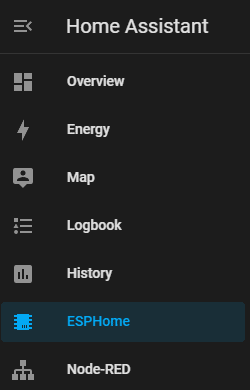
  • En el menú principal haga clic en ESPHome
Instale el complemento HomeAssistant si no ve el elemento de menú ESPhome
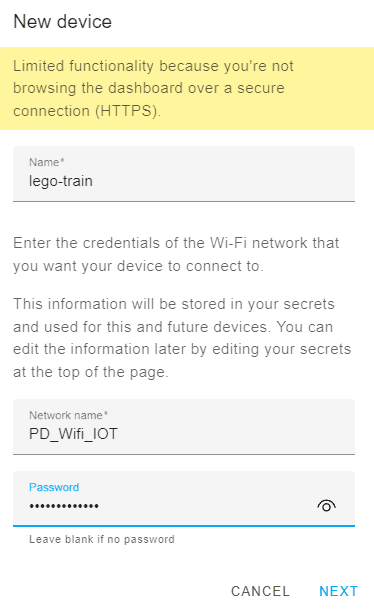
  • En ESPhome haga clic en el botón “+ NUEVO DISPOSITIVO” en la esquina inferior izquierda
  • Proporcione el nombre de su nodo y las credenciales de WiFi para la red WiFi a la que el chip necesita conectarse y haga clic en siguiente.

NOTA: Algunos módulos especialmente de baja calidad puede que tengan dificultades para conectarse a su punto de acceso , así que si encuentra dificultades intente realizar esta configuración cerca del router o punto de acceso.

  • Seleccione el tipo de ESP que está utilizando. La versión de la placa está impresa en el chip WiFi del ESP. Haga clic en Siguiente.
    • ESP32 es la placa que contiene Bluetooth
    • ESP8266 es la placa genérica.
  • Recuerda que, aunque se identifique como ESP32, existen variantes. En algunos casos, es necesario editar el archivo YAML para especificar el modelo exacto, como en el ejemplo a continuación:
  • Felicitaciones, ya ha creado su primer nodo ESPhome. Haga clic en Instalar.

NOTA IMPORTANTE: A pesar de que bajo el nombre ESP32 puede parecer que es lo mismo a todas las variantes , esto no siempre es así por lo que tenemos que asegurarnos que modelo de placa exactamente estamos usando para lo cual podemos editar el fichero yaml y concretar el modelo exacto ( si no lo hacemos así probablemente a no ser que sea el original no funcionara).Por ejemplo si nuestra placa es una NodeMCU, deberemos especificarlo manualmente en el fichero de configuración .yaml.

esphome:
  name: "medidorprueba"
  platform: ESP32
  board: nodemcu-32s
.....

Primer destello de ESPhome

Necesitamos comenzar compilando el firmware que usaremos para flashear el chip ESP. Solo necesitas hacer esto una vez. Tan pronto como ESPhome esté instalado en tu chip, puedes actualizar el firmware a través de la conexión WiFi con la llamada instalación «por aire» (OTA).

ESPHome le ofrece una serie de opciones para instalar ESP:

  • De forma inalámbrica
    Esto funcionará después de que haya finalizado el flash inicial de ESPhome en el chip.
  • Conectado directamente desde esta computadora.
    Este método se explica a continuación.
  • Conectado desde su servidor Home Assistant
    Es personalmente mi preferido consistiendo en conectar el ESP32 mediante un cable USB al servidor Home Assistant (normalmente implementado en una Raspberry Pi o en un PC). Atención , aunque este conectado al HA , la operación lo haremos desde nuestro PC desde la pagina de HA ( normalmente http://homeassistant.local:8123)
  • Descarga manual
    Este método se explica a continuación.

A continuación describiré el método de conexión directa desde esta computadora y el método de descarga manual.

Instalar ESPhome usando el método Plugged-in directamente desde su ordenador

La forma más sencilla de realizar la actualización inicial es mediante el método de «conexión directa desde este equipo». Con este método, conecta el ESP mediante USB a su equipo y la actualiza directamente desde el navegador.

Nota: Este método solo funciona si Home Assistant se ejecuta de forma segura (HTTP S ) en el navegador. Si utiliza NabuCasa, puede utilizar la URL pública segura que puede encontrar en Configuración -> Home Assistant Cloud en Control remoto.

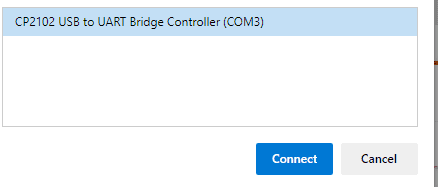
Suponiendo que estás accediendo a Home Assistant bajo HTTPS, haz clic en “Conectado directamente desde esta computadora ”. Aparecerá una ventana emergente en el navegador; debes permitir que el navegador se conecte al COM3 del USB. Selecciona el COM y haz clic en conectar. ESPHome ahora flasheará el chip desde el navegador. ¡Qué asombroso y qué fácil!

Instalar ESPhome mediante el método de descarga manual

Si no tienes Home Assistant ejecutándose con HTTPS, es posible que quieras usar el método de descarga manual. Este método te permitirá compilar y descargar el firmware a tu ordenador. Luego, puedes usar la herramienta ESPFlasher para flashear el ESP.

En el menú Instalar, haga clic en Descarga manual. Ahora comenzará la compilación y el archivo .bin se descargará cuando esté listo.

Flash ESP con firmware compilado (.bin)

Ahora necesitamos flashear el chip ESP con el firmware compilado.

  • Vaya a la página de GitHub de esphome-flasher y descargue el flasher para el sistema operativo que esté usando. Existe una herramienta de flasheo de esp home para macOS, Ubuntu y Windows:
    https://github.com/esphome/esphome-flasher/releases
  • Conecte su placa ESP con USB a su computadora portátil.
  • Abra la herramienta de flasheo
    • Puerto serie : selecciona el puerto COM donde está conectada la placa (probablemente solo haya una opción 😊).
    • Firmware : busque la ubicación donde descargó el firmware compilado y seleccione su firmware.
    • Haga clic en Flash ESP y espere
  • Ahora el ESP se habrá flasheado. Puedes seguir el progreso en la ventana de la consola. Cuando termine de escribir el firmware, el ESP se reiniciará y se conectará a tu WiFi.
El ESP estará listo después de que indique que está listo para actualizaciones inalámbricas y que el servidor API está listo .

Configurar el dispositivo en Home Assistant

Home Assistant reconocerá automáticamente el ESP en la red y le notificará sobre el nuevo dispositivo encontrado. Haga clic en la notificación o en Configuración, Integraciones. Busque el nuevo dispositivo descubierto y haga clic en Configurar.

Aunque inicialmente no se asignarán entidades de control, este paso es fundamental para la integración completa y el manejo futuro del dispositivo desde Home Assistant.

Con estas mejoras y nuevas funciones, la integración de ESPHome en Home Assistant no solo simplifica la configuración de dispositivos inteligentes, sino que también abre un abanico de posibilidades para la automatización del hogar. ¡Atrévete a explorar y lleva tus proyectos de IoT al siguiente nivel!