Posiblemente la primera vez que piense en adquirir una impresora 3D, es probable que piense que únicamente tienen el propósito de generar piezas en 3d,pero lo cierto es que son maquinas polivalentes, que como vamos a ver, gracias a que son capazes de posicionarse en el espacio en los tres ejes , la verdad es que cualquier impresora 3D puede imprimir placas de circuitos impresos y hacer muchas otras tareas.
Comienzo del proceso
En efecto como vamos a ver , si está interesado en convertir su impresora en un trazador para PCB, podemos lograrlo si bien cada impresora y software de rebanado son ligeramente diferentes, por lo que es probable que los componentes de montaje requieran un poco de pensamiento creativo para que funcione en su propia configuración.
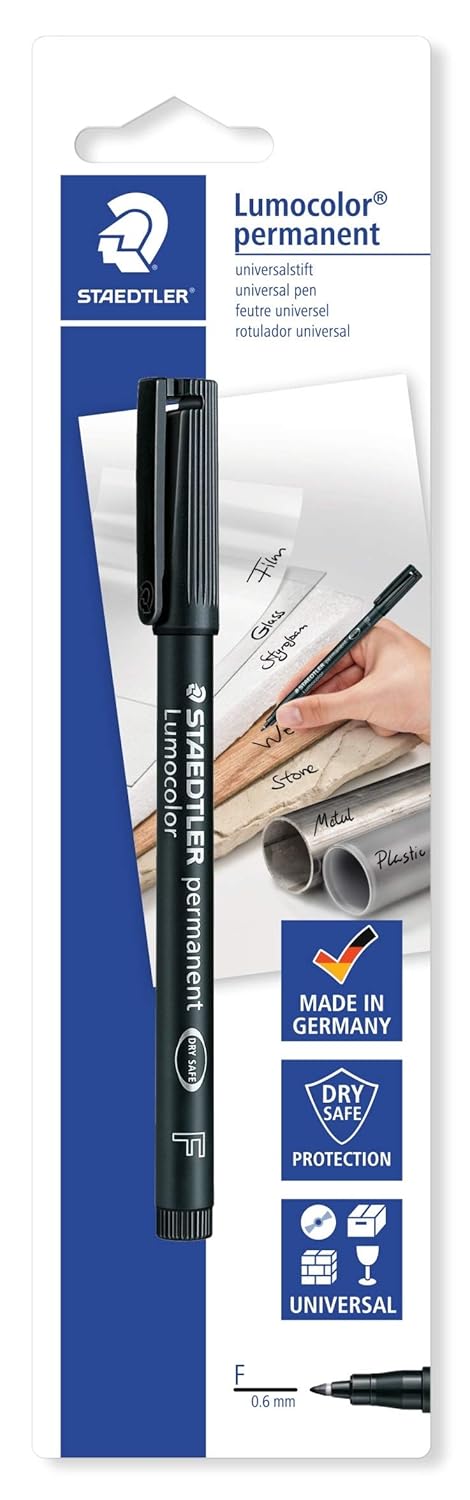
Ya que se supone tenemos la impresora 3d montada , calibrada y en funcionamiento , todo empieza con adaptar rotuladores permanentes con punta que puede encontrar en cualquier papelería . Lo ideal es que se sean de calidad (por ejemplo los modelos lumicolor STAEDTLER ) con un ancho de punta establecido de alrededor de 0.4 mm . La razón de usar estos marcadores es que estos modelos pueden resistir sobre un trozo de placa de cobre la acción del cloruro férrico que puede utilizar para atacar las partes no impresas.
Una vez consiga el marcado la siguiente parte es averiguar cómo montar el lápiz en la máquina.La idea es concentrarse en usar los tornillos que fijan el ensamblaje del extrusor al sensor de fuerza incluido en el carro del extrusor de la impresora.
Algunos puntos importantes que , influyen en todo el diseño es la cantidad de fuerza que se aplicaría a la punta de la pluma. La montura necesitaba un movimiento vertical para que la punta de la pluma no solo se aplastara por la fuerza de la cama presionando sobre ella, (así como el espacio de maniobra que tiene el bolígrafo en su montura). Si el lápiz tiene una pequeña cantidad de oscilación angular o en el eje X o Y, entonces las líneas dibujadas serán menos precisas ya que el diseño se traza, limitando la precisión final de la herramienta.
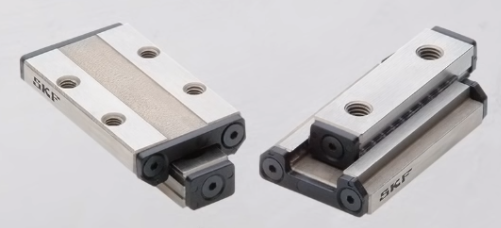
La solución puede venir con un riel lineal en miniatura que se mecanice con precisión hasta el punto en el que no se puede detectar ninguna oscilación del riel y es lo suficientemente suave como para que el peso del soporte para el marcado lo baje por su propio peso, sin embargo, siempre hay alternativas, pues una búsqueda rápida de «Riel lineal en miniatura» en banggood basatara , si bien es un poco largo así que necesitara cortarlo (aparte de eso, las dimensiones del riel parecen un candidato razonable para el diseño)
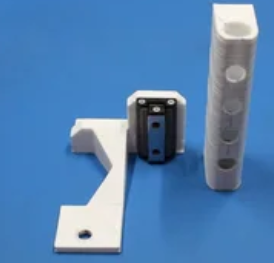
Asimismo es necesario diseñar el soporte del marcador en 3D para sujetarlo con un ajuste perfecto cuando se le presiona, con los orificios adecuados para los tornillos para montarlo en el riel lineal y luego posteriormente en el soporte de montaje.( atención cuidado con el ensamblaje del extrusor sin usar pues de desconectarlo provocara el apagado de la máquina con errores de sensor y además, una de las mejores maneras de acortar la vida útil de los conectores eléctricos es hacer y romper las conexiones una y otra vez).
Engañar a su impresora 3D para usarla como plotter
A estas alturas, tenemos un bolígrafo pegado a la impresora 3D de modo que se hace necesario averiguar exactamente cómo se va » a engañar a la máquina» para usarla como plotter
Una primera idea puede venir con diseñar el pcb como un modelo 3D y hacerlo de una o dos capas de grosor., de esa manera, cuando la máquina intente imprimir la pieza, en realidad hace que el lápiz trace toda el área de superficie que se haya diseñado. Sin embargo, con esta idea hay un pequeño problema , ya que con la configuración de corte estándar, el extrusor simplemente se mueve sobre los huecos, pero con el lápiz en su lugar, dejará una línea que rastrea estos movimientos.
Revisando la configuración de la cortadora ( sliccer) , existe una función de elevación Z utilizada para minimizar el extrusado para los fugas. Si se establece el valor en un valor lo suficientemente alto como para que la punta del lápiz se elimine de la superficie de la parte donde hay «espacios» es suficiente ,Asimismo al hacer propio perfil de corte para el plotter, también es interesante ajustar todos los ajustes de temperatura en la extrusora y la cama caliente a temperatura ambiente,ya que no es necesario calentar en este proceso. Por ultimo es necesario cambiar el diámetro de la boquilla a 0,3 en la configuración para que coincida mejor con el diámetro de la punta del lápiz. ( se debe seleccionar un valor un poco más pequeño para garantizar que haya superposición en las líneas dibujadas en grandes áreas de relleno (esEs posible que esto genere un problema en el que la línea de tinta nueva se redisuelva y dañe parte de la línea anterior, pero es difícil que ocurra)
Con los perfiles de rebanado establecidos, para resumir los ajustes importantes:
> LIFT Z (configurado como 5mm +)
> Temperaturas bajas (de lo contrario, usted calentará su cama y la extrusora por nada)
> Cambie el diámetro de la boquilla a su criterio (menor valor, mayor resolución de trazado … hasta un punto)
Posicionamiento de su placa
La posición de su trama es bastante importante cuando usa su plotter pues necesitamos saber dónde va a comenzar la máquina a dibujar nuestra trama de modo que coloquemos nuestra placa con revestimiento de cobre en esa posición.
Para ello puede seguir unos sencillos pasos:
- Haga un cuadrado del mismo tamaño (o un poco más grande) que su placa
- Elija una ubicación para él en su software de corte, si tiene una cuadrícula que le ayude a usar coordenadas x / y fijas
- Coloque el cuadrado en la cama de impresión (puede que quiera cubrirlo con papel o cinta adhesiva cuando haga esto)
- Coloque y asegure su tablero revestido de cobre a la cama de impresión usando el cuadrado trazado como guía
- Coloque su trama verdadera en la misma posición que su trama de guía cuadrada
- Esperemos que lo hayas hecho bien y comiences a trazar! (Se recomienda realizar pruebas en seco si no está seguro de su precisión)
Traze su PCB
Lo siguiente que debe hacer es solucionar cualquier problema en la configuración de la trama o en el soporte de su pluma, verificando si hay defectos y, cuando tenga tiempo, intentar ajustar su configuración para eliminarlos.Pero honestamente, si su trama se desprende de la impresora de manera limpia, es posible que desee inspeccionar sus huellas y rellenar los orificios o cortar cualquier cortocircuito en la tinta de la pluma con la mano.
Lo mejor es que una vez que se sintoniza este proceso, es limpio, seguro y relativamente rápido. Por lo general, a los errores les sigue algo de acetona, lana de alambre y, a continuación, la repintación en la cama para otra grieta.
Grabar su PCB
Ahora una vez impreso las pistas toca el ataque químico , el cual para bien o para mal sigue siendo para aficionados el cloruro férrico puesto que no es peligroso y ataca con bastante precision y suficientemente rápido las partes no pintadas
Esta tinta resiste muy bien al grabador, pero parece romperse cuando las pistas son muy delgadas , pero para resolver el problema hay personas que les gusta retocar el PCB después de grabar como una forma de pantalla de seda,
En siguiente vídeo se ve todo el proceso completo ideado por KdogGboii
Via Instructables.com




 Soloelectronicos.com
Debe estar conectado para enviar un comentario.