En efecto gracias a la aplicación gratuita IP Webcam se puede convertir su viejo smartthone quizás, guardado por alguna avería en el sensor táctil o en la pantalla , o simplemente porque tiene unos ciertos años , en una cámara en red con múltiples opciones de visualización.
Esta app esta disponible en Google Play y funciona en cualquier plataforma con VLC player o navegador web emitiendo a través de una red WiFi sin conexión a internet.
La app es compatible ademas con emisión opcional a través de cloud por Ivideon , el cual da acceso global e instantáneo.
Asimismo también esta app es compatible con audio bidireccional en tinyCam Monitor desde otro dispositivo Android , como vamos a ver.
Por cierto, también se puede usar con software MJPG de terceros, incluyendo software de videovigilancia, monitores de seguridad y la mayoría de reproductores de audio.
Entre sus características mas llamativas se encuentran:
- Subida de videos a Dropbox, SFTP, FTP y correo electrónico usando el plugin de subida de archivos.
- Varios renderizadores web entre los que elegir: Flash, Javascript o integrado.
- Grabación de video en WebM, MOV, MKV o MPEG4 (en Android 4.1 o superior)
- Transmisión de audio en wav, opus y AAC (AAC requiere Android 4.1 o superior)
- Detección de movimiento por sonido e integración de Tasker.
- Superposición del video a la fecha, hora y nivel de batería.
- Adquisición de datos del sensor con un gráfico web en línea.
- Compatible con videochat (retransmisión de video solo para Windows y Linux mediante un controlador de emisión de video MJPEG universal)
- Notificaciones Push en nube sobre movimiento y sonido, grabación nube para grabaciones iniciadas tras detectar movimiento, potenciado por Ivideon.
La versión Lite que es gratuita, funciona con publicidad no intrusiva siendo completamente funcional, pero carece de la integración Tasker, de una interfaz de usuario personalizable (solo incluye el editor), y tiene una marca de agua en los vídeos grabados,lo cual no esta na.
Instalación y uso
En el caso muy normal de que queramos usar un terminal android con el digitalizador o la pantalla estropeadas ,dado que el smartphone deja de detectar las pulsaciones sobre la pantalla de modo y no pasaremos del desbloqueo de la pantalla, podemos usar un adaptador OTG (on the go) que supla el sensor táctil del terminal por el puntero de un ratón USB , el cual por cierto también puede ser incluso mejorado con un dongle para raton+ teclado inalámbrico pues el receptor siempre es USB y normalmente también sera reconocido por Android.
En todo caso simplemente conectemos un ratón a la hembra USB del OTG y el otro extremo del adaptador OTG a nuestro terminal . En seguida el smartphone lo detectará como un dispositivo de entrada mostrando un puntero en pantalla. permitiéndonos movernos como si de un ordenador se tratase con la ventaja de que no tendremos que instalar ningún driver ni nada parecido: enchufar y listo.

En este punto, hay que hacer varias menciones una vez conectado el ratón :
- El puntero del ratón se puede mover como lo haríamos con el dedo.
- El botón derecho derecho simula el botón atrás ( normalmente el botón físico no funcionara).
- Se puede arrastrar manteniendo pulsado el botón izquierdo y moviendo el ratón, de hecho por ejemplo lo necesitaremos para desbloquear la pantalla.Incluso puede servir para teclear el pin o trazar el código de desbloqueo.
- El scroll sirve para moverse por la pantalla.
- El botón izquierdo con un click sirve para activar opciones disponibles en esa porción de pantalla como barras de menús , check-box , etc
![IMG_20181108_234637[1]](https://soloelectronicos.com/wp-content/uploads/2018/11/img_20181108_2346371.jpg?w=556&h=417)
Por cierto ,respecto al precio del adaptador OTG , no se asuste , apenas cuesta unos 2€ o menos en Amazon
Una vez tengamos acceso al terminal , en primer lugar crearemos una conexión wifi (en caso de no tenerlo instalado ) pues en las pruebas necesitaremos que ambos equipos ( cámara y visualizador ) estén en la misma red
Ahora toca los importante: instalaremos la aplicación IP webcam desde este enlace de google play; https://play.google.com/store/apps/details?id=com.pas.webcam
Alternativamente según la avería que tenga el terminal android ademas puede instalar :
- Keep Screen on : sirve como su nombre indica para que no se apague la pantalla nunca ( por ejemplo si el sensor táctil no funciona)
- AutoStart: sirve para arrancar automáticamente cualquier app al encender el dispositivo( en nuestro caso pondríamos justo esta)
Una vez instalada ,arrancaremos la aplicación de modo que en cuanto pulsemos iniciar servidor enseguida debería estar transmitiendo video
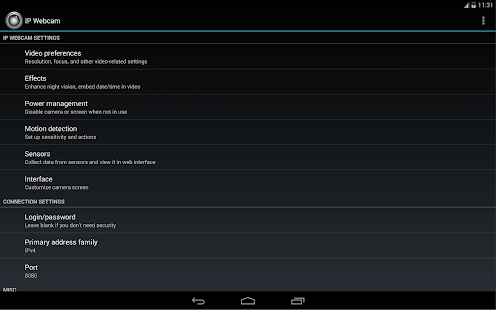
Desde la app se pueden cambiar diferentes configuraciones como por ejemplo las resolución ,la gestión de energía, si vamos asignar un usuario , el audio ,etc
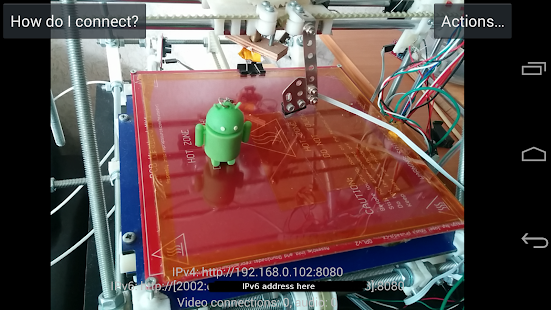
Lo interesante obviamente es acceder de forma remota ,por lo que al iniciar el servidor veremos la ip en la propio pantalla del terminal indicandonos la direccion desde la que nos conectaremos sera del tipo http://192.168.1.49:8080/greet.html )
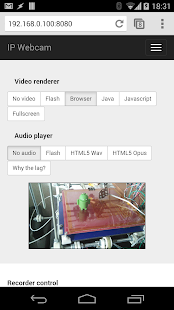
Ahora nos iremos a un navegador , introduciremos la ip y si seleccionamos el menú de introducir user/pwd , si pulsamos la opción de navegador deberíamos ver lo que esta captando la cámara:
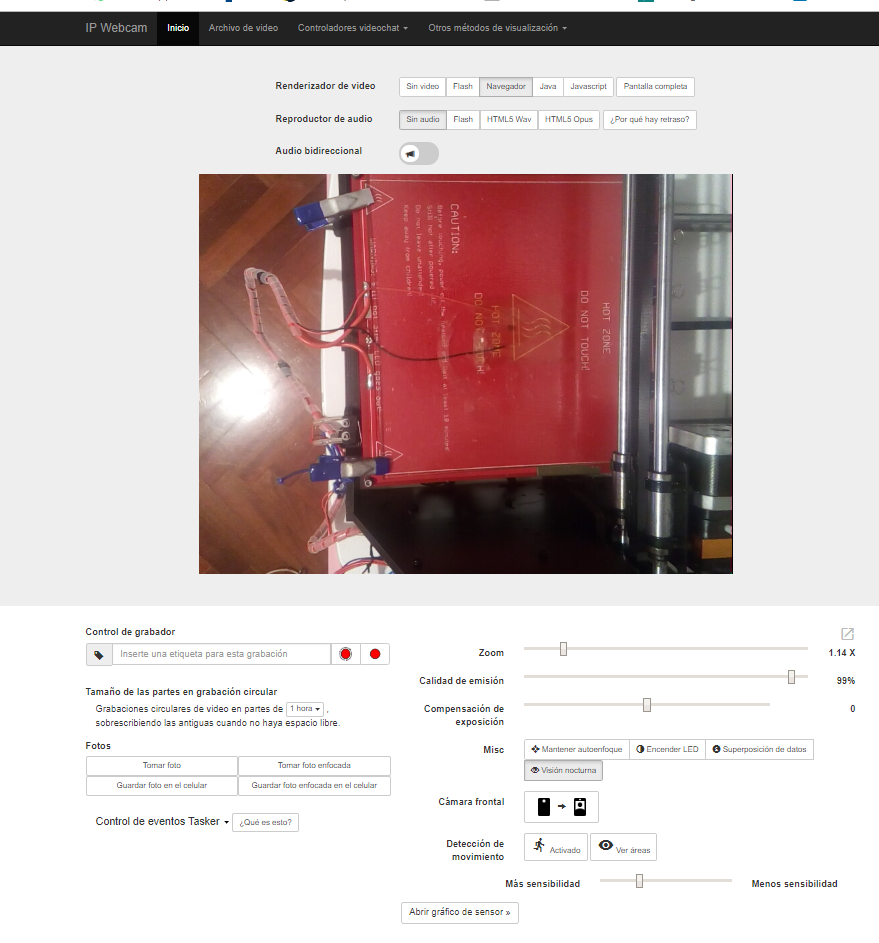
Opcionalmente esta el vídeoaccesible si entramos en la dir ip_puerto/video ,es decir en nuestro caso en http://192.168.1.49:8080/video
Visualización con app externas
Puede descargar el driver si los descarga aquí.
Tras instalar el controlador, ejecute la herramienta de configuración y escriba http://192.168.1.49:8080/video en el campo de enlace, introduciendo su nombre de usuario/contraseña tal y como los configuró en la aplicación, y pulse Autodetectar para comprobar si funciona y detectar la resolución automáticamente.
Ahora puede utilizar su aplicación de videochat favorita (por ejemplo Skype) y disfrutar de su nueva cámara.
Configurar tinyCam Monitor
TinyCam Monitor, de Alexey Vasilyev, es una aplicación Android de vigilancia remota y compatible con todos los vendedores principales de cámaras, incluido IP Webcam.
Es compatible con el audio de IP Webcam (versión Pro) y otras características como control LED y autoenfoque y puede descargarlo desde aquí
En la aplicación, seleccione «Gestionar cámaras», añada una nueva cámara y seleccione el vendedor «IP Webcam para Android».Inserte el nombre de
host 192.168.1.49, seleccione su puerto configurado 8080 y listo.
Reproducción via VLC
VLC Media Player es un reproductor de video multiplataforma, servidor de retransmisión y solución de conversión de formatos, todo en uno. Puede descargarlo desde su sitio ofiical.
Para usar IP Webcam con VLC media player, vaya al menú y seleccione Medio ⇨ Abrir ubicación de red e introduzca http://192.168.1.49:8080/video para retransmitir video o http://192.168.1.49:8080/audio.wav para retransmitir audio.
También puede usar VLC Media player para grabar videos:
- Seleccione Medio -> Convertir/Guardar.
- Seleccione la pestaña Red
- Introduzca http://192.168.1.49:8080/video como enlace
- Haga clic en convertir/guardar
- Seleccione el archivo de destino, el formato en que quiere guardarlo y listo
Acceder a IP Webcam fuera de la red local WiFi (por ejemplo, a través de internet)
Puede acceder a su cámara IP a través de internet cuando aquel esté conectado a una red WiFi o si el router WiFi tiene una IP externa (lo más probable es que la tenga). Configurarlo requiere cierto esfuerzo, pero casi cualquiera puede hacerlo.
El dispositivo que se encarga de asignar las IP es el router WiFi. La asignación de IP («renta») se da por algún tiempo y puede cambiar después de que expire, lo cual podría provocar que IP Webcam sea inaccesible usando la dirección anterior.
Para evitar que esto ocurra, necesita abrir la interfaz web del router y asignar al dispositivo una IP estática. En el menú, busque un elemento del menú con nombre parecido a «Clientes DHCP», «Static leases» o «Redirección IP/MAC» y añada aquí una redirección MAC a la IP que desee.
Puede encontrar la dirección MAC de su celular en Opciones->Sobre el celular->Estado->Dirección MAC WiFi.
A través de la interfaz web de su router, debería abrir el puerto servidor a internet y acceder a la cámara usando la IP externa del router. Esta función suele recibir el nombre de «Redirección de puertos», «Servidores virtuales».
Puede servirse del manual de su router para ver cómo se hace. También hay una base de datos gratuita de manuales para la redirección de puertos en http://portforward.com/. No es necesario pagar, solo necesita un manual.
La configuración quedará así:
Camara IP (192.168.3.198, servidor en 8080) --->
Router (Redirección 192.168.3.198:8080, la IP externa es 66.77.88.99)
<--- Cualquier cliente con acceso a internet (abriendo http://66.77.88.99:8080).
Hay un atajo para determinar su IP externa y comprobar la visibilidad de IP Webcam en internet. Si no encuentra su IP externa en la configuración del router, puede averiguarla visitando http://whatismyip.org.
Para comprobar que ha configurado su router correctamente, utilice cualquier escaneador de puertos en línea como este. Introduzca su IP externa en el campo IP(en mi ejemplo, 66.77.88.99), y el puerto externo abierto en el campo «lista de puertos» (8080 en mi ejemplo).
Recuerde que lo más probable es que no pueda acceder a su smartphone a través de la interfaz externa del router mientras esté conectado a la red de dicho router. Ello se debe a un fallo común en el firmware de los routers. Deberá estar en otra red WiFi o conectado al 3G para poder hacerlo.
Mas info en https://play.google.com/store/apps/details?id=com.pas.webcam




 Soloelectronicos.com
Debe estar conectado para enviar un comentario.