Como empezar con home assistant: el servidor


Home Assistant se presenta como una plataforma de domótica de código abierto diseñada para centralizar el control y la gestión de dispositivos inteligentes en el hogar, independientemente de la marca o protocolo que utilicen. Uno de sus aspectos más importantes es que funciona localmente dentro de la red doméstica, lo que garantiza la privacidad y el control total del usuario sin depender de servicios en la nube y evitando posibles filtraciones de información. Esta característica lo convierte en una opción muy atractiva para quienes valoran la seguridad de sus datos y desean mantener su hogar inteligente autónomo y confiable.

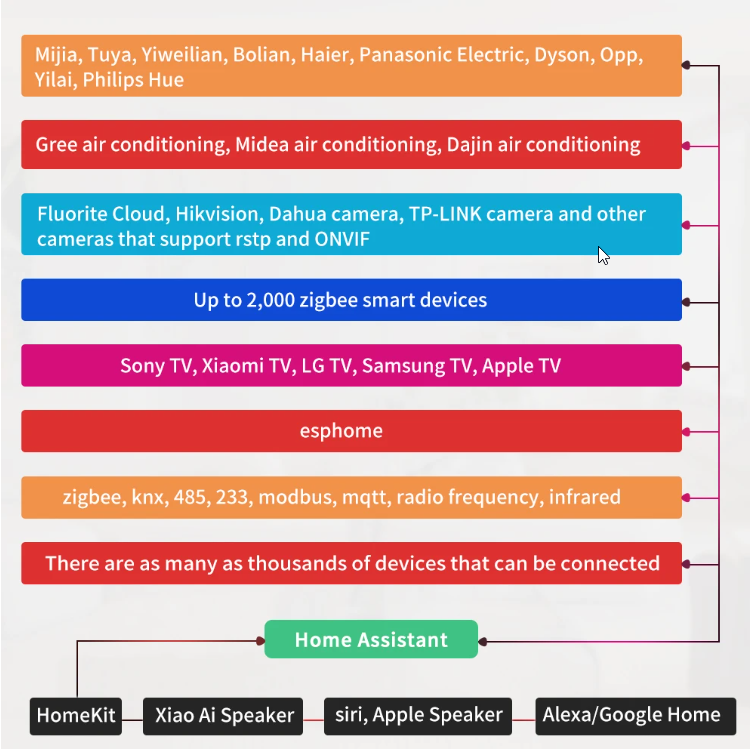
La plataforma es compatible con una enorme variedad de dispositivos, abarcando desde bombillas, termostatos y cámaras, hasta sensores, persianas y electrodomésticos, integrando tecnologías como Zigbee, Z-Wave, Wi-Fi o Matter, y con soporte para asistentes de voz populares como Alexa y Google Home.

Dispositivos compatibles con Home Assistant

Para ampliar tu instalación es recomendable buscar dispositivos con soporte nativo en Home Assistant o vía Zigbee2MQTT o Z-Wave, además de aprovechar la integración oficial de Alexa para control por voz y sincronización con dispositivos compatibles.

Así, Home Assistant puede centralizar una gran cantidad de dispositivos compatibles con Alexa y otras marcas, permitiendo gestión local sin depender siempre de la nube y mayor capacidad para automatizaciones avanzadas.​

Algunos de los dispositivos compatibles:

  • Home Assistant puede integrar dispositivos de muchas marcas y tecnologías: Zigbee, Z-Wave, WiFi, Bluetooth, Matter, etc. Algunos ejemplos populares incluyen Sonoff, Aqara (sensores, interruptores), IKEA Tradfri (bombillas y enchufes), Tuya, Moes, Shelly, Nanoleaf, entre muchos otros.
  • Dispositivos de domótica como sensores de movimiento, sensores de puerta/ventana, cámaras, termostatos, persianas, enchufes inteligentes, y más pueden ser gestionados desde la plataforma.
  • Existen integraciones oficiales y comunitarias para cientos o miles de dispositivos, lo que permite un control local o en la nube según la preferencia.

También es posible la integración de HA con Alexa:

  • Home Assistant puede integrarse con Alexa para aprovechar sus capacidades de control por voz y sincronizar dispositivos.
  • Sin embargo, Alexa no expone todos sus dispositivos directamente a Home Assistant, sino que Home Assistant puede exponer algunos dispositivos para controlarlos por Alexa.
  • Muchos dispositivos que funcionan en Alexa también tienen integración nativa o vía complementos en Home Assistant, por lo que se pueden controlar ambos sistemas en paralelo y hacer automatizaciones más complejas en Home Assistant.

En definitiva y a modo de resumen estos son los tipos de dispositivos comunes integrables (además de Philips Hue) mas comunes:

  • Bombillas inteligentes (IKEA Tradfri, TP-Link Tapo, Govee, LIFX)
  • Enchufes y relés inteligentes (Aqara, Shelly, Sonoff)
  • Sensores de movimiento, humedad, temperatura (Aqara, Sonoff)
  • Termostatos inteligentes (Ecobee, Nest, Honeywell)
  • Cámaras IP (con integración ONVIF o marcas compatibles)
  • Cerraduras electrónicas, persianas y motores de cortinas
  • Sistemas de climatización (aire acondicionado y calefacción)
  • Altavoces inteligentes y dispositivos multimedia (Alexa, Google Home, Sonos)
El servidor HA

Y ahora que hemos hablado de los dispositivos domóticos compatibles toca hablar de una pieza clave sin la cual no es posible HA: el servidor. Para empezar con Home Assistant, la elección del servidor depende de varios factores como la escala del proyecto, el presupuesto, el rendimiento deseado y la facilidad de mantenimiento.

Algunas opciones comunes para el servidor Home Assistant:

  • Raspberry Pi (especialmente la Pi 4 o Pi 5):Es la opción más popular para principiantes. Su tamaño compacto, bajo consumo eléctrico y suficiente potencia para la mayoría de las instalaciones de hogar hacen que sea ideal para empezar. Home Assistant OS se puede instalar fácilmente y la comunidad ofrece abundante soporte para Raspberry Pi. Asimismo, puedes utilizar almacenamiento USB o SSD para mejorar la velocidad y confiabilidad frente a la tarjeta SD clásica. Sin embargo, para proyectos muy grandes o con muchas integraciones intensivas, puede quedar limitada. Ademas el precio no es precisamente su gran baza pues la version 5 ronda los 100€ sin fuente ni SD , aunque hay que reconocer que integra un hardware muy a la altura ( procesador quad-core a 2.4GHz, 64-bit Arm Cortex-A76,GPU VideoCore VII, con soporte OpenGL ES 3.1 y Vulkan 1.2,Dual-band 802.11ac Wi-Fi,Bluetooth 5.0 / Bluetooth Low Energy (BLE),microSD card slot, con soporte para el modo de alta velocidad SDR104 y 2 puertos USB 3.0, cada uno soportando hasta 5Gbps simultáneamente).
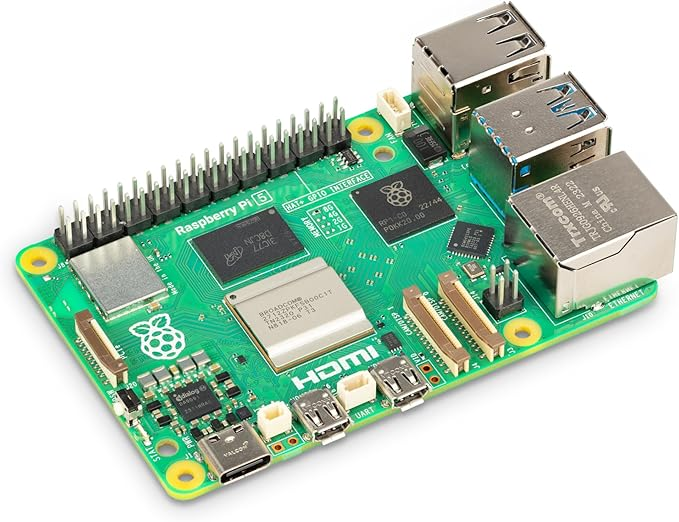
raspberry pi 5
  • PC o Mini PC dedicado: Ofrece una potencia de procesamiento superior, ideal para instalaciones grandes o si quieres correr otros servicios junto a Home Assistant, como servidores multimedia, bases de datos o máquinas virtuales. Un mini PC con un procesador Intel i5/i7 o AMD Ryzen, 8 GB o más de RAM y SSD es recomendado para un rendimiento fluido y margen para ampliaciones futuras. También evita problemas típicos de la Raspberry Pi como el desgaste de tarjetas SD y tiene mejor conectividad de red y USB.​ Hoy en dia se pueden adquirir minipc’s por un precio razonable de 139€ (por ejemplo el BMAX Mini PC 8 GB LPDDR4 128 GB eMMC W-11 Pro B1Pro Gemini Lake N4000 hasta 2,6 GHz con pantalla Dual Admite 4K HDMI, WiFi 2,4G/5G, Bluetooth 4.2 PC doméstica Computadora de Oficina PC).

  • Servidor dedicado/Home Assistant Box (como Home Assistant Yellow o Green): Son dispositivos optimizados y diseñados específicamente para ejecutar Home Assistant con un buen balance entre rendimiento, facilidad de uso y estabilidad. Son plug-and-play, pero suelen tener un coste mayor comparado a Raspberry Pi o PCs reutilizados. Son una opción cómoda si prefieres evitar configuraciones manuales complejas y desde luego es la opción mas económica sobre todo si se adquiere en mercados orientales.​

A continuación un resumen comparativo de los pros y contras de cada opción:

ParámetroRaspberry PiPC/Mini PC dedicadoServidor dedicado Home Assistant Box
PotenciaModerada (ideal proyectos pequeños y medianos)Alta (proyectos grandes, multiuso)Media-alta (optimizado para HA)
Consumo energéticoBajoMedio (depende del equipo)Bajo-medio
Facilidad de usoAlta (gran comunidad y documentación)Media (requiere conocimientos)Muy alta (plug-and-play)
ConfiabilidadBuena, aunque tarjeta SD puede desgastarseMuy alta (SSD, hardware robusto)Alta, hardware testeado
PrecioModeradoVariable (puede ser alto)Moderado a bajo

El análisis sobre consumo eléctrico y precio entre Raspberry Pi, Mini PC y Home Assistant Box muestra lo siguiente:

Consumo eléctrico

  • Raspberry Pi 4/5: Consume alrededor de 5 a 7 vatios en uso típico, ligeramente más si se usa con SSD externo.
  • Mini PC de bajo consumo (ej. Intel N100): Consume aproximadamente entre 6 y 15 vatios, dependiendo del modelo y carga. Por ejemplo, el Intel N100 tiene un TDP oficial de 6W, pero el consumo real puede estar cerca de 10-15W promedio.
  • Home Assistant Box (como Home Assistant Yellow): Suelen tener un consumo similar o incluso inferior al de un Mini PC, diseñado específicamente para eficiencia. El consumo típico se sitúa en torno a 5-10 vatios.

Precio

  • Raspberry Pi 5 con accesorios: El costo puede superar los 160€ considerando placa, fuente, caja, tarjeta SD o SSD.
  • Mini PC de gama media: Un modelo como el Beelink Mini S12 Pro está sobre los 180-200€, pero incluye procesador más potente, 16GB RAM y SSD rápido.
  • Home Assistant Box: Puede ser más económico que una Raspberry Pi 5 completa con accesorios. Por ejemplo, Home Assistant Yellow o Green puede costar menos y venir optimizado para la función, aunque con menor capacidad de expansión que un Mini PC.
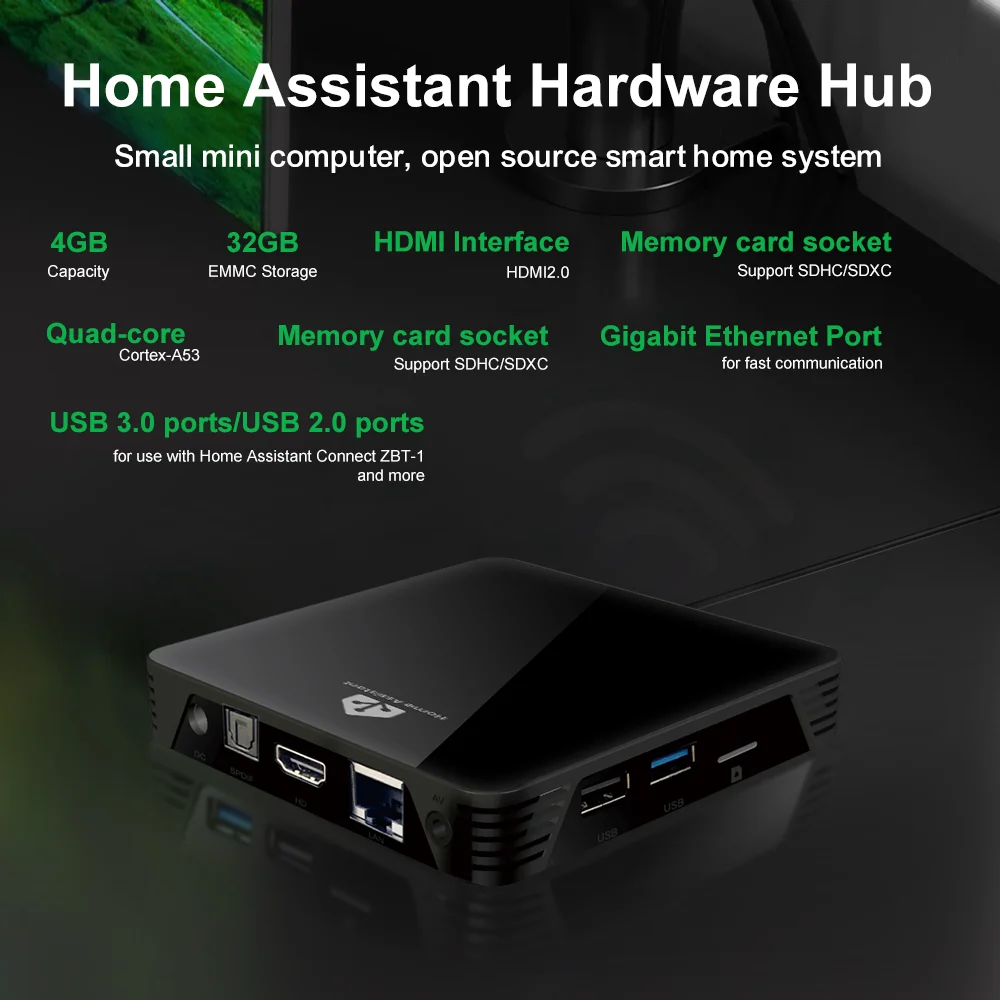
Aunque el servidor Home Assistant Box puede parecer más económico en compra inicial que una Raspberry Pi equipada descatalogada, esta última es muy popular por su versatilidad y comunidad amplia. El Mini PC ofrece mejor potencia y almacenamiento rápido, con un consumo eléctrico razonable, pero a un coste ligeramente mayor. En eficiencia energética, Home Assistant Box y Raspberry Pi están bastante igualados, ambos con consumos muy bajos ideales para estar siempre encendidos.

Así, el Home Assistant Box puede ser la opción más económica y eficiente en consumo si la prioridad es un equipo dedicado exclusivo para Home Assistant, mientras que Raspberry Pi o Mini PC proporcionan más flexibilidad y potencia según necesidades futuras y presupuesto.​

Recomendación

Lo verdaderamente poderoso aparte de la privacidad y carácter abierto radica en su capacidad para personalizar automatizaciones avanzadas, permitiendo que diferentes dispositivos interactúen entre sí según condiciones específicas, horarios o eventos, facilitando la vida diaria y optimizando el consumo energético. Además, la interfaz amigable y multiplataforma facilita su manejo desde dispositivos móviles o navegadores web, adaptándose a distintos niveles de usuario

Para empezar de forma sencilla y económica si ya cuentas con el hw, la Raspberry Pi 4 o 5 es ideal y suficiente. Si tu proyecto crece o quieres usar otras aplicaciones en el mismo equipo, un mini PC dedicado con Linux o Proxmox será mejor. Si prefieres una solución sencilla y optimizada, un servidor dedicado Home Assistant Box es recomendado.

Así, la elección depende de tus necesidades de rendimiento, presupuesto y el grado de control o simplicidad que busques.​

Integración Home Assistant con Alexa


Integrar Home Assistant con Alexa te permite controlar tus dispositivos inteligentes mediante comandos de voz. Puedes encender, apagar y ajustar el brillo de las luces, controlar la temperatura de tu hogar con termostatos, y gestionar dispositivos de entretenimiento como televisores y altavoces. Además, puedes supervisar y controlar la seguridad de tu hogar, incluyendo cámaras y cerraduras inteligentes. También puedes crear rutinas y automatizaciones que se activen con comandos de voz, facilitando la gestión de tu hogar inteligente de manera más eficiente y cómoda. ¿cual es el problema con Home Assistant? pues que muchos dispositivos comerciales que Alexa reconoce perfectamente no lo hace HA, y al reves muchos dispositivos, por ejemplo basados en ESpHome que hemos hecho nosotros, no son reconocidos por Alexa, así que si integramos ambos mundos podemos usar HA como puente para ampliar aun mas el abanico de dispositivos que podemos controlar por voz

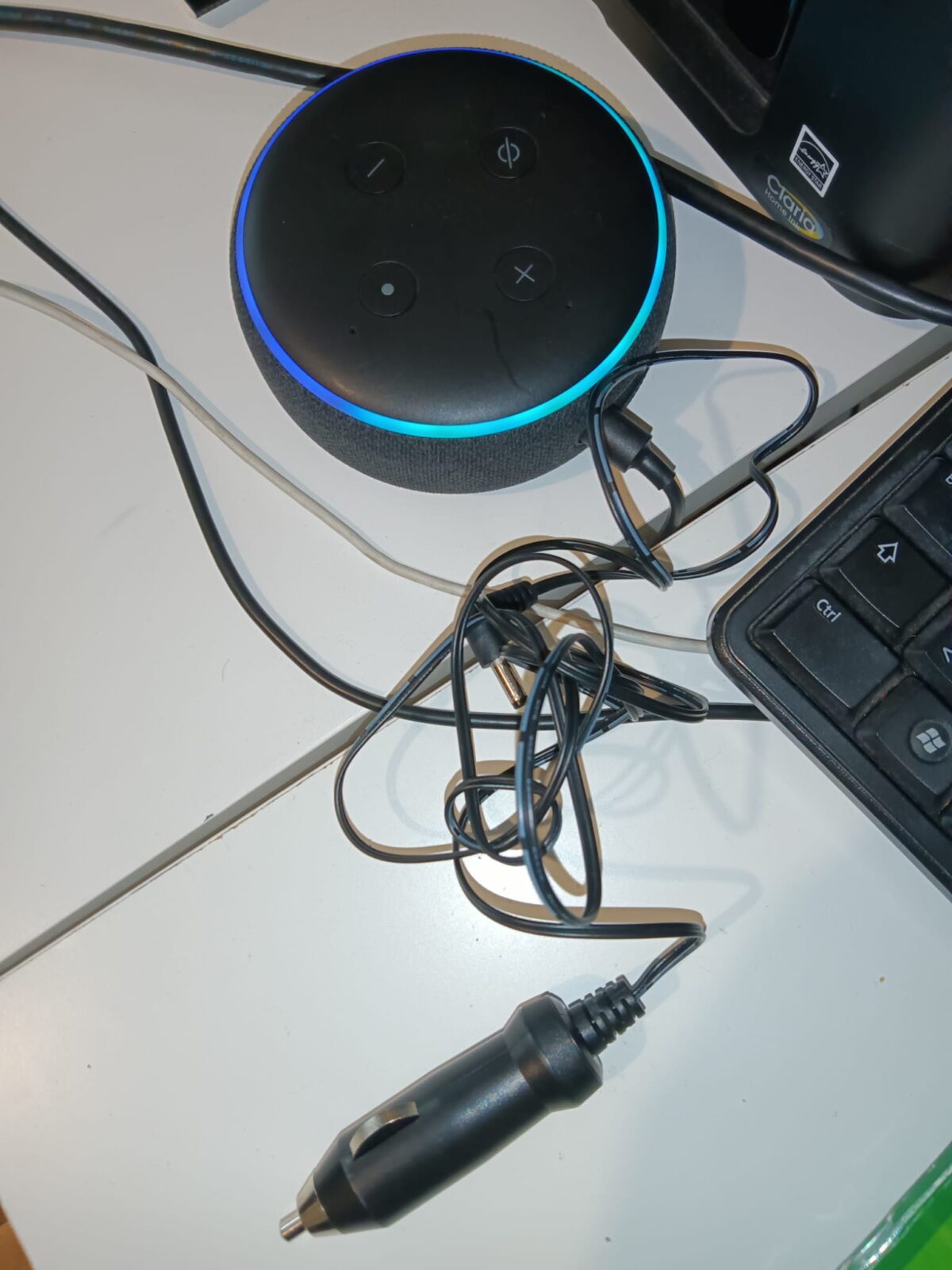
alexa mechero casa

Existen varias formas de integrar Alexa en Home Assistant, cada una con diferentes niveles de complejidad, versatilidad y coste:

  • La opción más sencilla y rapida es obvia: pasar por caja y contratar el servicio Home Assistant Cloud de Nabu Casa, que facilita la configuración de asistentes de voz y permite acceder a la instancia desde fuera de casa, aunque puede resultar costoso para algunos usuarios.
  • Asimismo otra opción es usando la integración Emulated Hue, una alternativa gratuita y más sencilla, que crea un ‘Philips Hue hub’ virtual para que Alexa lo detecte. Sin embargo, esta opción tiene limitaciones, ya que solo permite controlar dispositivos como si fueran bombillas, encendiéndolos, apagándolos y ajustando su brillo. Quizás tampoco tenga sentido sobre todo si ya tienes un puente Hue pues este ya es reconocido por Alexa, y este también este es reconocido sin problemas por Home Assistant.
  • Por último existe la opción de utilizar la integración Amazon Alexa Smart Home Skill, que es la más completa pero también la más complicada, requiriendo un esfuerzo considerable el cual en este post vamos a intentar desgranar.
Se puede usar un puente Philips Hue para controlar bombillas de IKEA

Si quieres tener un control avanzado de tus dispositivos o no has conseguido integrar Alexa en Home Assistant de otra forma, en este apartado te voy a guiar paso a paso para hacerlo mediante este método. Puede que sea un poco laborioso, pero te prometo que merecerá la pena. Además, antes de empezar, te sugiero que te planifiques para tener un rato tranquilo para poder llevar a cabo el proceso leyendo con atención y siguiendo todos los pasos. Opcionalmente puedes seguir en paralelo la documentación oficial o este video .

Requisitos previos

Para llevar a cabo este método necesitas lo siguiente:

  • Habilitar el acceso externo a Home Assistant, vía HTTPS al puerto 443 usando un certificado SSL/TLS. NO son pasos sencillos pero realmente es interesante si queremos acceder desde el movil por ejemplo a nuestro HA desde el exterior
  • Crear una cuenta gratuita en Amazon Developers (utilizando tu cuenta habitual de Amazon).
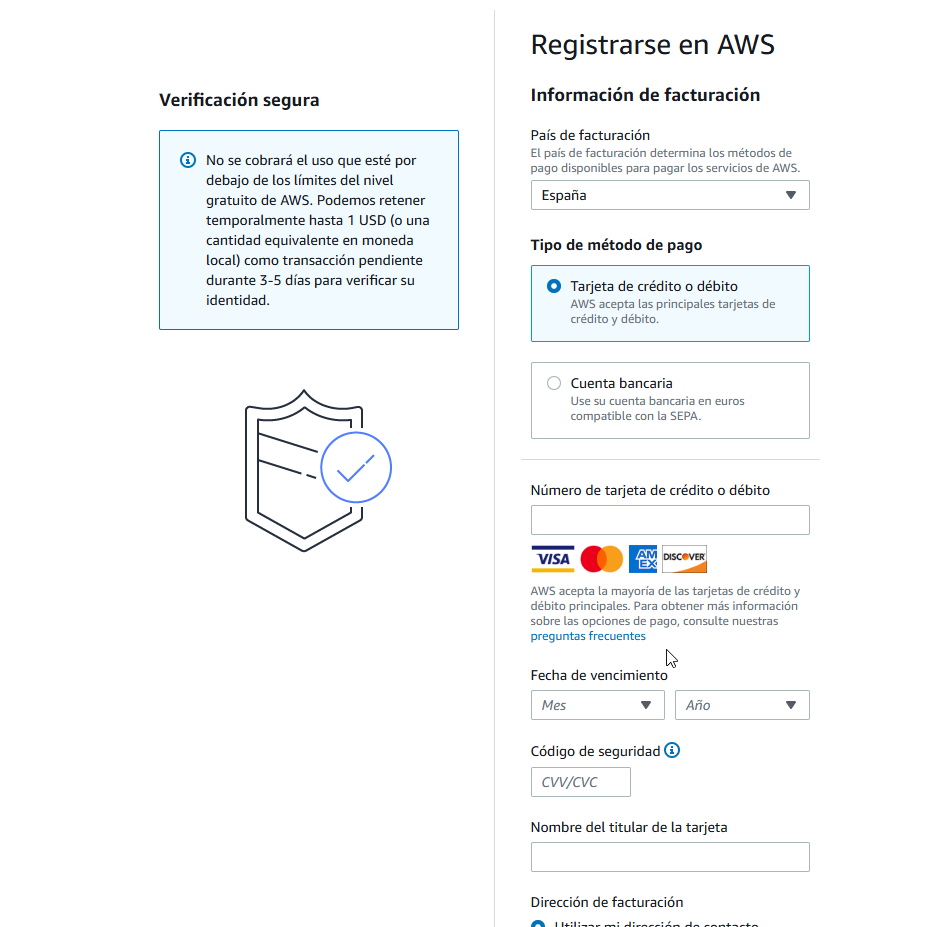
  • Crear una cuenta gratuita en AWS Management Console. En cuanto AWS, realmente es bastante sencillo , aunque realmente intimide un poco tantos pasos y sobre todo el aspecto económico.

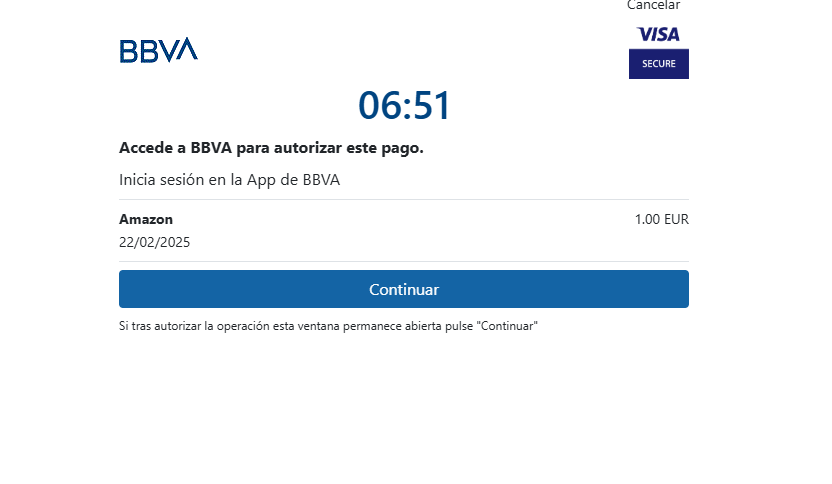
Como vemos, nos va a solicitar que introduzcas una tarjeta de crédito, AWS Lambda es de uso gratuito hasta 1 millón de solicitudes y 1 GB de transferencia de datos salientes al mes. El importe es de 1€ que deberemos aceptar y se hace con fines de autentificar que realmente somos nosotros.

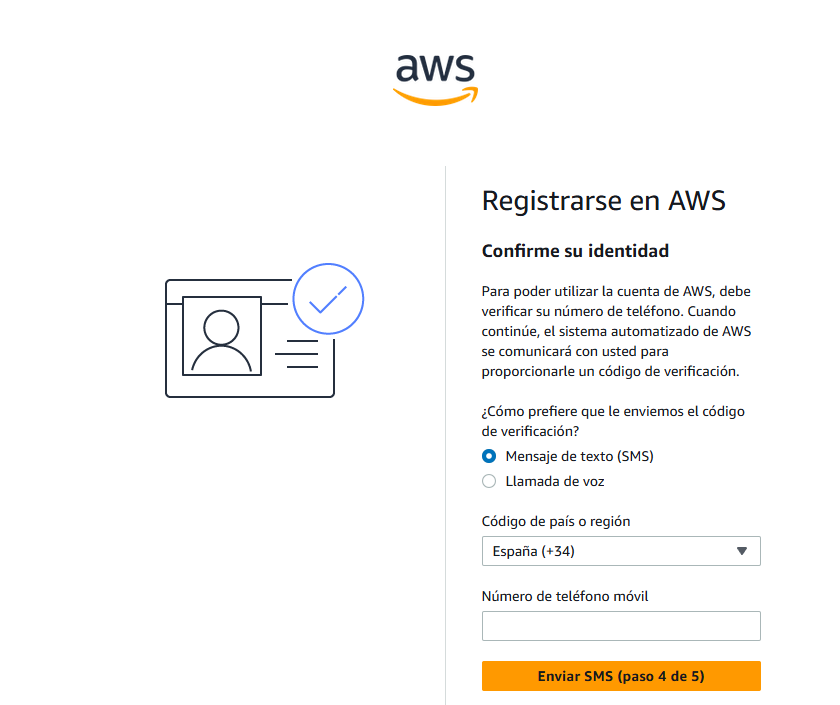
La siguinte validacion viene por telefono ( tambien nos pedira un captcha como en la fase inicial)

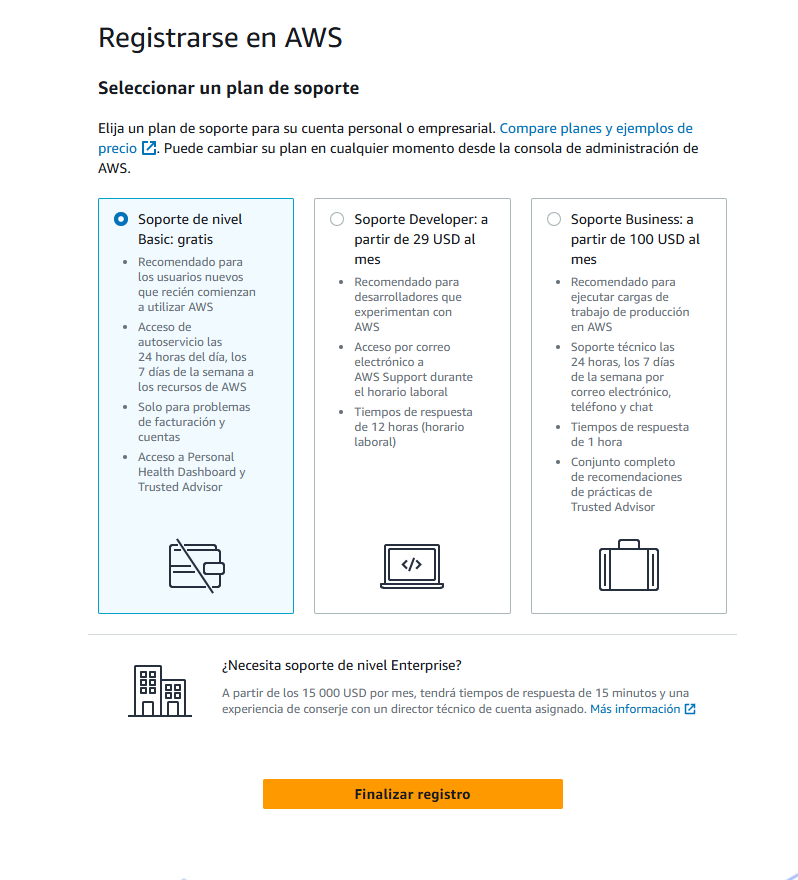
Ahora una vez concluidos todos los paso toca el plan de soporte ( Gratis) y finalizar el proceso

Creación de la Skill de Alexa

El primer paso para integrar Alexa en Home Assistant es crear la ‘skill’ que más tarde vamos a utilizar para controlar nuestros dispositivos con el altavoz.

  1. Accede a Alexa Developer Console y pulsa sobre «Crear skill».
  2. En «Skill name» indica «HomeAssistant«, después selecciona tu idioma (en mi caso Spanish(Spain)) y pulsa en «Next».
  3. En «Choose a type of experience» selecciona «Smart home», en «Choose a model» selecciona «Smart Home», pulsa en «Next»
  4. Ahora toca revisar las selecciones realizadas : Name, Locale Skill name:HomeAssistant
    Primary locale:Spanish (Spain), Experience, Model, Hosting service , Type of experience
    Smart home, Model:Smart Home,Hosting service:Provision your own
  5. Si son correctas pulsaremos en «Create Skill».
  6. En la siguiente pantalla verás una serie de datos sobre tu ‘skill’. En concreto fíjate en el campo que indica «Your Skill ID». Copia y conserva este código, ya que lo vas a necesitar a continuación. Tambien sera relevante la zona geográfica, es decir la eleccion de la región geográfica más cercana a sus clientes objetivo y establezca puntos finales geográficos específicos ( en mi caso Europa,India). No Pulsar «SAVE» poque aun no tenemos configuraods los endpoint

Creación de la función Lambda

El siguiente paso es crear la «función Lambda» que va a ser la que haga de intermediaria entre nuestra instancia de Home Assistant y la plataforma de Alexa.

  1. Accede a AWS Management Console, validandonos con nuestro usuario y utiliza el buscador de la barra superior para buscar «IAM». Pulsa sobre el primer resultado que indica «Administrar el acceso a los recursos de AWS».
  2. En la siguiente pantalla verás una serie de bloques. Baja hasta el que indica «Recursos de IAM» y pulsa sobre el número bajo el título de «Roles» (por defecto verás un ‘2’).
  3. Pulsa sobre el botón «Crear rol». Selecciona la opción «Servicio de AWS» y bajo el apartado de caso de uso selecciona «Lambda». Después pulsa en «Siguiente».
  4. Introduce la palabra «Lambda» en el buscador y marca la casilla correspondiente a la opción «AWSLambdaBasicExecutionRole». Después baja hasta el final de la página y pulsa en «Siguiente».
  5. Como nombre de rol indica «HomeAssistant» y baja hasta el final de la página para pulsar sobre «Crear rol».
  6. Utiliza de nuevo el buscador con la palabra «Lambda» y pulsa sobre el primer resultado que indica «Ejecute código sin tener que pensar en los servidores».
  7. En este momento debes fijarte en la esquina superior derecha de la consola. A la izquierda del nombre de tu cuenta aparecerá una localización, que corresponde al servidor. Asegúrate de seleccionar aquel más cercano a tu ubicación (para España, selecciona el servidor de Irlanda), o de lo contrario no funcionará!
         La relación de servidores y regiones es la siguiente:
                      - US East (N.Virginia) para skills en inglés (US) o inglés (CA)
                      - EU (Irlanda) para skills en inglés (UK), inglés (IN), alemán (DE), español (ES) o francés (FR)
                      - US West (Oregon) para skills en japonés e inglés (AU)
  1. Pulsa sobre «Crear una función». En el nombre de la función indica «HomeAssistant», en tiempo de ejecución selecciona «Python 3.12» y pulsa en «Crear una función».
  2. En la siguiente pantalla pulsa sobre «Agregar desencadenador», selecciona «Alexa» en el desplegable de «Seleccionar un origen» y marca la opción de «Alexa Smart Home». En el campo que indica «Skill ID» tienes que copiar la ID de la ‘skill’ que has creado en el apartado anterior y después pulsa en «Agregar».
  3. A continuación baja un poco por la pantalla y pulsa sobre el apartado «Código» del menú horizontal (ver imagen inferior). Al hacerlo aparecerá una especie de editor de código, con una pestaña llamada «lambda_function». Esta pestaña contiene un código que tienes que eliminar, y en su lugar tendrás que pegar el código que encontrarás en este enlace. Una vez pegado pulsa el botón de «Deploy». Tras unos segundos verás un mensaje indicando «Se ha actualizado correctamente la función HomeAssistant».
"""
Copyright 2019 Jason Hu <awaregit at gmail.com>

Licensed under the Apache License, Version 2.0 (the "License");
you may not use this file except in compliance with the License.
You may obtain a copy of the License at

    http://www.apache.org/licenses/LICENSE-2.0

Unless required by applicable law or agreed to in writing, software
distributed under the License is distributed on an "AS IS" BASIS,
WITHOUT WARRANTIES OR CONDITIONS OF ANY KIND, either express or implied.
See the License for the specific language governing permissions and
limitations under the License.
"""
import os
import json
import logging
import urllib3

_debug = bool(os.environ.get('DEBUG'))

_logger = logging.getLogger('HomeAssistant-SmartHome')
_logger.setLevel(logging.DEBUG if _debug else logging.INFO)


def lambda_handler(event, context):
    """Handle incoming Alexa directive."""
    
    _logger.debug('Event: %s', event)

    base_url = os.environ.get('BASE_URL')
    assert base_url is not None, 'Please set BASE_URL environment variable'
    base_url = base_url.strip("/")

    directive = event.get('directive')
    assert directive is not None, 'Malformatted request - missing directive'
    assert directive.get('header', {}).get('payloadVersion') == '3', \
        'Only support payloadVersion == 3'
    
    scope = directive.get('endpoint', {}).get('scope')
    if scope is None:
        # token is in grantee for Linking directive 
        scope = directive.get('payload', {}).get('grantee')
    if scope is None:
        # token is in payload for Discovery directive 
        scope = directive.get('payload', {}).get('scope')
    assert scope is not None, 'Malformatted request - missing endpoint.scope'
    assert scope.get('type') == 'BearerToken', 'Only support BearerToken'

    token = scope.get('token')
    if token is None and _debug:
        token = os.environ.get('LONG_LIVED_ACCESS_TOKEN')  # only for debug purpose
    
    verify_ssl = not bool(os.environ.get('NOT_VERIFY_SSL'))
    
    http = urllib3.PoolManager(
        cert_reqs='CERT_REQUIRED' if verify_ssl else 'CERT_NONE',
        timeout=urllib3.Timeout(connect=2.0, read=10.0)
    )
    
    response = http.request(
        'POST', 
        '{}/api/alexa/smart_home'.format(base_url),
        headers={
            'Authorization': 'Bearer {}'.format(token),
            'Content-Type': 'application/json',
        },
        body=json.dumps(event).encode('utf-8'),
    )
    if response.status >= 400:
        return {
            'event': {
                'payload': {
                    'type': 'INVALID_AUTHORIZATION_CREDENTIAL' 
                            if response.status in (401, 403) else 'INTERNAL_ERROR',
                    'message': response.data.decode("utf-8"),
                }
            }
        }
    _logger.debug('Response: %s', response.data.decode("utf-8"))
    return json.loads(response.data.decode('utf-

Probando la función Lambda

  1. Sube de nuevo un poco hasta el menú horizontal anterior y pulsa sobre «Probar».
  2. En el campo nombre del evento escribe «TestHomeAssistant». Baja un poco hasta el apartado «Evento JSON», elimina el código que viene por defecto y en su lugar copia el siguiente tomado del propio tutorial oficial (https://www.home-assistant.io/integrations/alexa.smart_home/#test-the-lambda-function).
{
  "directive": {
    "header": {
      "namespace": "Alexa.Discovery",
      "name": "Discover",
      "payloadVersion": "3",
      "messageId": "1bd5d003-31b9-476f-ad03-71d471922820"
    },
    "payload": {
      "scope": {
        "type": "BearerToken"
      }
    }
  }
}
  1. Sube de nuevo a la cabecera de apartado («Evento de prueba») y pulsa sobre el botón «Guardar».
  2. Ve a Home Assistant, abre tu fichero ‘configuration.yaml’, añade el siguiente código y después reinicia HA.
alexa:

smart_home:
  1. Una vez completado el reinicio, vuelve a la consola de AWS y, en el mismo menú horizontal, pulsa sobre «Configuración». En el menú lateral pulsa sobre la opción «Variables de entorno» y después pulsa sobre «Editar».
  2. Pulsa sobre «Agregar variable de entorno» en el campo «Clave» indica ‘BASE_URL (sin comillas) y en el campo «Valor» la dirección URL con la que accedes a Home Assistant desde el exterior (por ejemplo, ‘https://aguacatec.es/’). Después pulsa en «Guardar».
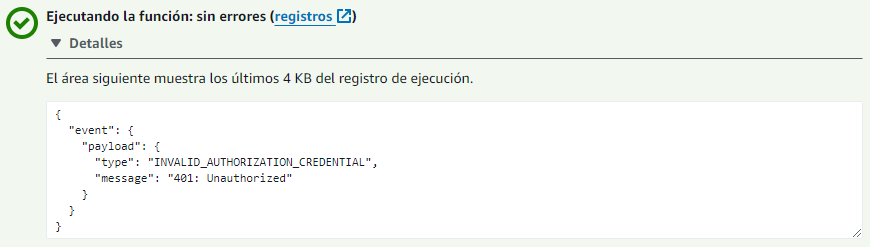
  3. Vuelve de nuevo al menú horizontal, entra al apartado «Probar» y pulsa sobre el botón «Probar». Tras un par de segundos deberías ver un mensaje con un ‘check’ verde indicando que se ha ejecutado sin errores.
  1. Ve a Home Assistant y, en el menú lateral, pulsa sobre tu nombre de perfil. Baja hasta el final de la página y pulsa sobre «Crear token». En el nombre indica «Alexa» y pulsa en «Aceptar». A continuación aparecerá en pantalla un código que tienes que copiar y conservar.
  2. Vuelve a la consola de AWS y baja hasta el apartado «Evento JSON», donde habíamos copiado un código previamente. Justo a continuación de la línea que indica «type»: «BearerToken» tienes que añadir una coma (‘,’) y en una nueva línea pegar el token generado en HA, de forma que el código quede la siguiente forma.
"directive": {
    "header": {
      "namespace": "Alexa.Discovery",
      "name": "Discover",
      "payloadVersion": "3",
      "messageId": "1bd5d003-31b9-476f-ad03-71d471922820"
    },
    "payload": {
      "scope": {
        "type": "BearerToken",
        "token": "pegar  aqui el token qeuhe he generado en home assitanta"
      }
    }
  }
}
  1. Sube un poco por la pantalla y pulsa en «Guardar». Ahora pulsa de nuevo en «Probar» y verás que esta vez te devuelve el mismo mensaje en verde, pero desplegando información relacionada con tu instancia de Home Assistant.
  2. Si continúas subiendo por esta misma página, a la derecha del bloque «Información general de la función» encontrarás el código «ARN de la función». Cópialo y consérvalo.
  3. Ahora regresa a la Alexa Developer Console y, en el campo «Default endpoint» pega el código ARN que has obtenido en el paso anterior. Después pulsa en el botón «Save».
  4. Desde el menú lateral accede al apartado «Account linking» y añade la siguiente información en el apartado «Security Provider Information».
    • Your Web Authorization URI. Indica tu URL con la que accedes a Home Assistant desde el exterior, añadiendo al final ‘/auth/authorize’ (por ejemplo, «https://aguacatec.es/auth/authorize»)
    • Access Token URI. Indica tu URL con la que accedes a Home Assistant desde el exterior, añadiendo al final ‘/auth/token’ (por ejemplo, «https://aguacatec.es/auth/token»)
    • Your Client ID. Aquí tienes que pegar una de las 3 URL’s que encontrarás más abajo en el apartado «Alexa Redirect URLs». En caso de encontrarte en Europa utiliza la primera (https://layla.amazon.com…»)
    • Your Secret. Introduce una cadena de texto a tu elección que utilizarás más tarde para conectar HA con tu skill de Alexa (por lo que te recomiendo que uses una cadena alfanumérica aleatoria).
    • Your Authentication Scheme. Selecciona la opción «Credentials in request body».
    • Scope. Pulsa sobre «Add scope» e introduce ‘smart_home’ (sin comillas) en el campo «Enter scope…»
    • Sube hasta la parte superior y pulsa en «Save».
{
"directive": {
"header": {
"namespace": "Alexa.Discovery",
"name": "Discover",
"payloadVersion": "3",
"messageId": "1bd5d003-31b9-476f-ad03-71d471922820"
},
"payload": {
"scope": {
"type": "BearerToken",
"token": "PEGA_AQUI_TU_TOKEN"<----AQUI  ESTA LO NUEVO
}
}
}
}

Configuración en Home Assistant

Ahora vamos a retocar el código que habíamos incluido en nuestro fichero ‘configuration.yaml’ de Home Assistant, añadiendo la siguiente información:

  • Locale. Indica aquí el código de tu idioma (es-ES para español de España).
  • Endpoint. Deja este apartado tal y como te indico en el código
  • Client_id y Client_secret. Copia los códigos generados en el último paso del apartado anterior.
  • Exclude_domains. Aquí puedes incluir un dominio entero (por ejemplo, ‘light’ para luces o ‘sensor’ para sensores). De esta forma las entidades de esta categoría no se expondrán a Alexa.
  • Exclude_entities. Misma función que el campo anterior, pero en este caso tienes que indicar la ID de la entidad que no quieres mostrar (por ejemplo, ‘light.lampara_salon’).
  • Include_entities. Utiliza el mismo formato que en el campo anterior, pero en este caso para seleccionar las entidades que quieres controlar con Alexa.
  • Reinicia Home Assistant cuando termines de editar el código.
alexa:
smart_home:
locale: es-ES
endpoint: https://api.amazonalexa.com/v3/events
client_id: YOUR-CLIENT-ID
client_secret: YOUR-SECRET
filter:
exclude_domains:
- sensor
include_entities:
- climate.salon
- switch.impresora
- light.bombilla_escritorio
- vacuum.robot_aspirador

Configuración en la aplicación de Alexa

Para terminar, abre la aplicación de Alexa en tu dispositivo móvil y haz lo siguiente:

  1. Pulsa sobre el apartado «Más» del menú inferior y selecciona «Skills y juegos». Baja hasta el final y pulsa sobre «Mis Skills»
  2. Verás que aparece una ‘skill’ en el apartado «Desarrollador». Al pulsa sobre ella te indicará que es necesario vincular una cuenta de Home Assistant. Cuando pulses sobre este texto te llevará a una nueva pantalla y tendrás que pulsar sobre «Permitir su uso».
  3. Automáticamente te llevará a la página de inicio de sesión de Home Assistant, donde tendrás que iniciar sesión con tu usuario habitual de HA.
  4. Hecho esto, verás un mensaje que indica que la cuenta de HomeAssistant se ha vinculado correctamente. Pulsa en «Siguiente» y Alexa empezará a buscar y encontrar tus dispositivos de Home Assistant.
  5. Enhorabuena!! Has conseguido integrar Alexa en Home Assistant!!
2024 03 31 18 17 08 Como instalar Home Assistant en Raspberry Pi Zero de forma muy sencilla Busque

Resumen

En este post hemos visto como es posible la integración de Home Assistant con Alexa explicando cómo controlar dispositivos inteligentes con comandos de voz usando Alexa a través de Home Assistant (HA). Esto permite encender/apagar luces, ajustar brillo, controlar termostatos, gestionar entretenimiento y supervisar seguridad (cámaras, cerraduras). La ventaja principal es unir dos ecosistemas: muchos dispositivos comerciales reconocidos por Alexa no lo son por HA y viceversa, por lo que integrar ambos amplía el control por voz.

Hemos visto que hay varias formas de integración:

  • Home Assistant Cloud (Nabu Casa): es la opción más sencilla, rápida y oficial, pero tiene un coste por suscripción.
  • Emulated Hue: método gratuito que crea un puente virtual Philips Hue que Alexa detecta, con limitaciones (sólo funciones similares a bombillas).
  • Amazon Alexa Smart Home Skill: opción más completa y avanzada, pero complicada, que requiere AWS, configuración de skill Alexa y función Lambda para conectar HA y Alexa.

Een este post nos hemos centrado paso a paso el método avanzado: creación de la skill Alexa, función Lambda en AWS, configuración del endpoint y variables en HA, prueba y generación de token, hasta la vinculación en la app Alexa para que reconozca los dispositivos de Home Assistant. Este método, aunque laborioso, permite un control avanzado y personalizado, superando limitaciones de otros métodos, y habilita la integración bidireccional entre Alexa y HA para mejorar la experiencia domótica. Requisitos previos incluyen acceso HTTPS externo a HA, cuentas gratuitas en Amazon Developer y AWS, y seguir cuidadosamente las configuraciones para conectar ambos sistemas con seguridad. Finalmente, hemos visto los ajustes en el archivo de configuración YAML de HA para filtrar qué dispositivos se exponen a Alexa y configura la app Alexa para vincular la cuenta.​

Recursos