Clon de Nintendo con Raspberry Pi


Recientemente se celebró   el 25 aniversario de la célebre consola de  Nintenedo,  de modo que la comunidad  de aficionados  ha querido rendirle un homenaje   a este dispositivo de juego clásico,  mediante la construcción de su propia versión actualizada gracias a la impresión 3D y la electrónica de la Raspberry Pi.

La caja  recreada   a imagen y semejanza de la versión   original, esta vez  se obtiene  impresa en 3D  alojando todos los componentes,  permitiendo ademas  un personalización total , pues se puede imprimir en su color favorito.

Existiendo los mini ordenadores Raspberry Pi y siendo más que suficientes para hacer funcionar en ellos varios emuladores de consolas como NES, SNES o incluso MAME, era cuestión de tiempo que se iniciara un proyecto como PIGRRL,  nombre realmente curioso    pues  esconde el diseño de la primera consola portátil impresa en 3D que funciona mediante una Raspberry Pi, una pequeña pantalla TFT y un controlador compatible.

Esta es la lista de la compra  (coste total alrededor de 90€):

  • Raspberry Pi Model B  ( descatalogado) o  en su defecto Raspberry Pi 3 modelo B
  • PiTFT Mini Kit –( pantalla TFT  con sensor capicitivo  pero puede usarse sin el sensor)
  • Cable GPIO Pi –   ( también sirve un  viejo cable IDE de 23 pnes de  los  usados   en ordenadores )
  • PowerBoost 500 –  ( convertidor  DC /DC  con salida a 5V DC)
  • Micro Lipo Charger   (circuito de carga para la  batería)
  • SNES Controller –   ( si no se tiene se pueden usar 10 mini-pulsadores roscados normalmente abiertos)
  • 2200mAh 3.7V  ( bateria de litio)ry
  • Power slide switch – ( cualquier interruptor pequeño nos deberia de servir)

Por supuesto, una vez tengamos todo el material podemos ir imprimiendo nuestra carcasa portátil en forma de Game Boy donde acomodaremos la Raspberry Pi una vez esté completamente configurada.

Las piezas necesarias las podemos comprar online por unos 90€, a los que habría que añadir la tarjeta SD que elijamos, por menos del precio de una Nintendo DS tenemos miles de juegos gracias a los emuladores libres que podemos utilizar en la Raspberry Pi dentro de PIGRRL.

Veamos   los  pasos para la construcción de esta ingeniosa consola:


1-Descargar la caja de Raspberry Pi con forma de Game Boy


Este proyecto consta de sólo dos piezas  que están optimizados para imprimir en cualquier impresora 3D FDM con un área de construcción mínima de 150mm x 150mm x 100mm.  

Para ello debemos descargarnos todos los archivos STL de DIY Raspberry Pi Game Boy en Thingiverse.

Piboy-top.stl
Piboy-bottom.stl
PLA @ 230
2 conchas
10% Infil
0,2 altura de capa
Velocidades de 90/120
Sin balsa
Sin soporte

Ajuste a presión :  Las dos piezas encajan juntas y se aseguran con tornillos philips.Los cargadores Raspberry Pi, PowerBoost 500 y Micro Lipo se montan en la parte piboy-bottom.stl con tornillos phillips # 6-32 x 1/2 ‘.


Los acabados en 3D dependen de cada impresión pero los diseños se han optimizado para ser impresos en ABS, al ser dos impresiones: parte frontal y parte trasera, de modo que podemos tener una Game Boy de dos colores .


2-Ensamblaje

Una vez descargado el modelo 3D de Game Boy para PIGRRL deberemos proceder al montaje, para ello requeriremos un soldador, todos los componentes citados  y pro supuesto algo de perseverancia ya que toca cablear a mano todo el proyecto.

Todos los diagramas simplificados y una clara explicación del proyecto se pueden encontrar en esta guía de Adafruit   paso a paso  , pero para entender  el montaje  mejro resumiremos  las partes mas importantes para que  el lector se haga una ideal del montaje  final

La siguiente ilustración es una referencia del circuito de alimentación y los botones del controlador de juego cuyos circuitos impresos se han reciclado de un viejo mando . La posición de los componentes no es exacta y tampoco esta  a escala.Si no se tiene un viejo mando obviamente se pueden usar pulsadores roscados ( aunque no quedara tan realista)

Gaming_circuit-diagram.png
Circuitos de potencia
La carga de la batería se realiza mediante uno de los circuitos que soldaremos y dado el mínimo consumo de la Raspberry Pi pronto comprobaremos que podemos jugar muchas horas al MAME con PIGRRL.
Utilizaremos una batería recargable grande para alimentar el PiGrrl durante unas horas! Para mantener la batería recargada, utilice una tarjeta MicroLipo o MiniLipo (que son lo mismo básicamente, sólo uno tiene un microB toma, el otro tiene una toma de miniB)
Lo bueno de esta batería es que es bastante pequeña y densa, pero es  de 2.7V  ( y NO  de 5V ) asi que se se usa  un convertidor cc/cc para elevar a 5V.

El convertidor  es  un PowerBoost500 que puede aumentar el 3.7V hasta  5V para alimentar a la RPi

Cuando la batería cae demasiado bajo, se encenderá una luz roja en el PowerBoost para avisarle que debe recargar la batería.

Usted puede recargar y jugar al mismo tiempo

Circuitos del teclado

Con el fin de hacer que la almohadilla de control se sienta como el original, vamos a «reciclar» un controlador SNES. Al abrirlo y cortar el PCB podemos reutilizar los elastómeros de goma y los botones.

La forma en que funciona el teclado es súper simple. Cada elastómero tiene un pedazo de material conductor en la parte posterior. Cuando presiona hacia abajo en la PCB, pone en cortocircuito dos cojines de oro juntos. Una almohadilla está molida, la otra almohadilla es la señal. Reutilizaremos el código GPIO de CupCade para que cada pad sea un pin RasPi. Cuando el pin se pone en cortocircuito a tierra, vamos a generar una pulsación de tecla

Gaming_diagram-buttons.png
Su teclado puede ser un poco diferente mirando pero no se preocupe  pues basta con trazar el cobre para identificar la traza de tierra común para cada conjunto de botones
A continuación se muestra una lista de conexiones de Raspberry Pi que se conectarán a los botones correspondientes. 1-26 son el número de cables en un haz de cables Pi, siendo 1 el cable blanco (tierra). No nos conectamos a los últimos 6 pines, ya que se utilizan para la pantalla PiTFT!
  1. n/c – not connected (3v3)
  2. connect to output of PowerBoost500 (5v0)
  3. LEFT BUTTON (SDA)
  4. n/c (5v0)
  5. RIGHT BUTTON – (SCL)
  6. connect to ground of boost (GND)
  7. DOWN BUTTON (GPIO #4)
  8. n/c (TXD)
  9. connect to ground on Dpad (GND)
  10. n/c (RXD)
  11. UP BUTTON (GPIO #17)
  12. START BUTTON (GPIO #18)
  13. A BUTTON (GPIO #27)
  14. Select/start ground pad (GND)
  15. B BUTTON (GPIO #22)
  16. SELECT BUTTON (GPIO #23)
  17. n/c (3v3)
  18. n/c (GPIO #24)
  19. n/c (MOSI)
  20. AB BUTTON ground pad (GND)
  21. n/c
  22. n/c
  23. n/c
  24. n/c
  25. n/c
  26. n/c


Para conectar Al GPIO lo mejor es usar un conector de 26 pines ( de los  usados en los conectores IDE de los HDD) . Retire los cables # 1, 4 , 8 , 10 , 17 , 18 , 19 . ¡No necesitaremos éstos también, así que recórtelos abajo!

Gaming_cut-wires-4_8_10_17_18_19-too.jpg

Estas  son las conexiones  a realizar

  • Izquierda DPad :Alambre de soldadura # 3 al botón izquierdo en el rastro expuesto del PCB de DPad. Hay un pequeño agujero que puedes enhebrar el cable.
  • Derecho DPad :Alambre de soldadura # 5 al botón derecho del PCB de DPad.
  • Abajo DPad ;Añada el alambre # 7 al botón de desconexión de la PCB de DPad. Pinzas son útiles durante la soldadura!
  • DPAD común :Alambre de soldadura # 9 a la mas de la DPad.
  • Up DPad :Alambre de soldadura # 11 al botón de arriba de la DPad.
  • Botón de inicio:Alambre de soldadura # 12 al botón de arranque en la PCB de arranque + seleccione.
  • Un botón :Solde el alambre # 13 al botón A en el A + B PCB.
  • Inicio Común + Seleccionar :Alambre de soldadura # 14 al suelo de la PCB de arranque + seleccione.
  • B Botón:Solde el alambre # 15 al botón B en el A + B PCB.
  • Botón Seleccionar:Solde el alambre # 16 al botón de selección en la PCB de Start + Select.
  • Común A + B: Alambre de soldadura # 20 a la tierra común del A + B PCB.
Gaming_Wire-_20-AB-ground.jpg


Como vemos el montaje de esta videoconsola impresa en 3D es relativamente simple  y quizás lo mas  laborioso  sea  las conexiones de los pulsadores realizando  las soldaduras y asegurándonos eso si  de que los cables son suficientes para que todo encaje en la propia carcasa.

Montada la energía  y los controles   ya solo queda montar la  pantalla  y la propia Raspberry Pi

Pantalla  PiTFT Mini Kit
Gaming_screen-solder-front.jpg


El  kit de pantalla táctil de 2.8 ‘incluye los extras que se necesita para montar la pantalla. Sólo necesita soldar los cabezales extraxuales macho y hembra 2×13 a la PCB. Asegúrese de revisar la  guía paso a paso haciendo clic en el enlace de abajo!

Montaje de PiTFT 2.8 ‘

Sugerencia de montaje; Aquí está una extremidad rápida en soldar esas cabeceras. Si tienes algo divertido, coloca un poco de tac en los lados de los cabezales para mantenerlos en su lugar mientras suelda y lo retira cuando hayas terminado.


3-Configuración de la tarjeta SD

Puesto que estamos usando la misma configuración de controlador en el CupCade también vamos a utilizar la misma imagen de tarjeta SD! Descargue esta imagen que tiene soporte NES

Este es un archivo grande (alrededor de 840 megabytes) y tomará un tiempo para transferir.

Después de descargar, la imagen del disco necesita ser instalada en una tarjeta SD (4 GB o más). Si eres nuevo en esto, el proceso se explica en Adafruit’s Raspberry Pi Lesson 1 .

4-Configuración de Pi

Conecte un teclado al PiTFT + Pi e inserte la nueva tarjeta SD CupCade.
El Pi puede arrancar y reiniciar para terminar la configuración (como expandir la imagen)
Una vez que arranque el Cupcade usted notará que la pantalla es vertical. ¡Tiene que girar la pantalla!

Pulse Alt-F3 para abandonar el software GAMERA y el shell. Inicie sesión con pi / frambuesa y edite /etc/modprobe.d/adafruit.confcon sudo nano /etc/modprobe.d/adafruit.conf

Y cambiar la línea fbtft a esto:

options fbtft_device name=adafruitts frequency=80000000 fps=60 rotate=270


A continuación, sudo reiniciar para que la nueva rotación activar!

Siempre se puede cerrar con un teclado conectado escribiendo ESC que saldrá del emulador / GAMERA

5-Cargar ROMs

Su PiGrrl puede ejecutar MAME ROMs, así como NES!  Haydocumentación sobre cómo instalar ROMs en la página tutorial de cupcade

Haga clic para obtener información sobre la instalación de ROMs
Para ROMs MAME, ¡sólo podrás jugar con estilos «horizontales / paisajistas»!

Para ROMs NES, necesita utilizar el formato de archivo .nes (no .ZIP!) Y colocarlos en la ruta de directorio siguiente.

~ / BOOT / fceu / rom 

Todas las ROM de NES deben estar en esta carpeta para que el emulador los ejecute.


Uan vez creada la imagen de ls SD , insertela  y pruebe el circuito con un micro cable USB conectado al puerto micro USB del Raspberry Pi. Conecte un teclado USB al lado del Pi para la entrada.

El PiTFT debería arrancar en la ROM del juego de   Aggregator

Recuerde que tiene que configurar la rotación de la pantalla para que sea 270 así que comprueba el paso anterior si aún no lo has hecho!

Coloque la junta de elastómero D-Pad sobre el PCB y coloque la parte de plástico en la parte superior. Presione el D-Pad hacia arriba y hacia abajo para probar una conexión sólida. Añadir el resto de las juntas de elastómero y seleccionar un juego para jugar la prueba.

Ejecutar Mario o algo similar para probar la latencia. Puede ser un poco difícil de jugar con las gomas asi  pero se sentirá más natural con la parte superior  montad  así que una vez probado todo ya es momento de terminar de montar todo  y cerrar  la caja.

Vemos el aspecto final donde quizás destaque  la tarjeta SD insertada , pero  lo cierto es que es una consola portátil mucho más versatil que la Nintendo DS o incluso la Playstation Vita, no es especialmente más potente pero dado su espíritu open source seguro que encontraremos decenas de emuladores que hacer funcionar con ella.

Además, podemos acompañarla con un mini teclado inalámbrico para poder realizar todo tipo de tareas con ella en cualquier lugar, aunque la pantalla sea táctil

En el siguiente vídeo de Adafruit podemos ver resumidamente el proceso de montaje completo para hacernos una idea completa de  lo relativamente sencillo que es el proceso de su construcción:


Como muchos de los proyectos que vemos realizados con impresoras 3D PIGRRL es completamente opensource y tenemos las instrucciones de montaje a nuestra disposición.


Imágenes de Adafruit y usuarios de Thingiverse
Reparar una nike+ sportband


El sensor Nike+ recopila información sobre sesiones de carrera o caminatas  enviando  esa información a un receptor, como pueden ser : un iPod, iPhone o  Nike+ SportBand, que  permiten registrar la distancia, el tiempo, el ritmo y las calorías consumidas.


El sistema Nike+ se basa en colocar o fijar dicho  sensor correctamente en las zapatillas Nike, fabricadas especialmente para el dispositivo ( es decir con la plantilla preparada para albergar el sensor), o bien de otra marca a través de un soporte(como vamos a ver) : una vez en el lugar, el sensor funcionara de forma automática.

Los pasos para conectar este sensor son los siguientes:

  • Quitar la plantilla del zapato izquierdo de cualquier par de zapatillas Nike para acceder al compartimiento que puede contener el sensor.
  • Colocar el sensor en el compartimento con los logotipos hacia arriba y luego vuelve a colocar la plantilla. De este modo el sensor estará en su lugar y listo para funcionar.
  • Fijar el sensor a una zapatilla que no sea Nike también es posible  usando uno de los muchos métodos caseros:
    •  Cortando un agujero del tamaño del sensor en la suela interior de la zapatilla izquierda, imitando la cavidad que puede encontrar en una zapatilla Nike, desliza el sensor en los cordones en la parte superior de la lengua de la zapatilla o
    • Adhiriendo el sensor a la parte superior de la misma con cinta adhesiva.
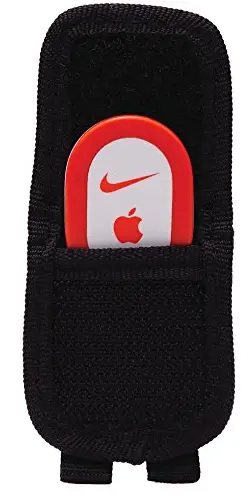
    • Comprando un soporte de terceros para mantener el sensor en su lugar en una zapatilla que no sea Nike de modo que el sensor se adapta en una bolsa que se coloca en los cordones de las zapatillas y se mantiene cerrado con Velcro    como el siguiente diseño    que puede comprarse por unos 12€                                                                nikess
    • Las posibilidades son infinitas, pero debe tener varios puntos importantes en mente para garantizar resultados precisos: el sensor debe estar colocado con el logotipo hacia arriba en la zapatilla izquierda, y  debe estar  fijado  firmemente en su lugar, y debe colocarse bastante paralelo al suelo.
  • Moverse  para activar el sensor, el cual automáticamente comenzará a transmitir cuando detecte el movimiento, y dejará de transmitir cuando no lo haga.
  • Apagar la batería del sensor presionando el botón en el lado opuesto del logo y manteniendo pulsado el botón durante tres segundos. Esto sólo debería ser necesario cuando se pasa por la seguridad del aeropuerto y en los aviones, de acuerdo con Nike y Apple, ya que la batería entra en modo de espera automáticamente  cuando no está en uso. Si desconecta la batería, recuerda que deberás activarla antes del próximo uso. Nike y Apple recomiendan hacerlo presionando el mismo botón con un clip o un bolígrafo.

El sensor  Nike +  es pues el elemento que  facilita el seguimiento de  tiempo, distancia, ritmo y más mientras corre  para después al conectarlo al ordenador  sube los datos de ejecución a Nikeplus.com, el club más grande del mundo, donde se puede  supervisar el progreso, unirse a retos, asignar  carreras y conectarse con  amigos.

Inicialmente lanzado para correr en 2006, la comunidad Nike + ha crecido para incluir aproximadamente 7 millones corredores. Desde sus inicios, Nike + ha ampliado en un ecosistema deportivo que incluye baloncesto Nike +, Nike + y el recientemente lanzado Nike + Kinect. Los atletas de cualquier nivel pueden encontrar una gran variedad de productos que incluyen una nueva gama de colores en el Nike + SportWatch GPS Powered by TomTom y el Nike + FuelBand, Nike + Sportband Nike + corriendo aplicaciones y nano iPod con Nike +. Los usuarios deportivos pueden visitar solo destino nikeplus.com para acceder a todos sus datos incluyendo NikeFuel puntos acumulados de todos los dispositivos de Nike +, creando una comunidad globalmente conectada del deporte de por vida (para más información: http://www.nikeinc.com/news/nikeplus-experience)


El sensor se vendía de forma individual, por lo que era ideal si tenia que reemplazarlo,  o  para un segundo par de zapatos listos para Nike + o necesita conectarlo a su dispositivo Apple.

Este sensor mide ritmo, distancia, tiempo transcurrido y calorías quemadas enviando la información   mediante un enlace  de  radio a un receptor qeu en principio solo puede ser gestionado por dispositivo  compatible con tecnología  Apple como son 

  • Nike + SportWatch GPS alimentado por TomTom (sensor incluido y opcional);
  • Nike + SportBand (sensor incluido);
  • IPod nano ® y receptor Nike +;
  • IPod touch ® 2G;
  • IPhone 3GS ®
  •  iPhone 4 ®

La información pues  se transmite de forma inalámbrica a su dispositivo para obtener una retroalimentación en tiempo real  en alguno de los dispositivos  anteriores ,mientras se entrena.

En teoría se debe adquirir un nuevo sensor de Nike+, cuando se recibe un mensaje de que la batería se está agotando. De acuerdo con Nike, la batería tiene una duración de cerca de 1000 horas de «uso activo», y enviará una señal de batería baja a su receptor aproximadamente dos semanas antes de que se quede sin energía. Si bien Nike y Apple dicen que la batería no es reemplazable y un nuevo sensor completo debe ser comprado, el proceso  que vamos a describir para la Nike+ sportband  igualmente ,tambien   puede ser replicado para este a fin de reemplazar  la batería del propio sensor:

  • Cortar el sensor  entre caja blanca  y la naranja con un cutter
  • Abir finalmente el sensor  con cuidado
  • Medir con un polímetro la tensión de la batería
  • Eliminar la vieja  batería  y reemplazarla por una nueva
  • Pegar para remover y reemplazar la batería.


Nike +sportand

Anteriormente a este  dispositivo  se necesitaba un Ipod o Iphone  para capturar  y procesar la información procedente del sensor Nike+  ,pero  desde que  Nike saco esta banda deportiva ,  se dejo de necesitar  todo ello , bastando tan solo en esta banda  que  pesa unos 23 gr más el peso de su sensor 6,5 gr así que todo en conjunto 28 gr lo que es muy ligero

Para monitorizar la actividad  basta pulsar el botón de inicio de la Nike+ SportBand y ya se puede correr almacenándose la información de cada carrera en la propia  banda ademas de poder ser visualizada  informando del ritmo o velocidad, los kilómetros, el tiempo transcurrido (crono a modo reloj) y las calorías que se queman y todo para consultar al instante.

La pantalla de la Nike+ SportBand está diseñada para llevarse cómodamente en la parte interior de la muñeca ,lo cual es muy importante porque se tiene visibilidad en cualquier momento de la carrera.

El dispositivo USB está integrado en el frontal de la pantalla, pero se puede extraer a través de la correa de la Nike+ SportBand, de forma que puede conectarse fácilmente a un ordenador como si fuese una memoria extraible o un pen drive  sirviendo tanto para cargar al batería de 60mAh como para enviar la información almacenada al ordenador   que permite  comunicarse con corredores de todo el planeta en nike plus,habiendo herramientas para motivar  ,con un panel que muestra cómo corren los miembros comparándolos con otros del mundo.


Después de algunos años de uso , es normal que la batería termine agotándose , llegando incluso el extremo de que al intentar cargarla via usb  , aunque en el display aparezca FULL, lo cierto es que al soltarlo de usb ni siquiera aparezca  nada en pantalla signo de que realmente la batería esta inservibles


Aunque el dispositivo en teoría es irreparable al estar sellado herméticamente , lo cierto  si es posible repararlo como vamos a ver  a continuación :

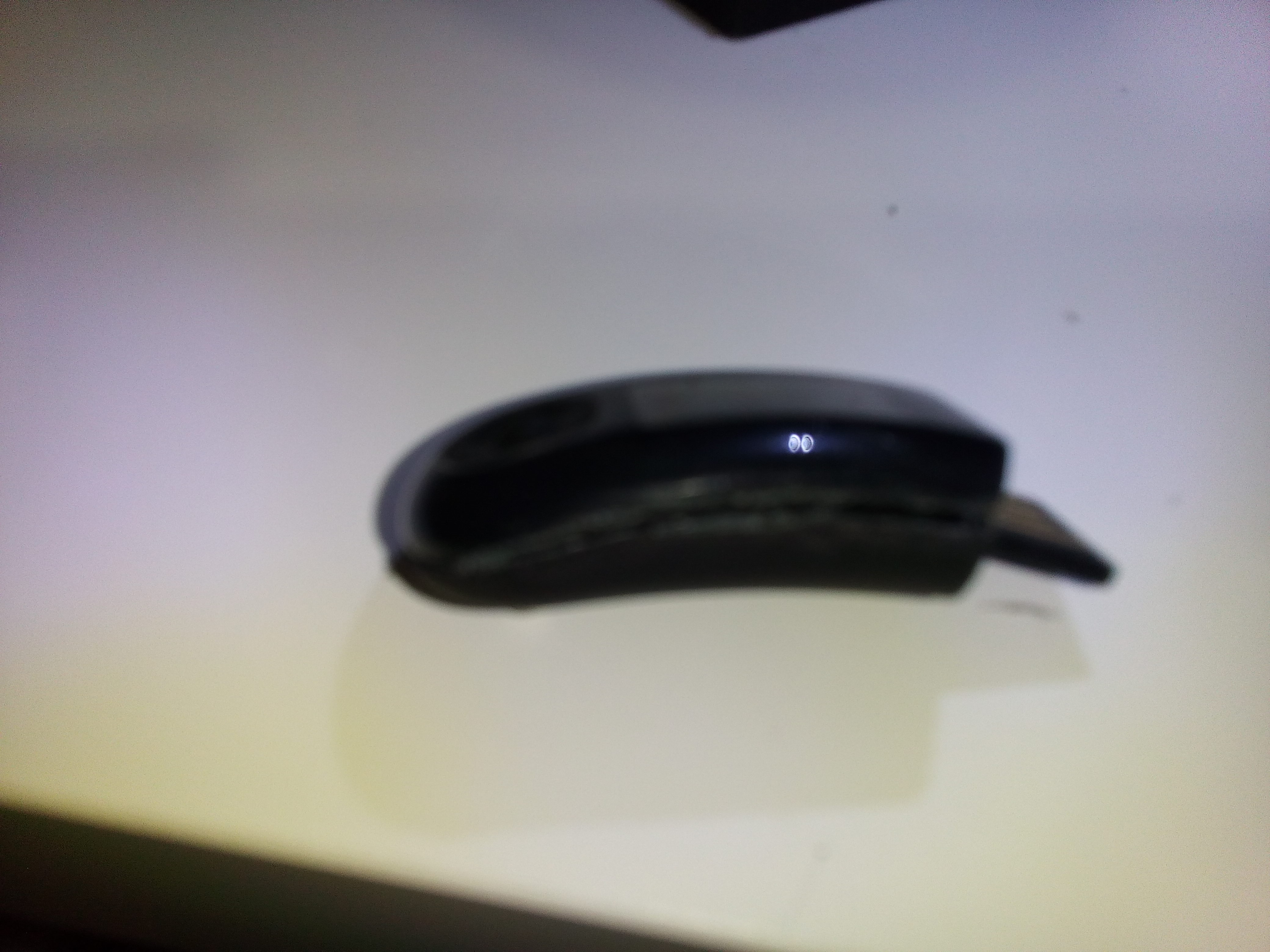
Cortar entre la unión de las partes superior e inferior con un cutter teniendo un cuidado especial de no penetrar en el interior rompiendo la electrónica

img_20161120_1758301

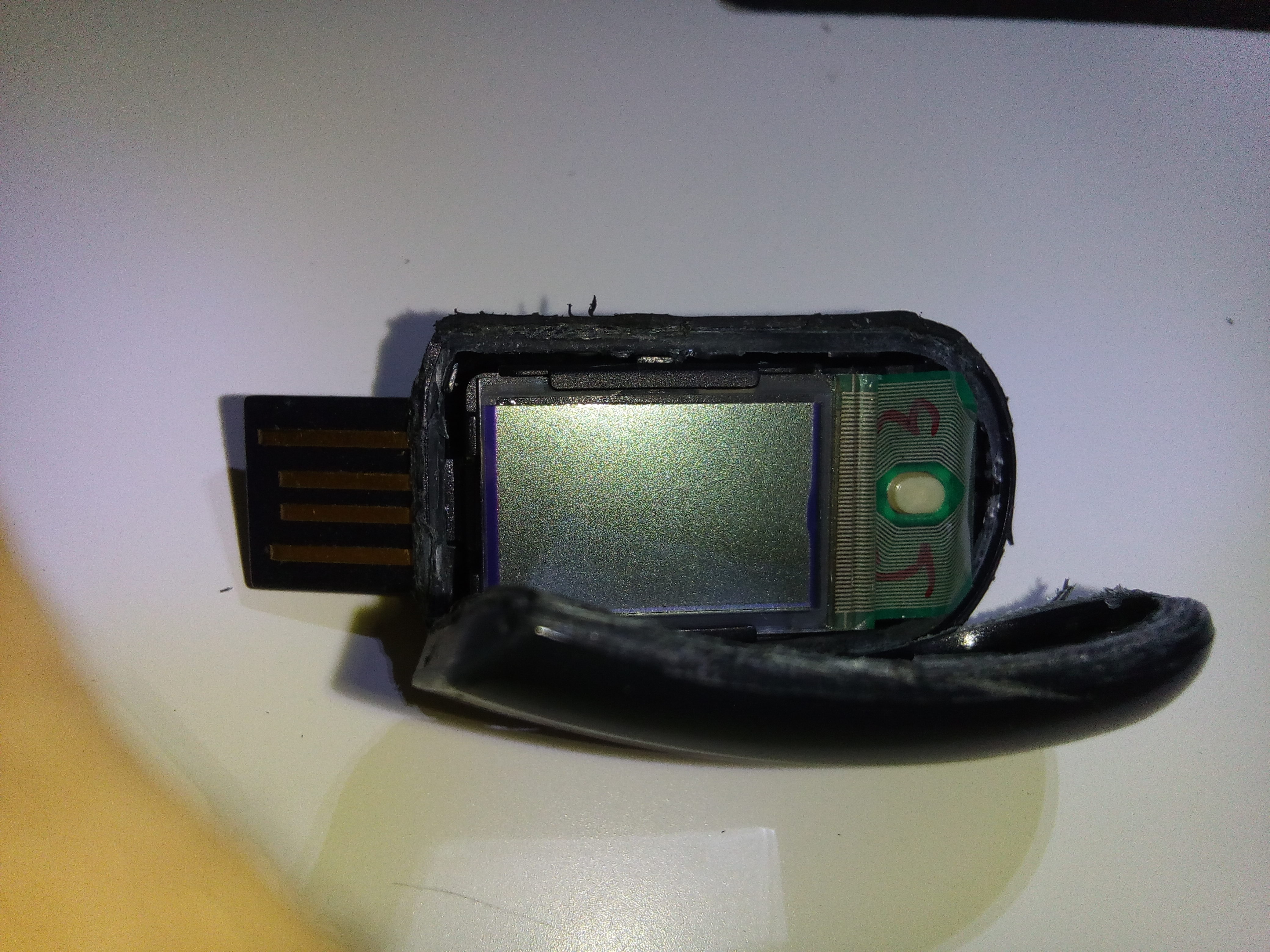
Una vezse  haya conseguido practicar una abertura ,abrir finalmente la caja  con mucho cuidado.


img_20161120_1759211

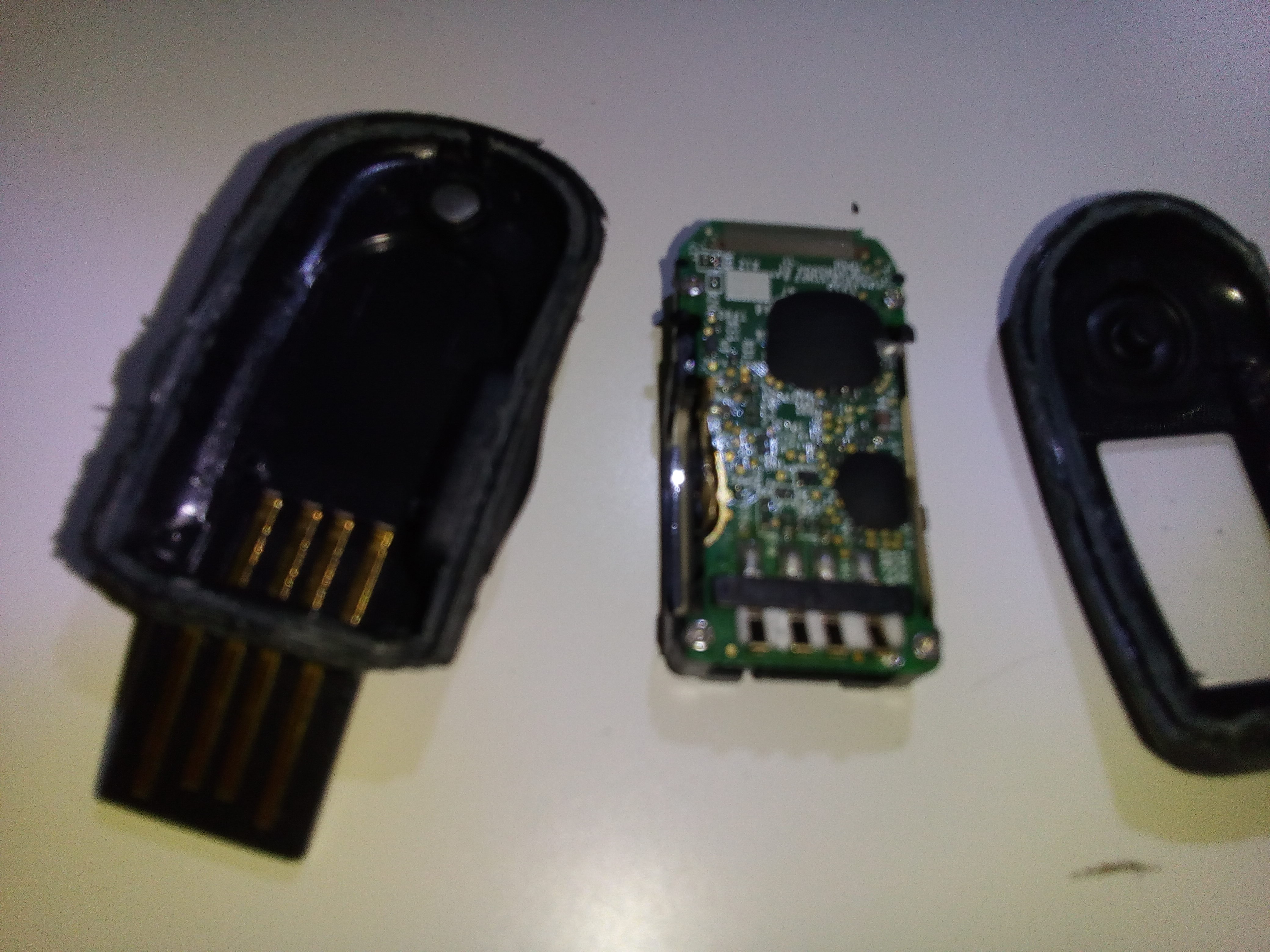
Ahora abierta la tapa con mucho cuidado soltar el cuerpo con toda la electrónica

img_20161120_1800021

Nos vamos a centrar ahora en el cuerpo :

img_20161120_1802281

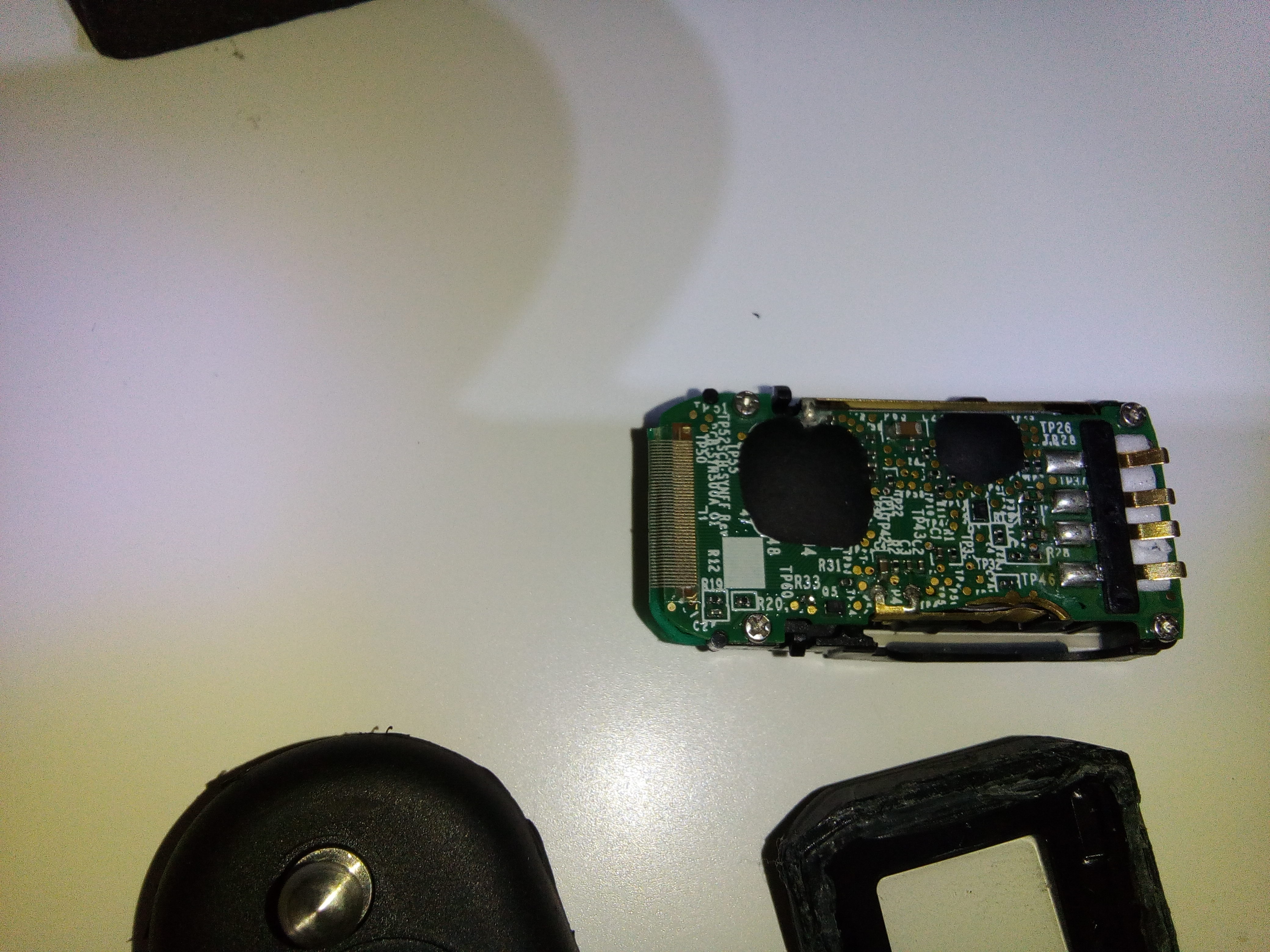
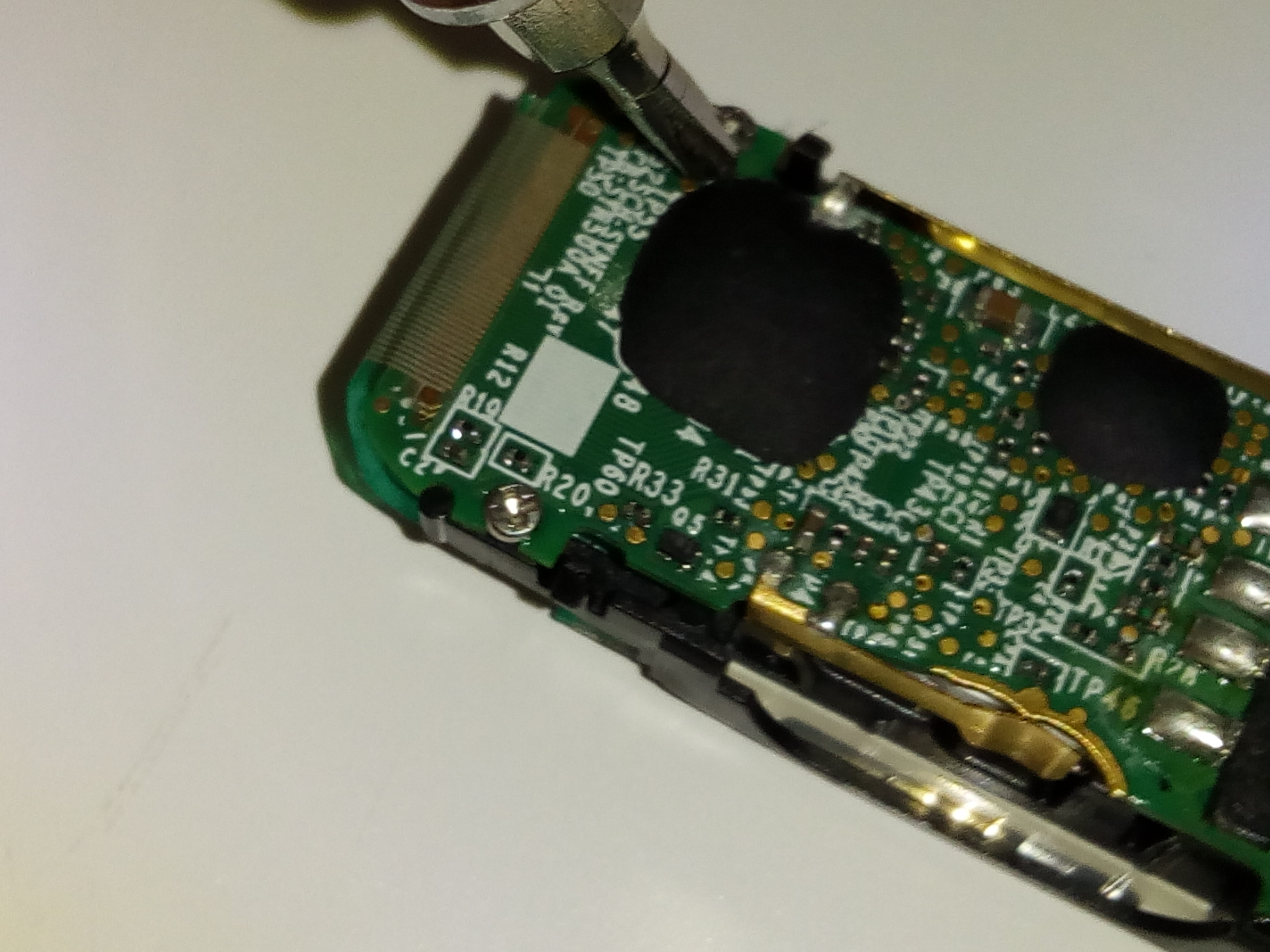
En el cuerpo todavía hay 4 tornillos que fijan la placa  al lcd.

img_20161120_1808541

Quitado los 4 tornillos ,tener un cuidado especial con el cable de cinta del lcd

img_20161120_1810231

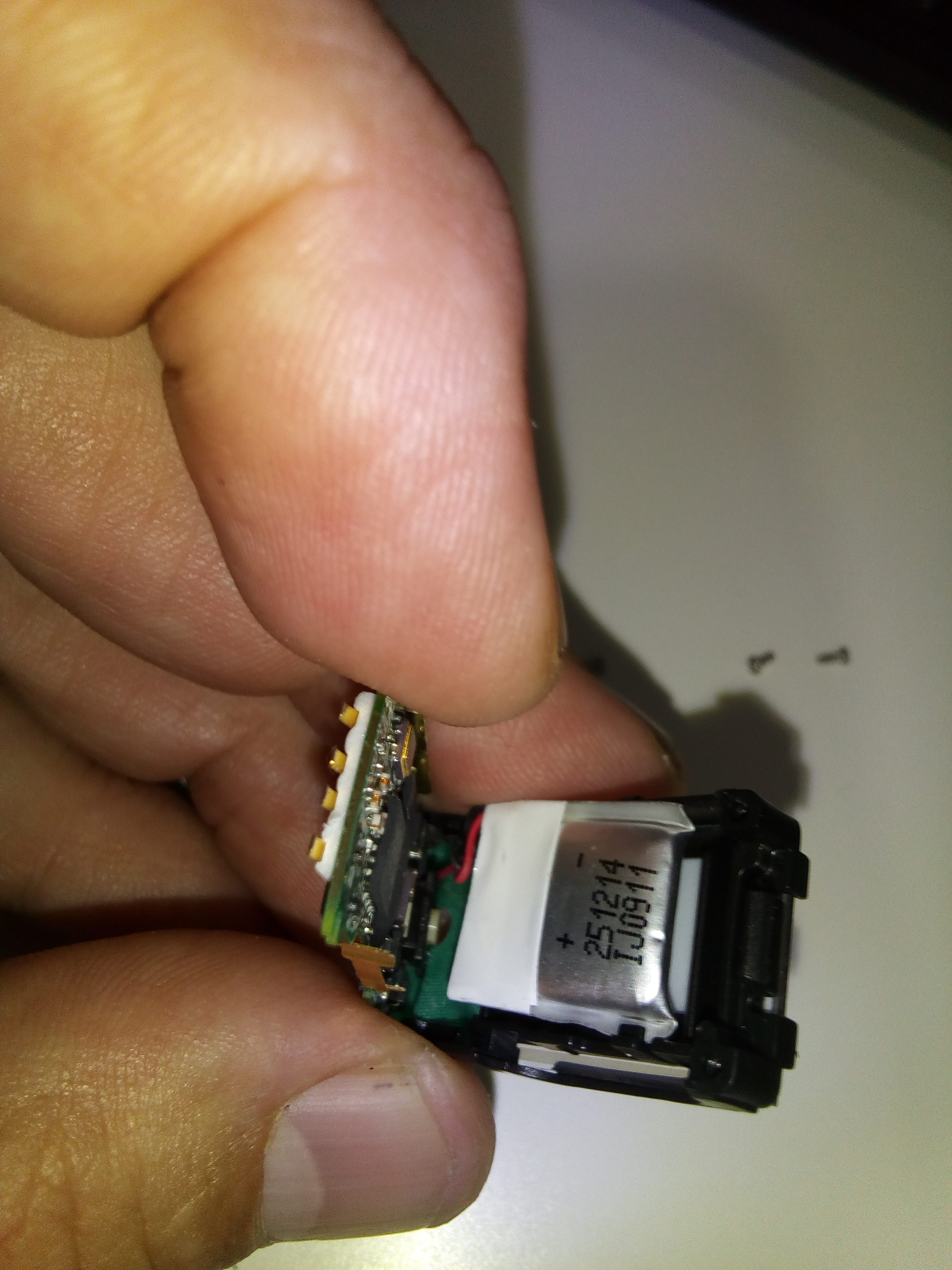
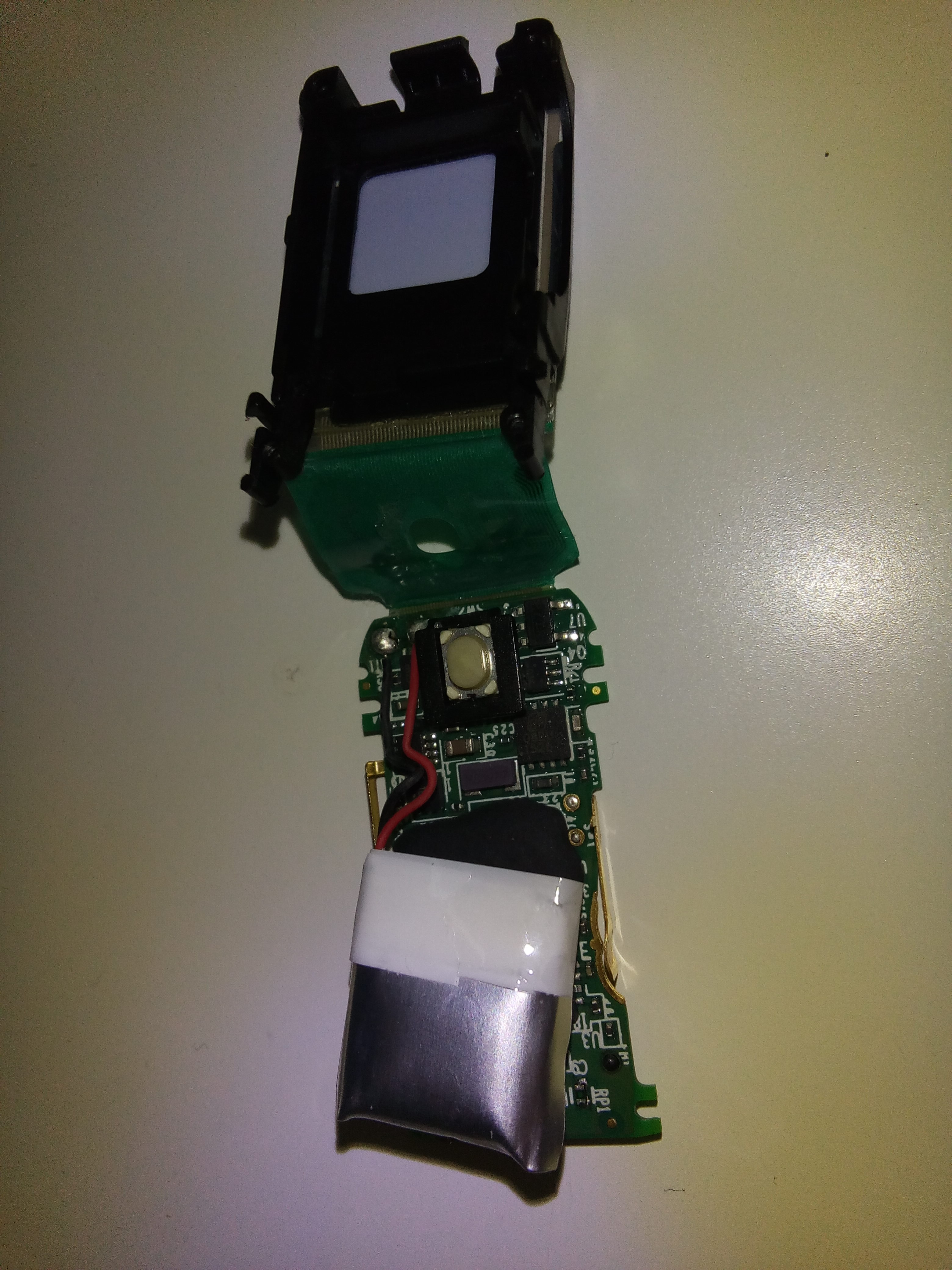
Ya vemos el modelo de la batería incluida  :251214.

Ahora soltamos la batería por completo y medimos con un polímetro la tensión de la batería (si no se enciende el lcd  habrá una tensión muy baja)


img_20161120_1811221

Si la tensión es inferior a 3V  debemos eliminar la vieja  batería  y reemplazarla por una nueva del mismo modelo  que podemos localizar por Internet en portales asiáticos.

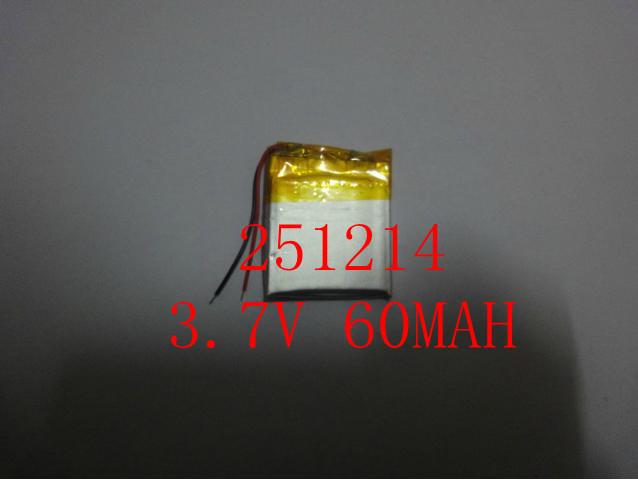
La  batería  incluida  es de polímero 3.7 V con  tensión de carga: 4.2 V y lo importante para reemplazarlo es utilizar el mismo modelo :251214, Estos modelo  son muy usadas en  MP3/MP4, Bluetooth/GPRS/GPS del teléfono móvil, PDA, juguetes pequeños, cámaras y cámaras digitales y otros productos digitales.

251214


Alguna características principales de este modelo:

  • Tensión media es superior a 3.7 V,
  • Tiempo de carga rápida
  • Buena seguridad, con más de protección de la carga, protección de sobre-descarga, sobre la protección actual
  • Protección del IC parámetros de la tecnología: sobrecarga de voltaje 4.20 V 0.05 V
  • Sobre-descarga la protección del voltaje 2.7 V 0.1 V
  • Protección actual 3.0 1.0A (2.7 V ~ 4.25 V)
  • Temperatura de descarga:-20 C ~ + 60 C
  • Alta densidad de energía
  • Largo ciclo de vida
  • Alta capacidad
  • Baja resistencia interna
  • Funcionamiento estable: largo ciclo de vida: 500 continuo de carga y descarga, la capacidad de la batería no es menos del 80% de la capacidad nominal.
  • No tiene efecto memoria: en cualquier momento para cargar y descargar
  • Seguridad: circuito incorporado junta de protección Seiko no tiene fuego en corto circuito, sobrecarga, sobre descarga, choque, vibración, acupuntura, calor, y otros estados, no explosión y así sucesivamente.


Una vez conseguida la batería de recambio, desoldaremos la antigua, soldaremos la nueva respetando la polaridad y haremos los mismos pasos descritos anteriormente pero, a la inversa:

  • Ubicaremos la batería dentro de la carcasa,
  • Colocaremos los 4 tornillos
  • Atornillaremos estos a la caja.
  • Fijaremos el mecanismo a la caja inferior  ,
  • Colocaremos la tapa
  • Cerraremos el conjunto ,
  • Debemos volver a sellar la unión con pegamento  o con silicona

Es sorprendente la sensación de volver a ver funcionando un dispositivo que según el fabricante debería desecharse cuando en realidad puede tener una vida aun mas larga.