Lea sus ebooks desde su pc


La Tienda Kindle Kindle tiene más de 2,5 millones de eBooks, incluyendo más de 45.000 libros por menos de 5,99 euros pero  tmbién hay fragmentos gratuitos y miles de libros gratuitos en español, incluyendo alrededor de 1.400 clásicos y de ficción contemporánea, y más de un millón de libros gratuitos en inglés, como «Pride and Prejudice» y «Sherlock Holmes». Obviamente también  hay  más de 500.000 títulos exclusivos de Amazon.

Gracias a la aplicación de lectura Kindle gratuita se puede  comprar un eBook Kindle y leerlo inmediatamente en cualquier dispositivo ( Kindle, ordenador, tablet o smartphone,etc)    y  gracias  ala conexión Whispersync, sincroniza la última página que haya leído, los marcadores y todas las notas en todos los dispositivos de manera que podrá retomar la lectura donde la dejó.

Es obvio que la aplicación Kindle  simula el comportamiento desde un kindle  pudiendo personalizar la experiencia de lectura eligiendo el espacio de los margenes, el color de fondo, el tamaño de letra, o si prefiere leer en horizontal o vertical,con.as funciones de vocabulario, anotaciones y subrayado,etc  pero  ademas  incluso aunque no tenga cuenta en amazon  o tenga otros ebooks en formato azw o mobi también se puede usar esta aplicación para leer estos formatos.

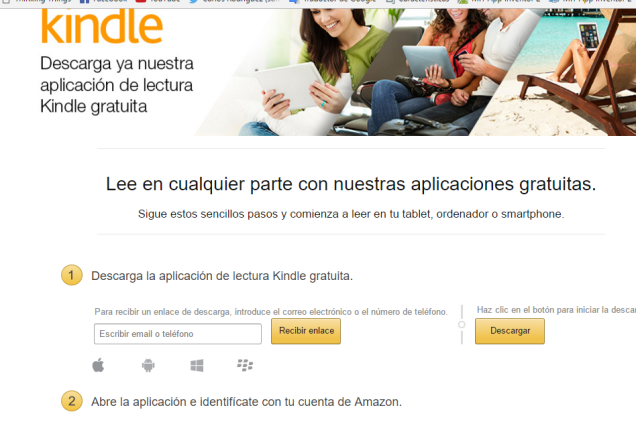
Si le interesa esta app , no la busque en la tienda de Windows ,pues como es habitual en Amazon , esta app  la tiene  que descargar directamente desde el propio Amazon en el siguiente link  :https://www.amazon.es/gp/digital/fiona/kcp-landing-page

Ahora puede descargarlo   directamente pulsando directamente en el botón de la derecha, o bien escribiendo la dirección de correo o numero de teléfono para recibir el link de descarga.
kindle3

Una vez descargada la app en nuestro equipo KindleForPC-installer-1.17.44183.exe  (pesa unos 65Mb)  simplemente la lanzaremos para instalarla en nuestro equipo

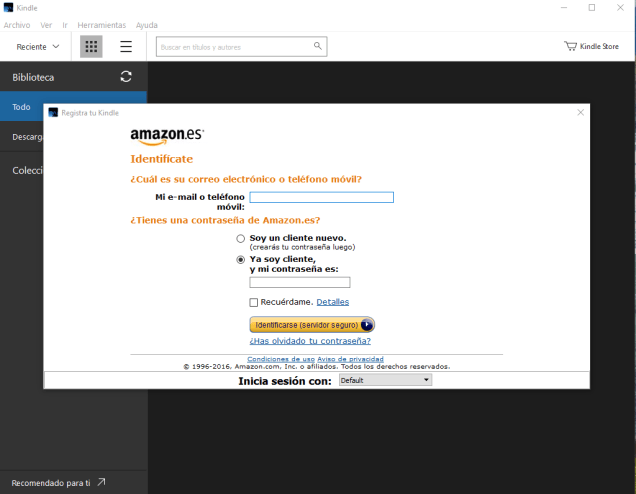
Tras unos instantes tendremos instalada la aplicación  por lo que nos pedirá introducir la cuenta de amazon en caso de que se tenga (si  se de desea se puede obviar)
 

kindle

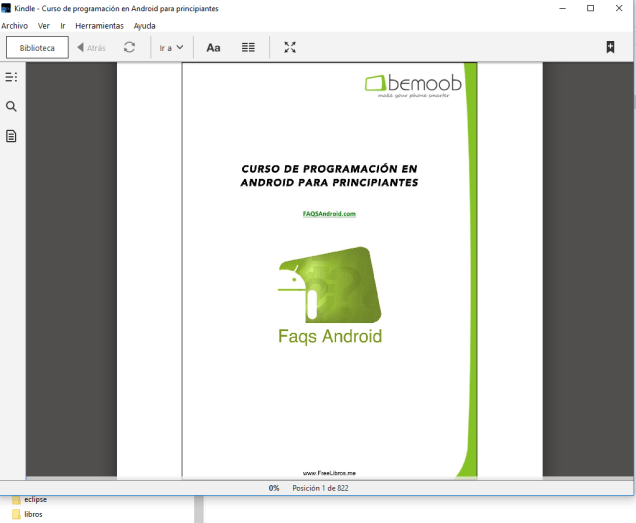
Al instalarlo la extensiones  .mobi  o .azw  automáticamente se asociaran  a esta aplicación y de este modo podremos ver cómodamente su contenido  aunque no  tengamos cuenta en Amazon
kindle2.png

Es fácil intuir que esta aplicación  ademas de ser gratuita  conlleva muchas ventajas frente   a otras básicamente porque  hay un gran desarrollador detrás (Amazon ) permitiendo no solo abrir los formatos mas comunes de ebook: también  permite personalizar  la  experiencia de lectura eligiendo el espacio de los margenes, el color de fondo, el tamaño de letra, o si prefiere leer en horizontal o vertical. Además, con las funciones de vocabulario, anotaciones y subrayado, la aplicación de lectura Kindle gratuita  ofrece muchas ventajas a un coste cero.


Actualizacion para Kindle 4ª y 5ª generación


Si posee un  Kindle de  cuarta o quinta generación, debería actualizarlos en los próximos días, con una fecha límite teórica para hacerlo de forma automática hasta  el 22 de marzo de 2016.

De hecho  Amazon está poniéndose en contacto con los usuarios que tiene registrados  e-readers  del tipo  Kindle Touch de 4ª generación que datan del año 2011 y  Kindle Touch de 5ª generación, lanzados en el año 2012) para que actualicen el firmware de sus dispositivos.

Si tiene alguno de estos modelos  puede  seguir las  típicas  instrucciones que suele dar  Amazon  para poder actualizar tu Kindle de forma automática:

  • Ponga el Kindle a cargar.
  • Conéctelo a una red Wi-Fi.
  • Desde la pantalla de Inicio de tu Kindle, seleccione Menú o pulsa en el icono de Menú. Después seleccione Sincronizar y buscar contenido.
  • Deje el Kindle conectado a la corriente y a la red wifi  hasta que finalice la actualización.
  • En el proceso quizás su dispositivo necesite reiniciarse varias veces durante el proceso de actualización.
  • Recibirá un mensaje de confirmación, que encontrará en la Biblioteca Kindle, cuando la descarga de la actualización haya finalizado.


Descargar la actualización de software de Kindle Touch 4 ªgeneración

Esta actualización se descargará e instalará automáticamente en su Kindle Paperwhite cuando active la conexión inalámbrica como se ha comentado al principio de este post . Si lo prefiere, también puede descargar el software manualmente a su equipo y transferirlo con el cable USB al dispositivo.Esta actualización incluye corrección de errores y mejoras de rendimiento.

Antes de descargar e instalar una actualización de software, puede determinar  la versión que tiene instalada en su Kindle  siguiendo los pasos siguientes:

  1. En la pantalla de Inicio, pulse en el icono de Menú, luego pulse en Configuración.
  2.  En Configuración, pulse en Menú y luego pulse en Información del dispositivo.
Éste es el número de versión que verás si tiene la última actualización instalada:

Pulse en el enlace apropiado para descargar el software a tu equipo y transferirlo a su Kindle por USB.

Si tiene la versión… Descarga…
5.3.2, 5.3.2.1, 5.3.7, 5.3.7.1, 5.3.7.2 Actualización del software 5.3.7.3
5.1.0, 5.1.1, 5.1.2 Primero actualiza con la versión 5.3.2.1 y luego instala la versión 5.3.7.3
Anterior a 5.1.0 Primero actualiza con la versión 5.1.0, luegoinstala la versión 5.3.2.1 y, a continuación, la versión 5.3.7.3

Descargar la actualización de software de Kindle 5ªgeneración

Esta actualización se descargará e instalará automáticamente en tu Kindle 5 cuando active la conexión inalámbrica como se ha comentado al principio de este post . Si lo prefiere, también puede descargar el software manualmente a su equipo y transferirlo con el cable USB al dispositivo

Antes de descargar e instalar una actualización de software, debería determinar la versión que tiene instalada en su Kindle para lo cual sitúese en la pantalla de Inicio, pulse el botón Menú, luego seleccione Configuración. Verá la versión actual en la parte inferior de la pantalla.

Éste es el número de versión que verá si tiene la última actualización instalada:

Si ve un número de versión anterior, en función de la versión de software de tu Kindle, puede que tenga que instalar una actualización anterior antes de instalar la última versión. Seleccione uno de los siguientes enlaces para descargar la actualización de software directamente en tu equipo.

Si tiene la versión… Descarga…
4.1.2 Actualización del software 4.1.3
4.1.1 Actualizar primero a Actualización de software 4.1.2 .
4.1.0 Actualizar primero a Actualización de software 4.1.1 .
Anterior a 4.1.0 Actualizar primero a Actualización de software 4.1.0 .


Fuente  aqui
