Cómo reciclar tu router HGU de Movistar como punto de acceso WiFi + switch Ethernet (guía completa)


router

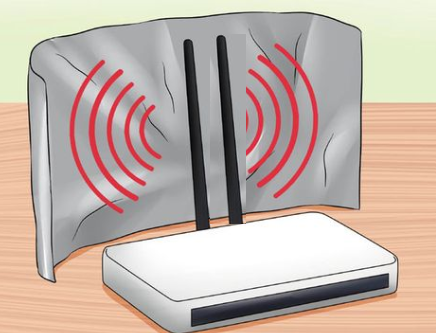
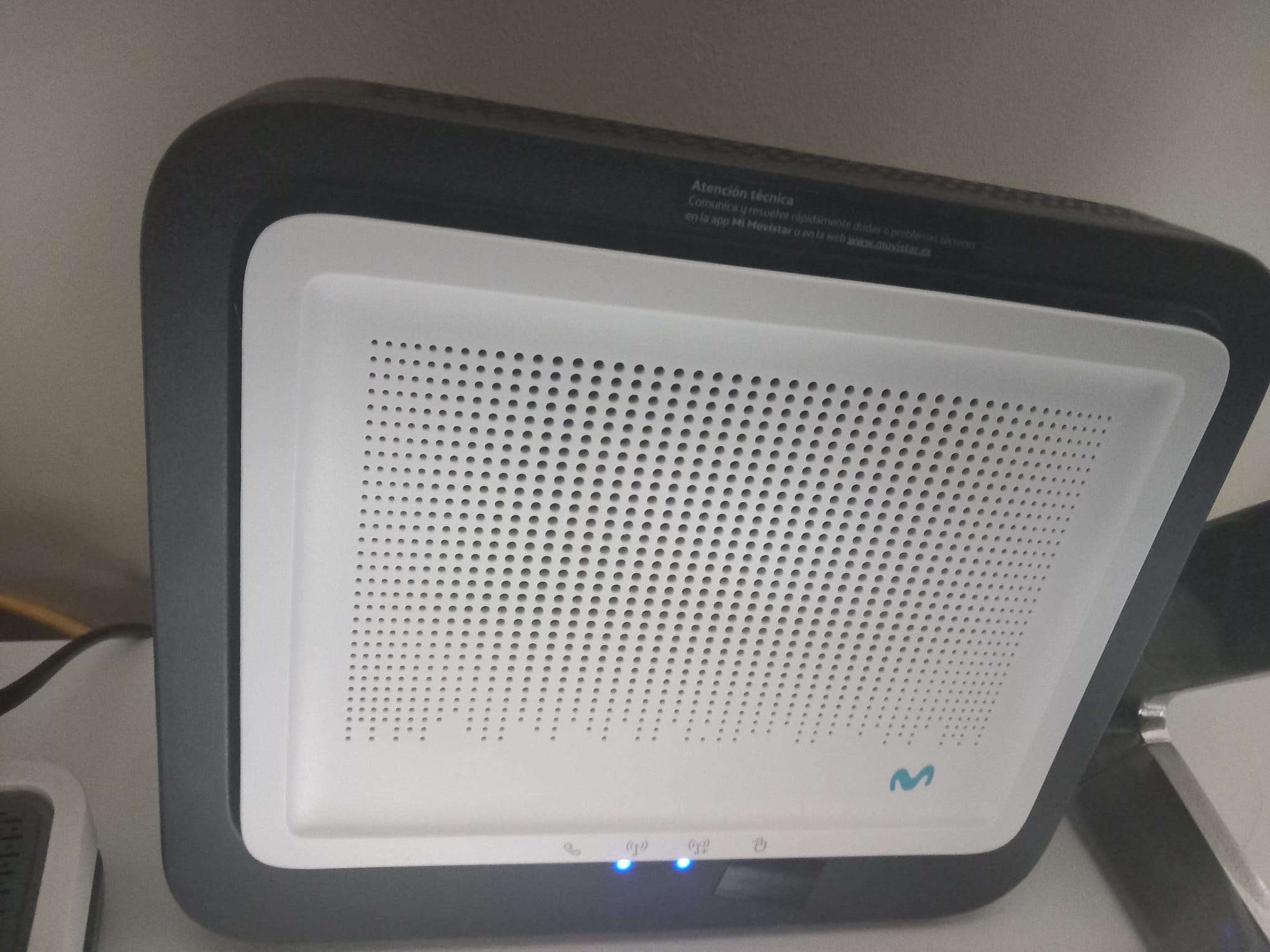
Si tienes un router HGU de fibra óptica de Movistar (MitraStar GPT-2741GNAC, Askey RTF8115VW u otros modelos similares) acumulando polvo en un cajón, ¡no lo tires! Se puede reutilizar de forma muy efectiva como punto de acceso WiFi (AP) y switch Gigabit, perfecto para:

  • Ampliar la cobertura WiFi en habitaciones lejanas.
  • Obtener puertos Ethernet adicionales para conectar decodificadores de Movistar TV, Smart TVs, consolas, PCs o incluso un NAS.
  • Resolver el clásico problema del «deco sin WiFi» en zonas sin cableado directo.

Esta configuración por un solo cable Ethernet es la más estable, rápida y sencilla, con velocidades Gigabit completas y sin interferencias inalámbricas. Personalmente amigo lector lo he probado y estoy muy satisfecho con el resultado porque por un lado he reaprovechado un dispositivo que estaba ocupando espacio acumulando polvo y por otro lado he resuelto el problema de la conectividad wifi en ciertas estancias sin tener que adquirir nuevos dispositivos reaprovechando el hardware que ya tenía.

Por qué esta solución es la mejor (y qué NO hacer)

Ventajas del modo cableado (AP + switch):

  • Rendimiento máximo: 1 Gbps por todos los puertos, sin pérdida.
  • Múltiples conexiones: 4 puertos LAN libres para decodificador + otros equipos.
  • Roaming WiFi transparente: Si pones el mismo SSID, dispositivos cambian automáticamente.
  • Compatibilidad Movistar TV: Soporta multicast/IGMP para IPTV sin problemas.
  • Distancia: Hasta 100m con cable Cat5e/Cat6.

Qué NO intentar con el HGU:

  • Modo cliente WiFi puro (WiFi principal → Ethernet HGU → deco): No soportado nativo. WDS existe pero reduce velocidad 50%, inestable para TV.
  • Para inalámbrico: videobridge oficial o PLC (ver final)

Requisitos previos

  • Cable Ethernet Cat5e o superior (5-10€ en Amazon/AliExpress).
  • Acceso al router principal (IP, rango DHCP).
  • 15 minutos + herramientas básicas (pincho para reset).

Guía paso a paso: del cajón al AP funcional

Paso 1: Reset de fábrica (borra todo)

  1. Localiza el botón reset (agujero trasero del HGU).
  2. Con un clip/pincho, presiónalo 10-15 segundos hasta que parpadeen LEDs (luz roja/azul).
  3. Espera reinicio completo (~2 minutos). El HGU vuelve a fábrica.

¿Por qué reset? Elimina configs raras de Movistar y evita bloqueos.

Paso 2: Conexión física

  1. Apaga router principal y HGU.
  2. Cable Ethernet: puerto LAN cualquiera del principalpuerto LAN del HGU (usa Eth1 si prefieres; NO WAN).
  3. Enciende solo el HGU primero.
  4. Conecta tu PC/laptop al HGU por:
    • Cable Ethernet (cualquiera de los puertos libres).
    • O WiFi temporal (SSID/contraseña de pegatina).

Paso 3: Acceso a la interfaz web

  1. Abre navegador (Chrome/Firefox): http://192.168.1.1.
  2. Credenciales (pegatina inferior):
    • Usuario: admin o 1234.
    • Contraseña: «Datos de acceso al router».
  3. Si pide cambio contraseña, hazlo (anótala).

Problema común: Si no carga, chequea cable/PC en mismo puerto.

Paso 4: Configuración de red LAN (lo esencial)

El HGU debe integrarse en la red del principal sin conflictos.

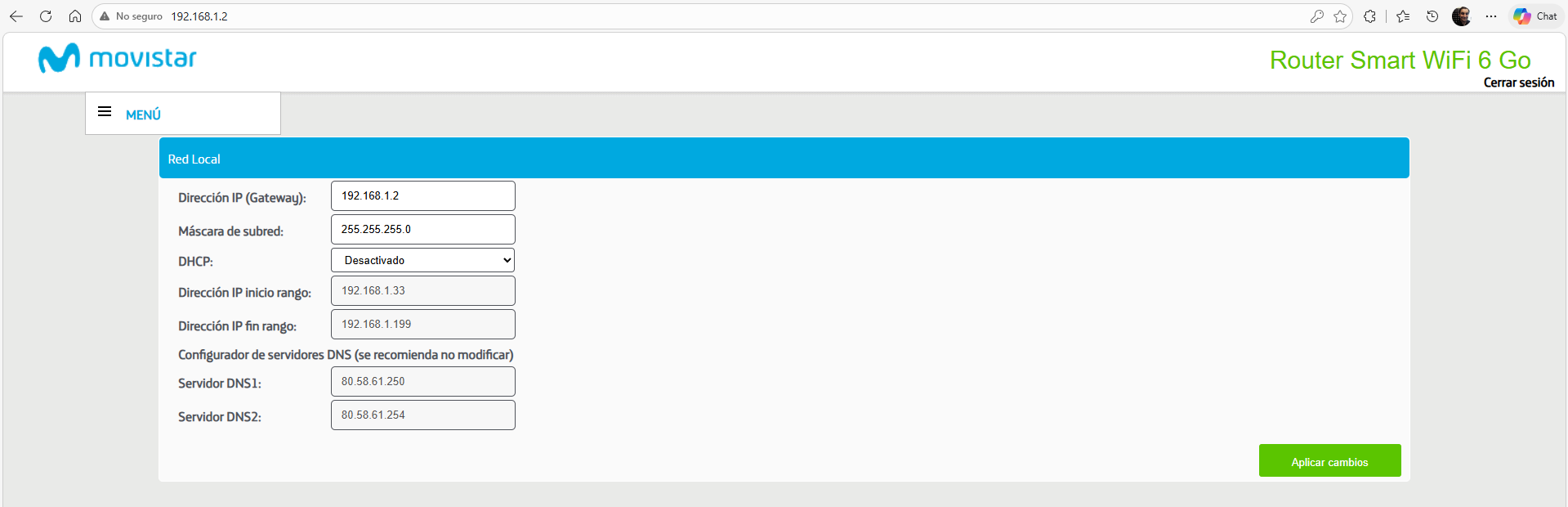
4.1. Cambiar IP a fija (evita duplicados)

  • Menú: Red LocalConfiguración Red Local (o Advanced Setup → LAN).
  • Cambia Gateway/IP del HGU a algo fuera del DHCP principal: Router principalIP recomendada HGU192.168.1.1192.168.1.2192.168.0.1192.168.0.2
  • Máscara: 255.255.255.0.
  • Aplica/Guardar. HGU reinicia; reconecta con nueva IP (ej. 192.168.1.2).

4.2. Desactivar servidor DHCP

  • Menú: DHCP Settings (en LAN o Services).
  • Marca Deshabilitado.
  • Aplica. Ahora solo el principal reparte IPs.comunidad.movistar+1

Truco: Si no ves opción, busca en Advanced → LAN → DHCP Server.
Paso 5: Configurar WiFi (extensión inalámbrica)

  • Menú Wireless (2.4GHz y 5GHz por separado):
    • SSID: Igual al principal (ej. «MiRedWiFi»).
    • Contraseña: Misma WPA2/WPA3.
    • Canal: Auto o manual (elige 1/6/11 en 2.4GHz para menos interferencias).
  • Desactiva «Red de invitados» si molesta.
  • Activa y guarda.

Reinicia HGU. Tu red ahora tiene «roaming» seamless.

Paso 6: Verificación y uso

  1. Desde router principal: ping 192.168.1.2 (debe responder).
  2. Conecta decodificador/PC a cualquiera de los puertos LAN libres del HGU.
  3. Chequea en app router principal: aparecen los dispositivos.
  4. Prueba velocidad: Gigabit en cables, WiFi según distancia.

Para deco Movistar: Funciona directo; soporta IPTV multicast.

Uso avanzado: más allá del deco

  • Encadenar switch: Otro puerto LAN HGU → switch 8 puertos.
  • NAS/Pi-hole: Conecta tu Raspberry Pi por cable al HGU.
  • VLANs? No necesario; todo en misma LAN.

Si el cable es imposible: alternativas rápidas

  1. Videobridge Movistar (~20€ usado): WiFi 5GHz → 2x Ethernet. Perfecto para deco.
  2. PLC Gigabit: Powerline vía enchufes (TP-Link AV1000).
  3. Router neutro barato (TP-Link ~30€) con modo cliente WiFi.

TRUCO:

Como hablamos de un router de fibra y no vamos a conectar la fibra ( solo un cable ethernet) , en el frontal va a lucir un led rojo indicando la falta de conexión por fibra, lo cual no es transcendente en nuestro caso, así que para que no nos moleste podemos pegar encima de este led un poco de cinta aislante negra y ya no nos estorbara nada ese piloto y queda mas completo nuestro pequeño truco.
Cómo convertir tu Movistar Home en un reloj inteligente con AntiX Linux


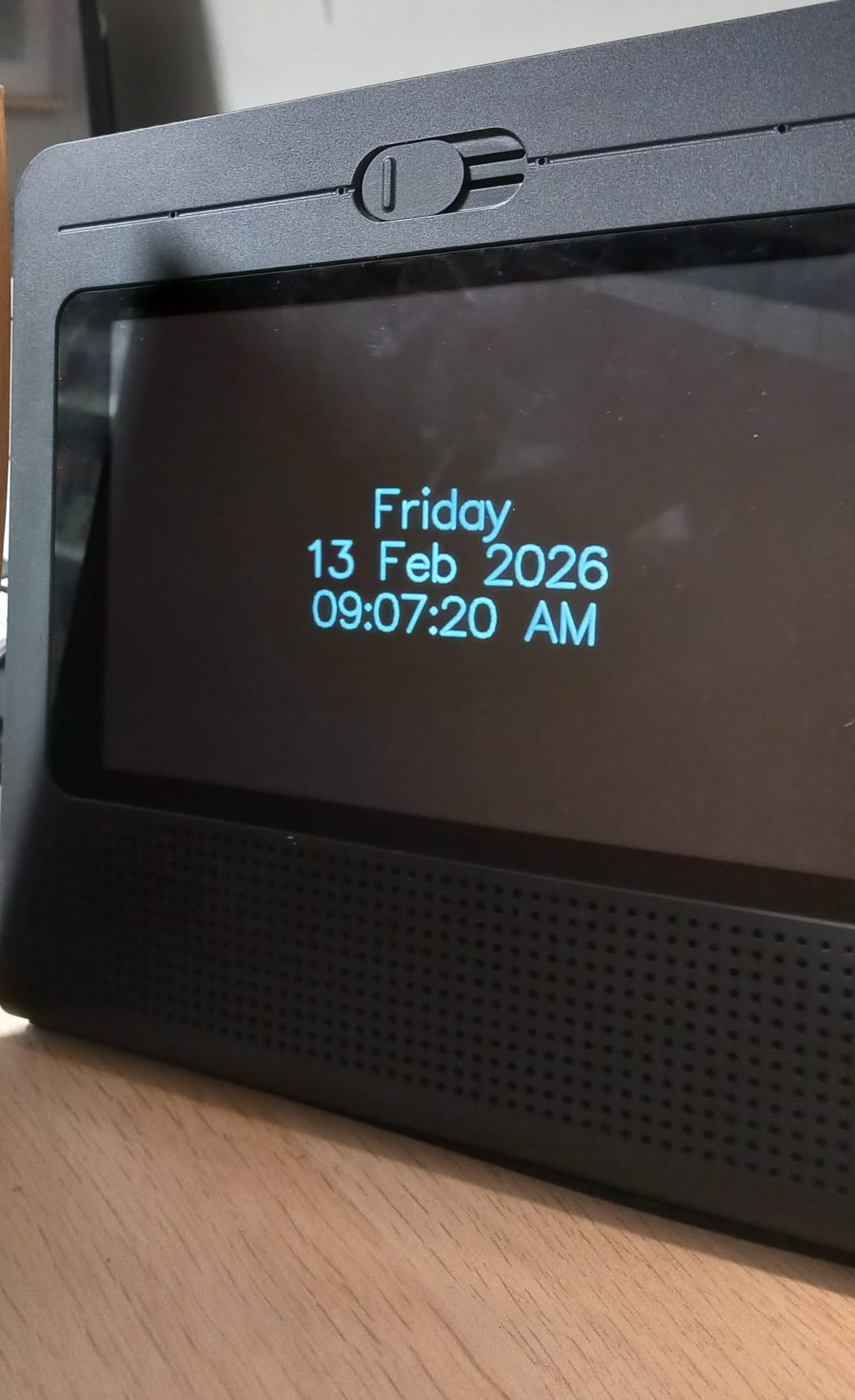
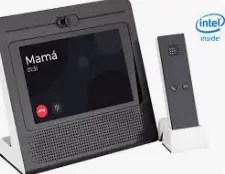
Vamos a darle una ​Segunda vida para tu Movistar Home: del firmware obsoleto a un reloj de escritorio con conexión WiFi, pantalla rotada y temperatura exterior. En el post anterior vimos cómo instalar AntiX Linux en el Movistar Home. Hoy vamos mucho más allá: te enseñaré a configurarlo por completo para que se convierta en un reloj de escritorio siempre encendido, con pantalla en horizontal, fondo limpio y datos de temperatura exterior actualizados.

Y todo, sin necesidad de usar la terminal si no quieres, aunque también te doy los comandos por si prefieres ir más rápido.

2024 04 06 16 36 48 Comandos de voz de Movistar Home   Buscar con Google y 6 páginas más   Personal

Conectar a la WiFi desde el entorno live

Cuando arranques AntiX desde el USB, lo primero será conectarte a Internet. Amigo lector no olvides que el harware soporta la tecnología 5G así que si dispones en tu router de esta posibilidad, no duces en conectarte a este tipo de redes. Aquí tienes dos formas muy sencillas:

Método 1: Desde el Centro de Control (recomendado)

  1. Haz clic en el icono de la llave inglesa (antiX Control Centre).
  2. Ve a la pestaña Network.
  3. Haz clic en el icono WiFi (no en el texto).
  4. Selecciona tu red, introduce la contraseña y listo.

Si no ves redes, pulsa Scan primero.

Método 2: Con Connman (versión full)

  1. Haz clic derecho en el icono de red de la barra inferior.
  2. Selecciona Connman o WiFi.
  3. Activa el WiFi, escanea, elige tu red y escribe la contraseña.

¿No detecta el WiFi? (Chip Realtek del Mitrastar)

El Movistar Home monta un chip Realtek RTL8822BE, perfectamente compatible. Si no aparece el WiFi:

  1. Abre terminal (Ctrl+Alt+T).
  2. Escribe iwconfig para ver el nombre de la interfaz (ej. wlan0).
  3. Comprueba si está bloqueado:
   rfkill list

Si pone Soft blocked: yes, desbloquéalo con:

   rfkill unblock all
  1. Vuelve al Centro de Control y prueba de nuevo.

Problema con la fecha: el error típico del live USB

Es muy común que al arrancar desde el USB la fecha del sistema esté desactualizada. Esto hace que Connman rechace la clave WiFi aunque sea correcta.

Solución rápida (gráfica)

  • Menú → Applications → antiX → Date and Time.
  • Ajusta la fecha y hora actual, y selecciona tu zona horaria (ej. Europe/Madrid).

Solución rápida (terminal)

sudo date -s "9 FEB 2026 17:30:00"
sudo hwclock -w

Hecho esto, el WiFi funcionará sin problemas.

¿Estás en live USB o ya instalado?

Antes de instalar, asegúrate de que estás en el entorno live. La forma más fácil:

  • Si ves el icono Install antiX o Installer en el escritorio, estás en modo live.
  • También puedes ejecutar lsblk en terminal: si / está montado en /dev/sdbX, es live.

Instalación definitiva en el eMMC del Mitrastar

Una vez conectado a Internet, ya puedes instalar AntiX en la memoria interna del dispositivo.

  1. Haz doble clic en Installer.
  2. Idioma: Español | Teclado: Español.
  3. Crea tu usuario y contraseña.
  4. Hostname: el que quieras (ej. mitrastar-home).
  5. Particionado: elige “Use entire disk” y selecciona /dev/mmcblk0 (16 GB internos).
  6. Confirma que quieres borrar todo el contenido.
  7. Instala el cargador de arranque (GRUB) en /dev/mmcblk0.
  8. La instalación durará unos 10 minutos. Al finalizar, elige Reiniciar y retira el USB cuando te lo indique.

¡Enhorabuena! Ya tienes Linux instalado de forma permanente en tu Movistar Home.

Rotar la pantalla a formato horizontal

El dispositivo original usaba orientación horizontal. Con AntiX es muy fácil de ajustar.

Desde el Centro de Control

  1. Abre Control CentreSessionScreen settings.
  2. En Output Devices, selecciona tu pantalla (suele ser eDP-1, DSI-1 o LVDS-1).
  3. En Rotation, elige right o left hasta que quede horizontal.
  4. Aplica los cambios.

Desde terminal (más rápido)

xrandr --output eDP-1 --rotate right

Sustituye eDP-1 por el nombre que aparezca al ejecutar xrandr.

Hacer la rotación permanente

Para que la pantalla arranque siempre en horizontal:

  1. Crea un script:
   nano ~/rotate.sh

Contenido:

   #!/bin/bash
   xrandr --output eDP-1 --rotate right
  1. Hazlo ejecutable:
   chmod +x ~/rotate.sh
  1. Añádelo al inicio automático:
  • Centro de Control → SessionAutostartAdd → ruta del script.

El táctil se reajustará automáticamente.

Convierte tu Movistar Home en un reloj gigante

Vamos a convertirlo en un reloj de escritorio fullscreen que nunca se apague.

1. Evitar que la pantalla se apague

Desde el Centro de Control:

  • Screensaver: desactiva todo (timeout 0, sin blanking).
  • Power Management: pon Display off en Never.

O por terminal (y hazlo permanente añadiéndolo al autostart):

xset s off -dpms

2. Instalar Conky para el reloj

sudo apt update && sudo apt install conky-all

3. Configurar Conky como reloj gigante

Crea o edita el archivo ~/.conkyrc:

nano ~/.conkyrc

Pega esta configuración:

conky.config = {
alignment = 'middle_center',
background = false,
border_width = 10,
default_color = 'white',
draw_borders = false,
draw_shades = false,
use_xft = true,
font = 'Digital-7:size=200',
gap_x = 0,
gap_y = 0,
minimum_height = 1080,
minimum_width = 1920,
own_window = true,
own_window_type = 'desktop',
own_window_transparent = true,
own_window_argb_visual = true,
update_interval = 1.0,
double_buffer = true,
}
conky.text = [[
${alignc}${time %H:%M:%S}
${alignc}${time %d/%m/%Y}
]]

4. Que arranque solo al iniciar sesión

Añade Conky al autostart:

conky -c ~/.conkyrc

Reinicia y tendrás un reloj enorme, limpio y siempre visible.

Añadir temperatura exterior

¿Y si además del reloj vemos el tiempo que hace fuera? Sí, también puedes. Conky puede consultar el clima usando wttr.in, sin necesidad de API keys. Edita de nuevo ~/.conkyrc y en la sección conky.text añade:

${alignc}${texeci 1800 curl 'wttr.in/Huercal-Overa?format=%C+%t'}
  • %C: condición (soleado, nublado…)
  • %t: temperatura actual

Cambia Huercal-Overa por tu localidad. También puedes usar formato más completo:

?format=%t+%h+%w

(temperatura, humedad, viento)

El comando se ejecuta cada 1800 segundos (30 minutos), suficiente para no saturar ni el sistema ni la red.

El Movistar Home con AntiX deja de ser un «cacharrito obsoleto» y se convierte en un ordenador funcional de bajo consumo (5W aprox). Silencioso, siempre encendido, con pantalla táctil y conectividad WiFi integrada.

2024 04 06 16 41 54 Mejoras Movistar Home   Buscar con Google y 6 páginas más   Personal  Microsoft​

Resultado Final

Con estos pasos simples, tu viejo Movistar Home se transforma en un reloj digital gigante siempre visible, con pantalla rotada en horizontal tal como estaba de fábrica, sin apagados automáticos que interrumpan la visualización y mostrando la temperatura exterior de tu ciudad actualizada cada 30 minutos mediante wttr.in. Todo ello funciona sobre un Linux ligero y rápido como AntiX, completamente independiente del firmware original de Movistar y optimizado para el hardware Mitrastar.

¿Te animas a rescatar el tuyo con esta segunda vida útil? Si algún paso te genera dudas durante la instalación o configuración, deja un comentario abajo , el resultado final compensa con creces el pequeño esfuerzo invertido.