Recrear en local su blog de wordpress


Una instalación local de WordPress puede ser útil por varias razones:

  1. Desarrollo de Temas y Plugins: Proporciona un entorno seguro y aislado para desarrollar y probar temas y plugins de WordPress antes de implementarlos en un sitio en vivo. Esto permite a los desarrolladores experimentar sin riesgo de afectar un sitio web en producción.
  2. Pruebas de Actualizaciones: Los desarrolladores y administradores pueden probar nuevas versiones de WordPress, temas y plugins sin preocuparse por posibles problemas de compatibilidad o errores que puedan surgir en un sitio en vivo.
  3. Aprendizaje y Práctica: Permite a los principiantes aprender a usar WordPress sin la necesidad de un servidor en vivo. Pueden experimentar con la plataforma, probar diferentes configuraciones y prácticas de diseño sin temor a dañar un sitio real.
  4. Desarrollo de Contenido: Los creadores de contenido pueden utilizar una instalación local para escribir y diseñar nuevas publicaciones, páginas y contenido multimedia antes de publicarlos en su sitio en vivo.
  5. Pruebas de Seguridad: Los administradores de sitios pueden realizar pruebas de seguridad y análisis de vulnerabilidades en una instalación local sin poner en riesgo un sitio real.
  6. Desarrollo Multisitio: Para aquellos que desean configurar una red multisitio de WordPress, una instalación local ofrece un entorno controlado para desarrollar y probar esta funcionalidad antes de implementarla en un entorno de producción.

Para instalar WordPress, necesitará algunos requisitos previos y seguir algunos pasos básicos. Aquí hay una guía general sobre qué necesita y cómo instalar WordPress:

  1. Servidor Web: La mayoría de los hosts de alojamiento web proporcionan servidores web como Apache o Nginx que son compatibles con WordPress.
  2. Base de Datos MySQL o MariaDB: WordPress utiliza una base de datos para almacenar su contenido y configuración. Asegúrese de tener acceso a una base de datos MySQL o MariaDB en tu servidor.
  3. PHP: WordPress está escrito en PHP, por lo que necesitará una versión compatible de PHP instalada en su servidor.
  4. Descargue WordPress: Visite el sitio web oficial de WordPress (wordpress.org) y descargue la última versión de WordPress.
  5. Cree una Base de Datos: Utilizando herramientas como phpMyAdmin o a través de la línea de comandos, cree una base de datos MySQL o MariaDB para tu instalación de WordPress.
  6. Configure wp-config.php: Renombre el archivo wp-config-sample.php que viene con la descarga de WordPress a wp-config.php. Edite este archivo con la información de su base de datos, como nombre de la base de datos, nombre de usuario y contraseña.
  7. Suba WordPress a su Servidor: Suba los archivos de WordPress a su servidor web utilizando FTP, SFTP o el administrador de archivos proporcionado por tu proveedor de alojamiento. En caso de instalación local lógicamente esto será mucho mas sencillo y no necesitaremos usar FTP.
  8. Instale WordPress: Visita la carpeta donde subio WordPress en su navegador web. Siga las instrucciones de instalación de WordPress, que incluyen configurar el título de tu sitio, crear un nombre de usuario y contraseña para el administrador, y proporcionar la información de la base de datos.
  9. Acceda a su Sitio de WordPress: Una vez completada la instalación, podrá acceder al panel de administración de WordPress utilizando la URL proporcionada durante la instalación (generalmente /wp-admin).

Para recrear su blog de WordPress.com en su máquina con Windows 11 o simplemente crear un blog nuevo puede seguir estos pasos que vamos a ver mas en detalle, que como vamos a ver con XAMPP se simplifica notablemente:

PASO 1

Descargue e instale un servidor local como XAMPP (o WAMP en tu máquina) que puede encontrar estos programas de forma gratuita en línea.

XAMPP es un paquete de software libre, que consiste principalmente en el sistema de gestión de bases de datos MySQL, el servidor web Apache y los intérpretes para lenguajes de script PHP y Perl. El nombre es en realidad un acrónimo: X, Apache, MariaDB/MySQL.
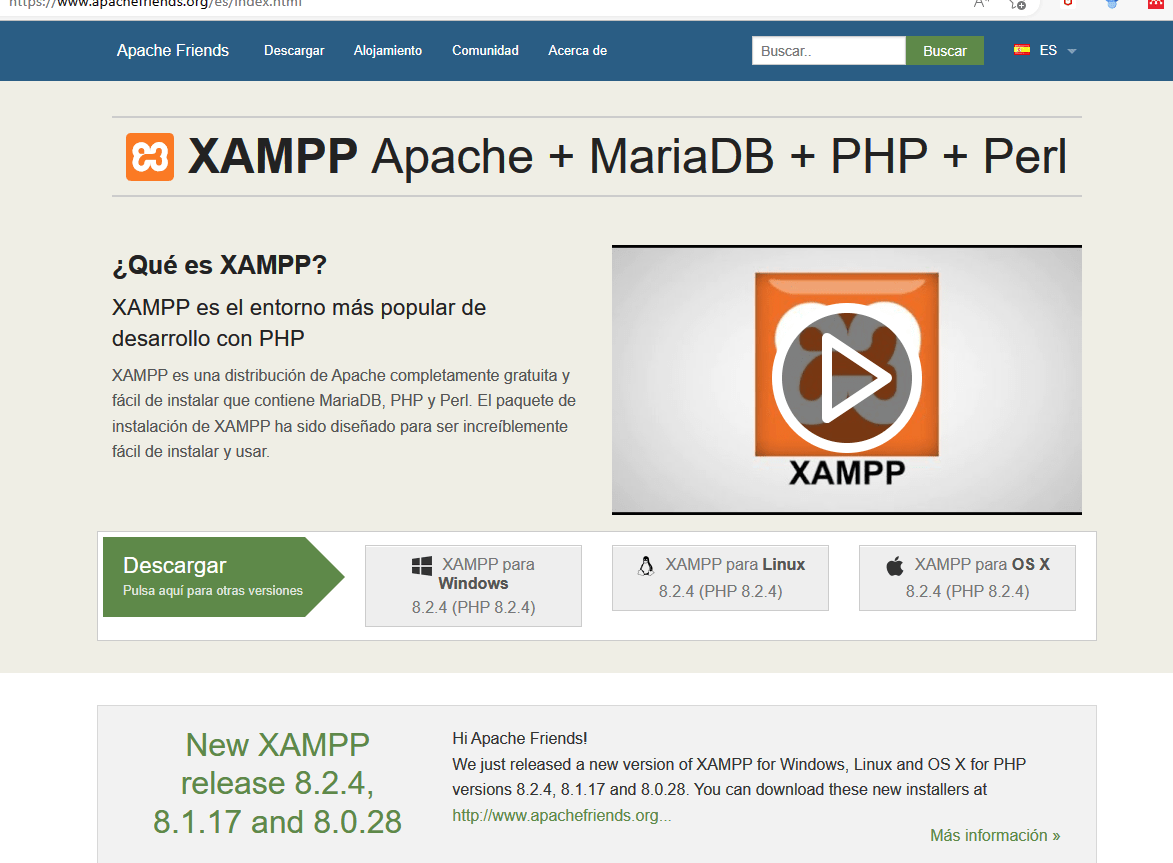
instalacion XAmpp

Vaya al sitio de descarga https://www.apachefriends.org/es/index.html, así que descargaremos el fichero correspondiente a nuestro sistema operativo ( en nuestro caso Windows 64 bits) y tras esto procederemos a ejecutar el fichero de instalación.
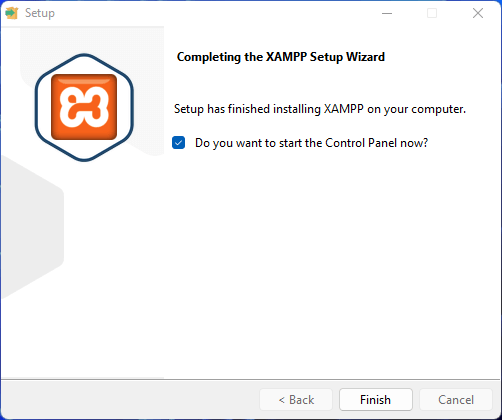
image 64

Al terminar de la instalación nos aparece una lista de servicios disponible que podemos arrancar /parar gestionar o ver los logs de eventos.

Para una instalación «normal» nos puede bastar arrancar solo el servidor web( Apache) , la BBDD ( MySql).
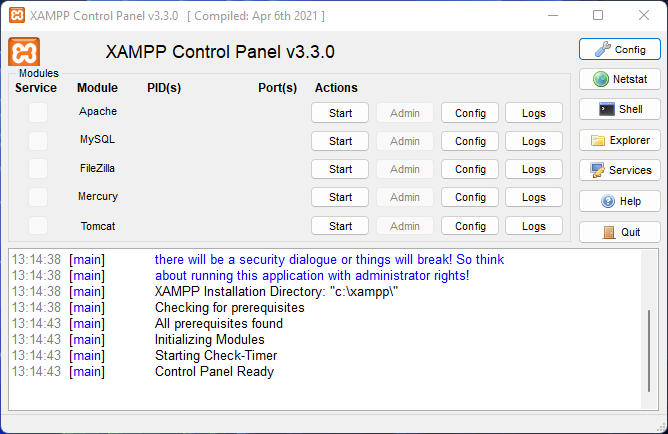
image 65

Arrancaremos la BBDD desde el botón Start de Xampp y crearemos una base de datos MySQL para el nuevo sitio web local, para lo cual podemos hacerlo a través de la interfaz de administración de XAMPP o WAMP, pero para poder acceder a la pagina de administración de MySql tendremos que arrancar primero el servicio Apache ( accesible desde http://localhost/phpmyadmin/ )

Pulsando en admin podremos gestionar asimismo el servidor MySQL.
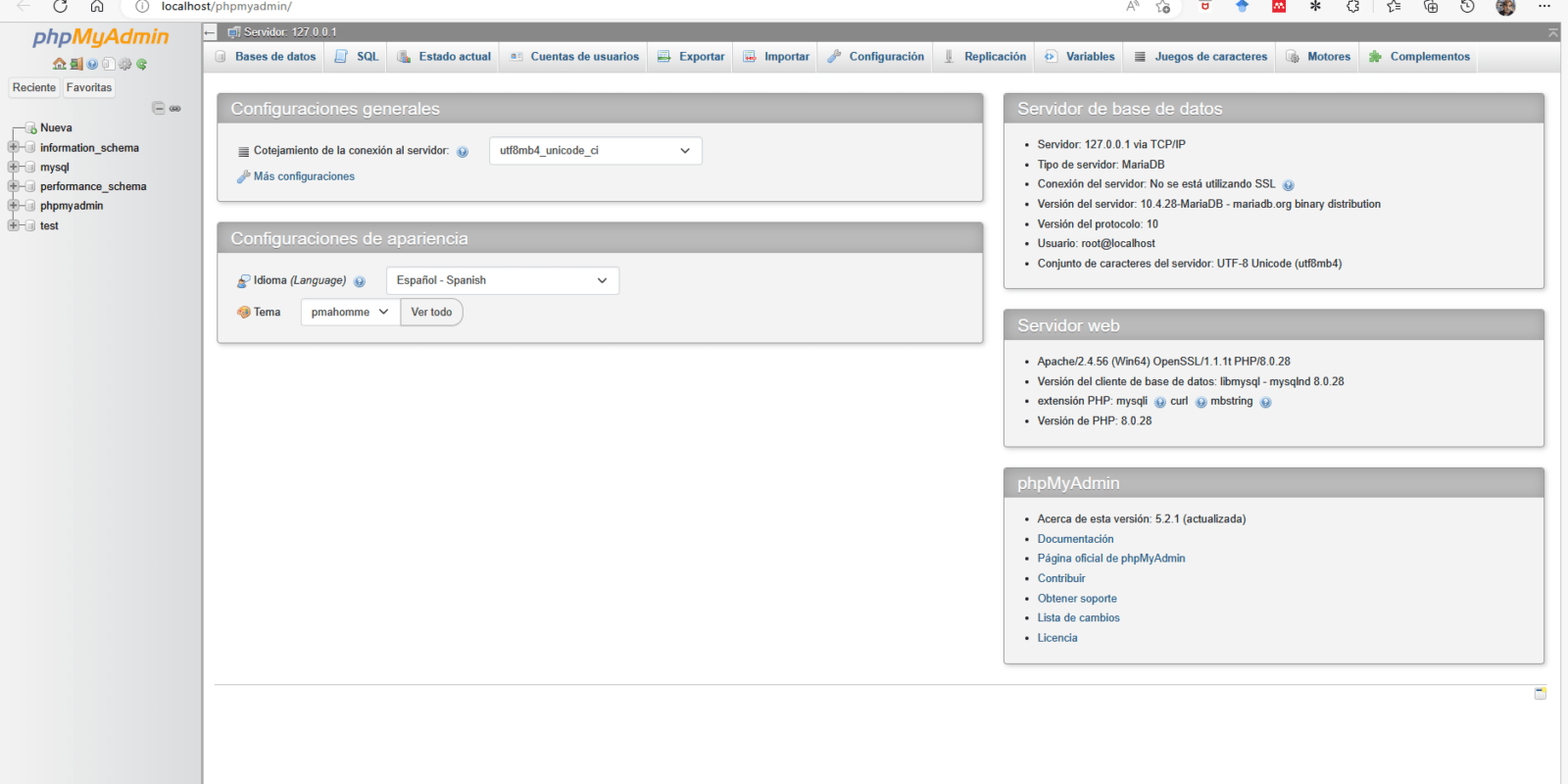
image 66

PASO 2

Antes de continuar debemos Instalar WordPress en nuestro servidor local. Puede descargar la última versión de WordPress desde su sitio web oficial. No confundir con wordpress desktop.

Lo descargamos desde si sitio https://es.wordpress.org/download/
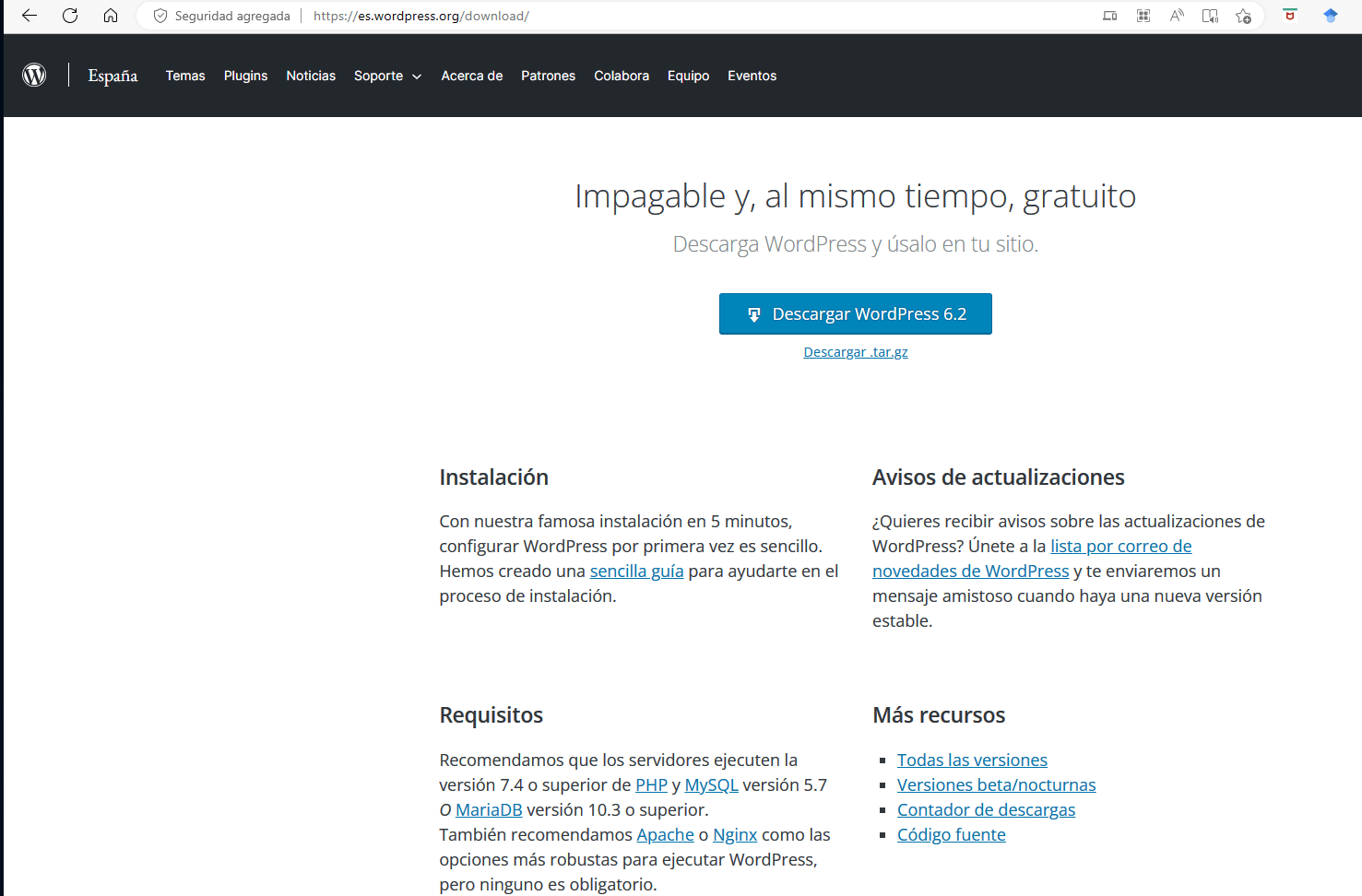
instalacion del servidor  wordpress

PASO 3

Asimismo también descargaremos la exportación de nuestro sitio web en formato XML desde WordPress.com (podemos hacer esto a través de la sección de exportación en la herramienta de administración de tu sitio web en WordPress.com).

Descomprima el archivo de WordPress que acaba de descargar y copie los archivos en la carpeta raíz de su servidor local.

Extraiga los archivos de WordPress en la carpeta de documentos del servidor web que instaló en el paso 1. En nuestro caso, como estamos usando XAMPP en Windows, deberemos extraer los archivos en la carpeta «htdocs» en la ruta «C:\xampp\htdocs»

Abra el archivo «wp-config-sample.php» y cambia el nombre a «wp-config.php»
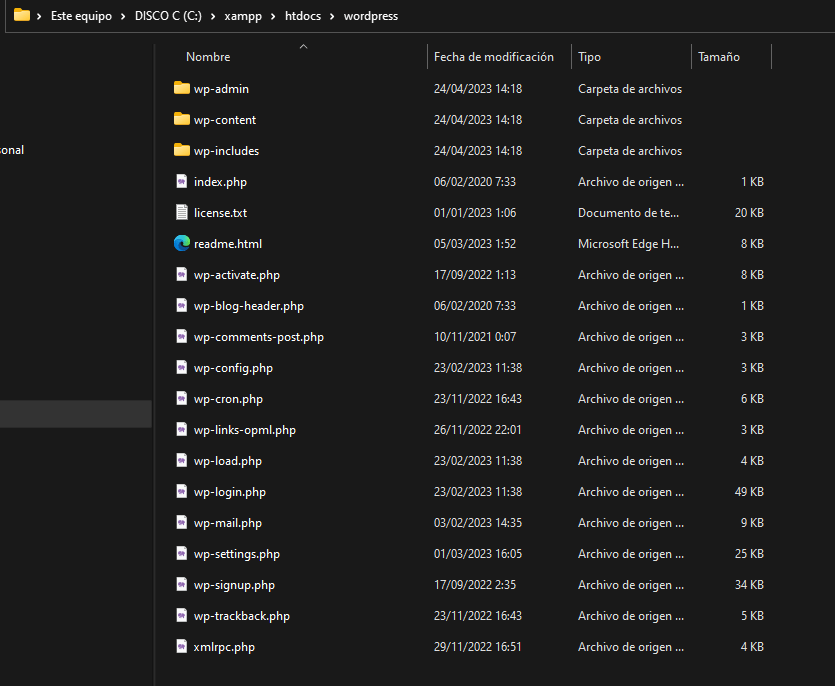
image 71

Abra su navegador web y escriba la dirección «localhost/nombre_de_la_carpeta_de_wordpress» en la barra de direcciones. El nombre de la carpeta de WordPress es el que le haya dado en el paso anterior ( wordpress en nuestro caso)
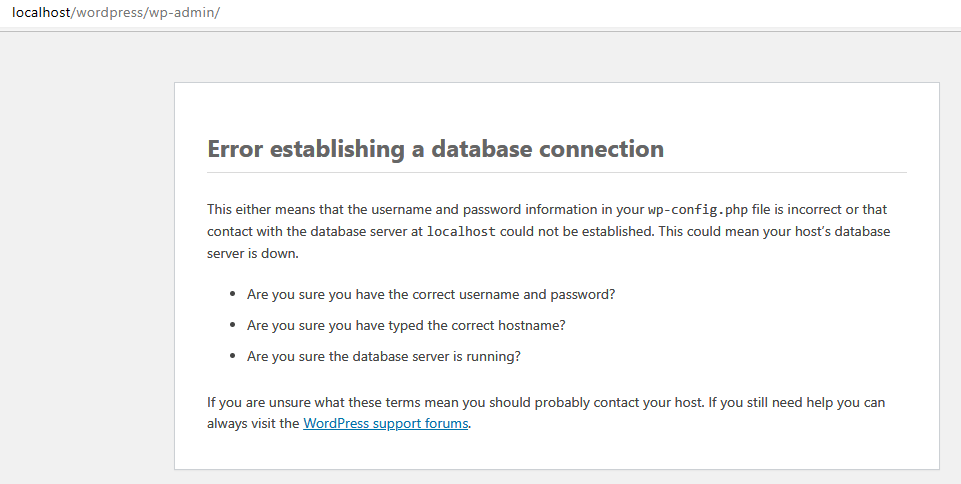
image 70

PASO 4

Para hacer la instalación de WordPress en un servidor local usando MySQL, necesitaremoss las siguientes credenciales de MySQL:

  1. Nombre de usuario de MySQL: Este es el nombre de usuario que usas para acceder a tu base de datos de MySQL. Por lo general, el nombre de usuario predeterminado es «root».
  2. Contraseña de MySQL: Esta es la contraseña que usas para acceder a tu base de datos de MySQL. Si no has creado una contraseña para el usuario «root», deje este campo en blanco.
  3. Nombre de la base de datos de MySQL: Este es el nombre de la base de datos que va a usa para WordPress. Puedes darle el nombre que quieras, pero el nombre debe existir en MySQL.
  4. Host de MySQL: Este es el servidor de MySQL que estás usando. Si estás haciendo la instalación en local, el host será «localhost«.

Después de obtener estas credenciales de MySQL, deberás ingresarlas en el archivo «wp-config.php» de WordPress para que WordPress pueda conectarse a la base de datos y realizar la instalación.
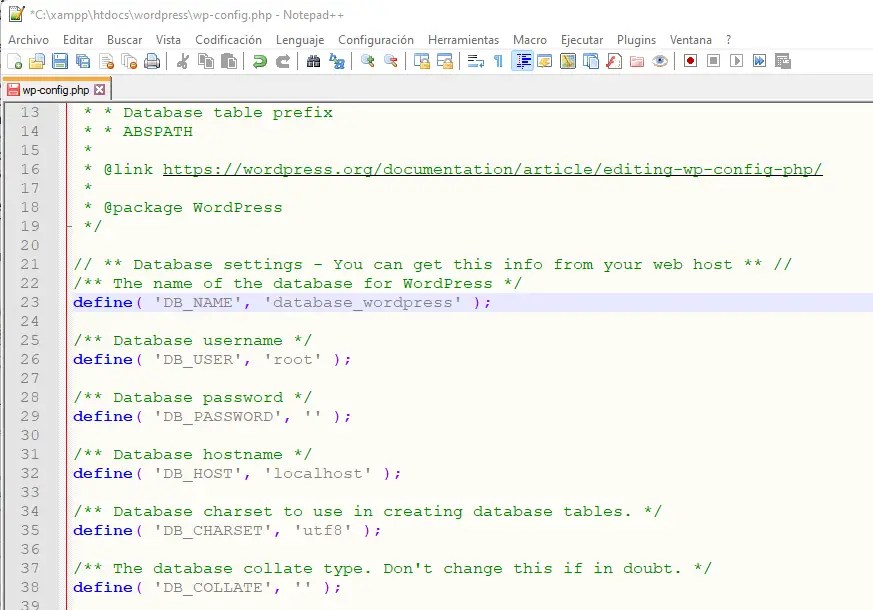
image 74

Recuerde que también deberá configurar el idioma, la clave secreta de WordPress y otros detalles en el mismo archivo antes de iniciar la instalación.
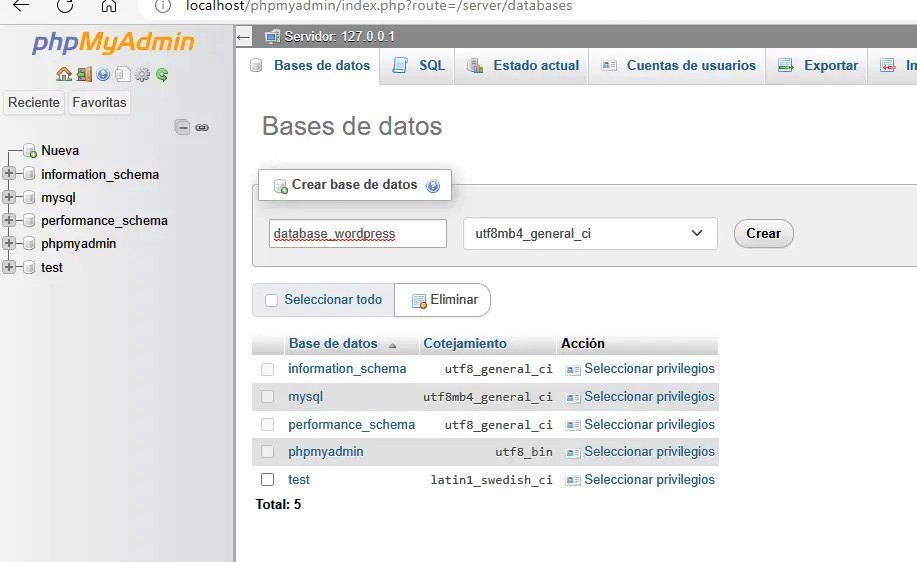
image 75

Acceda a su servidor local a través de tu navegador web y siga las instrucciones en pantalla para configurar su instalación de WordPress. Durante la configuración, deberá proporcionar la información de la base de datos que creo anteriormente.
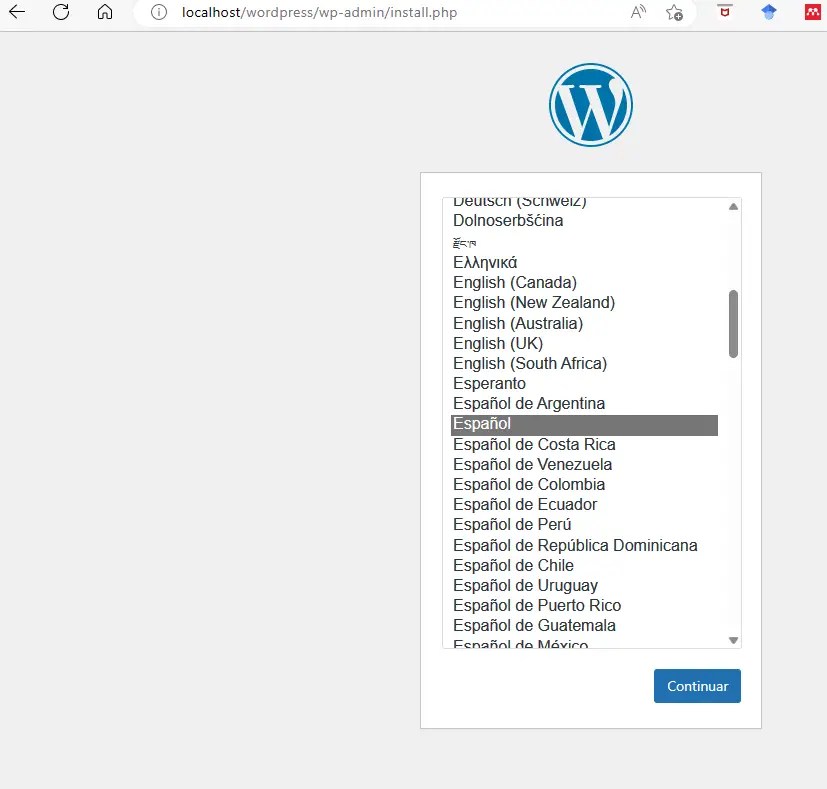
image 76

Un paso importante es la configuración del titulo del sitio y el nombre de usuario y la contraseña para acceder al panel de administración.
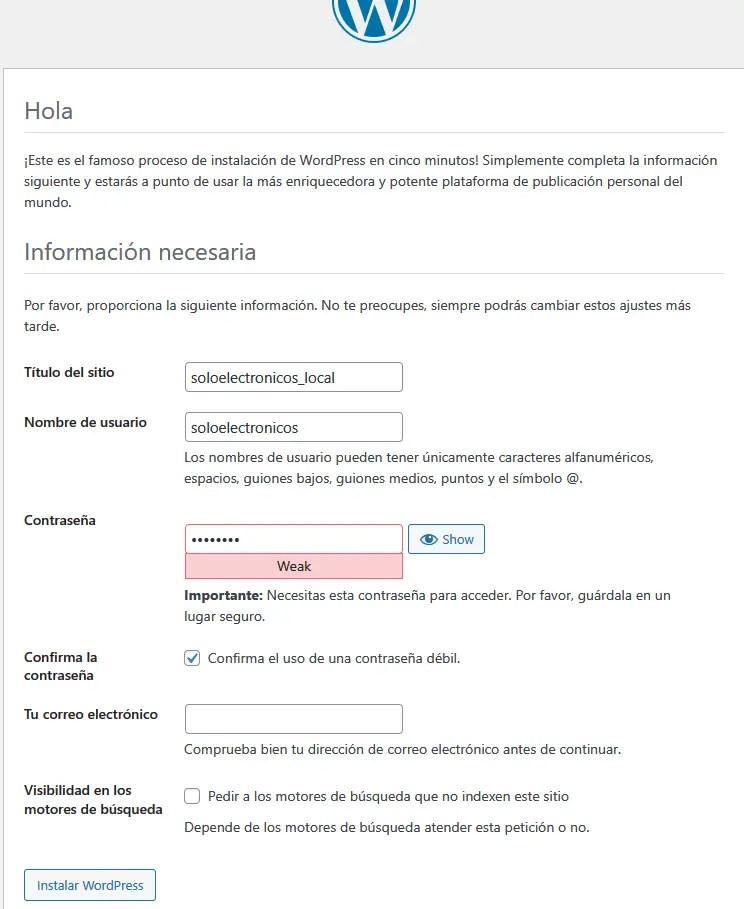
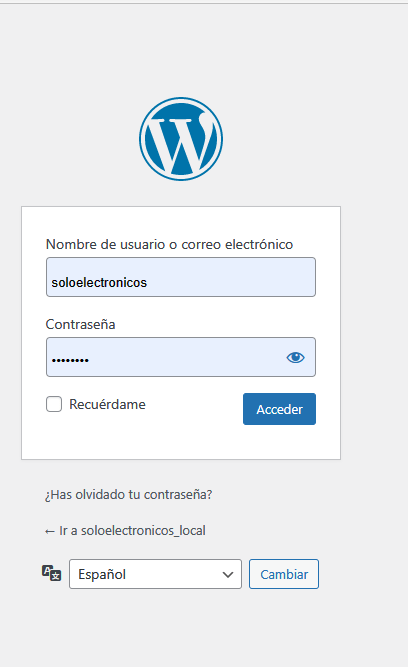
image 77
Y eso es todo, ya solo nos queda entrar con las credenciales que a acabamos de crear:
image 78

Una vez que haya configurado WordPress en su servidor local, puede importar el archivo XML que descargó de WordPress.com. Para hacer esto, vaya a la sección de importación en la herramienta de administración de WordPress y seleccione el archivo XML que descargó.
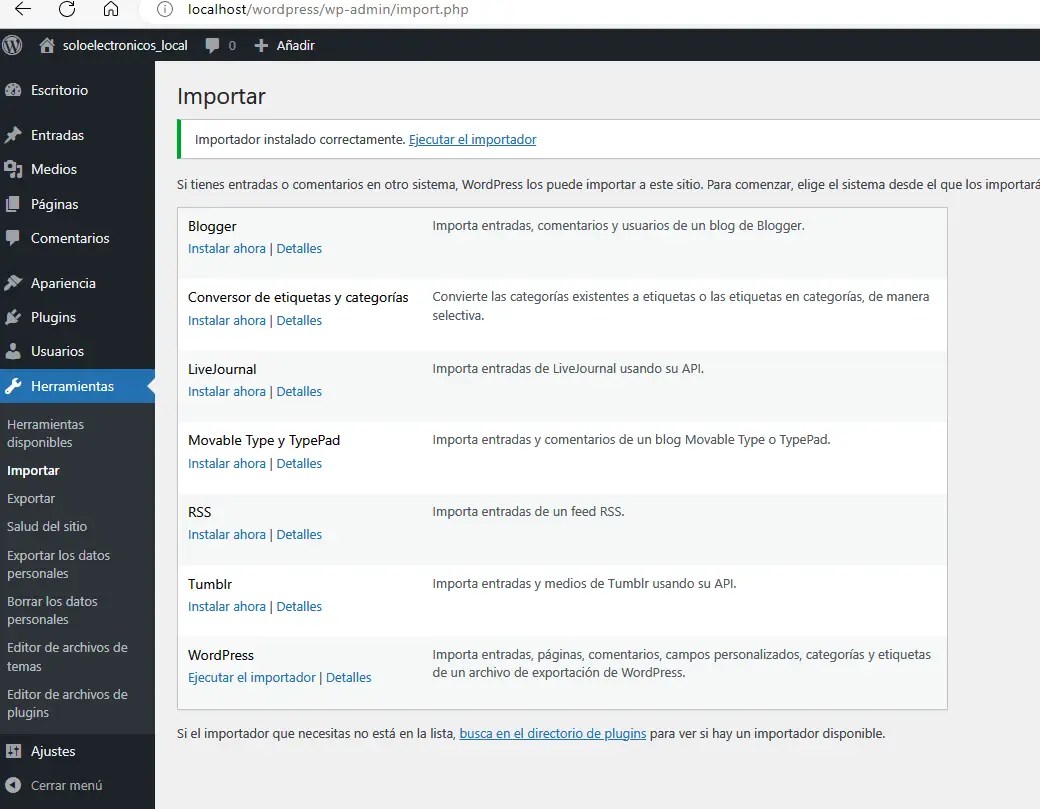
image 79

Asegúrese de marcar la opción para importar la biblioteca de medios también.
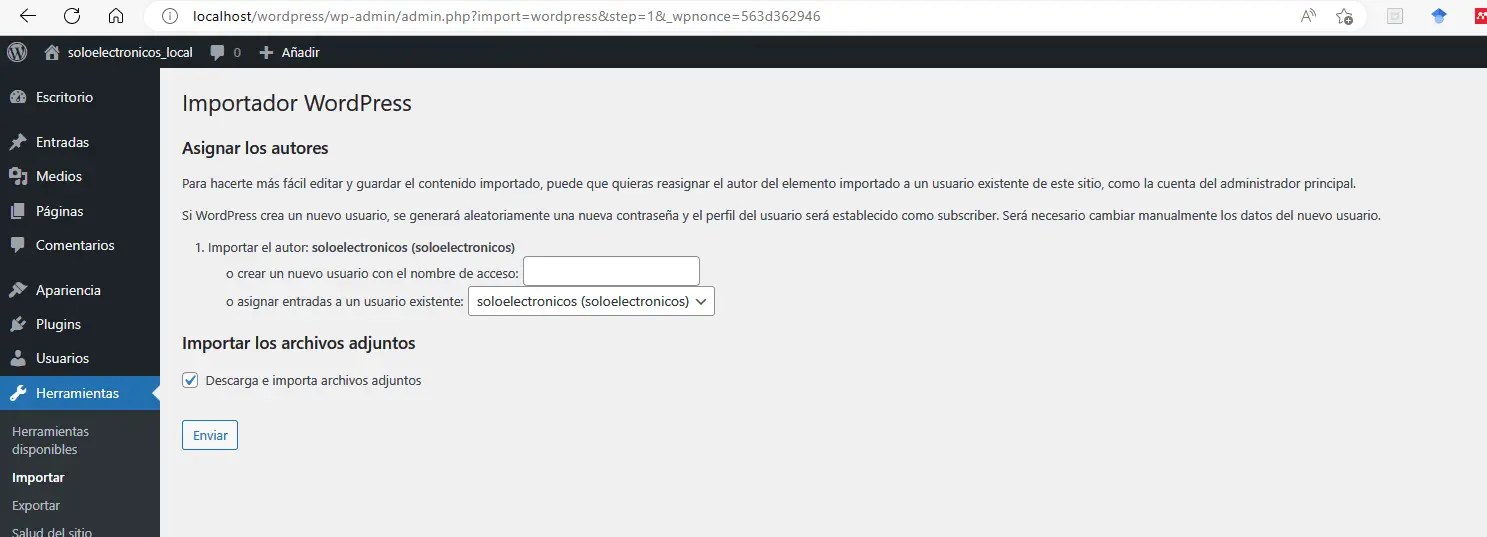
image 80

Después de que la importación haya finalizado, debería tener una versión local de su sitio web de WordPress.com en su máquina con Windows 11.

No olvide por cierto instalar el mismo tema que tenia en su blog original para que la copia sea exacta ( obviamente mas adelante puede probar otros temas si le interesa probarlos antes de hacerlo con su blog).

Asimismo no esta de mas revisar la sección de ajustes (generales , escritura, lectura, etc.) . Mención ESPECIAL tiene la sección de Enlaces permanentes , que de NO mantenerlo del mismo modo impedirá acceder a su entradas

Una vez hecho esto ya puede acceder a él a través de su navegador web y trabajar en él como lo haría en WordPress.com.

Espero que estos pasos le sean útiles para recrear tu sitio web de WordPress.com en su máquina con Windows 11. ¡Buena suerte!

Cómo enviar correos de forma masiva gratis y sin limite


Si alguna vez  se  ha preguntado cómo enviar correos electrónicos de forma masiva  y prácticamente  sin límite  sin caer en spam , o lo que es lo mismo,  mandar emails,  newsletter o boletines a  destinatarios que haya recopilado con el consentimiento de esas personas, así como  a listas de correos, sin necesidad de ir enviándolos uno a uno,   en  este post   vamos  a ver como gracias al veterano servicio de calidad de  Mailrelay con más de 15 años online, usado  tanto de forma personal como profesional ,  es en realidad una  tarea bastante sencilla  hacerlo y todo ello sin coste alguno   usando este servicio web    que además  cuenta   prácticamente  una capacidad ilimitada (es decir 75.000 emails al mes, y gestión de hasta 15.000 suscriptores).  

Quizás  lo más  interesante de destacar es que el servicio de Mailrelay al contrario de otros servicios , es   gratuito  sin publicidad en las newsletters  pues  otros servicios  similares   ponen muchas trabas, y se aprovechan insertando publicidad , incluso en cuentas de pago básicas en algunos casos,   y además no tiene  límite de envío diario, no tiene  limitaciones de funcionalidades y ofrecen  soporte gratuito  ¿Por qué gastar esfuerzos de marketing en publicitar o r anunciar otra empresa?

En efecto   gracias a Mailrelay es posible  crear newsletter, enviar mailings, gestionar listas de suscriptores y analizar  campañas de email de   una forma  gratuita  y más ahora  que    ha sido actualizada  y mejorada  en  nueva version 3 que como vamos    ver en este video  hace  que sea realmente sencillo lanzar este tipo de e-mails


Como vemos  en el video esta nueva version V3  de Mailrelay cuenta  nuevo dashboard principal con menú superior y resumen de las últimas campañas,nuevo y potente editor drag & drop (que facilita la creación de newsletters, con bloques para redes sociales, vídeo, texto, grupos de imágenes, columnas, etc)  ,estadísticas mejoradas con más información y en tiempo real,posibilidad de segmentación por grupos de forma tradicional o utilizando los nuevos segmentos dinámicos ,automatismos mejorados y ampliados en base a registros, click o apertura de boletín , etc

De hecho  más de 200.000 clientes en todo el mundo incluyendo grandes empresas   lo están usando como  puede apreciarse  en el gráfico de abajo


Veamos  a continuación cómo realizar una  sencilla campaña con  Mailrelay   ,donde como  vamos a ver,  no es demasiado  difícil  pues la operativa se  reduce a la importación de   los contactos, crear una newsletter, enviarlas   y `por supuesto realizar   un seguimiento estadístico de todo,

Bien  veamos  como hacerlo  usando esta  veterana herramienta.


1- Importación de  contactos y creación de  lista de suscriptores

Suponiendo que tengamos cuenta gratuita con  Mailrelay , lo primero que tenemos que hacer es crear la «ubicación» donde vamos a incluir » nuestros contactos.Tenemos dos opciones bien diferenciadas: Grupos  y Segmentos .( los segmentos se diferencia porque los contactos que hay en ellos deben cumplir una condición y son dinámicos, por lo que su número de suscriptores es variable.)  Nos  iremos al menú «suscriptores» -> «grupos» y en esta pantalla haremos clic en el botón «añadir», para crear un nuevo grupo.

Crear un grupo es muy sencillo pues solo tenemos dos valores posibles para darle: Nombre  y Descripción ( !ojo pues esta es  solo un valor interno,  para que podamos organizar nuestra lista de contactos») .Añadiremos  un nombre al grupo y haremos click en «crear grupo».

Una vez hemos hecho clic en crear grupo veremos esta pantalla:

mailrelay email marketing tutorial v3

Ahora realizaremos una nueva importación, haciendo click en el botón «nueva importación» que podemos ver a continuación:

mailrelay email marketing tutorial v3

En la siguiente pantalla, vamos a ver las opciones de importación de las que disponemos actualmente Veamos las opciones:

  1.  Copiar y pegar
  2.  Subir Archivos > importar de un txt o CSV esta es la que usaremos ahora
  3.  Importar desde Mailchimp >

Al  marcar la opción, aparece un recuadro donde podemos arrastrar el fichero a subir. Puede importar un fichero CSV o TXT (también ha de estar separado por comas).En realidad no importa demasiado cuántos valores tengamos, pero debemos respetar que solo tengamos un contacto por línea, y que los campos estén separados por comas.

Bien, una vez tengamos ese fichero, lo que haremos será arrastrarlo a la casilla donde pone «arrastra el archivo». Una vez se haya subido el fichero, vamos a ver una pantalla bastante similar a la siguiente:

Como vemos en la imagen hay tres  puntos clave:

  1.  Campos y columnas: iremos usando  los desplegables y nos ayudaremos de la vista previa de los datos. En los desplegables de campo  hay campos de tipo «incorporado», campos que existen por defecto en el sistema, como nombre, dirección, ciudad, etc. No es necesario que los cree, simplemente importe los datos en ellos.
  2.  Importar en los grupos. Aquí elegiremos el grupo al que queremos importar los contactos (, solo tenemos que hacer click y seleccionarlo) 
  3.  Opciones adicionales. Por último podemos elegir qué hacer con los contactos existentes, si bien ignorarlos (los saltamos y no hacemos nada) o los sobreescribimos

Ahora solo queda hacer click en «importar» y se realizará la importación  del contenido del fichero  csv a la bbdd del servicio de Mailrelay .Una vez finaliza la importación de contactos veremos un pequeño resumen,con  el listado de emails importados, y el resultado, por si hubiera habido algún error o problema con el email en cuestión..


2· Crear una newsletter con el editor drag & drop de Mailrelay

Esta  nueva versión de Mailrelay incluye varias opciones para crear nuestros boletines, opción que  podemos ver en el menú «Boletines» –>«Boletines».

Aquí, si hacemos click en el botón «Añadir» como en los menús anteriores, veremos una pantalla  con cuatro opciones de edición de boletines:

  1.  Crear boletín. Con esta opción haremos uso del editor drag & drop para crear nuestro diseño de newsletter de forma fácil y rápida
  2.  Pegar código. Si disponemos de un diseño de boletín en html, podemos importarlo pegándolo directamente en un editor clásico
  3.  Subir archivo zip. Funciona igual que la opción anterior, pero importando directamente
  4.  Importar desde una URL. Otra función similar, en esta ocasión importaremos desde una URL. Importante: las páginas web hacen uso de CSS, Javascript externos, menús, etc. Por lo que no se importarán bien, o no se enviarán bien como un email. No importes la URL de una web
Elegimos la opción «crear boletín», y lo primero que tendremos que hacer será rellenar    la típica información que enviaríamos en un e-mail:
  1.  Asunto. El asunto de nuestro email, el subject o título, es lo que verán los contactos al recibir en su cliente de correo.
  2.  Previsualizar texto. Es el texto de la precabecera, un pequeño texto que aparece después del asunto en algunos clientes de correo.
  3.  Remitente. Aquí pondremos el email de remitente que vamos a emplear, por defecto podemos elegir el email con el que hemos creado la cuenta.
  4.  Grupos. Y el grupo que hemos creado lo seleccionaremos aquí.

Cuando ya lo tenemos todo listo, haremos click en el botón «Siguiente» de la esquina inferior derecha y  pasaremos a una pantalla donde podremos seleccionar una plantilla de base . Podemos elegir la que queramos y haremos  click de nuevo en «siguiente».

► El editor drag & drop para crear newsletters

Este editor es muy sencillo de utilizar pues tenemos dos espacios bien diferenciados, a la izquierda la visualización de la plantilla.Lo  destacado es que si pasa sobre cualquier elemento verá que se superpone un menú flotante que nos permite: Mover el elemento, Editarlo,Duplicarlo o eliminarlo. Asimismo en las imágenes verá también la opción de «buscar imagen» para sustituir la imagen por defecto por una de las que tenga en su equipo.

Bien,  en la parte  derecha veremos esto:

opciones del editor de Mailrelay

Como vemos ,los elementos que tenemos disponibles son:

  1.  Texto. Para insertar un cuadro de texto, donde poder escribir, insertar enlaces, y en general darle el formato que queramos.Los bloques de texto funcionan igual que las imágenes, solo tiene que arrastrar el bloque en cuestión a la zona donde quieras ubicarlo.Recuerde, una vez arrastrado el bloque de texto, hacemos clic en «editar»:Tenemos tres opciones:
    1.  Contenido. Este será el contenido de texto del bloque
    2.  Diseño. Valores como tipo de fuente, tamaño, alineación, etc
    3.  Configuración. Número de columnas
  2.  Imagen. Nos permite insertar una imagen.Si ya tenemos un elemento de imagen solo tenemos que hacer click en el botón «buscar imagen», y si no, primero arrastraremos un elemento de tipo «imagen»a la zona de edición.Al hacer click en «buscar imagen» y en la caja donde pone «Drop files here to upload»?Aquí podremos pinchar y elegir la imagen de nuestro equipo, o arrastrar la imagen, con lo cual la veremos aparecer.Una vez hecho eso, solo tenemos que hacer click en la imagen que queremos utilizar, se situará en la parte izquierda, y podremos hacer click en el botón «usar archivo», lo que hará que la imagen aparezca en el editor de esta forma:
  3.  Imagen con leyenda. Si tenemos que poner una imagen que incluya una leyenda.Para empezar solo tenemos que arrastrar este bloque a donde queramos posicionarlo.Elegiremos
    1. Número de imágenes. Elegiremos  las imágenes que deseemos incorporar
    2.  Posición de las columnas. Podemos tenerlas una al lado de otra, o una encima de la otra
    3.  Posición de la leyenda. Esto hace referencia a la posición del texto, arriba de la imagen, o debajo
  4.  Grupo de imágenes. Para insertar más de una imagen en nuestra newsletter
  5.  Botones de redes sociales
  6.  Divisor
  7. Vídeo

Con estas opciones tendremos más que suficiente para crear un buen diseño para nuestro email.

Estos elementos los podemos arrastrar a la parte izquierda para crear elementos de forma fácil, como vemos en la siguiente imagen:


► Añadir el nombre del contacto

Antes hemos subido nuestra lista de contactos incluyendo el nombre, así que quizás  se pregunte ¿cómo incluimos el nombre en la newsletter? Pues editaremos el bloque de texto donde queremos incluir el nombre, posicionamos el cursor del ratón donde queremos añadir el nombre y utilizamos el desplegable «Variables» , En el mismo bajamos hasta encontrar la sección «Suscriptor» y elegimos la opción «Nombre» y ya cuando envíe la newsletter esta variable se sustituirá por el nombre del contacto en cuestión.

► Añadir  el enlace de baja

Al igual que en el caso anterior, vamos a utilizar el editor, pero en este caso, la variable que seleccionaremos será una de las opciones de «URLs de baja»:

editor de newsletter mailrelay enlace de baja

Tenemos varias opciones aquí:

  1.  URL de baja normal. Cuando el suscriptor hace click, se da de baja inmediatamente
  2.  URL de baja con confirmación por email. Cuando el suscriptor hace click recibe un email de baja en el que ha de hacer click para confirmar
  3.  URL de baja de grupo. Solo da de baja al suscriptor en el grupo en el que ha realizado el envío

Si hace click en esta opción, verá que inserta en el editor algo como esto:{{ unsubscribe_url }}

Y ya está. Ahora que tenemos la newsletter lista y preparada, la guardamos utilizando el botón de la esquina inferior derecha:

guardar plantilla de newsletter


3· Enviar una newsletter 

Vamos a entrar en la última parte  realizando el envío del boletín, así que lo  primero que tenemos que hacer es volver al menú «Boletines»– «Boletines», y ahi veremos un listado de los boletines ,.

Ahora miremos un poco más a la derecha:verás por cada línea, una serie de iconos como estos:

enviar newsletter gratis con Mailrelay

De izquierda a derecha esos enlaces  tienen esta  funcionalidad:

  1.  Enviar newsletter ( no esta por casualidad en primer lugar) ,Al hacer click en el mismo veremos una pantalla de errores posibles.Lo bueno, es que si hace click en los enlaces, puede ver cómo se deben realizar estas configuraciones.
  2.  Duplicar
  3.  Mostrar (visualizar el boletín)
  4.  Editar
  5.  Borrar


enviar newsletter gratis con mailrelay


Si seguimos un  poco más abajo tenemos otras dos opciones más:

  1.  Enviar boletín a un grupo o segmento. Opción con la que podríamos enviar el boletín al grupo donde hemos importado los suscriptores.
  2.  Enviar un boletín de prueba. De esta forma nos podemos enviar una prueba de boletín, para ver cómo queda la newsletter en nuestro cliente de correo
  3. Y para terminar  como tercer punto podemos ver que es posible programar el envío para una fecha determinada o enviar la newsletter en ese momento

Bueno, en todo caso  pulsando el primer botón de enviar newsletter , ya tendremos nuestro mailing enviado por lo que sólo nos queda comprobar que efectivamente ya se ha enviado  asi como lo datos estadisticos.


4- Las estadísticas del envío 

Es interesante cerciorarse que en efecto el envío de la newsletter se ja realizado con éxito , así que nos  iremos al menú «informes» – «boletines enviados». Aquí vemos una lista de los boletines enviados:

listado de mailings enviados

Es importante fijarse  que el estado indique  «completado», ya que en otro caso indicaría si está en proceso o cualquier posible error.

También en esta pantalla de boletines enviados podemos ver un pequeño resumen, de emails enviados, visualizaciones y clicks, aunque de todas formas si queremos ver el detalle del envío podemos hacer click en el asunto de la newsletter e iremos a una pantalla con más detalle:

estadísticas de mailing

Como  podemos ver en esta pantalla a modo de  resumen rápido y general podemos  ver información rápida de: Emails entregados, cantidad y porcentaje, Emails rebotados, Visualizaciones y porcentaje (es posible que un mismo suscriptor abra varias veces el email) y  Clicks y porcentaje

Pero ademas fíjese que tenemos más menús, al lado de la flecha: Emails enviados, Visualizaciones, Clicks, Baja y  Reenviado. En estos menús tenemos mucha más información, como los contactos que han abierto, los que han hecho click, el mapa de click,geolocalización, etc .

Si le interesa en su blog  puede ampliar mas información al respecto .


Creemos  que para una primera toma de contacto, ya hemos visto los aspectos más importantes de lo que se puede hacer con una nueva cuenta de Mailrelay en su nueva version  V3  ,  que como decíamos en la introducción, es uno de  las pocas servicios gratuitos ,·que no tiene límite diario de envío, y  que  como hemos visto , incluye  una ingente  número de funcionalidades  extra  .

Además  un aspecto que no debemos  desdeñar de la  funcionalidad de Mailrelay ,  es que  no incluyen publicidad en sus newsletters, pues la verdad suena un poco anacrónico que para  intentar informar de algún producto nuevo , una novedad  o lo  que sea que queramos enviar a nuestra  base de clientes  o usuarios   tengamos  que incluir publicidad  de terceros ¿a  que sonaría bastante raro verdad?