En efecto hay disponible una nueva aplicación de escritorio WordPress.com lo cual a todo aquella persona que mantenga un blog, una pagina personal, un sitio web, etc en wordpress,com puede serle muy util pues coloca el gestor de contenidos de WordPress.com focalizado en la edicion de contenidos.
De este modo usar este programa en vez de la apliacacion web puede ser muy util para enfocarse en la edicion , creacion y deiseño del propio contenido sin otras pestañas del navegador que nos puedan a distraer o simplemente para mantener sus sitios fácilmente accesibles.
Esta aplicación, que por cierto esta disponible para Windows ,Mac y Linux funciona con la misma tecnología que ejecuta WordPress.com y ademas es de código abierto , lo que significa que la aplicación de escritorio de WordPress está licenciada bajo la Licencia pública general de GNU v2 (o posterior) .

Instalación de la aplicación
En un Mac:
- Descargue la aplicación desde la página de inicio .
- Abra el archivo DMG descargado. Verá un icono de WordPress.com y un acceso directo a la carpeta Aplicaciones a la derecha.
- Arrastre el ícono de WordPress.com a la carpeta Aplicaciones.
- Abra la carpeta Aplicaciones y abra la aplicación WordPress.
- Si desea mantener la aplicación en su base de acoplamiento, haga clic con el botón derecho en el ícono de la aplicación en el dock mientras se ejecuta la aplicación y seleccione Opciones → Mantener en Dock .
En Windows:
Se necesita Windows 7 o versiones posteriores.
Puede sguir los siguintes pasos:
- Descargue el instalador de la aplicación desde la página de inicio .
- Abra el instalador y siga las instrucciones.
- Una vez que la aplicación está instalada, puede hacer doble clic en el ícono de la aplicación en su escritorio.
- Si desea que su aplicación esté en su barra de tareas, puede arrastrar el ícono desde el escritorio a su barra de tareas.

En Linux:
- Descargue la aplicación para su sabor de Linux en la página de inicio .
- Abra el archivo descargado y siga las instrucciones.
Por cierto, se puede informar un error en el rastreador de problemas de GitHub para el proyecto WordPress Desktop , pero antes de informar un error allí, piden amablemente que se asegure de que el error sea específico de la aplicación y no del sitio web de WordPress.com. Si se trata de un error en el sitio web de WordPress.com, infórmalo en el rastreador de problemas de GitHub .
Funcionalidades de la aplicacion
Tras descargar la aplicacion , al ejecutar esta aplicacion nos pedira nuestras credenciales de wordpress , y si todo va bien, deberia de poder entrar en su consola de administracion , la cual por cierto es muy similar al nuevo interfaz de wordpress.com.
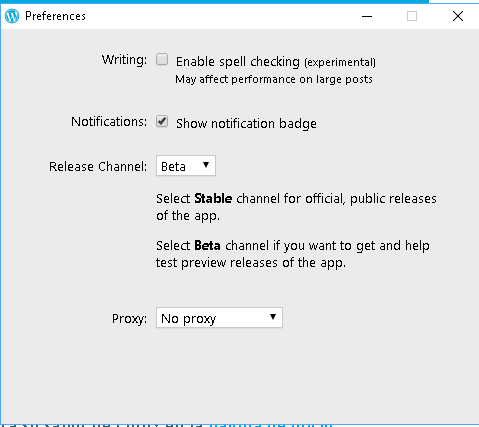
Una opcion muy intersante accesible en el menu File es el apartado de Prefrencias , que permite recibir versiones previas de la aplicacion seleccionando la opcion Beta asi como recibir notificaciones y la mas llamativa: !poder escribir por medio de la voz!
En el siguinte menu de Edit tenemos las tipicas opciones de edicion de cualquier editor de texto , es decir :Undo,Redo , cut ,copy paste y select todas ellas accesibles mediante combinaciones de teclas.
El siguinte menu Windows coresponde al apartado : mis sistios, reader ( lector) , mi perfil , notificaciones o nuevo post
Finalmente esta el menu de ayuda ,donde se puede acceder ademas directamente a los foros de wordpress.
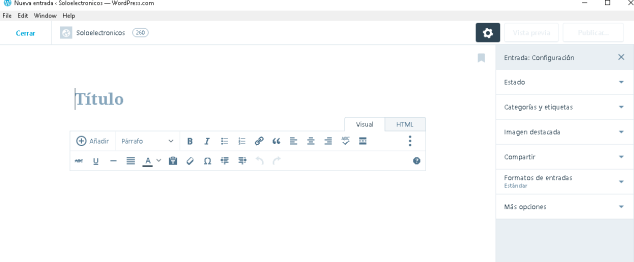
Una funcionalidad nueva especialmente interesante es recordarnos con un acceso directo si nos dejamos un post sin publicar ( incluso aparecera cuando nos validemos , lo cual por cierto no hace falta repetir cada vez que entremos si lo realizamos una sola vez y salvamos esta preferencia).
Por cierto, gracias a quela edicion queda relegado a nuestro equipo y no a un servicio web , el rendimiento y los tiempos de operacion mejoran espectacularmente respecto a la herramienta de edicion tradicional web
Poco a poco con las siguientes versiones prometen mejorar ,pero desde luego esta nueva apliacion promete hacer la vida mas facil a todos los editores de wordpress.com
 Soloelectronicos.com
Debe estar conectado para enviar un comentario.