Cómo reciclar tu router HGU de Movistar como punto de acceso WiFi + switch Ethernet (guía completa)


router

Si tienes un router HGU de fibra óptica de Movistar (MitraStar GPT-2741GNAC, Askey RTF8115VW u otros modelos similares) acumulando polvo en un cajón, ¡no lo tires! Se puede reutilizar de forma muy efectiva como punto de acceso WiFi (AP) y switch Gigabit, perfecto para:

  • Ampliar la cobertura WiFi en habitaciones lejanas.
  • Obtener puertos Ethernet adicionales para conectar decodificadores de Movistar TV, Smart TVs, consolas, PCs o incluso un NAS.
  • Resolver el clásico problema del «deco sin WiFi» en zonas sin cableado directo.

Esta configuración por un solo cable Ethernet es la más estable, rápida y sencilla, con velocidades Gigabit completas y sin interferencias inalámbricas. Personalmente amigo lector lo he probado y estoy muy satisfecho con el resultado porque por un lado he reaprovechado un dispositivo que estaba ocupando espacio acumulando polvo y por otro lado he resuelto el problema de la conectividad wifi en ciertas estancias sin tener que adquirir nuevos dispositivos reaprovechando el hardware que ya tenía.

Por qué esta solución es la mejor (y qué NO hacer)

Ventajas del modo cableado (AP + switch):

  • Rendimiento máximo: 1 Gbps por todos los puertos, sin pérdida.
  • Múltiples conexiones: 4 puertos LAN libres para decodificador + otros equipos.
  • Roaming WiFi transparente: Si pones el mismo SSID, dispositivos cambian automáticamente.
  • Compatibilidad Movistar TV: Soporta multicast/IGMP para IPTV sin problemas.
  • Distancia: Hasta 100m con cable Cat5e/Cat6.

Qué NO intentar con el HGU:

  • Modo cliente WiFi puro (WiFi principal → Ethernet HGU → deco): No soportado nativo. WDS existe pero reduce velocidad 50%, inestable para TV.
  • Para inalámbrico: videobridge oficial o PLC (ver final)

Requisitos previos

  • Cable Ethernet Cat5e o superior (5-10€ en Amazon/AliExpress).
  • Acceso al router principal (IP, rango DHCP).
  • 15 minutos + herramientas básicas (pincho para reset).

Guía paso a paso: del cajón al AP funcional

Paso 1: Reset de fábrica (borra todo)

  1. Localiza el botón reset (agujero trasero del HGU).
  2. Con un clip/pincho, presiónalo 10-15 segundos hasta que parpadeen LEDs (luz roja/azul).
  3. Espera reinicio completo (~2 minutos). El HGU vuelve a fábrica.

¿Por qué reset? Elimina configs raras de Movistar y evita bloqueos.

Paso 2: Conexión física

  1. Apaga router principal y HGU.
  2. Cable Ethernet: puerto LAN cualquiera del principalpuerto LAN del HGU (usa Eth1 si prefieres; NO WAN).
  3. Enciende solo el HGU primero.
  4. Conecta tu PC/laptop al HGU por:
    • Cable Ethernet (cualquiera de los puertos libres).
    • O WiFi temporal (SSID/contraseña de pegatina).

Paso 3: Acceso a la interfaz web

  1. Abre navegador (Chrome/Firefox): http://192.168.1.1.
  2. Credenciales (pegatina inferior):
    • Usuario: admin o 1234.
    • Contraseña: «Datos de acceso al router».
  3. Si pide cambio contraseña, hazlo (anótala).

Problema común: Si no carga, chequea cable/PC en mismo puerto.

Paso 4: Configuración de red LAN (lo esencial)

El HGU debe integrarse en la red del principal sin conflictos.

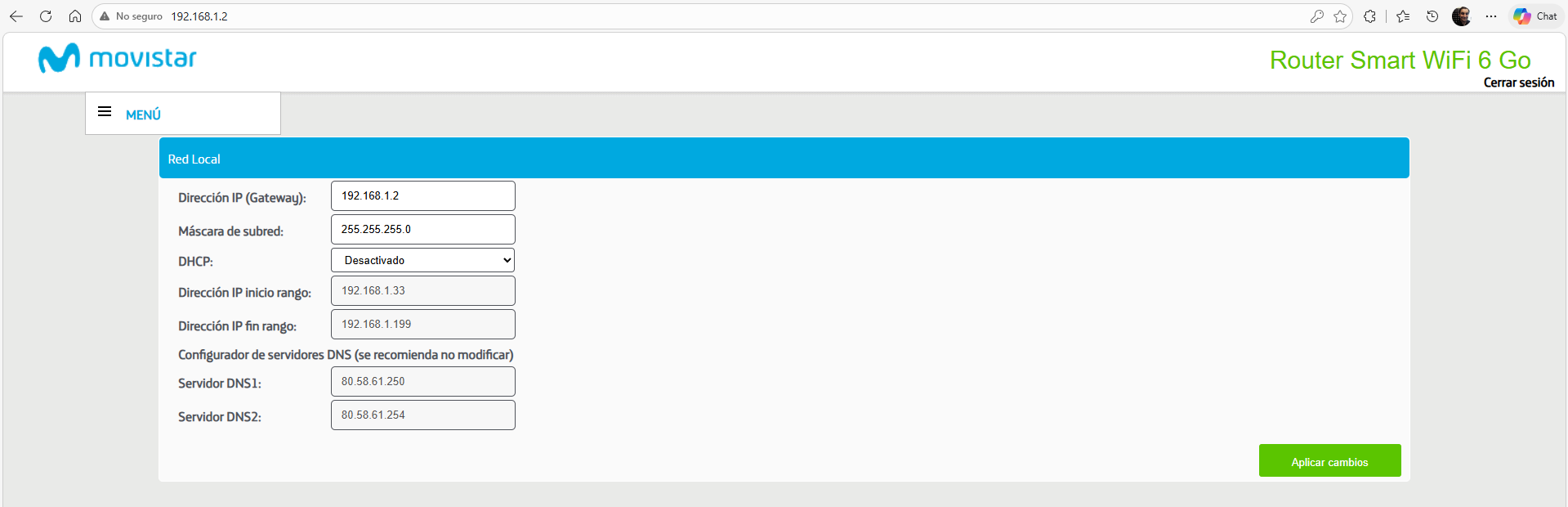
4.1. Cambiar IP a fija (evita duplicados)

  • Menú: Red LocalConfiguración Red Local (o Advanced Setup → LAN).
  • Cambia Gateway/IP del HGU a algo fuera del DHCP principal: Router principalIP recomendada HGU192.168.1.1192.168.1.2192.168.0.1192.168.0.2
  • Máscara: 255.255.255.0.
  • Aplica/Guardar. HGU reinicia; reconecta con nueva IP (ej. 192.168.1.2).

4.2. Desactivar servidor DHCP

  • Menú: DHCP Settings (en LAN o Services).
  • Marca Deshabilitado.
  • Aplica. Ahora solo el principal reparte IPs.comunidad.movistar+1

Truco: Si no ves opción, busca en Advanced → LAN → DHCP Server.
Paso 5: Configurar WiFi (extensión inalámbrica)

  • Menú Wireless (2.4GHz y 5GHz por separado):
    • SSID: Igual al principal (ej. «MiRedWiFi»).
    • Contraseña: Misma WPA2/WPA3.
    • Canal: Auto o manual (elige 1/6/11 en 2.4GHz para menos interferencias).
  • Desactiva «Red de invitados» si molesta.
  • Activa y guarda.

Reinicia HGU. Tu red ahora tiene «roaming» seamless.

Paso 6: Verificación y uso

  1. Desde router principal: ping 192.168.1.2 (debe responder).
  2. Conecta decodificador/PC a cualquiera de los puertos LAN libres del HGU.
  3. Chequea en app router principal: aparecen los dispositivos.
  4. Prueba velocidad: Gigabit en cables, WiFi según distancia.

Para deco Movistar: Funciona directo; soporta IPTV multicast.

Uso avanzado: más allá del deco

  • Encadenar switch: Otro puerto LAN HGU → switch 8 puertos.
  • NAS/Pi-hole: Conecta tu Raspberry Pi por cable al HGU.
  • VLANs? No necesario; todo en misma LAN.

Si el cable es imposible: alternativas rápidas

  1. Videobridge Movistar (~20€ usado): WiFi 5GHz → 2x Ethernet. Perfecto para deco.
  2. PLC Gigabit: Powerline vía enchufes (TP-Link AV1000).
  3. Router neutro barato (TP-Link ~30€) con modo cliente WiFi.

TRUCO:

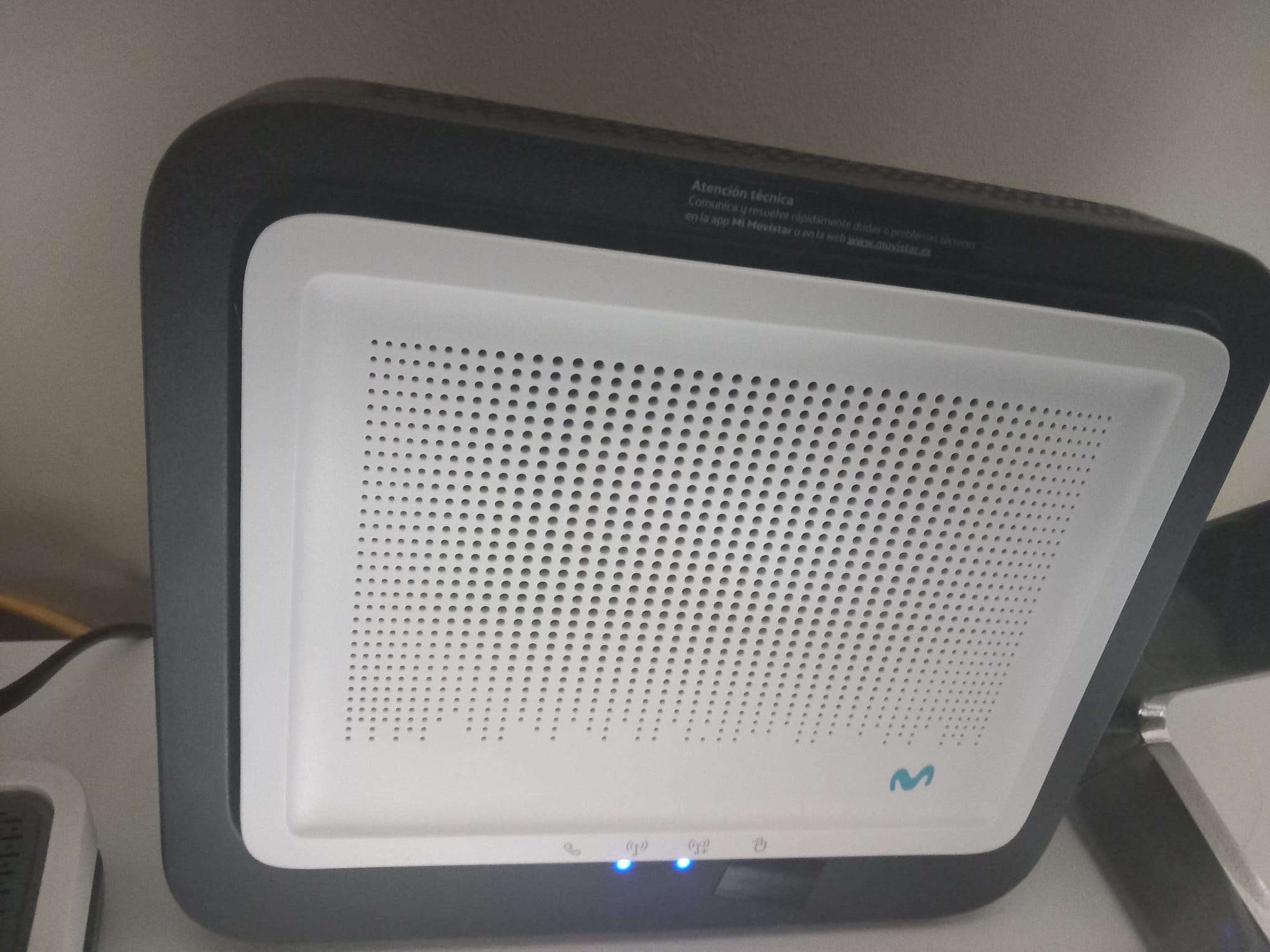
Como hablamos de un router de fibra y no vamos a conectar la fibra ( solo un cable ethernet) , en el frontal va a lucir un led rojo indicando la falta de conexión por fibra, lo cual no es transcendente en nuestro caso, así que para que no nos moleste podemos pegar encima de este led un poco de cinta aislante negra y ya no nos estorbara nada ese piloto y queda mas completo nuestro pequeño truco.
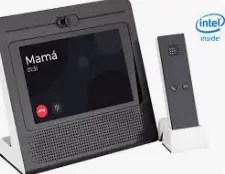
Hoy acaban de apagar Movistar Home ¿y ahora que?


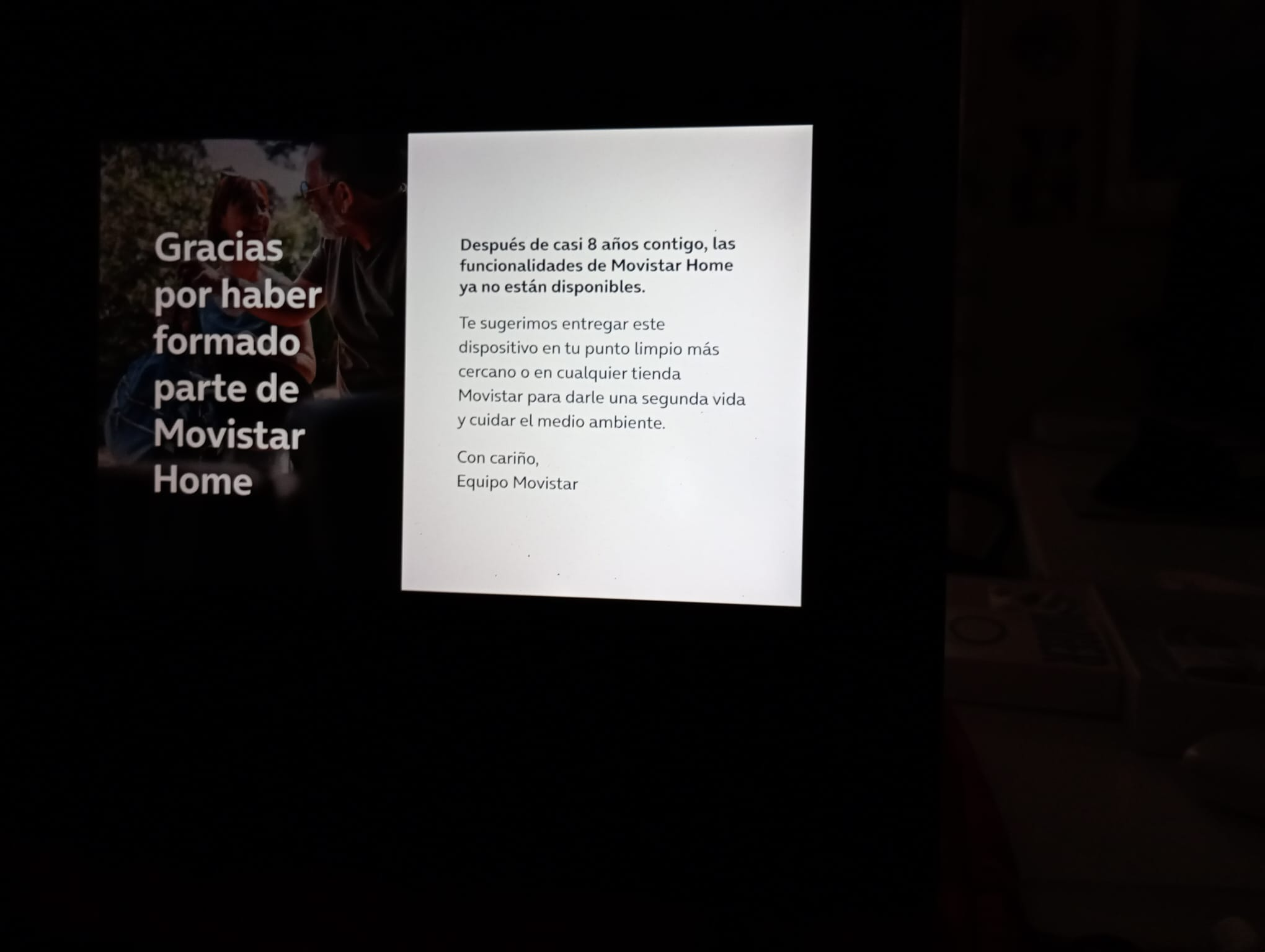
Efectivamente como ya habíamos hablado en este Blog, desgraciadamente Movistar finalmente hoy se ha apagado definitivamente Movistar Home (a fecha del 22 de octubre de 2025), dejando inservibles todos los dispositivos que todavía seguían activos.​Movistar ha decidido apagar Movistar Home principalmente por falta de éxito comercial, competencia abrumadora y cambio de estrategia interna dentro de Telefónica.

Algunos motivos principales del cierre son

  1. Escasa adopción de usuarios: Desde su lanzamiento en 2018, Movistar Home nunca consiguió un número relevante de clientes activos: se estima que menos de 1.000 dispositivos estaban realmente en uso al final de su vida útil. Muchos se ofrecieron gratuitamente en promociones, pero pocos continuaron utilizándolo de forma habitual.​
  2. Competencia inasumible con Alexa y Google: Amazon Echo y Google Nest dominaron el mercado de altavoces inteligentes, ofreciendo más funciones y compatibilidad con múltiples plataformas. Movistar Home, al depender del asistente Aura y de servicios cerrados, no logró ofrecer una ventaja competitiva real.​
  3. Falta de desarrollo y actualizaciones: Tras algunos intentos de añadir funciones, Movistar dejó de actualizar el dispositivo. Su ecosistema no creció y las integraciones con Movistar Plus+ o el teléfono fijo quedaron obsoletas frente a alternativas más modernas​
  4. Reestructuración interna de Telefónica: Con la llegada de nueva dirección (Marc Murtra como presidente) y el fin de la etapa de Chema Alonso en el área de innovación, Telefónica reorientó recursos hacia servicios digitales más rentables, abandonando proyectos de hardware propios.​
2024 04 06 16 41 54 Mejoras Movistar Home   Buscar con Google y 6 páginas más   Personal  Microsoft​

Telefónica hoy ya ha cerrado los servicios en la nube que daban soporte al dispositivo, lo que significa que ya no puede conectarse ni ejecutar sus funciones: videollamadas, control de Movistar Plus+, gestión del fijo o el asistente de voz Aura. La empresa notificó este apagado mediante un correo a los usuarios o en la propia pantalla, confirmando que se trataba de un fin definitivo y sin sustituto directo.​

Qué hacer con el dispositivo

El equipo ha quedado inutilizable, ya que dependía totalmente de los servicios cloud de Telefónica. La compañía recomienda dos opciones:

  • Llevarlo a un punto limpio municipal para su reciclaje.
  • Devolverlo en una tienda Movistar, donde se encargarán de darle una “segunda vida” o reciclarlo correctamente.​
    Ya no es necesario devolverlo obligatoriamente ni se aplica penalización económica como antes asi que todavia a los que nos guste reciclar o bien podemos usar sus partes internas o bien lo podemos reacondicionar soldando un puerto usb en su interior y cambiarle el firmware

Alternativas posibles

Aunque Movistar no ha lanzado un sucesor, puedes sustituir sus funciones con otros sistemas:

  • Para asistencia por voz y control del hogar, dispositivos como Google Nest Hub o Amazon Echo Show ofrecen prestaciones similares o superiores.
  • Para videollamadas y televisión integrada, Google Duo/Meet o Alexa con Fire TV permiten opciones de videocomunicación y control multimedia más amplias.
  • Si buscas integración con servicios de Movistar, la app miMovistar y Movistar Plus+ en Smart TV, móviles o tablets continúan activas​
  • Es posible actualizar el fw del dispositivo para por ejemplo instalar apps como las citadas con anterioridad

En resumen, Movistar ha desconectado definitivamente su ecosistema “Home”, cerrando uno de sus proyectos más ambiciosos en domótica, sin ofrecer reemplazo propio pero dejando a los usuarios libres para recurrir a asistentes inteligentes más consolidados.

Tras el apagado de Movistar Home, las mejores alternativas del mercado en 2025 son los altavoces inteligentes con pantalla de Amazon y Google, que ofrecen funciones de videollamadas, control de hogar conectado y reproducción multimedia de manera muy superior.​

Recomendados en 2025

ModeloPantallaAsistenteCaracterísticas destacadasPrecio aprox.
Amazon Echo Show 8 (3.ª gen)8″ HDAlexaAudio espacial, cámara de 13 MP, compatibilidad con Matter/Zigbee, videollamadas Zoom169 € ​
Amazon Echo Show 10 (3.ª gen)10.1″ HD giratoriaAlexaCámara de seguimiento automático, base motorizada, sonido envolvente249 € ​
Google Nest Hub (2.ª gen)7″Google AssistantControl táctil, integración con YouTube, fotos de Google, compatibilidad total con Android99 € ​
Lenovo Smart Display 7/87–8″Google AssistantBuen sonido, diseño compacto, ideal para cocina o mesilla120 € aprox. ​
JBL Link View8″Google AssistantEnfocado en calidad de sonido superior, cámara integrada, buen precio de gama media199 € ​

Recomendación por uso

  • Control del hogar: Amazon Echo Show 8 es la opción más equilibrada por su integración con viviendas inteligentes gracias a Matter y Zigbee.​
  • Videollamadas familiares: Echo Show 10 ofrece cámara con encuadre automático, ideal para moverse durante la llamada.​
  • Compatibilidad Android/Google Apps: Google Nest Hub sigue siendo el más natural si usas ecosistema Google (Calendar, Fotos, YouTube).​
  • Diseño y tamaño reducido: Lenovo Smart Display 7 combina estética moderna y rendimiento compacto.​

En definitiva, Amazon Echo Show 8 se considera el sucesor natural del Movistar Home por equilibrio entre funciones, calidad y precio, mientras que los Google Nest Hub destacan en integración con servicios Android y domótica basada en Google Home.​