Como compartir su impresora clásica en la nube


Gracias a Google Cloud Print en efecto es posible  conectar  impresoras  normales a la Web para poder imprimir desde o hacia cualquier parte del mundo .

En efecto existen impresoras preparadas para el servicio  Google Cloud Print, pero con unos sencillos pasos también se puede utilizar cualquier  impresora «clasica» ( es decir conectada por usb o wifi a un equipo host )   siempre que disponga  de lo siguiente:

Puede conectar sus impresoras listas para imprimir en la nube y clásicas a Google Cloud Print como es el caso de:

  • Algunos modelos de HP
  • Todas las impresoras KODAK de las series Hero, Office Hero, ESP C310 y ESP Office 2100 asi como todas las impresoras Kodak Verité
  • Alfgunos modelos de  impresoras Epson ,Canon,Samsung,Dell, Brother,Ricoh,oki ,konica minolta,lexmark,xerox,kyocera,
  • El servidor de impresión Lantronix® xPrintServer® Cloud Print Edition permite utilizar impresoras de red y USB con Google Cloud Print
  • Todas las impresoras de la serie Prink Prima

Todas esta impresoras  se conectan directamente a la Web  de modo que es posible imprimir en ellas desde cualquier parte ya que incluyen en su software un servidor de impresion que puede  acceder al servicio de Google Cloud Print.

En el caso de las impresoras clásicas, obviamente se necesita un ordenador  que hara de servidor de impresión y por supuesto conectividad para poder alcanzar esta desde cualquier parte

Para crear una impresora en nube  puede seguir los  siguientes pasos para habilitar el conector de Google Cloud Print:

  • Abra  el navegador  Chrome .
  • En una pestaña nueva, escriba  chrome://devices.
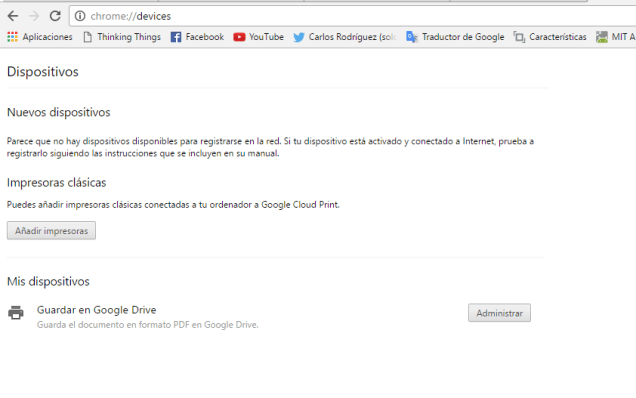
nuevos-dispositivos

  • Aparecerá una lista de dispositivos ya registrados en Google Cloud Print y de nuevos dispositivos disponibles en la red.
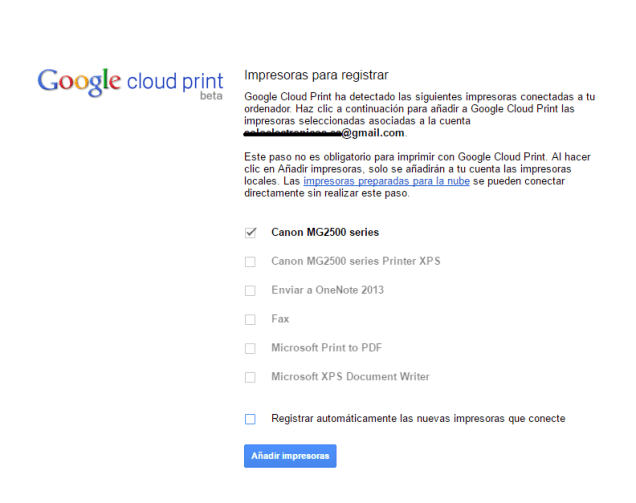
  • Ahora pulsaremos el botón  añadir impresoras y nos aparecerán todas las impresoras y drivers de impresion que tengamos definidos en nuestro equipos .  En «Impresoras clásicas», haga clic en Añadir impresoras.
cp

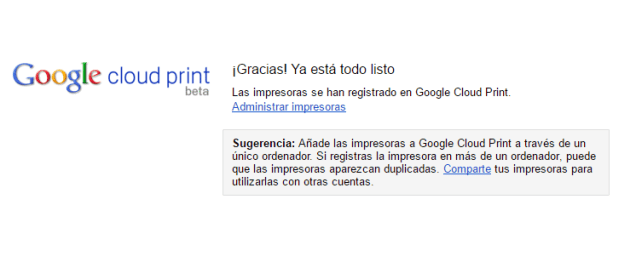
Desmarque las que no  le interese compartir  y pulse el botón «añadir impresoras» y habra finalizado
fianl

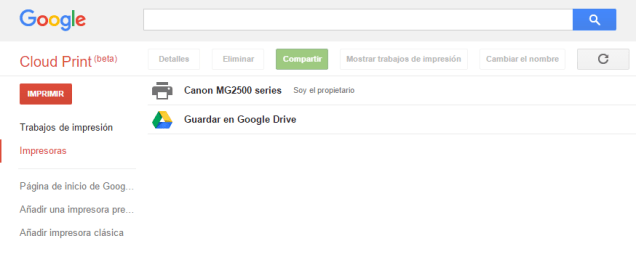
Ahora en administrar impresoras debería aparece la nueva impresora
 

rint


Este servicio claramente tiene una ventaja : la universalidad y su simplicidad ,pero también un gran inconveniente ya que  solo se puede imprimir desde un navegador chrome o desde google drive

Si esta dentro de su red, otra opción es compartir la impresora,para lo cual vaya a :

  • Configuración
  • Impresoras  y escaners
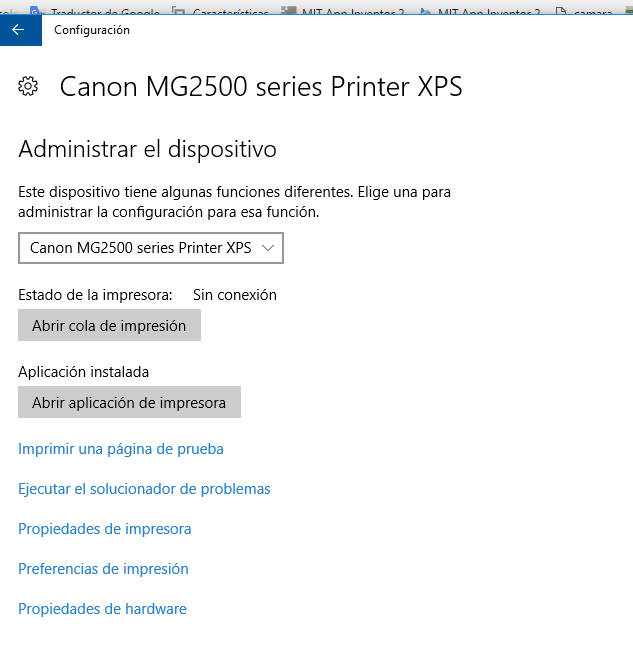
  • Seleccione su impresora y pulse Administrar 
  • Pulse propiedades de impresora


cannon1.png

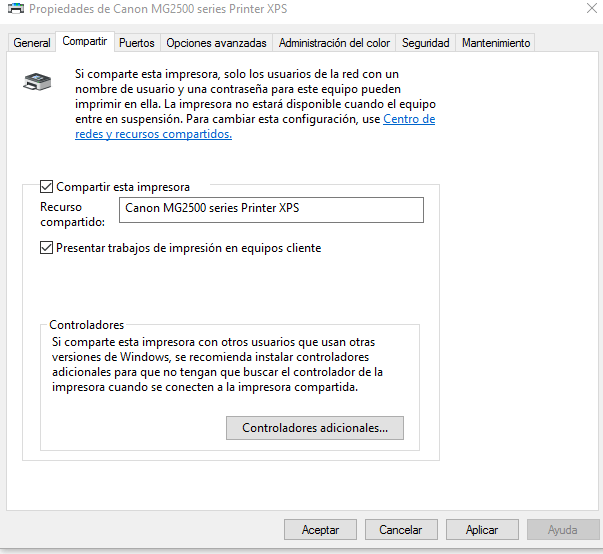
Ahora abra la pestaña Compartir , pinche compartir esta impresora y finalmente aplicar
printer.png

Por ultimo ,en la pestaña Seguridad  verifique si los permisos que se otorgan son los adecuados .
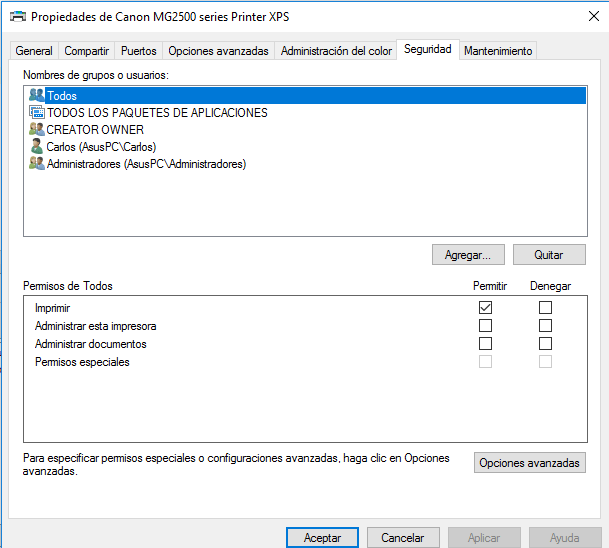
permisos.png

Para terminar vaya a Panel de control\Redes e Internet\Centro de redes y recursos compartidos\Configuración de uso compartido avanzado  y asegurase que tiene seleccionado  compartir archivos e impresoras  en la opción «activar»
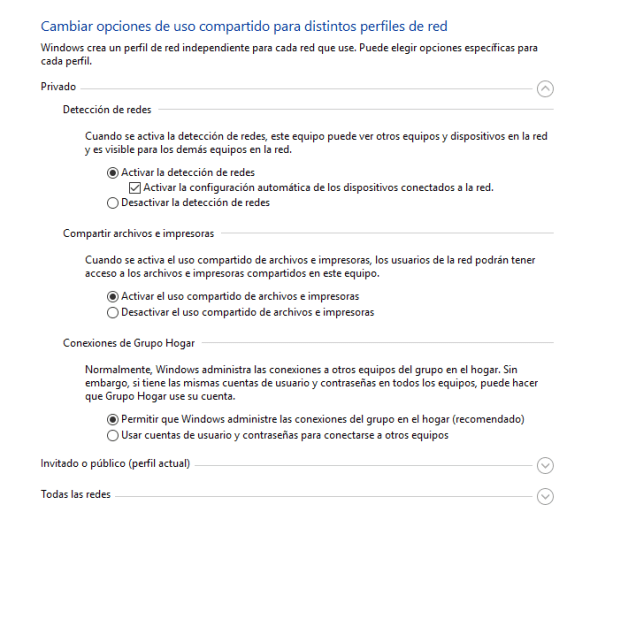
final.png

Como instalar Android Car


Es raro hoy en día no viajar  sin un smartphone en el bolsillo  ,pues es la autentica navaja suiza pues ademas no solo podemos usarlos  para  llamar ,sino también para un sinfin de de funcionalidades,  incluso relacionadas como la mejora de la conducción

En este contexto aparece  Android  Auto  que aunque pueda venir instalado en algunos vehículos , lo cierto es que no es exclusivo de algunas marcas de coche pues si cuenta con un smartphone en Android también  puede tener esa funcionalidad incluso aunque  solo sea desde el propio terminal como vamos a ver en este post.

https://youtu.be/Az8TgdsYdo8

Android Auto actualmente en su ultima versión   es compatible con cualquier coche pues basta conectar su teléfono a una pantalla de coche compatible o colocando éste en una base y utilizando Android Auto directamente desde la pantalla del teléfono.

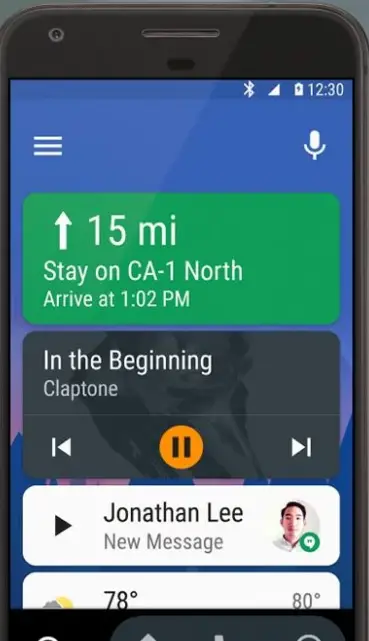
Cuenta con una interfaz sencilla  con  botones y textos grandes así como potentes acciones de voz, que  permite usar las aplicaciones del teléfono fácilmente mientras conduzca. Como no podía ser de otra manera, integra  Google Maps para la navegación  y Google Music para  escuchar listas de reproducción o podcasts de sus aplicaciones favoritas, pudiendo enviar mensajes por voz y mucho más.

androidauto

En caso de que  lo tenga ,para comprobar si la pantalla de su coche es compatible con Android Auto y obtener información sobre cómo habilitarlo  puede  consultar el manual del usuario o recomiendan ponerse en contacto con el fabricante del coche. Una vez habilitado, basta conectar el teléfono al coche con un cable USB de alta calidad para abrir Android Auto.

Algunas de las novedades que incorpora esta ultima versión NOVEDADES

    •  Diga “Ok Google” para dar comandos de voz sin necesidad de tocar la pantalla
    • Android Auto puede abrirse automáticamente en la pantalla del teléfono al conectarlo al Bluetooth del coche
    • Puede enviara un mensaje de respuesta personalizado con un solo toque
  • Permite explora sus listas de canciones más fácilmente con la nueva función para cambiar de letra

En cuanto a requerimientos , necesitara un teléfono con Android 5.0 o versiones posteriores (Lollipop, Marshmallow o Nougat) y una conexión de datos activa.Ademas como comentábamos  obliga a  actualizar o a instalar en caso de que no las tenga  algunas aplicaciones propias de Google , como son Google Maps, Google Play Música o la Búsqueda de Google.

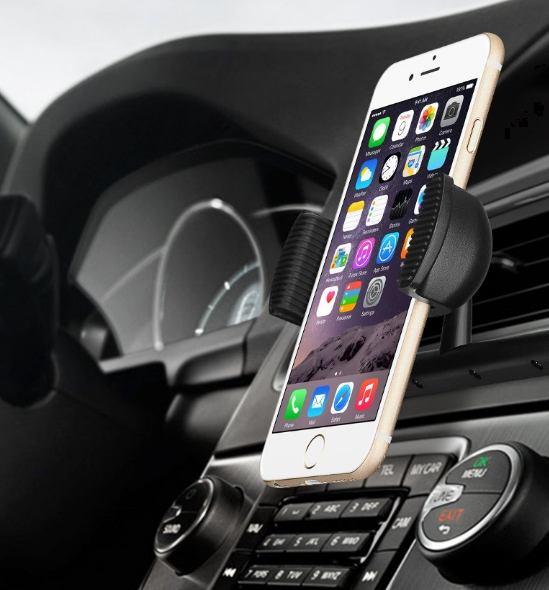
Una vez que haya instalado el sw de Android Auto  también necesitara un soporte  para poderlo ver cómodamente sin que le quite visibilidad en el parabrisas. En ests sentido están surgiendo nuevas propuestas ademas de los típicos sujetos con ventosas o en las rejillas de ventilación , por ejemplo este Soporte Móvil  ,  tiene una importante novedad : se  sujeta exclusivamente en la ranura del portacd’s  del  autoradio clasico de coche ( normalmente y a en desuso puesto que podemos oor muestros temas favoritos  a traves del bluettoth conectado a nuestro smartohone mediante A2DP)  de modo que este nuevo diseño e s fácil de instalar y utilizar, por lo que no tiene que preocuparse por la ventosa se suelte en el salpicadero o el parabrisas, así que  la instalación no dañara  su vehículo al no llevar  ventosas, pinzas, tornillos, pegamento y etc.pues se asegura fácilmente a la parte inferior y los lados de su dispositivo con dos asideros laterales acolchados.

soporte

Por supuesto ademas cuenta con la rotación completa de 360 grados y la capacidad para poner el teléfono en modo horizontal, para poder e ver fácilmente cualquier cosa, y acceder a su teléfono desde cualquier lugar en el asiento delantero con este soporte para coche para su teléfono. Este modelo es un soporte universal siendo compatible con todo tipo de teléfonos inteligentes, incluyendo todos los dispositivos iPhone y Android. Con firmeza y seguridad monta smartphones, unidades de GPS, radios por satélite, reproductor de MP3 y otros dispositivos de hasta 5.5 pulgadas de tamaño de pantalla,etc.

Para consultar los problemas conocidos y obtener ayuda sobre el Android Auto puede encontrar mas información accediendo  a la página de AndroidAuto