Uso de Raspberry pi para reparar un disco NAS


Un disco duro NAS (Almacenamiento conectado en red) le permite almacenar y compartir sus archivos y carpetas en una red, presentándose  como  un  dispositivo de copia de seguridad perfecto para el entorno de oficina pequeña o doméstica. Ademas como valor añadido a su función de almacenamiento ,casi todos  los  discos NAS incluyen  servidores multimedia, servidores de iTunes, servidores de impresora, servidores FTP, función BitTorrent ,software para  copias de seguridad,etc.

Es  tipico que  como  Servidor de medios incluyan el servidor desarrollado por TwonkyMedia, que le permite organizar su contenido multimedia (fotografías/música/vídeos), que pueden reproducirse a través de un dispositivo compatible conectado a la red.

Respecto al servidor de iTunes,  con el puede almacenar y gestionar su colección musical de forma centralizada en el disco, y acceder a sus archivos de música a través de iTunes desde cualquiera de los equipos de su red.

Sobre el servidor FTP  que casi todos incluyen éstos le permiten  la transferencia de archivos de gran tamaño a través de Internet.

Otra utilidad que suelen incluir es un  cliente BitTorrent (por ejemplo TorrentFlux)  diseñado para transferir y compartir grandes archivos de datos de extremo a extremo
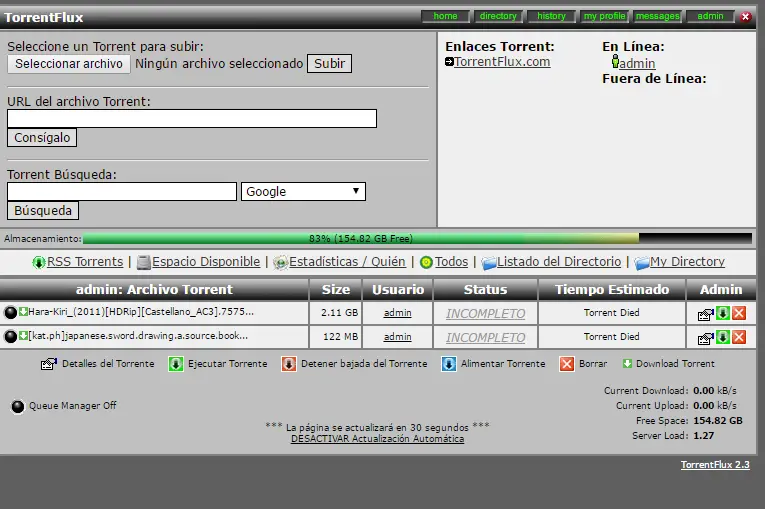
torrent

Por ultimo  un opción muy interesante es proteger sus películas, música, fotografías y todos los datos que desee por medio del software Nero BackItUp 4 Essentials, que incluye funciones de copia de seguridad y restauración de todo el sistema, con protección opcional por contraseña.

Todas   estas funciones y muchas más en la mayoría de los discos nas  suelen ser accesibles a través de una interfaz web a la que podrá acceder desde su navegador web.En el disco verbatim Nas la url pode defecto es http://192.168.1.59/home.cgi 
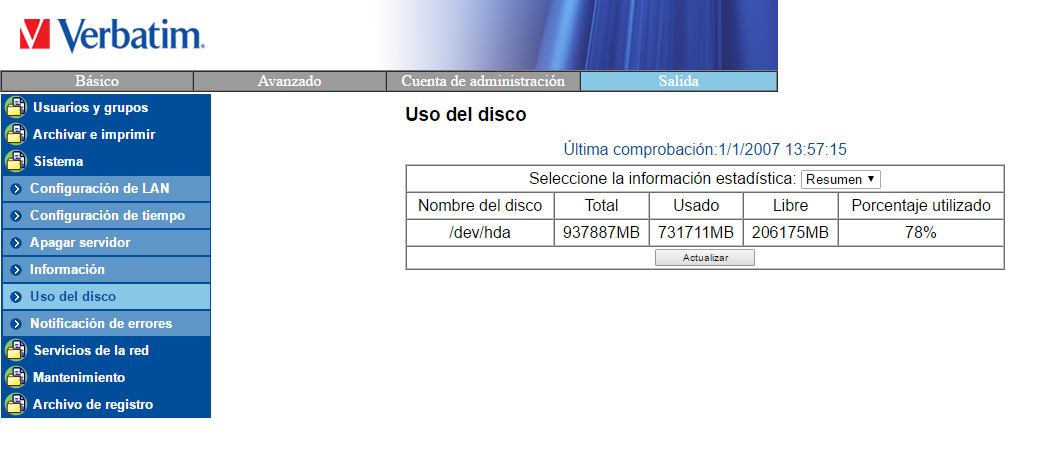
panta

Normalmente ademas las unidades de disco duro NAS disponen de  puertos USB  a  los que se pueden conectar  impresoras para designarlas como impresoras de red y poder imprimir archivos desde cualquier equipo que se encuentre conectado a la red o también pueden usarse  para conectar Unidades de disco duro USB adicionales  ampliándose así la capacidad de almacenamiento de la red.


Si por desgracia ha encontrado esta entrada, es porque ha tenido algún problema con el disco duro de su disco  NAS .

Probablemente ha tenido un corte de suministros de  c.a., ha movido el servidor de sitio o la corriente se ha cortado repentinamente y al volver a conectar el servidor a la red eléctrica al intentar  conectarse desde su PC ya no es posible ..¿que podemos hacer? .


En el post de hoy nos vamos a centrar en el disco NAS Gigabit Verbatim  aunque la metodología es extrapolable a cualquier disco NAS .Este modelo es compatible con la generación más reciente de redes con cable de alta velocidad, además de estar equipado con un modo de ahorro de energía que reduce el consumo cuando la unidad no está en uso ideal para ampliar su almacenamiento en red existente, ofreciendo la copia de seguridad segura que necesita, y las conocidas funciones multimedia comentadas  que desea utilizar.

Veamos los pasos que podemos seguir para intentar solucionar el problema:

  •  En primer lugar deberemos comprobar  con un polimetro que la alimentación ( normalmente externas de 12V DC )  esta funcionado . Si no dispone de polimetro  si  los testigos de los que dispone se encienden normalmente también sera una señal de que esta alimentado correctamente
  • En segundo lugar es vital comprobar que la conexión ethernet es correcta ya que a veces se estropean los cables ethernet por torsiones ,aplastamientos,etc. Si no esta seguro puede conectar a este un pc portatil para comprobar que tiene coenctividad .
  • Si la alimentación  DC  asi como  la conexión de red han sido probadas , si persiste el problema deberíamos comprobar si la dirección IP de servicio ha cambiado , por ejemplo  usando una app de monitorización de red como Fing que nos diga todos los equipos  hay conectados a nuestra red ( y por supuesto otros parámetros) . También todos los discos NAS suelen incluir en el sw que se entrega una pequeña aplicación para monitorizar la IP de nuestro NAS .En el caso del NAS de Verbatim , la utilidad se llama  «Verbatim Network Assitant» y puede descargarse desde la propia web del fabricante
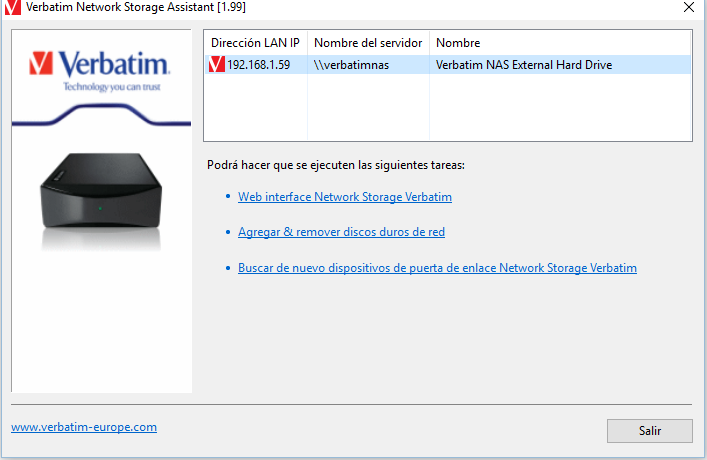
verbatum

  • Si el problema persiste, es tiempo entonces de resetear la  unidad ( perderemos todas las personalizaciones que hayamos hecho) , Para ello solo necesitamos un alfiler y pinchar mas de 15 segundos en el agujerito que en el caso de Verbatim se sitúa en la parte posterior a la derecha de los  USB. Una vez reseteado debería responder la  utilidad  «Verbatim Network Assitant» con una dirección IP  y entonces  deberíamos volver con la personalización  de este
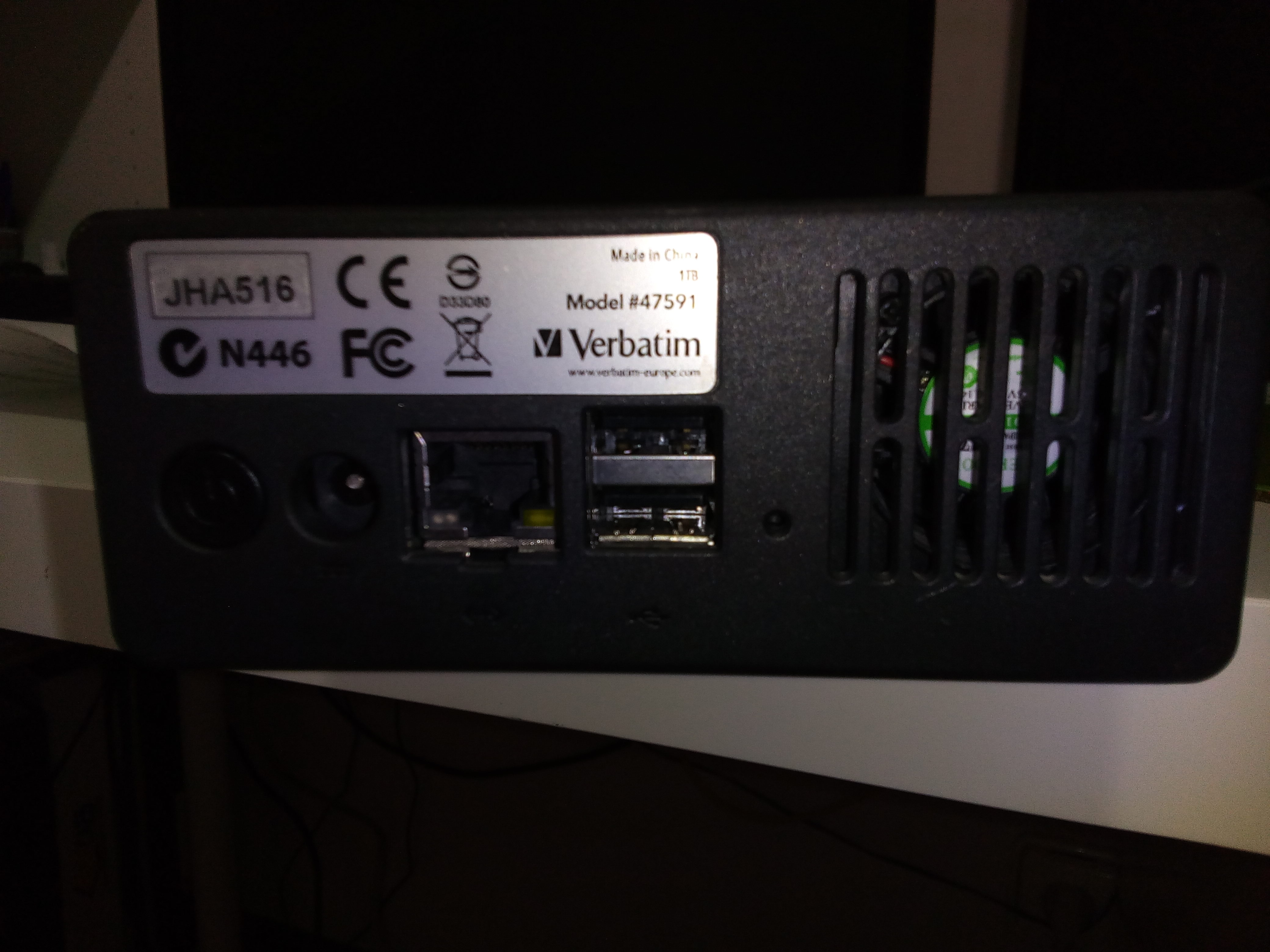
img_20160929_1921371

 PROBLEMAS  TRAS EL RESETEO A FABRICA

Un problema  típico tras resetear un unidad  NAS ,  es no poder acceder  a determinados directorios que creamos   anteriormente en la personalización primitiva  que al  volver a estado de fabrica dejan de ser compartidos y nos pueden dar la impresión de que se han borrado cuando en realidad siguen en el disco ( pero no accesibles).

Una forma de ver el problema es conectarse desde una consola por ssh ,pero como no todos los NAS suelen tener un puerto abierto para acceder por el terminal y ejecutar comandos Linux,una posible solución es extraer el disco del NAS  y conectarlo a otro  equipo  que lo pueda ver  por medio de un adaptado SATA-USB.

Dado su bajo costo  y alta fiabilidad  al usar también  el mismo sistema de fichero  del Nas  usaremos una Raspberry Pi 2  para ver el contenido del NAS ( normalmente si lo conectamos a una maquina windows no los vera )

Para extraer el disco del Verbatim NAS primero quite la tapa posterior ( va a presión)
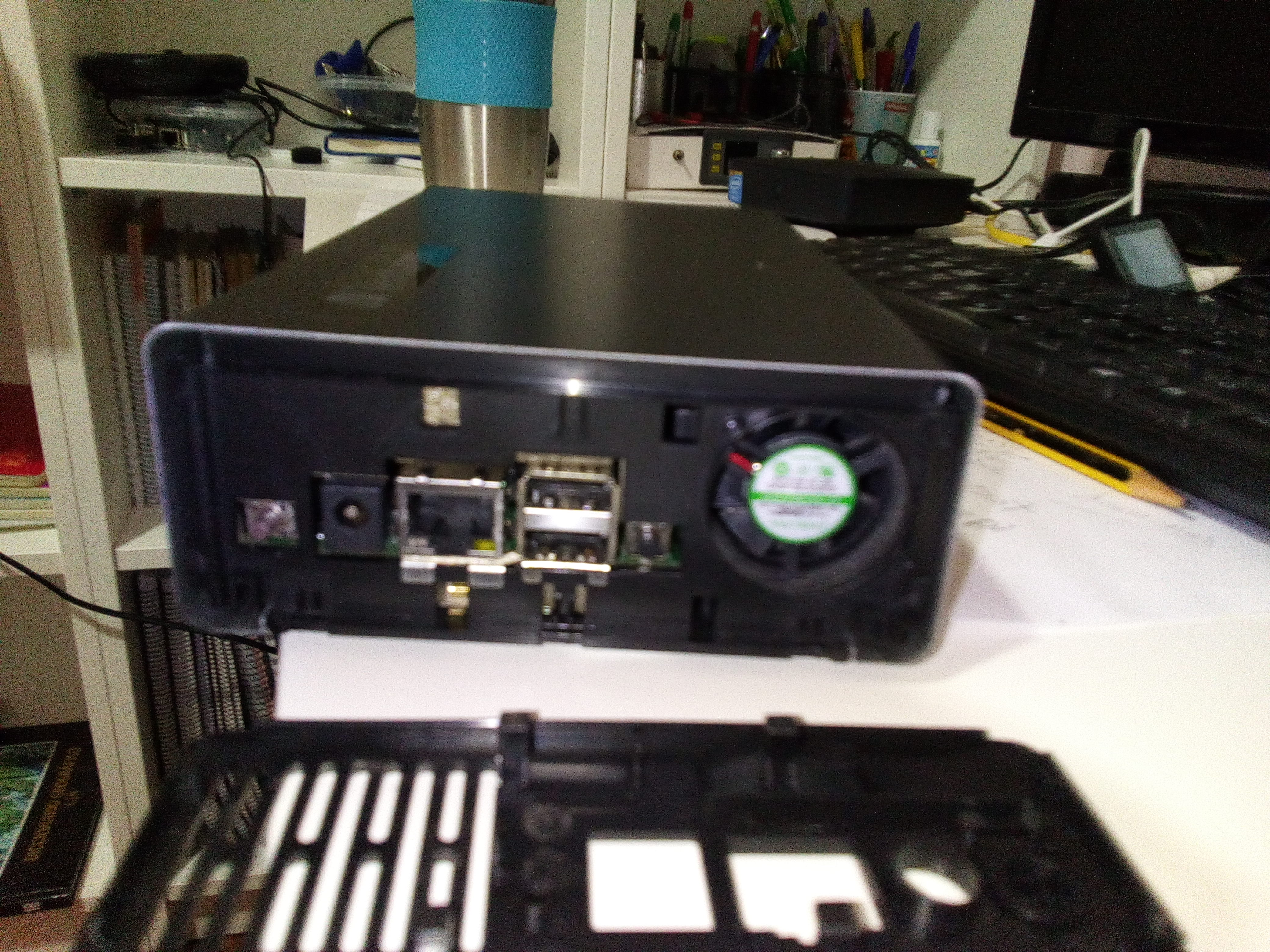
 

img_20160929_1920271
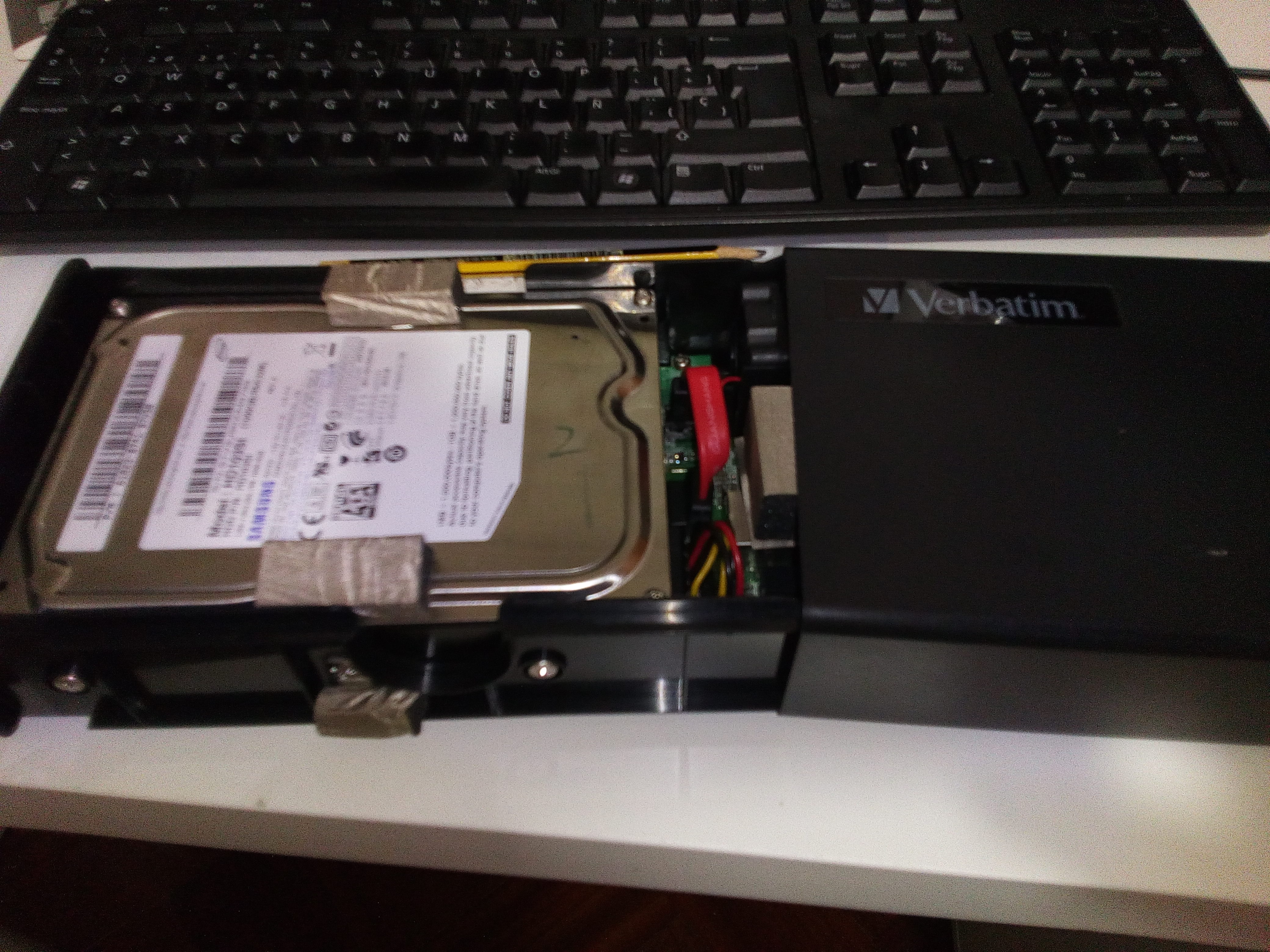
Ahora deslice la tapa hacia afuera  para poder ver el contenido
img_20160929_1915011
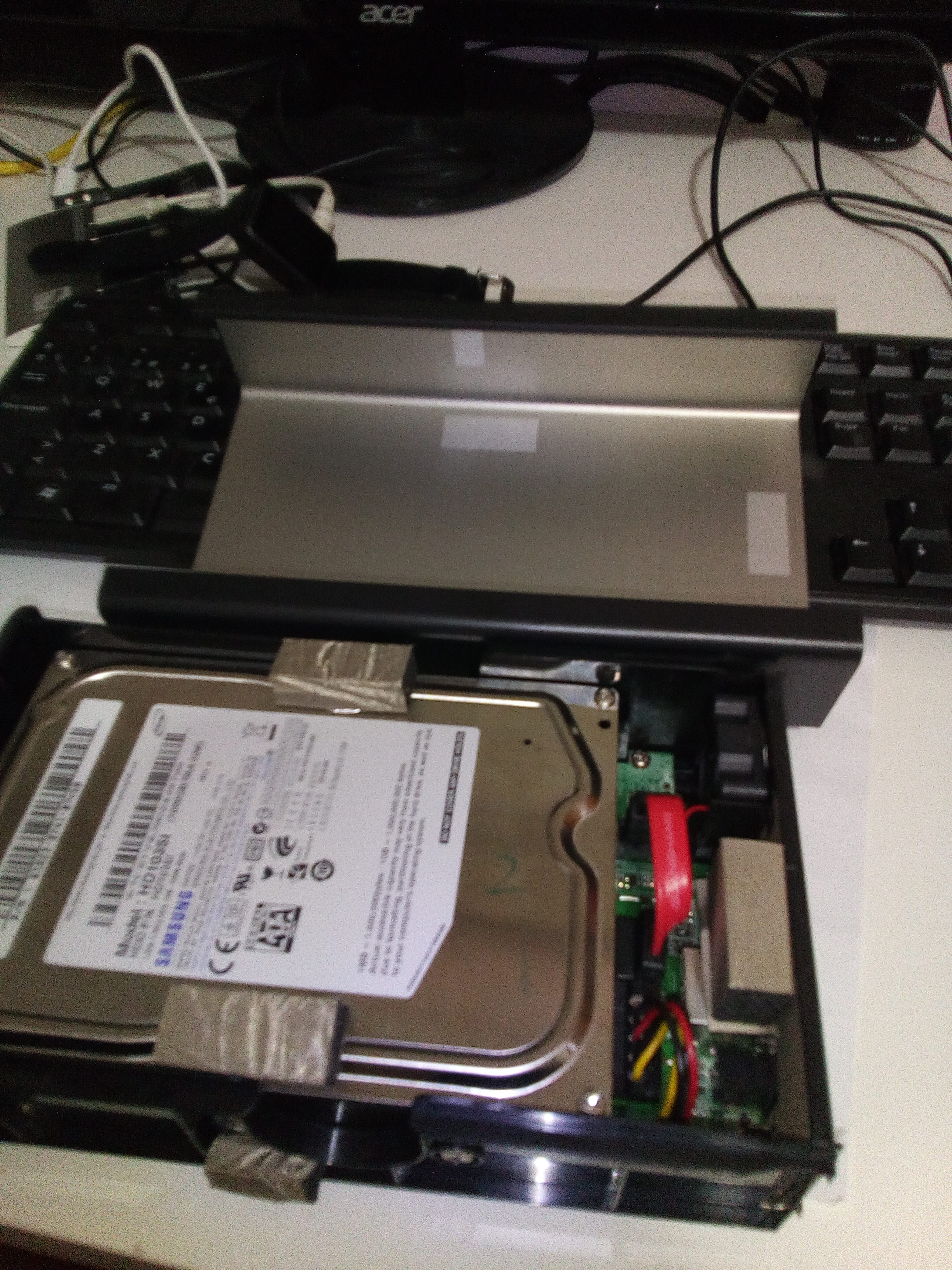
 Saque la tapa completamente
img_20160929_1915141
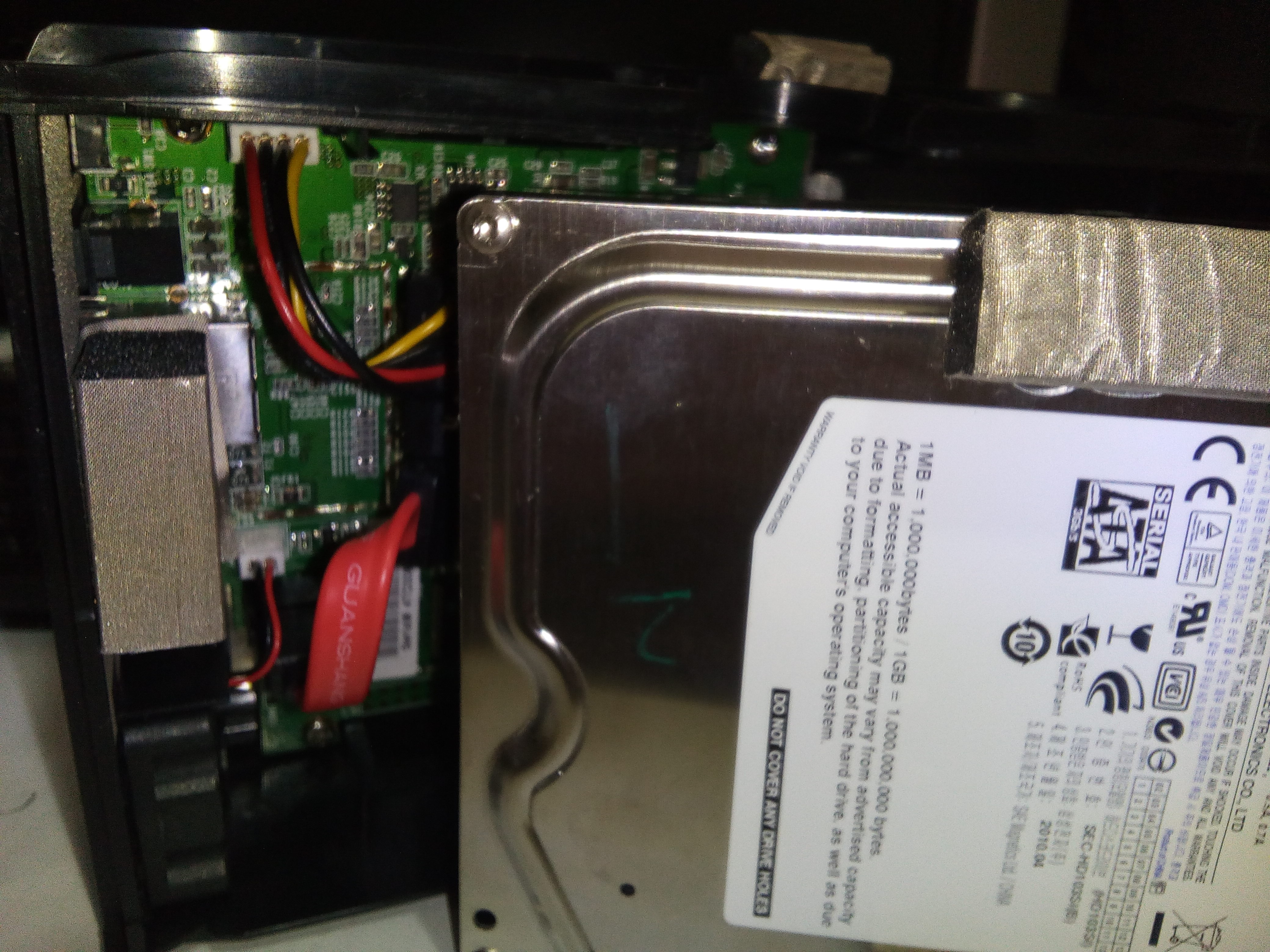
 Ahora solo queda soltar los tornillos que fijan el disco al chasis del Nas:
img_20160929_1916501
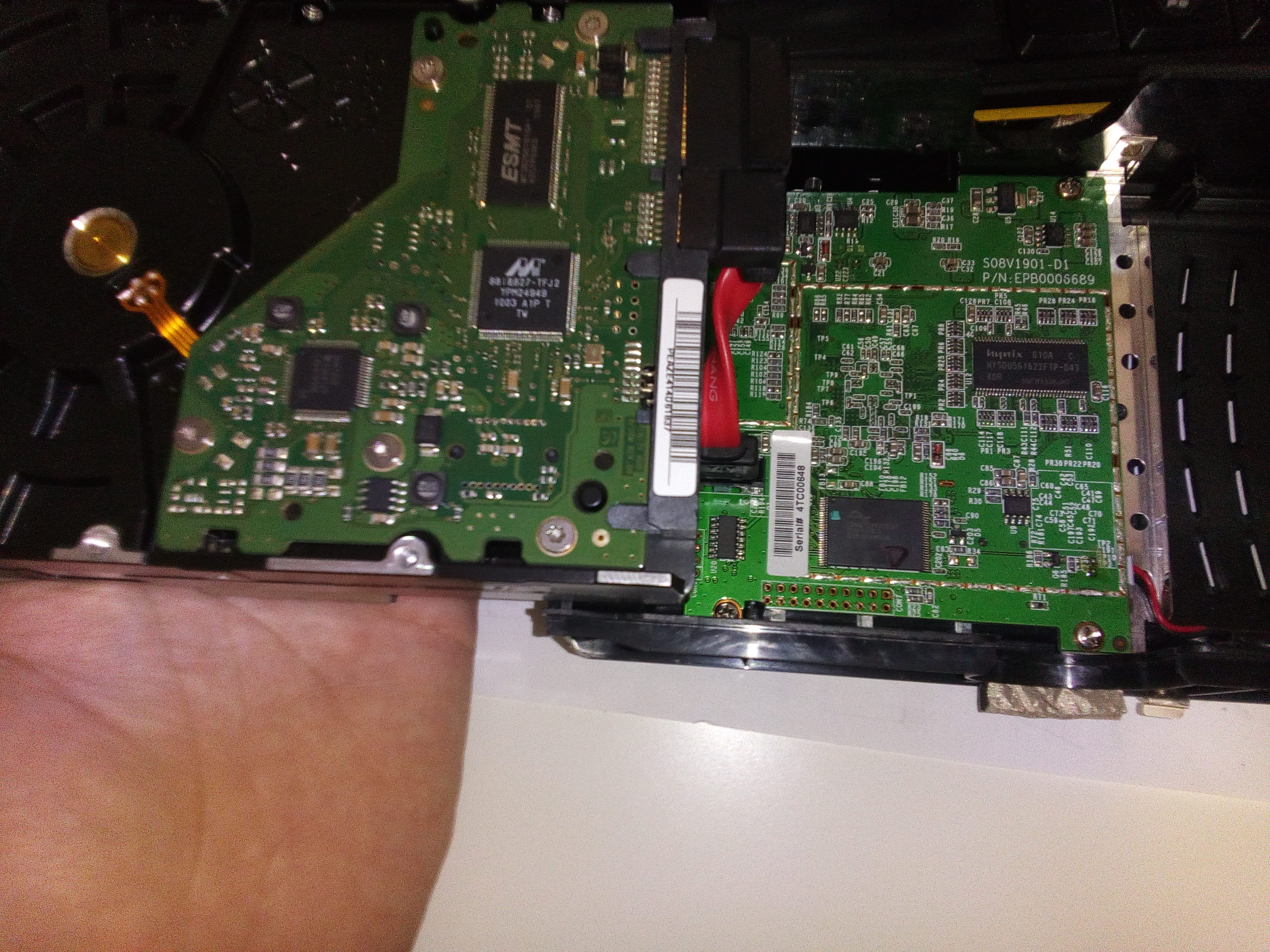
 Solo falta liberar el cable de datos  y el de alimentación para soltar el disco SATA
img_20160929_1918121
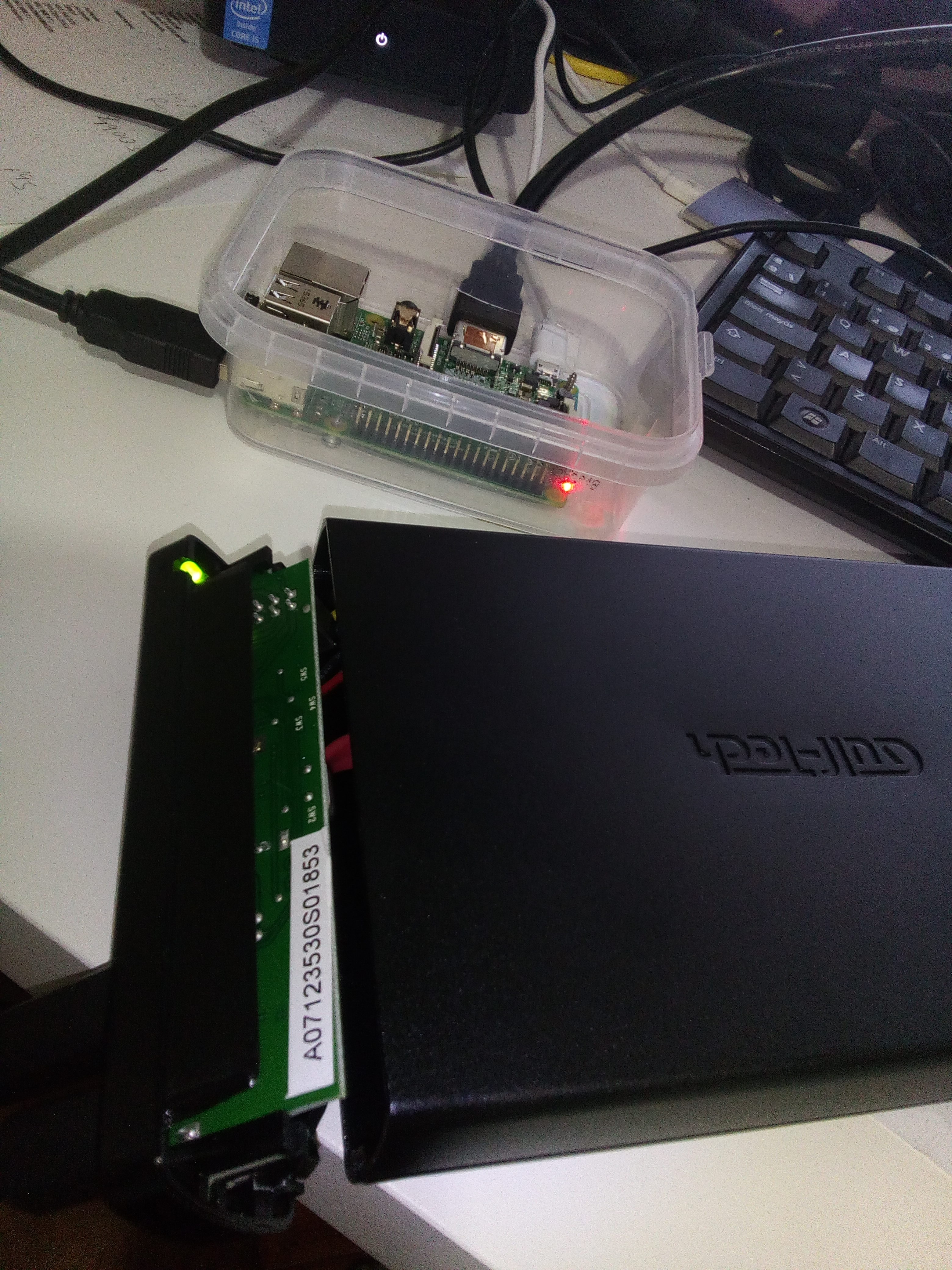
 Ahora toca conectar el disco del NAS recién extraído  a un adaptador SATA-USB  o en su defecto como se ve en la imagen usar una caja de HDD para eventualmente conectar nuestro disco
Una vez ensamblado el disco en el adaptador o en la caja tan solo queda conectarlo a la Raspeberry Pi 2 ( se ha probado con la imagen oficial de Raspbian):
img_20160929_2033581
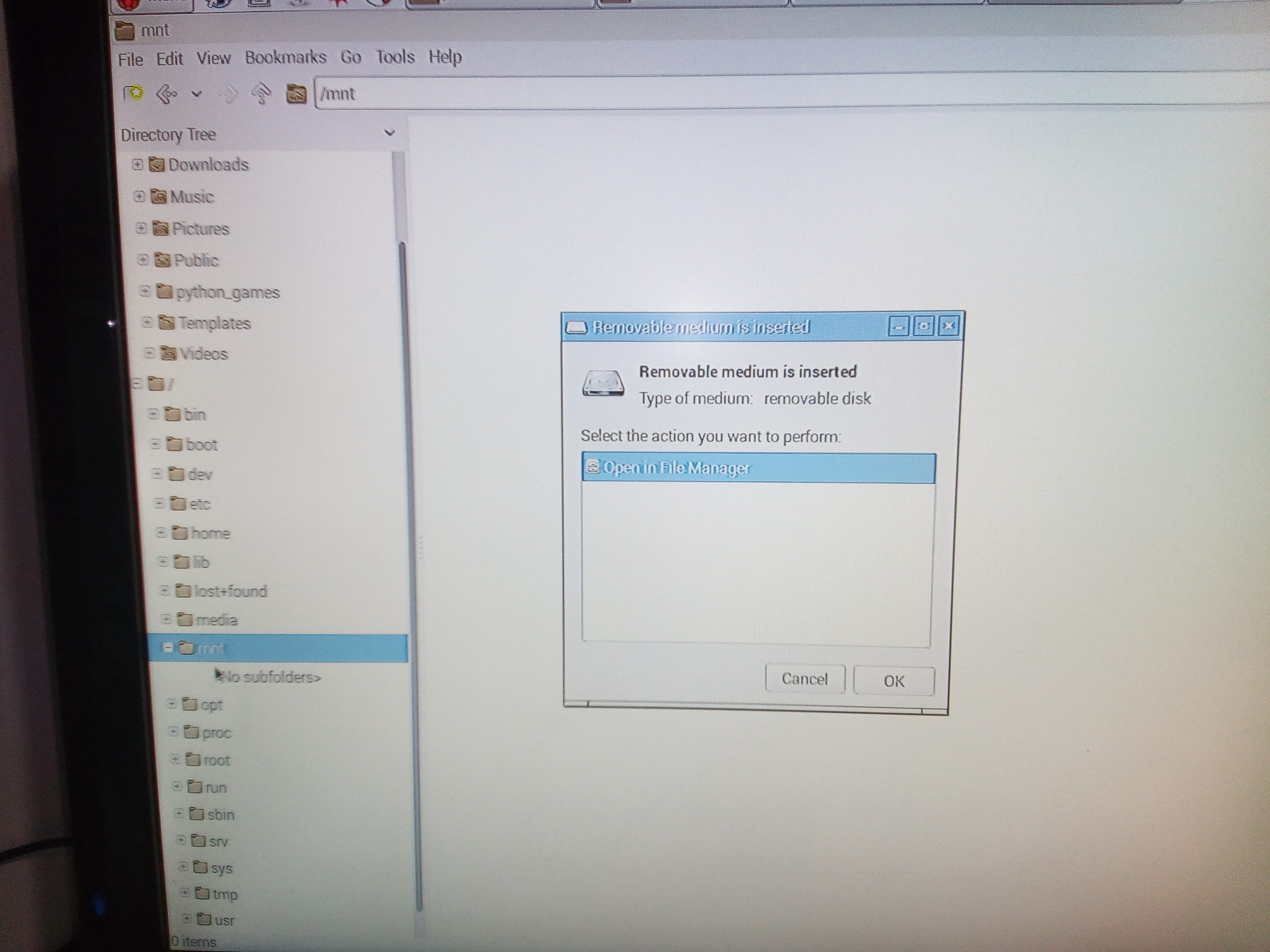
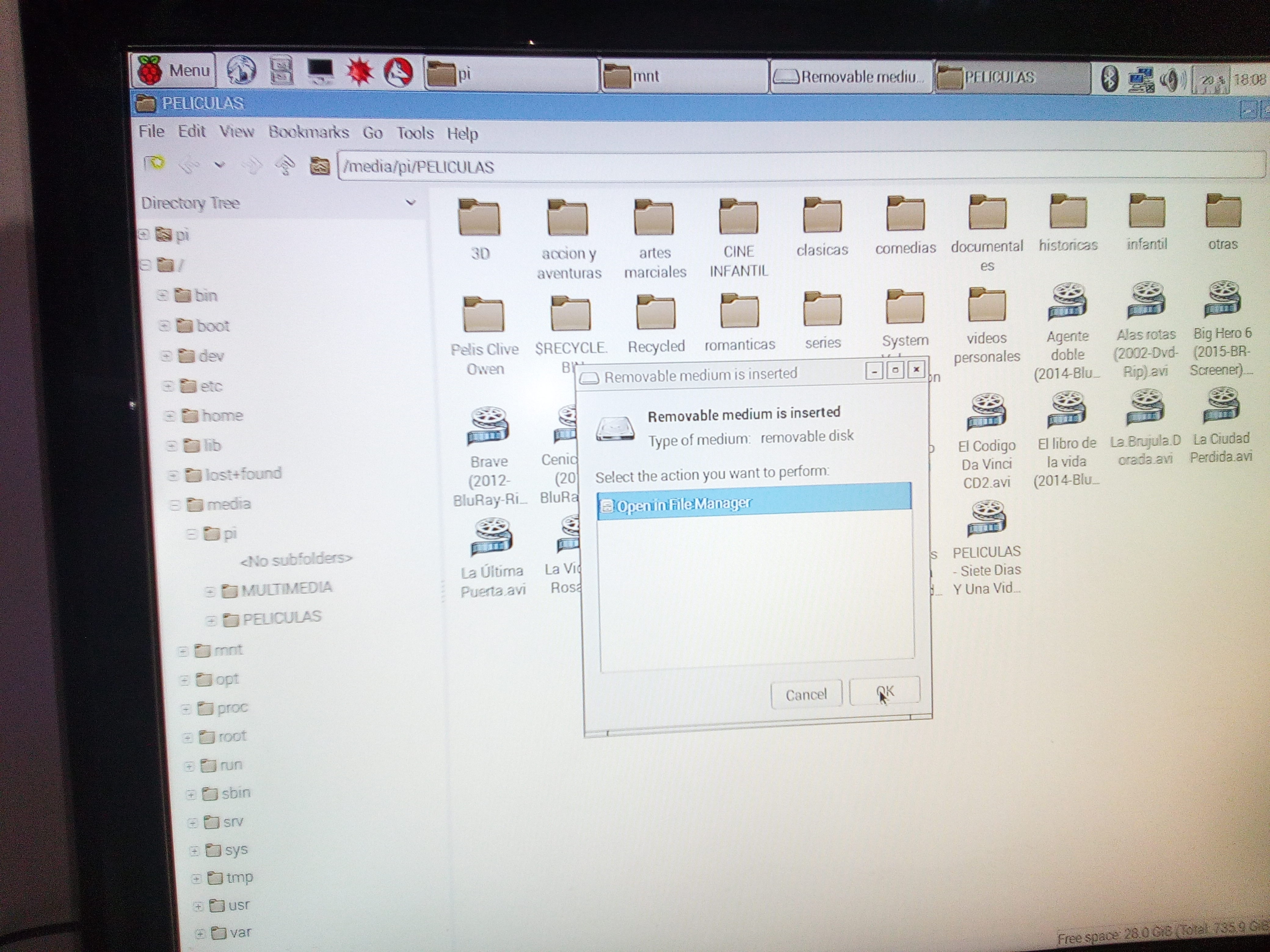
Al conectar el usb a la Raspberry Pi 2  en seguida es reconocido en caliente por el SO  preguntando si desea ver su contenido .
Una vez accedamos al contenido del NAS,  si deseamos hacer visible algún contenido  únicamente deberemos cortar el/los directorios que no sean visibles  y pegarlos  dentro de  algún directorio que sea visible ( suelen ser visibles ./PUBLIC  ,./GUEST-SHARE  o ./ADMIN  )
img_20160929_2034431
img_20160929_2037081
Observe que esta utilidad le puede servir para gestionar de una forma mas rápida  y eficiente  cualquier operación que desee hacer con sus ficheros ( por ejemplo copiar desde otra unidad ,mover ficheros a otros discos, etc )  pues no se vera mermada la velocidad por la trasferencia  por la red  al estar las unidades  físicamente conectados sobre el mismo equipo ( la Rasberry PI 2)
 Para terminar sobra decir que extreme las operaciones desde su Raspberry Pi sobre todo con los ficheros del sistema operativo pues no debe olvidar que aparte de contener los ficheros personales también incluye el sistema operativo del NAS  el cual puede ser arriesgado manipularlo


Problemas con el adaptador wifi en Windows 10


En este post vamos a tratar un problema que se suele presentar en  ordenadores portátiles con muy diferentes configuraciones  de diversas  marcas y modelos  (obviamente no ocurre en todos, aunque parece un problema muy habitual en ordenadores Asus, HP y Toshiba ) con la conectividad  en el momento de iniciar Windows 10 y versiones anteriores,  tanto con el adaptador ethernet como el adaptador inalámbrico.

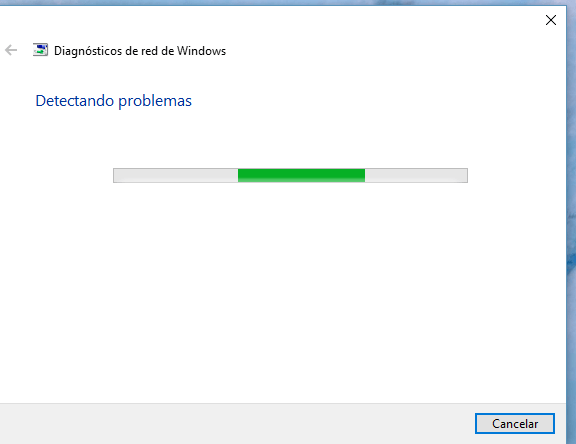
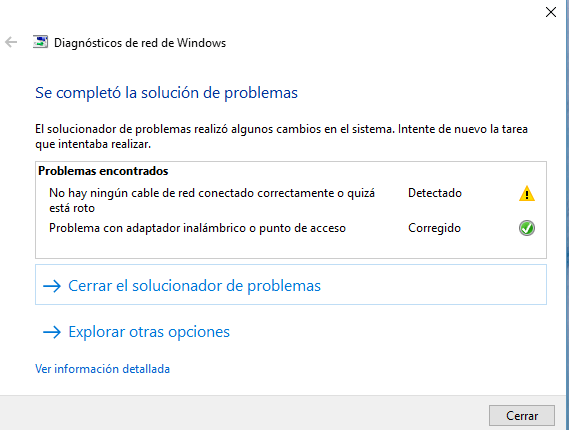
El problema es muy molesto porque al arrancar  el ordenador no tenemos conectividad ,  hasta  que lanzamos  el solucionador de problemas de windows  10 y versiones anteriores  , el cual  simplemente reiniciara los adaptadores  de red con los que  volverán a funcionar estos y se restablecerá la conectividad.

icono de red.PNG

La  anomalía es muy curiosa pues al  encender el ordenador suelen ocurrir dos problemas:

  •  Que el adaptador de red aparezca como  deshabilitado
  • Que aparezca un triangulo de alerta en el icono de redes.

En ambos casos  habilitamos el adaptador de red y el solucionador de problemas cuando es necesario y con ello  volvemos a tener red.(botón derecho sobre el icono de red->solucionar problemas )

detectadno problemas

corregido


Tambien puede ocurrir que al encender  el pc  el adaptador de red inalámbrica no detecte ninguna red, de modo que iniciamos el solucionador de problemas lo verifique, nos da  que esta deshabilitado, lo habilitamos y todo vuele a funcionar  por un rato, luego tras un periodo indeterminado  se vuelve a deshabilitar solo, y nuevamente el mismo problema: no  detecta ninguna red y hay que habilitarlo desde el solucionador de problemas de windows 10  para que conecte un rato mas.

Obviamente   reinstalando los controladores desde el cd que venga con el ordenador o  con controladores descargados de la pagina oficial tampoco hay mejoría.

Tampoco   sirve  probar volver a un punto de restauración de windows 10 (al final  el mismo problema siempre reaparece.)

Modo de solucionar el problema 

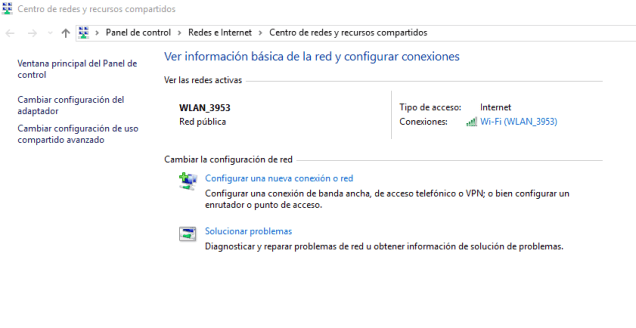
Para los que tenemos ese problema al inicio , hacer click derecho al icono de red WIFI, e ir a «Abrir el Centro de Redes y Recursos Compartidos»

centro de redes

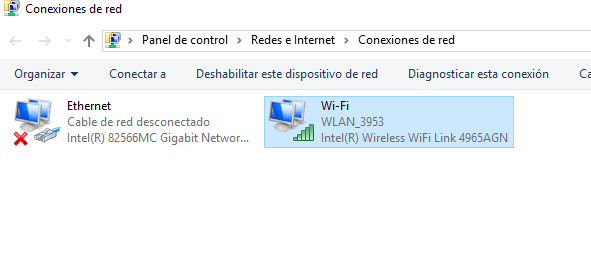
Pulsar  ahora  en Cambiar configuración de  del adaptador ( en el menú de la izquierda)


cnexiones de red

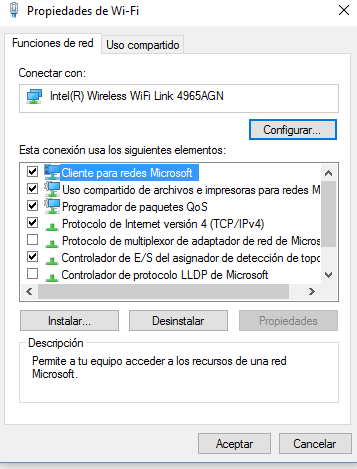
Elegimos la Red Inalámbrica ( icono  Wi-Fi)   y hacemos  click  con el boton derecho pulsando en Propiedades.

propiedades de la wifi.PNG


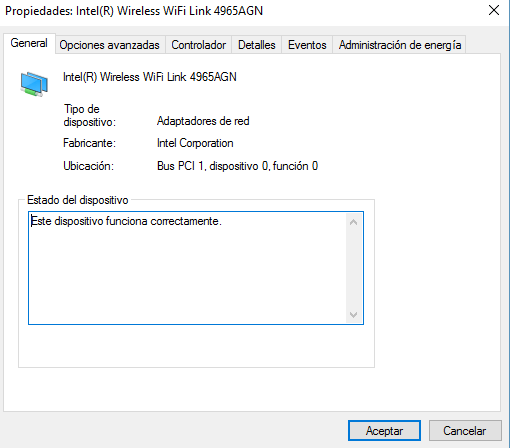
Ahora pulsaremos en el botón Configurar justo  al lado del nombre del adaptador en la parte superior de la ventana:

configurar


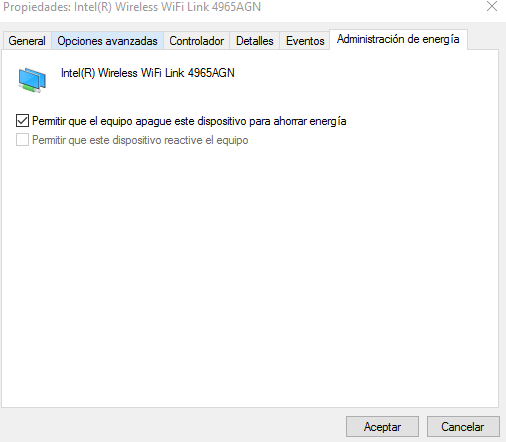
Nos vamos hasta la pestaña que dice «Administración de  energía «, y deschequeamos la opción de «Permitir que el equipo apague este dispositivo para ahorrar energía»

ahgorrao de energia


Cuando un adaptador de red inalámbrico 802.11 que esta configurado para utilizar el modo de ahorro de energía entra en un estado de suspensión, el adaptador indica esta intención al punto de acceso inalámbrico. Para ello, configura la opción de ahorro de energía en sus paquetes o en las tramas 802.11 que envía al punto de acceso inalámbrico. En esta situación, debe producirse el comportamiento siguiente:

  1. Cuando el punto de acceso inalámbrico recibe las tramas que tienen configurada la opción de ahorro de energía, determina que el adaptador de red cliente que envía las tramas desea entrar en un estado de ahorro de energía.
  2. Entonces, el punto de acceso inalámbrico almacena en búfer los paquetes destinados al adaptador de red cliente.
  3. Cuando se activa la radio del adaptador de red cliente, éste se comunica con el punto de acceso para recuperar los paquetes almacenados en búfer.

Este comportamiento permite que el adaptador de red inalámbrico utilice menos energía y se active periódicamente en el momento adecuado para recibir el tráfico de red del punto de acceso.

Si el punto de acceso inalámbrico no admite esta función correctamente, sigue enviando paquetes al adaptador de red cliente aunque su radio este desactivada. Por tanto, estos paquetes se pierden. En esta situación, los síntomas que puede experimentar variarán dependiendo de la fase de la conexión inalámbrica en la que se pierdan estos paquetes de modo  ,que el ordenador terminara desctivando la capa de red incluso en el inicio.


Para  mas información ,la explicación detallada a  este problema ,nos la da Microsoft en el KB928152