Cómo mostar información en el parabrisas de su coche


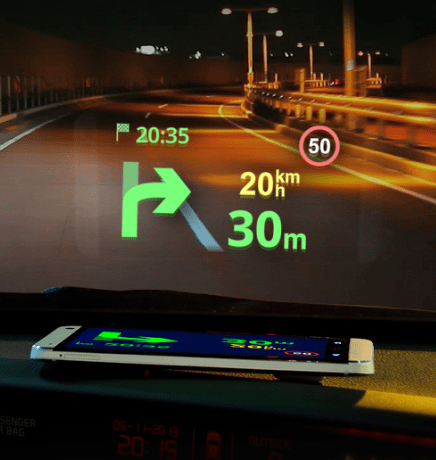
La función Head-up Display (HUD) permite proyectar información  de cualquier tipo (por ejemplo  la navegación GPS)  a la altura del parabrisas  tal y como hemos hablado en este blog en muchas ocasiones

Usar una app  en un smartphone actual claramente  conlleva una gran ventaja  pues no se necesita  estrictamente nada mas excepto el soporte para fijar el smarphone al salpicadero del coche no requiriendo ningún otro  hardware adicional ( que por cierto suelen tener  un  alto coste)
sygic

Sygic GPS Navigation y mapas es la aplicación de navegación por GPS más avanzada para Android con mapas en 3D disponibles sin conexión de TomTom, ofreciendo navegación con instrucciones de voz precisas hasta el punto de destino con actualizaciones gratuitas de mapas (usa Mapas de TomTom y de otros proveedores).

Esta app ofrece  funciones innovadoras para mejorar su seguridad y su comodidad como por ejemplo las alertas de tráfico en tiempo real y de radares de velocidad o de la policía , la cual nos puede  permitir encontrar la ruta más rápida y evitar retrasos.

También dispone de sugerencias de plazas de aparcamiento con información sobre la disponibilidad y el precio  o incluso sugerencias para encontrar  el combustible más barato en función del tipo.

Otras posibilidades son información de atracciones turísticas y navegación para peatones.

Y por supuesto  lo mas importante : la navegación Head-up Display (HUD) se muestra a la altura del parabrisas del vehículo…

Alguna características de esta aplicación:

  •  Permite guardar mapas de TomTom de alta calidad en el dispositivo
  •  Navegación con instrucciones de voz con indicación hablada de nombres de calles (TTS)
  •  Navegación sin conexión a Internet
  •  Actualizaciones de mapas gratis varias veces al año
  •  Servicio de tráfico en tiempo real que le permite encontrar la ruta más rápida y evitar atascos
  •  Alertas de radares y cámaras móviles
  • Indicación dinámica de carriles y visualización de cruces para una mayor seguridad al cambiar de carril
  •  Sugerencias de plazas de aparcamiento con información sobre la disponibilidad y el precio
  •  Encuentre el combustible más barato en función del tipo
  •  Alertas de seguridad sobre giros pronunciados y pasos a nivel
  •  Alertas de límite de velocidad en el mapa
  •  Alertas de radares fijos
  •  Rutas alternativas y varios puntos de ruta en el trayecto
  •  Introducción de las coordenadas GPS o de la dirección mediante la función cortar y pegar
  •  Posibilidad de evitar los peajes en un país o en todo el viaje
  •  Navegación para peatones y atracciones turísticas
  •  Millones de puntos de interés (POI)
  •  Integración en el audio del vehículo: bluetooth o cable
  •  Dashcam que graba incluso mientras navega
  • Mapas de todos los países del mundo gracias a TomTom y a otros proveedores(puede que algunas funciones no estén disponibles en todas las regiones como por ejemplo Korea del Norte).
    • Europa, Rusia
    • América del Norte y del Sur
    • África
    • Asia y Oriente Medio
    • Australia, Nueva Zelanda


.

Si desea tener proyectar en su salpicadero la información de Sgic , es muy interesante disponer de un soporte especial  sobre todo para verlo durante el día y   cuidar que no se mueva el terminal .Si  bien HUD funciona mejor por la noche, si el sol es muy brillante es posible que no se puede ver con claridad ,razón por la cual es necesario  utilizar película reflectante para  verlo  durante la luz del día
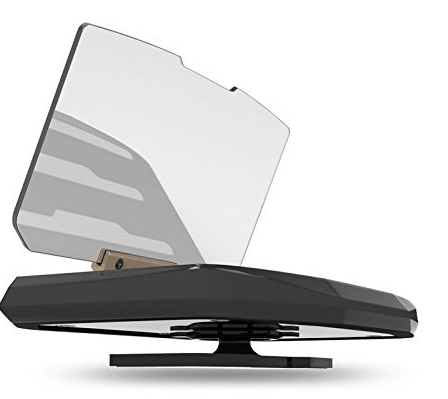
 

hud2

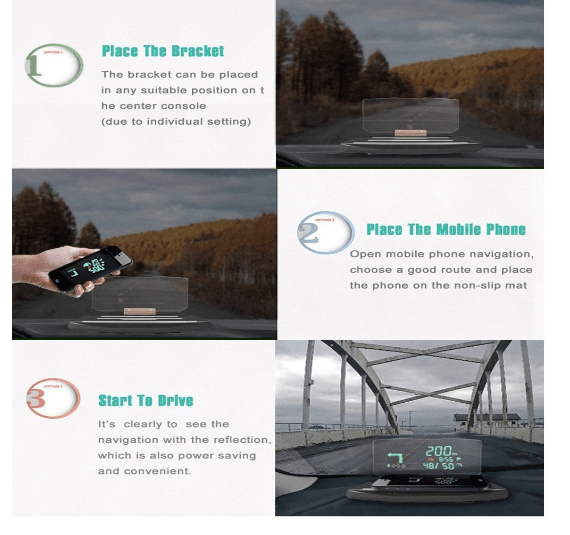
En realidad este tipo de soporte  son  muy sencillos de  instalar :

  1. .Ensamblar todas las partes según las instrucciones del soporte
  2.  Debe limpiar la superficie sobre la que va a ser  colocado. En general se recomienda  limpiar la superficie con un paño ligeramente humedecido. A continuación, espere a que la superficie se seque.
  3.  Ponga la base en la superficie adhesiva  ejerciendo una presión adecuada para hacer efectiva la unión después del secado.
  4. . Ponga  el teléfono en el soporte anti-derrape y  ajuste la placa de vidrio orgánico con el ángulo adecuado en función de ángulo visual individual.
 

hud.PNG

Nota: El uso ininterrumpido del GPS en segundo plano puede consumir mucha batería por lo que se recomienda usar un cargador USB conectado a la toma de mechero.


Por cierto ,si le interesa este soporte para mostrar la información   en su parabrisas , puede comprarlo en Amazon  por  unos 15€ aqui
Problemas con el adaptador wifi en Windows 10


En este post vamos a tratar un problema que se suele presentar en  ordenadores portátiles con muy diferentes configuraciones  de diversas  marcas y modelos  (obviamente no ocurre en todos, aunque parece un problema muy habitual en ordenadores Asus, HP y Toshiba ) con la conectividad  en el momento de iniciar Windows 10 y versiones anteriores,  tanto con el adaptador ethernet como el adaptador inalámbrico.

El problema es muy molesto porque al arrancar  el ordenador no tenemos conectividad ,  hasta  que lanzamos  el solucionador de problemas de windows  10 y versiones anteriores  , el cual  simplemente reiniciara los adaptadores  de red con los que  volverán a funcionar estos y se restablecerá la conectividad.

icono de red.PNG

La  anomalía es muy curiosa pues al  encender el ordenador suelen ocurrir dos problemas:

  •  Que el adaptador de red aparezca como  deshabilitado
  • Que aparezca un triangulo de alerta en el icono de redes.

En ambos casos  habilitamos el adaptador de red y el solucionador de problemas cuando es necesario y con ello  volvemos a tener red.(botón derecho sobre el icono de red->solucionar problemas )

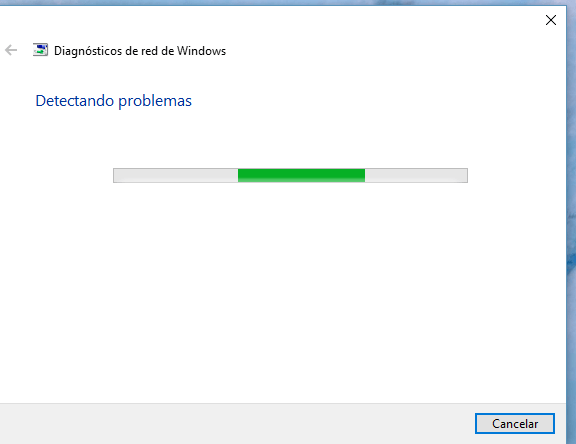
detectadno problemas

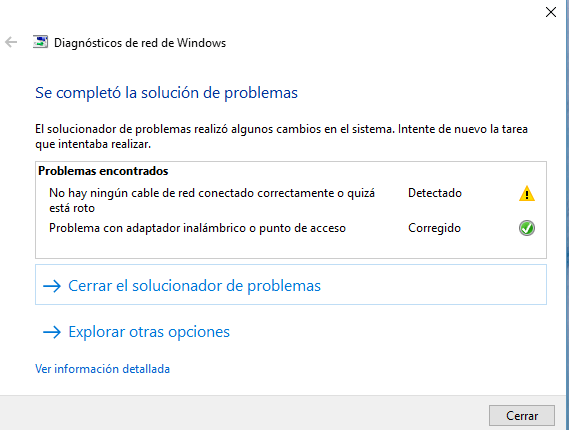
corregido


Tambien puede ocurrir que al encender  el pc  el adaptador de red inalámbrica no detecte ninguna red, de modo que iniciamos el solucionador de problemas lo verifique, nos da  que esta deshabilitado, lo habilitamos y todo vuele a funcionar  por un rato, luego tras un periodo indeterminado  se vuelve a deshabilitar solo, y nuevamente el mismo problema: no  detecta ninguna red y hay que habilitarlo desde el solucionador de problemas de windows 10  para que conecte un rato mas.

Obviamente   reinstalando los controladores desde el cd que venga con el ordenador o  con controladores descargados de la pagina oficial tampoco hay mejoría.

Tampoco   sirve  probar volver a un punto de restauración de windows 10 (al final  el mismo problema siempre reaparece.)

Modo de solucionar el problema 

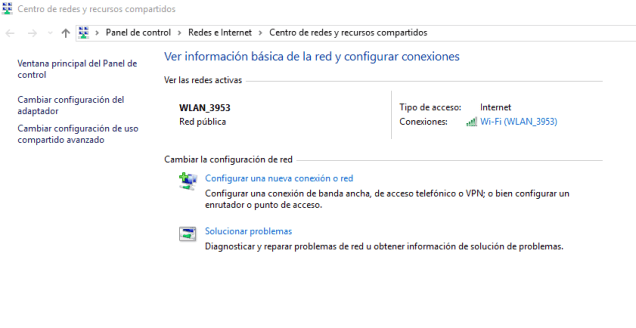
Para los que tenemos ese problema al inicio , hacer click derecho al icono de red WIFI, e ir a «Abrir el Centro de Redes y Recursos Compartidos»

centro de redes

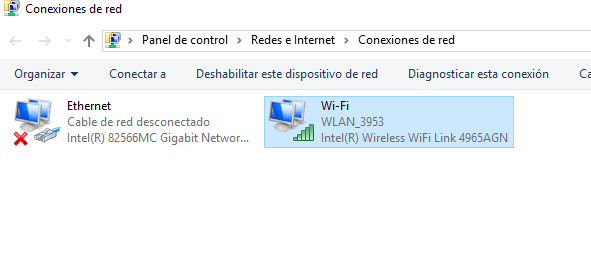
Pulsar  ahora  en Cambiar configuración de  del adaptador ( en el menú de la izquierda)


cnexiones de red

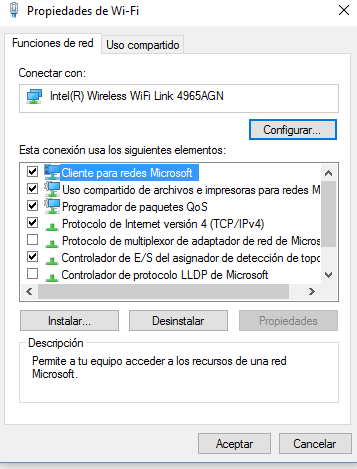
Elegimos la Red Inalámbrica ( icono  Wi-Fi)   y hacemos  click  con el boton derecho pulsando en Propiedades.

propiedades de la wifi.PNG


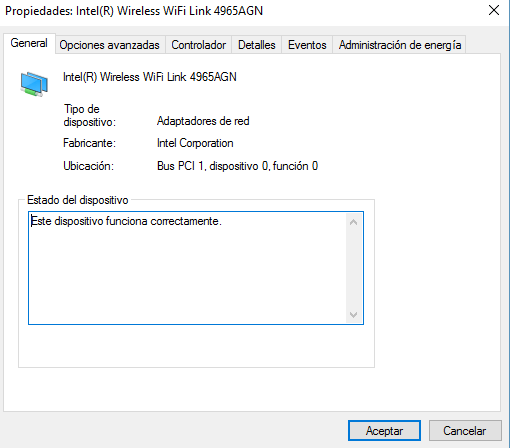
Ahora pulsaremos en el botón Configurar justo  al lado del nombre del adaptador en la parte superior de la ventana:

configurar


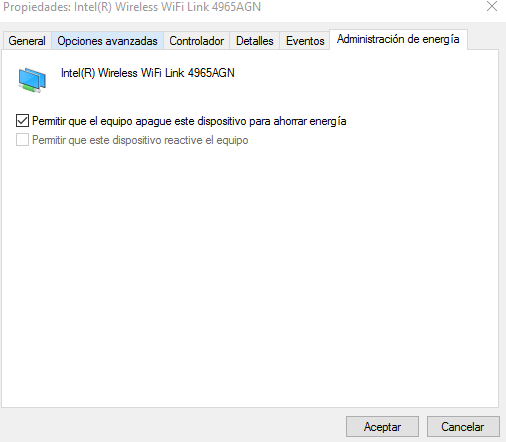
Nos vamos hasta la pestaña que dice «Administración de  energía «, y deschequeamos la opción de «Permitir que el equipo apague este dispositivo para ahorrar energía»

ahgorrao de energia


Cuando un adaptador de red inalámbrico 802.11 que esta configurado para utilizar el modo de ahorro de energía entra en un estado de suspensión, el adaptador indica esta intención al punto de acceso inalámbrico. Para ello, configura la opción de ahorro de energía en sus paquetes o en las tramas 802.11 que envía al punto de acceso inalámbrico. En esta situación, debe producirse el comportamiento siguiente:

  1. Cuando el punto de acceso inalámbrico recibe las tramas que tienen configurada la opción de ahorro de energía, determina que el adaptador de red cliente que envía las tramas desea entrar en un estado de ahorro de energía.
  2. Entonces, el punto de acceso inalámbrico almacena en búfer los paquetes destinados al adaptador de red cliente.
  3. Cuando se activa la radio del adaptador de red cliente, éste se comunica con el punto de acceso para recuperar los paquetes almacenados en búfer.

Este comportamiento permite que el adaptador de red inalámbrico utilice menos energía y se active periódicamente en el momento adecuado para recibir el tráfico de red del punto de acceso.

Si el punto de acceso inalámbrico no admite esta función correctamente, sigue enviando paquetes al adaptador de red cliente aunque su radio este desactivada. Por tanto, estos paquetes se pierden. En esta situación, los síntomas que puede experimentar variarán dependiendo de la fase de la conexión inalámbrica en la que se pierdan estos paquetes de modo  ,que el ordenador terminara desctivando la capa de red incluso en el inicio.


Para  mas información ,la explicación detallada a  este problema ,nos la da Microsoft en el KB928152