Cómo limitar lo que Google sabe de nosotros


Muchos ríos de tinta  se gastan todos los días sobre  el inmenso poder que tiene Google ,gracias a que almacenan  todos los datos de la navegación, nuestros correos, posicionamiento  e incluso los vídeos que vemos .

En aras a  ayudar a ser mas trasparente por fin Google ha puesto a disposición de sus usuarios una  nueva herramienta para controlar  precisamente lo que guarda  Google para cada persona :se trata de My Activity, gracias a la cual  cualquier usuario  por fin ya puede  descubrir qué exactamente  Google  almacena de nuestra actividad  y ademas , y esto es lo realmente importante, poder controlarla .
 

google1

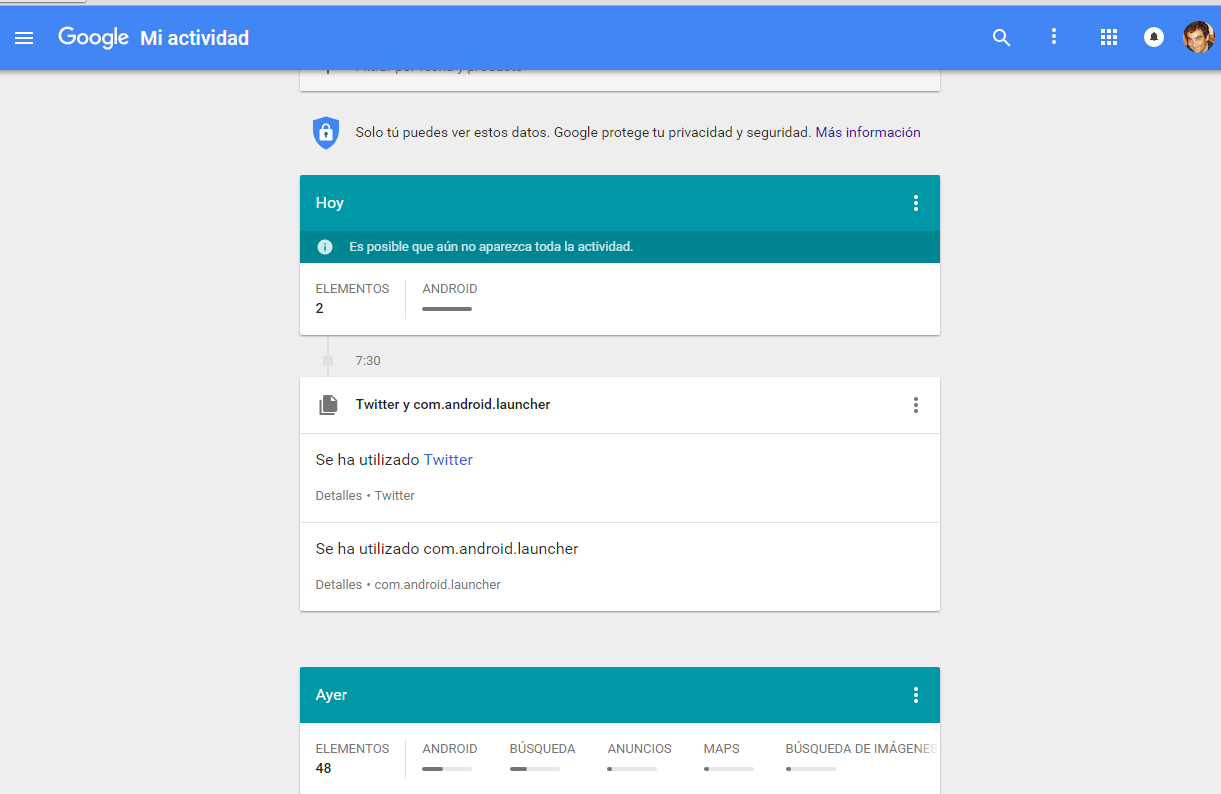
Con esta nueva plataforma web , se puede  mostrar  el registro  de nuestra actividad en la web , pudiendo ver un historial completo de las búsquedas que ha hecho (tanto de conceptos como de imágenes o en dentro de YouTube), los emails que ha leído o los accesos a Google Now -por citar solo algunas pocas acciones.
google2
Nos alegan que todos  estos datos se guardan para  hacer que servicios de Google nos sean mucho más útiles y recibamos, por ejemplo, más opciones de transporte público en Maps o resultados más rápidos en el buscador.

Como novedad ahora   toda esta gran cantidad de información almacenada personal , se puede ahora revisar concienzudamente ,  editarla  e incluso «borrar» todo aquello que no se  quiera que aparezca en nuestro historial.


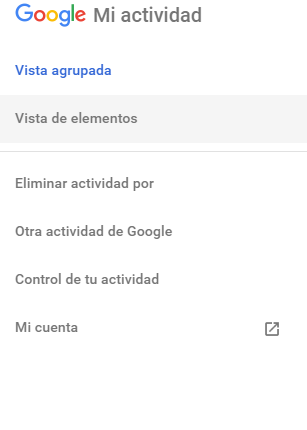
En la web My activity  hay  un buscador en la zona superior y un menú de opciones a la izquierda,donde nos aparece  el menú mas interesante : hablamos del menú  «Control de tu actividad  »
 

menus

A continuación, vamos a a  ver  los controles disponibles   en la herramienta para administrar dichos datos y editar nuestra actividad.

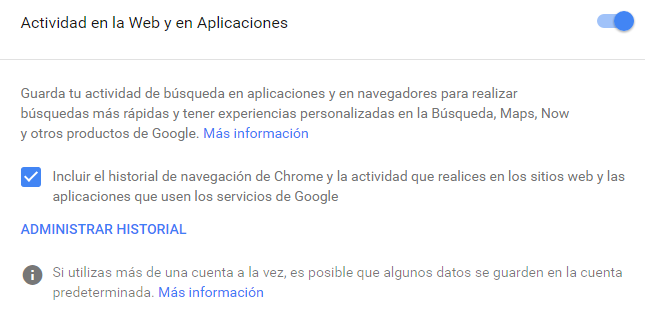
  • Actividad en la Web y en Aplicaciones : Guardar su actividad de búsqueda en aplicaciones y en navegadores para realizar búsquedas más rápidas y tener experiencias personalizadas en la Búsqueda, Maps, Now y otros productos de Google. Incluir el historial de navegación de Chrome y la actividad que realice en los sitios web y las aplicaciones que usen los servicios de Google. Tenga en cuenta que  si utiliza más de una cuenta a la vez, es posible que algunos datos se guarden en la cuenta predeterminada y otros en función de la cuenta con la que se este validado.
  • Historial de Ubicaciones:Crea un mapa privado de los lugares a los que va con los dispositivos en los que haya iniciado sesión para teóricamente proporcionar búsquedas mejoradas en mapas, rutas de desplazamientos y mucho más
  • Información de los dispositivo:Almacenar sus contactos, calendarios, aplicaciones y otros datos del dispositivo para mejorar su experiencia en Google.
  • Actividad de Voz y Audio:Ayuda a reconocer su voz y a mejorar el reconocimiento del habla almacenando sus entradas de voz y audio en su cuenta (por ejemplo, cuando dices «OK Google» para realizar una búsqueda de voz).
  • Historial de búsqueda de YouTube:Guardar las búsquedas que realice en YouTube para agilizar sus futuras búsquedas y mejorar sus recomendaciones.
  • Historial de reproducciones de YouTube:Le permite encontrar los vídeos de YouTube que ha visto recientemente con más facilidad y mejora sus recomendaciones.

Todas las opciones comentadas , bien se pueden desactivar pulsando sobre el botón azul   que aparece en el borde superior derecho  junto con el titulo .

El funcionamiento no puede ser mas minimalista: a la derecha activado el almacenamiento en Google del Historial  y a la izquierda desactivado
control

Ademas de controlar el registro de toda esta actividad , asimismo se nos permite  llegando casi al final de cada apartado administrar todos los eventos almacenados .

Lo primero que veremos es  un buscador general  y mas abajo  un filtro   y a continuación todas las entradas clasificadas temporalmente por bloques .

Como en muchas aplicaciones de Google ( al mas puro estilo androide) en la barra superior aparece tres puntitos verticales  que son el  acceso al menú de opciones para obtener mas detalles,eliminar esa entrada,etc
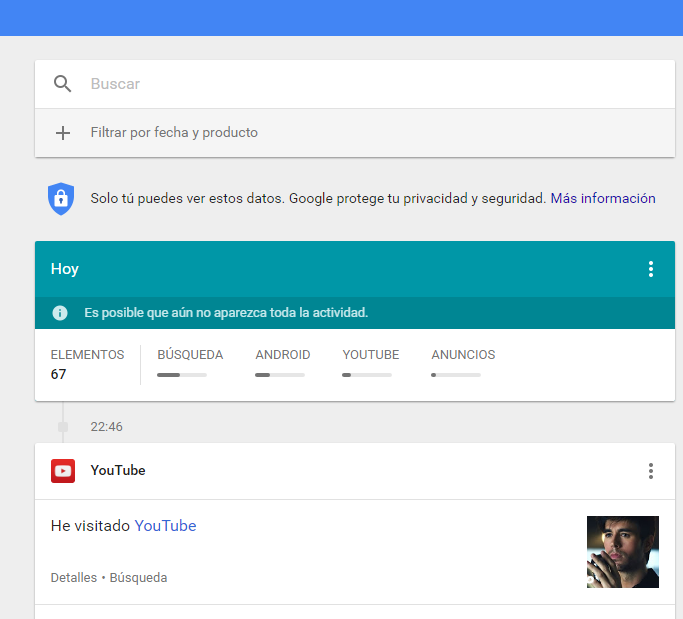
historial

Si  duda es una herramienta muy interesante y al margen del control lo cual en estos tiempos no es desdeñable por la gran perdida de privacidad  también estoy convencido nos puede ser útiles  en nuestro día ,por ejemplo si ir mas lejos al pasar del móvil , tableta  y al ordenador para ver una pagina o un vídeo que no recordamos y nos gustaría ver , etc.

Fuente https://myactivity.google.com/myactivity
Cómo obtener las coordenadas exactas en tu navegador favorito


Todos los que nos hemos visto obligados a usar un navegador para dirigirnos a un lugar que desconocíamos, nos hemos visto alguna vez en la tesitura de que ,bien porque no tenemos suficientemente actualizado las cartografía de nuestro navegador, o bien porque la dirección postal no es puntual, el no poder introducir esta de forma univoca pudiendo generar errores e incertidumbres en cuanto al destino elegido, circunstancia que se ve agravada especialmente en los extraradios, en los polígonos industriales e incluso en las zonas zonas rurales. 

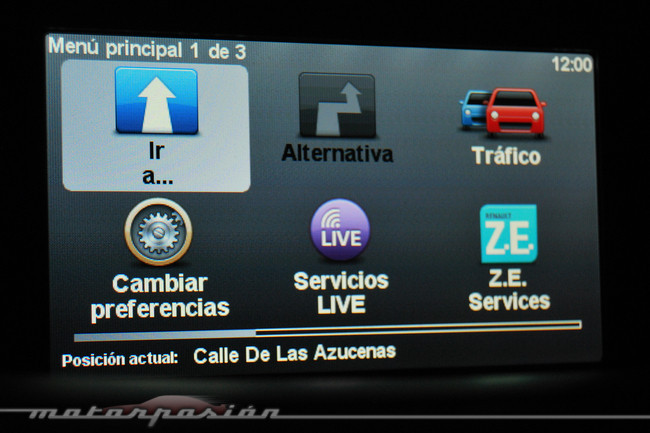
Para solucionar precisamente esta falta de precisión a la hora de introducir un destino en el navegador la mayoría de los navegadores permite introducir éste en coordenadas geográficas que en el caso del Tomtom siempre deberán venir expresadas en grados sesagesismales.

Grado sexagesimal consituye cada una de las porciones que resulta de dividir el ángulo recto en 90 partes iguales .La circunferencia en total suma 360º , cada grado se divide en 60 minutos , y estos a su vez en 60 segundos , los segundos se dividen en décimas , centésimas , milésimas .

 Los grados sexagesimales se designan poniendo » o » como superíndice a los grados » , » en los minutos y » ,, » en los segundos ,por ejemplo 32º 58´ 27´´ = 32 grados , 58 minutos , 27 segundos Grado centesimal lo compone cada una de las porciones que se consiguen al dividir el ángulo recto en 100 partes iguales .

En el sistema centesimal , la circunferencia se divide en 400g , cada grado se divide en 100 minutos y cada minuto en 100 segundos . Los segundos se dividen a su vez en décimas , centésimas , milésimas .

 Los grados centesimales se designan añadiendo el superíndice » g » a los grados » , » a los minutos y » ,, » a los segundos ,por ejemplo 12g 35´ 47´´, 08 = 12 grados , 35 minutos , 47,08 segundos Para obtener las coordenada del destino elegido , podemos usar Google Maps( maps.google.com),

Escribir el nombre de la ciudad, por ejemplo Madrid, Spain (si no se obtiene resultado a hay que hacer clic en el botón Satellite para activar las fotos)y seguidamente buscar el lugar del que quieres averiguar las coordenadas. Muy util es el ratón para arrastrar la imagen asi como la barra de zoom de la izquierda para acercar y alejar (hay que centrar bien la imagen para que la ubicación quede justo en el centro, poniendo el zoom (+) al máximo).

Una vez localizado el destino ,hacer clic en Enlazar esta página (icono con forma de eslabones de cadena) o enlace (URL) corta a esa posición, que contiene las coordenadas. Moviéndose con el cursor o copiando y pegando esa URL se ven los valores que hay a continuación del texto LL, que son precisamente las cordenadas.

Por ejemplo si estás en la Puerta de Alcalá de Madrid aparecería esta URL: http://maps.google.com/maps?q=madrid,+spain&ll=40.420088,-3.688810&spn=0.005245,0.010620&t=h&hl=en En este ejemplo los valores son: Latitud 40,420088 grados, Longitud -3,688810 expresados en grados de forma decimal (no como grados, minutos y segundos).

 Ahora que sabemos las coordenadas centesimales de nueestro destino , para introducirlo en nuestro navegador necesitaremos hacer la conversión a «grados, minutos y segundos» se puede usar por ejemplo esta página

Latitude/Longitude Conversion: En el recuadro Convert Decimal Degrees to Degrees, Minutes, Seconds: se pone 40.420088 grados, Longitud -3.688810 (ojo: con puntos como en inglés, no con comas) y dará como resultado algo del estilo: Latitud 40º 25′ 12,3168″ (N) Longitud 3º 41′ 19,7160″ (O)

 Por la ubicación en el ejemplo se sabe es Norte (N) y Oeste (W). Norte porque Madrid está en el hemisferio Norte y Oeste porque el negativo de -3.68 indica Oeste, cuando es positivo es Longitud Este. El cero es el meridiano de Greenwich.

Por ultimo a la hora de introducir estas coordenadas en el navegador NO olvidemos introducir las coordenadas con los símbolos de grados minutos y segundos (todos con comas ) y un detalle no menos importante la latitud que normalmente si es positiva sera Norte que lo indicaremos por la letra N a la derecha de las cifras y la longitud que si es negativas sera W ( de Oeste).

 Es decir en nuestro caso introduciremos: Latitud: N 40° 25′ 12.3162″ Longitud : W 3° 41′ 19.716″

http://pagead2.googlesyndication.com/pagead/show_ads.js

solo-electronicos por Carlos Rodriguez Navarro se encuentra bajo una Licencia Creative Commons Atribución-NoComercial-CompartirIgual 3.0 Unported.