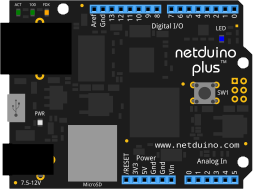
Netduino puede ser accesible desde cualquier lugar a través de la infraestructura de retransmisión Yaler.Como requisitos previos para la configuración de su dispositivo requiere un Framework que puede instalarse uno mismo en un servidor Linux o Windows o si no lo dispone puede registrarse en Yaler para obtener una cuenta gratis para conseguir uno.
Para hacerlo funcionar usaremos la biblioteca Gsiot.Server de Cuno Pfister que se ejecuta en Netduino Plus , Netduino Plus 2 , Mountaineer y otra spalacas NET Micro Framework. .
Siga estos pasos en el equipo de Windows para asegurarse de que DHCP del Netduino está activado y una dirección MAC está establecida:
- Inicio MFDeploy.exe situado en
C:.. \ Archivos de programa (x86) \ Microsoft NET Micro Framework \ v4 x \ Tools \ MFDeploy.exe
- Seleccione el tipo de dispositivos
USB
- Conecte su Netduino a través de USB
- Haga clic en el botón Ping hasta que el Netduino responde con
Haciendo ping a ... TinyCLR
- Para abrir el cuadro de diálogo de configuración de red, seleccione el menú
Target> Configuración> Conexiones de red
- Asegúrese de que la casilla de verificación Habilitar DHCP se comprueba
- Asegúrese de que la dirección MAC es la misma que la dirección impresa en la etiqueta en su Netduino
- Haga clic en Actualizar para guardar los cambios en el Netduino
- Reinicie el Netduino desenchufando y enchufando el cable USB
- Hecho.
Instalación de la biblioteca Gsiot.Server
Siga estos pasos para agregar la biblioteca Gsiot.Server de Cuno Pfister para Visual Studio.
- Para Netduino Plus, descarga
Proyectos + V20110526 ... . Zip
Para Netduino Plus 2 o tableros Mountaineer, descarga
Muestras Gsiot + + para + NETMF 4.2 ... . Zip
- En Windows, abra el ZIP y copiar las carpetas Gsiot.Server y HelloWeb (y, si están disponibles, Oberon.Netmf.Compatibility)para
C: \ Users \ nombre_usuario \ Documents \ Visual Studio 2012 \ Projects
- Hecho.
Ejecución de un ejemplo de servicio Web
- En Windows en Visual Studio, abra el proyecto
HelloWeb
- Reemplace <insertar su dominio de retransmisión here> con su dominio de retransmisión, por ejemplo, para el relé de dominio gsiot-ffmq-ttd5 que sería
RelayDomain = "gsiot-ffmq-ttd5",
- Reemplace <insertar su here> clave secreta con su clave, por ejemplo, para la claveo5fIIZS5tpD2A4Zp87CoKNUsSpIEJZrV5rNjpg89 eso sería
RelaySecretKey = "o5fIIZS5tpD2A4Zp87CoKNUsSpIEJZrV5rNjpg89",
- Construir y cargar el código de ejemplo a su Netduino
- Hecho. Ahora, ver cómo acceder a su dispositivo desde un navegador Web o con Curl (añadir
/hello para que funcione).
Fuente aqui
 Soloelectronicos.com
Debe estar conectado para enviar un comentario.