El Home Station marcó un antes y un después en los equipos ADSL de Telefónica. Diseñado por Telefónica I+D, este router no solo introdujo el estándar WiFi-N (permitiendo saltar de los 54 Mbps a velocidades teóricas de hasta 300 Mbps), sino que se concibió como una plataforma versátil con funciones de DLNA y un puerto USB multifunción.
Hoy en día, este equipo sigue siendo una excelente herramienta para usuarios que buscan una solución de conectividad económica. ¿Tienes una segunda residencia sin fibra? ¿Necesitas un punto de acceso temporal? En esta guía te explicamos cómo configurar su puerto USB para módems 3G, permitiéndote navegar a través de la red móvil en caso de ausencia de línea fija. Un proceso sencillo que convierte a este veterano en un aliado perfecto para tus vacaciones o emergencias técnicas.
QUE HACER CON HOME STATION
Esta guia versa sobre los nuevos router ADSL de Movistar, Home-Station diseñados por Telefónica I+D y que integran WiFi-N ,lo cual mejora significativamente el rendimiento de la red más allá de los estándares anteriores( 802.11b y 802.11g), con un incremento significativo en la velocidad máxima de transmisión de 54 Mbps hasta un máximo de 600 Mbp(pues actualmente la capa física soporta una velocidad de 300Mbps) con el uso de dos flujos espaciales en un canal de 40 MHz , por lo que dependiendo del entorno, esto puede traducirse en un rendimiento percibido por el usuario de 100Mbps.
Asimismo estos routers cuentan con DLNA para acceder a contenidos multimedia de la red doméstica a traves de su conector usb (por ejemplo para compartir ficheros un disco duro en red o compartir una impresora ) y conectividad 3G para permitir conectarse a Internet en caso de caída del adsl (o mientras se instala este).
Sin duda estamos ante el primer equipo ADSL que incorpora algunas funcionalidades avanzadas poco habituales en los routers que años atrás entregaba Telefónica, pues estas nuevas características ya mencionadas son casi imprescindibles en los nuevos tiempos (especialmente el WiFi-N, que ofrece más velocidad y cobertura de la señal inalámbrica).
Además de las prestaciones técnicas citadas , destaca el elegante interfaz web del router(accesible desde un equipo conectado a su red en la url : http//192.168.1.1), el cual permite una gestión de las funcionalidades de forma muy sencilla ,como veremos mas adelante, pues se trata de un software propio de Telefónica capaz de correr sobre el hardware de varios fabricantes y que es extensible mediante aplicaciones que se comunican con el API del sistema constituyendo más que modelo concreto de router una plataforma en sí (de hecho puede haber diferentes versiones de HomeStation de diferentes fabricantes)
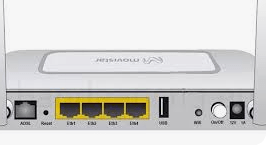
En estas líneas hablaremos del puerto USB, que está preparado para alojar un módem 3G y obtener conectividad a internet mediante la red móvil en caso de fallo o ausencia de la línea ADSL , por ejemplo para permitir «disponer de banda ancha en una segunda residencia o en el lugar de vacaciones haciendo precisamente uso de la conectividad en banda ancha móvil 3G» aunque también le permitirá competir con una prestación que Vodafone ofrece consistente en poder disfrutar de conexión a Internet desde el primer día, gracias a la red 3G, mientras empieza a funcionar el ADSL.
Este es el aspecto que presenta la parte lateral del Home-Sation apreciándose claramente el conector USB:
Para configurar la conexión 3G debemos seguir los siguientes pasos:
1-Conectar un modem 3G Movistar con tarjeta de datos en vigor al puerto usb de router Home-Station.
2-Reiniciar el router pinchando con un objeto punzante en el abujerito que pone «Reset» durante al menos 20 segundos.
3-Desde un ordenador conectado a la red, acceder desde un navegador a la dirección http://192.168.1.1
4-Pulsar sobre el icono 3G(ver imagen): enseguida pedirá la clave de administrador
5-Probar la clave «1234», si no es correcta esta clave ( por ejemplo en caso de que tengas Imagenio ) ir al http://www.movistar.es/on/io/es/servicios/alejandra/alejandra.htm ( obviamente este portal solo funciona si estas conectado en tu propia red donde tienes el ADSL) .Te pedirá el telefono donde tienes asociado el adsl y enseguida en el apartado de configuración te permitirá cambiar la clave por una nueva de al menos 12 caracteres y donde debes incluir tanto letras (mayúsculas y minúsculas ) como números .
6-Una vez tengas aceptado el cambio de clave desde el portal de Alejandra ir nuevamente en el navegador al portal de administración del HomeStaion y pinchar sobre el icono de 3G , escribiendo ahí la nueva clave: veras que en seguida cambiara el portal a modo «administrador» permitiendo, ahora ,si introducir el pin de la SIM del modem 3G.
7-Al introducir el pin correcto en el interfaz de administración pulsado sobre el icono 3G, aparentemente no parece hacer nada ( solo graba en la flash del router este dato ) , pero si vas a otras opciones del portal y luego vuelves al icono 3G verás que se mantiene el pin del pincho 3G.
8-Para probar la funcionalidad de conexión 3G , desconectar la línea telefónica del Router y apagar y encender el router (por supuesto con el pincho 3G conectado al Home-Sation): enseguida podremos ver en el portal de gestión como se enciende el icono de 3G en verde , pudiendo entonces navegar a traves del HomeStation con la conexión 3G del modem 3G ( normalmente también se encendera la luz verde del propio pincho 3G).
NOTA:La funcionalidad 3G se ha probado con un modem router Home-Station de 2012 y un modem 3G Huawei E173 de Movistar.No obtuve, en mi caso , resultados satisfactorios con el modem ZTE 110 .
🧠 Conclusión: Darle una segunda vida al hardware «obsoleto»
Como hemos visto, el Home Station es mucho más que un simple router de operadora; es una plataforma que permite gestionar contenidos multimedia y asegurar nuestra conexión mediante failover 3G. En un mundo donde tendemos a desechar equipos cada pocos años, aprender a configurar estas funciones avanzadas nos permite reutilizar hardware de calidad para usos específicos sin gastar un euro adicional.
Ya sea para compartir un disco duro en red mediante su puerto USB o para mantenerte conectado en tu lugar de vacaciones usando un «pincho» 3G, este equipo demuestra que el buen diseño técnico perdura en el tiempo.
🛠️ ¿Te gusta sacar el máximo partido a equipos modestos? Si disfrutas optimizando hardware para que rinda por encima de sus posibilidades, te invito a leer mi caso real sobre Cómo optimizar un portátil HP i3 para AutoCAD. Allí aplico esta misma filosofía: no hace falta el último modelo para obtener resultados profesionales si sabes cómo configurar el sistema.
 Soloelectronicos.com
Debe estar conectado para enviar un comentario.