Como ver Netflix en zonas difíciles


Hoy en día es muy habitual que los TV integren funciones inteligentes gracias a la conectividad  inalámbrica , lo cual permite  entre otras cosas disfrutar de servicios de streaming de vídeo  como por ejemplo Netflix.  En caso de no disponer de Tv inteligentes , también han surgido dongles  económicos  que permiten  ofrecer funciones  inteligentes  a los  TV   convencionales que no lo eran a través del puerto hdmi y  alimentación  usb de 5v que puede tomarse incluso del propio TV ,    como por ejemplo el popular  Amazon Fire TV  Stick 

En efecto con un Amazon Fire TV  Stick   se puede controlar una  TV, barra de sonido y receptor compatibles con los botones específicos para encender el dispositivo, silenciarlo y ajustar el volumen  así como reproducir y controlar contenido gracias al micrófono incorporado en  el mando que permite comandos por voz con  Alexa.

Con este dongle podemos disfrutar de contenidos favoritos de Prime Video, Netflix, YouTube, DAZN, Atresplayer, RTVE A la carta, Movistar+ ,etc o incluso navegar por internet  o ver nuestras redes sociales favoritos

Ademas el Fire TV Stick integra el asistente  Alexa ofreciendo así  el mayor número de funciones de voz en reproductores en streaming:  se  puede ver el vídeo en directo de cámaras compatibles, consultar la información del tiempo, atenuar las luces y reproducir música en streaming.

Desgraciadamente  no siempre tenemos buena conectividad  wifi  por lo que puede ocurrirnos que si usamos conectividad wifi   asociada  al propio dongle  ( tenga en cuenta que en esas medidas la antena no puede tener mucha ganancia ), puede que se nos corte  totalmente   o de forma intermitente  la visualizacion de contenidos  o incluso  se vean mal o pixelados en determinados momentos algunos  contenidos por una conectividad deficiente

Hay una solución un tanto engorrosa en caso de disponer de un el Fire TV Stick  que  consiste  mediante un cable OTG usar un adaptador usb a ethernet  de Amazon , pero hasta la fecha  Amazon no ha especificado cual es el modelo que necesitaría, así   que intentando dar una solución al problema de los cortes  de nuestra red inalámbrica wifi convencional  vamos a dar un enfoque distinto donde usando   en lugar de un dongle nuestra Raspberry Pi   una conexión por cable   o mediante un adaptador wifi+ ( por ejemplo un videobridge que usa la banda 4G que es mas estable y menos saturados)  siendo incluso interesante usar  versiones antiguas que quizás ya no usemos dándoles así un uso interesante ( en este post de hecho usaremos unas Raspberry version 2)


Instalación de Raspbian  en la Raspberry Pi desde un ordenador con Windows

Los Sistemas Operativos para la Raspberry Pi están empaquetados en imágenes de disco (archivos IMG casi siempre). Lo que llamamos instalación del sistema operativo, en realidad, no es más que trasladar por completo esa imagen de disco al interior de una tarjeta microSD,para lo cual hay varias formas, como  por  instalando NOOBS, que es un mini sistema operativo que hace de cargador de otros. El proceso es tal vez más intuitivo, pero sinceramente, solemos usar un único sistema operativo por lo que no vemos mucha utilidad a tener un cargador para varios, asi  que creo sinceramente la  forma mas eficiente es usando un software clonador de la imagen a la SD , sofware que por cierto existe tanto para  Mac como  para Windows  .

Como  vamos a instalar el sistema operativo Raspbian a modo de ejemplo,( aqunue  podria  instalar otro si lo desea),la última versión de Raspbian está disponible en https://www.raspberrypi.org/downloads/raspbian/ 
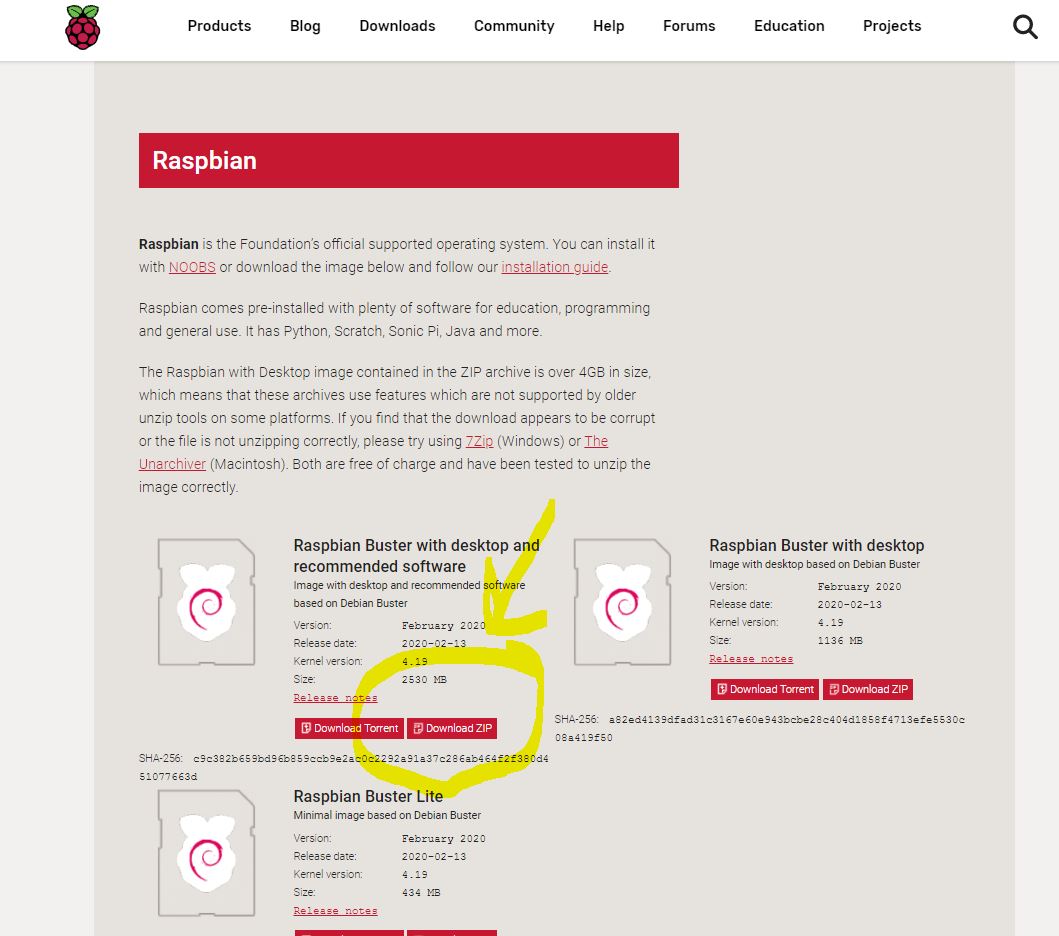


Una vez tenga descargado  y descomprimida la imagen, puede  seguir los  siguientes pasos:

  • Inserte la MicroSD en tu ordenador utilizando para ello un Adaptador a SD si fuera necesario.
  • Descargue el programa   sd car formatter desde su site oficial  https://www.sdcard.org/downloads/formatter/  (vaya a downloads y elija el so del ordenador donde vaya a instalar el sw)
  • Instale el programa   siguiendo las  instrucciones del  programa de instalación
  • Ejecute  el programa
  • Ahora  en select card  tenga mucho cuidado  de no confundir   la  unidad  donde  hayamos insertado la tarjeta   SD y pulseFormat.
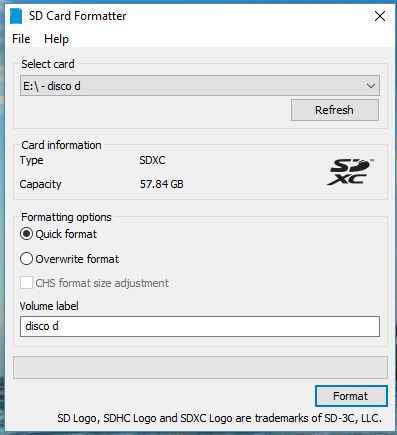
  •  Cuando haya concluido salga del programa   y   descargue el programa Win32DiskImager
  • Una vez descargado  ábralo pinchndo en el icono del programa
  • En la ventana emergente busque  y seleccione la imagen de Raspbian que descargo desde la pagina oficial.
  • En “Device” selecciona la letra que su sistema haya asignado a su MicroSD. Puedes comprobarlo en “Equipo”( NO CONFUNDIRLA CON OTRA UNIDAD;ASI QUE ASEGÚRESE MUY BIEN DE QUE ES LA UNIDAD CORRECTA).
  •  En la parte inferior, pinchamos en “Write”.
  •  Aceptamos el proceso y damos permisos de usuario si se nos requieren.
  • Cuando haya terminado, nos saldrá  un mensaje emergente indicándonos que el proceso ha terminado
  • Ya  podemos extraer (con seguridad) la tarjeta  pues  ya tenemos preparada nuestra microSD para conectarla  a nuestra Raspberry Pi 2 y empezar a configurarla.


Instalación de Netflix

Hacer que Netflix se ejecute en su Raspberry Pi requiere algunos pasos diferentes, ya que el software necesitará obtener una versión de la biblioteca DRM para que pueda transmitir videos.

Puede utilizar los sistemas operativos que empaquetan Kodi, como OSMC, ya que estos mismos pasos deberían funcionar siempre que tenga acceso a la terminal(de hecho si en lugar  de instalar Rasbpian estuviese usando una distribución como OSMC como Kodi ya estará instalado puede  saltarse los siguintes pasos) ,  pero nosotros por simplicidad  haremos uso del sistema operativo Raspbian   tal y como hemos visto en el primer aparatdo.

Antes de que Netflix funcione en la Raspberry Pi, tendremos que hacer algunas cosas, entre otras cosas actualizar todos los paquetes ya instalados en su Pi.(  de hecho hacer esto ultimo asegura que cualquier paquete desactualizado no termine rompiendo esta miniguia).

Para actualizar todos sus paquetes, continúe y ejecute los siguientes dos comandos:

sudo apt update 

sudo apt upgrade


Una vez que el proceso de actualización se haya completado, ahora podemos continuar e instalar Kodi en la Raspberry Pi.

La razón por la que estamos usando Kodi es que actualmente es la forma más confiable de acceder a Netflix en la Raspberry Pi.

Los métodos del navegador web para acceder a Netflix parecen romperse a menudo y pueden ser difíciles de configurar y mantener pero Kodi también está bastante bien optimizado para Raspberry Pi.

Para instalar Kodi y todos los paquetes que necesitamos, ejecute el siguiente comando

 sudo apt install kodi kodi-peripheral-joystick kodi-pvr-iptvsimple kodi-inputstream-adaptive kodi-inputstream-rtmp


Verá que estamos instalando varios otros paquetes junto con Kodi. Estos paquetes adicionales son necesarios para que el complemento Kodi Netflix funcione correctamente en nuestra Raspberry Pi. 2.

Una vez procesado el comando  necesitamos instalar algunos paquetes adicionales para acompañar nuestra instalación de Kodi. Estos paquetes contienen el «pip» del administrador de paquetes de Python, así como algunos extras que necesitamos para ejecutar el complemento Kodi Netflix.

Ejecute el siguiente comando para instalar los últimos paquetes que requerimos:

 sudo apt install build-essential python-pip python-dev libffi-dev libssl-dev libnss3

A continuación, instalaremos los paquetes de Python que requiere el complemento de Netflix para Kodi. Podemos instalar estos paquetes de Python en nuestro Pi haciendo uso del administrador de paquetes pip ,para lo cual use el siguiente comando para instalar todos los paquetes Python necesarios:

 sudo pip install setuptools wheel pycryptodomex

Con todos los paquetes requeridos ahora instalados, hay una última cosa que debemos hacer:necesitamos descargar el repositorio CastagnaIT , el cual  nos permitirá instalar el complemento de Netflix para Kodi y actualizarlo automáticamente.

Podemos descargar la última versión del repositorio directamente desde el GitHub del proyecto ejecutando el siguiente comando:

 wget https://github.com/castagnait/repository.castagnait/raw/master/repository.castagnait-1.0.0.zip

Una vez que el complemento del repositorio ha terminado de descargarse, puede continuar con Netflix trabajando en su Raspberry Pi.

Agregar el repositorio para Netflix en Kodi

Ahora desde  Kodi  veremos cómo utilizar todos los paquetes que acabamos de instalar para ejecutar Netflix en su Raspberry Pi.

  •  El primer paso es iniciar Kodi en su Raspberry Pi. Puede hacerlo haciendo clic en el icono del menú de inicio en la esquina superior izquierda, pasando el cursor sobre « Sonido y video » y luego haciendo clic en » Kodi «.


  •  Para comenzar, necesitaremos cambiar la configuración de Kodi para permitir la instalación de fuentes desconocidas. Si no cambiamos esta opción, no podremos instalar el complemento de Netflix. Para hacer esto, necesitamos abrir la página de configuración dentro de Kodi. Si está utilizando el tema predeterminado, el botón para acceder a esta página es el símbolo de la tuerca  en la parte superior de la barra lateral.  Dentro de este menú, debe hacer clic en » Sistema » (System)en la esquina inferior derecha de la pantalla. Ir a la configuración del sistema Kodi. Ahora que estamos en la página de configuración del sistema, debemos ir y hacer clic en » Complementos » (Adds-ons) en la barra lateral.  Luego, haga clic en la opción » Fuentes desconocidas «(unknown sources) recibiendo algunos mensajes de advertencia. Es importante destacar  que es seguro ignorar estas advertencias siempre que solo instale complementos de fuentes confiables por lo que cambiar esta opción nos permitirá instalar el repositorio que descargamos en nuestra Raspberry Pi en la sección anterior.  Una vez que haya habilitado » Fuentes desconocidas «, presione la tecla ESC para volver a la página de configuración principal.


  •  Ahora que volvimos a la página de configuración principal, continúe y haga clic en el botón de menú « Complementos «(adds-ons). Este botón nos llevará a la página de configuración de complementos y nos permitirá instalar el repositorio CastagnaIT desde el cual podemos descargar el complemento de Netflix para nuestra Raspberry Pi. Una vez en la página de configuración » Complementos «, haga clic en la opción » Instalar desde archivo zip «(install from zip file)  para continuar.   Con el cuadro de diálogo » Instalar desde archivo zip » ahora abierto, haga clic en » Carpeta de inicio «(home folder) , ya que es donde descargamos el repositorio. Seleccionar carpeta de inicio. Desplácese hasta la parte inferior del siguiente cuadro de diálogo, luego haga doble clic en el archivo llamado «repository.castagnait-1.0.0.zip » para instalar el repositorio.


  • Ahora que hemos configurado el repositorio, podemos proceder a instalar el complemento de Netflix en nuestra Raspberry Pi y también configurar cualquier otra cosa que necesitemos. Con el repositorio requerido ahora instalado en nuestra Raspberry Pi, podemos seguir adelante e instalar el complemento de Netflix a través de la interfaz de Kodi. Haga clic en la opción » Instalar desde el repositorio «(install from repository)  en la página » Complementos » para continuar.
  •  En este menú, busque la opción » Repositorio CastagnaIT » y selecciónela para abrir el repositorio. Cargar repositorio CastagnaIT 3. Ahora que estamos dentro del repositorio CastagnaIT, ahora podemos ubicar e instalar el complemento de Netflix. Para encontrar el complemento de Netflix, debemos abrir la categoría » Complementos de video «(Video add-ons).


  • Abra la única entrada en esta página, el complemento » Netflix «. Podremos comenzar el proceso de instalación en la siguiente pantalla. Seleccione el complemento de Netflix para instalar . En esta pantalla, haga clic en el botón » Instalar « en la esquina inferior derecha. Instalar el complemento de Netflix 6. Antes de que comience la instalación, se le preguntará si está de acuerdo con la instalación de algunos complementos adicionales. Como el complemento de Netflix se basa en todo esto para funcionar, la única opción real es seleccionar » Ok «.


  • El proceso  de instalar componentes adicionales puede llevar un poco de tiempo, ya que necesitará instalar estos complementos adicionales en los que se basa el complemento de Netflix por lo que deberá aceptar esta instalación. Con el complemento de Netflix  instalado en la Raspberry Pi, hay un par de cosas más que tendremos que hacer antes de estar listos para abrirlo:
    •  Para empezar, debemos seguir adelante y habilitar el complemento » Adaptive Inputstream «. Podemos habilitar este complemento yendo primero a la página » Mis complementos «. ,entrando en la categoría » VideoPlayer Inputstream «. En esta pantalla, continúe y abra el complemento » InputStream Adaptive «. Este complemento es en lo que se basa el complemento de Netflix para transmitir datos de video desde los servidores de Netflix a su Raspberry Pi. Seleccione InputStream Adaptive 10. En esta pantalla, haga clic en el botón « Activar » para activar el complemento Adaptive InputStream.Con el complemento InputStream Adaptive ahora habilitado, finalmente podemos seguir adelante y ejecutar el complemento de Netflix.
    • Regrese al menú principal para la siguiente sección. Ejecutando Netflix en la Raspberry Pi 1. De vuelta en el menú principal, haga clic en » Complementos » en la barra lateral. Una vez que la página » Complementos » esté abierta, continúe y haga clic en » Netflix » para abrir el complemento de Netflix. La primera vez que abra el complemento de Netflix, se le pedirá que ingrese sus datos de inicio de sesión. El complemento necesita estos detalles para iniciar sesión en Netflix. Ingrese sus datos para continuar usando Netflix en su Raspberry Pi.  Ahora dentro del complemento de Netflix, continúa y elige un programa que quieras ver. La primera vez que vea un programa, deberá ejecutar el proceso de instalación de los módulos DRM que el complemento requiere para funcionar. Sin estos módulos DRM, el complemento no podrá transmitir el contenido de video desde Netflix. Estos módulos son la misma razón por la que los navegadores web de Raspberry Pi luchan por lidiar con Netflix.
    •  Cuando se le notifique que se requiere Widevine CDM , haga clic en el botón » Instalar Widevine » para comenzar el proceso de instalación. Instalar Widevine CDM . Luego verá otra notificación que indica que debe tener al menos 3.1GB de espacio libre en disco. La razón de esto es que el instalador debe obtener Widevine CDM de una imagen de ChromeOS. Hay algunas razones legales por las que no podemos descargar el Widevine CDM directamente. Haga clic en el botón » » para continuar con el proceso de instalación.  Antes de que su Raspberry Pi pueda comenzar el proceso de obtener los archivos necesarios para usar Netflix, primero deberá aceptar un EULA de Google. Haga clic en » Acepto » para aceptar el EULA y continuar con el proceso de descarga.  . Ahora verá un mensaje que indica que el complemento deberá usar herramientas con permisos de root para poder extraer el archivo requerido de la imagen de ChromeOS. Para continuar con este proceso, haga clic en el botón » Acepto «y espere a que finalice el proceso de descarga y extracción. Este proceso puede llevar algo de tiempo por lo que si alguna vez parece que la barra de progreso está atascada, dele más tiempo al programa para que se ejecute, ya que tiene que extraer un solo archivo de una imagen grande.  Una vez que se haya completado el proceso de Widevine, ahora ya si por fin podrá ver los videos que desee directamente desde Netflix a su Raspberry Pi.


En adds-ons->Netflix   ya  puede  disfrutar sus programas de televisión exclusivos de Netflix como por ejemplo  «Los informáticos»y todo desde nuestra vieja  Raspberry Pi  2  ya que  Netflix se ejecuta con éxito en Kodi

El interfaz sobre Kodi es ligeramente diferente al que estamos acostumbrados  pues su  funcionalidad se basa en el uso de teclado o de un ratón  ( o mejor un mando inalámbrico que englobe ambos ) , pero con un poco de practica tampoco no nos  costara demasiado hacernos con el control y disfrutar de nuestros contenidos favoritos
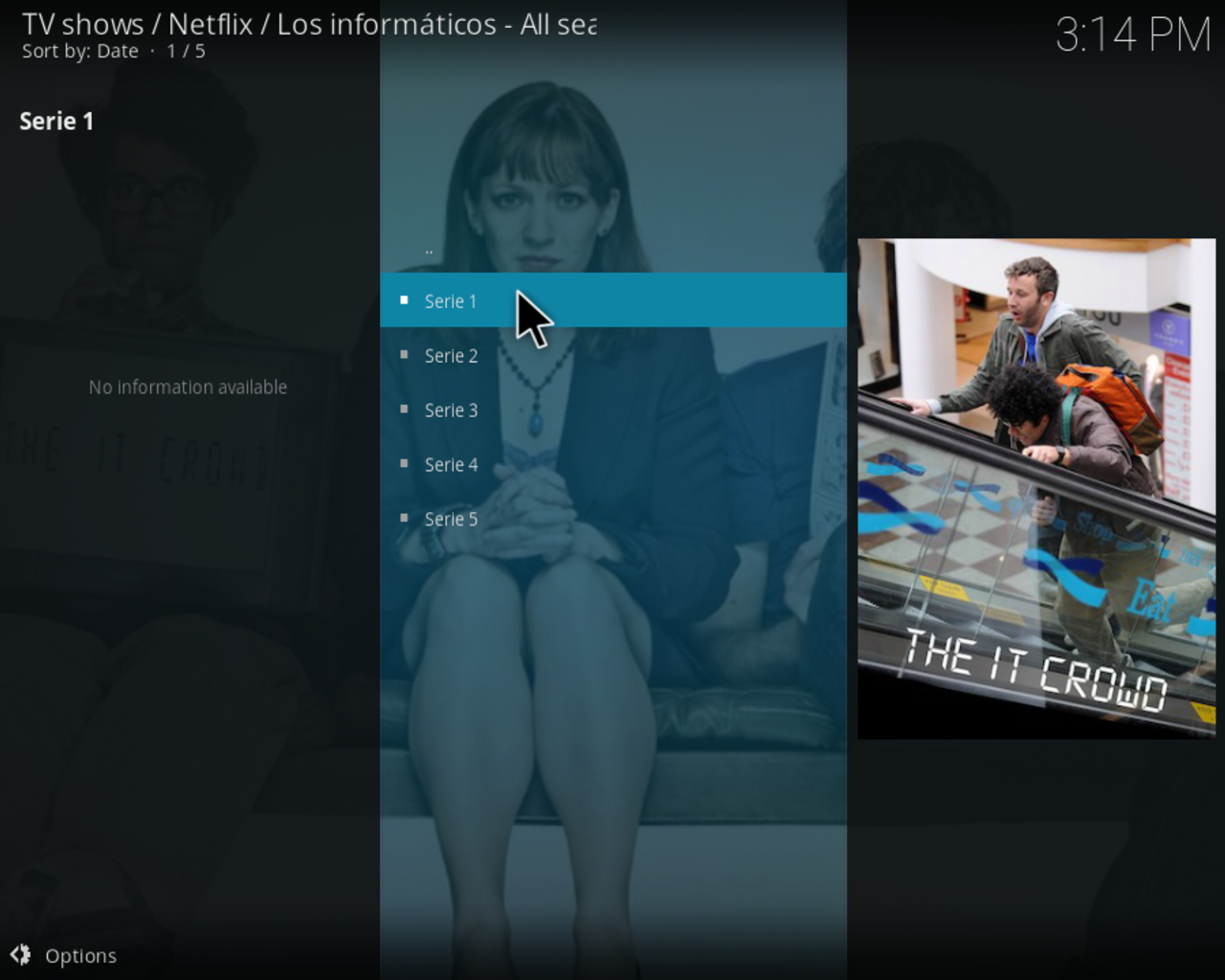
Esperemos que en este punto ahora pueda ver Netflix con éxito en su Raspberry Pi, sea el modelo que sea.

Problemas Pixma


Tarde o temprano , nuestra querida impresora Pixma  quizás en  el momento  que más necesitemos  de su servicios , justo en ese momento   la impresora deja de funcionar  sin podernos imprimir ese documento que  quizás necesitemos  entregar  de ese único modo  

En efecto hablamos de un equipo  extremadamente económico (menos de 50€ en Amazon)  todo en uno compacto para el hogar: impresión, copia y escaneo. Tiene un elegante diseño con acabados  diferentes ( blanco o  negro)   y soporta impresiones de alta calidad con hasta 4.800 ppp y tecnología de cartuchos FINE. Los cartuchos de inyección de tinta   no son reciclables ( aunque  con algunos kits se puede inyectar tinta) , así que es normal que hayan surgido cartuchos clónicos que se ofrecen a un precio lo  suficientemente atractivo para justificar su compra  , aunque a veces  podrían darnos problemas.  Los cartuchos de tinta XL opcionales ofrecen más impresiones  con un coste relativamente contenido , aunque lógicamente al comprar la impresora incluye cabezales normales ( de blanco  y negro  y de color).La función de encendido automático enciende la impresora cuando comienzas a imprimir mientras  que  la función de apagado automático la apaga cuando no se usa

El tipo de interfaz – PC es USB de alta velocidad (puerto B) y es  compatibles con  Windows 10, Windows 8.1 (incluida la actualización de Windows 8.1), Windows 8, Windows 7, Windows 7 SP1, Windows Vista SP2. Windows XP SP3 (solo 32 bits).  Y ,por cierto para Windows, se requiere .NET Framework 4 o .NET Framework 4.5 (para Windows XP, se requiere XPS Essentials Pack  )  y para Mac OS X v10.7.5 a Mac OS X v10.11 y los requerimientos mínimos del sistema para Windows son de 3.1 GB de espacio en disco, Internet Explorer 8   y para  Mac: una conexión a Internet, espacio en disco de 1.5GB, Safari 5 y pantalla de 1024 x 768 XGA

Si tiene problemas con la  impresora Pixma   para imprimir correctamente o incluso encenderla, no tiene que recurrir inmediatamente a su devolución o llevarla a un taller de reparación electrónica:  hay varios pasos para solucionar problemas diferentes que puede seguir por su cuenta y en conjunto con el software de impresión Canon para volver a dejar su impresora en condiciones de funcionamiento rápidamente.

Vamos   a ver los principales  problemas     que nos podemos enfrentar  con nuestra querida impresora Pixma 


1-Lo más obvio : No se puede encender el equipo

  1. Pulse fuertemente  el botón ACTIVADO (ON).
  2. Asegúrese de que el cable de alimentación esté firmemente conectado al conector del cable de alimentación del equipo y vuelva a encenderlo.
  3.  Desenchufe el equipo de la toma de corriente y, a continuación, vuelva a enchufar el equipo y encienda el equipo de nuevo transcurridos al menos 2 minutos.
  4. Si sigue sin responder pruebe con otro dispositivo( por ejemplo una lámpara) que hay tensión de ca  en la toma de red  donde  ha enchufado la impresora
  5. Si todos los pasos anteriores los ha seguido y sigue sin encender  habría  que desmontar la fuente AC/DC ( esta externamente fijada en la parte de atrás)  y comprobar su salida con un polímetro.


2-Lo preocupante : No hay ningún ruido  y no comienza la impresión

  1.  Asegúrese de que el cable de alimentación esté firmemente enchufado y, a continuación, pulse el botón ACTIVADO (ON) para encender el equipo.Mientras parpadea en color verde la luz de ACTIVADO (ON), el equipo se está inicializando. Espere hasta que la luz de ACTIVADO (ON) deje de parpadear y permanezca iluminada.Nota
    • Cuando se imprimen trabajos con muchos datos, como fotografías y gráficos, el inicio de la impresión puede llevar más tiempo. Si la luz de ACTIVADO (ON) parpadea, el ordenador estará procesando los datos y enviándolos al equipo. Espere a que se inicie la impresión.
  2.  Asegúrese de que el cable USB esté firmemente conectado al equipo y al ordenador.Cuando el equipo esté conectado al ordenador mediante un cable USB, compruebe lo siguiente:
    • Si utiliza un hub USB desconéctelo  y conecte el equipo directamente al ordenador e intente imprimir de nuevo. Si la impresión se inicia normalmente, existe un problema con el hub.
    • El problema también puede deberse al cable USB. Sustituya el cable USB e intente imprimir de nuevo.
  3. Si está imprimiendo desde el ordenador y hay trabajos de impresión innecesarios, elimínelos.
  4. Asegúrese de que el nombre del equipo esté seleccionado en el cuadro de diálogo Imprimir.El equipo no puede imprimir correctamente si se utiliza el controlador de una impresora distinta.Asegúrese de que el nombre del equipo esté seleccionado en el cuadro de diálogo Imprimir.Para que el equipo sea el seleccionado de forma predeterminada, seleccione Establecer como impresora predeterminada (Set as Default Printer).
  5.  Configure el puerto de impresora correctamente.Asegúrese de que el puerto de impresora esté bien configurado.
    1. Inicie sesión con una cuenta de usuario con privilegios de administrador.
    2. Seleccione los elementos como se indica a continuación.En Windows 10, seleccione Panel de control (Control Panel) en el acceso Configuración (Settings) del Escritorio (Desktop) > Hardware y sonido (Hardware and Sound) > Dispositivos e impresoras (Devices and Printers).
    3. Abra las propiedades del controlador de impresora para el equipo.En Windows 8 o Windows 7, haga clic con el botón secundario en el icono «Canon XXX Printer» (donde «XXX» es el nombre de su equipo) y, a continuación, seleccione Propiedades de impresora (Printer properties).
    4. Haga clic en la ficha Puertos (Ports) para confirmar la configuración de puertos.Asegúrese de que el puerto llamado «USBnnn» (donde «n» es un número), en el que aparece «Canon XXX Printer» en la columna Impresora (Printer) está seleccionado para Imprimir en los siguientes puertos (Print to the following port(s)).
      • Si la opción es incorrecta:Vuelva a instalar los MP Drivers con el CD-ROM de instalación o hágalo desde nuestro sitio web.
      • Cuando la impresión no se inicie aunque el equipo esté conectado al ordenador mediante un cable USB y esté seleccionado el puerto denominado «USBnnn»:En Windows 8, seleccione My Printer en la pantalla Inicio (Start) para iniciar My Printer. Si My Printer no aparece en la pantalla Inicio (Start), seleccione el acceso Buscar (Search) y, a continuación, busque «My Printer».Establezca el puerto de impresora correcto en Diagnosticar y reparar impresora (Diagnose and Repair Printer). Siga las instrucciones que aparezcan en pantalla para establecer el puerto de impresora correcto y, a continuación, elija el nombre del equipo.En Windows 7, Windows Vista o Windows XP, haga clic en Iniciar (Start) y seleccione Todos los programas (All programs)Canon UtilitiesCanon My PrinterCanon My Printer y, a continuación, seleccione Diagnosticar y reparar impresora (Diagnose and Repair Printer). Siga las instrucciones que aparezcan en pantalla para establecer el puerto de impresora correcto y, a continuación, elija el nombre del equipo.Si el problema no se soluciona, vuelva a instalar los MP Drivers con el CD-ROM de instalación o instálelos desde el sitio web de Cannon.
  1.  
  2. ¿Es el volumen de datos de impresión demasiado grande?Haga clic en Opciones de impresión (Print Options) en la hoja Configurar página (Page Setup) del controlador de impresora. A continuación, establezca Prevención de pérdida de datos de impresión (Prevention of Print Data Loss) en el diálogo que se muestra en  (On).* Cuando se selecciona  (On) en Prevención de pérdida de datos de impresión (Prevention of Print Data Loss), la calidad de impresión puede ser menor.
  3. Reinicie el ordenador si lo está utilizando para imprimir.


3-El error  más habitual : el   papel no entra correctamente/Se produce un error «No hay papel»

  1. Asegúrese de que haya papel cargado
  2. Asegúrese de que no haya objetos extraños en la bandeja posterior.Si el papel se rompe en la bandeja posterior, Cuando se atasca el papel, la luz de Alarma (Alarm) parpadea en naranja y aparece automáticamente un mensaje de solución de problemas en la pantalla del ordenador. Tome las medidas adecuadas que se describen en el mensaje apagando el equipo, desconectando de la fuente de alimentación y, retirando el objeto extraño. NOTA: por inverosímil que pueda parecer  puede haber objetos extraños que hayan caído accidentalmente a la bandeja  como clips, trozos de papel ,grapas , etc así que por favor asegúrese de que no hay nada en la bandeja antes de continuar  
  3.  Asegúrese de lo siguiente cuando cargue el papel.
    • Cuando cargue dos o más hojas de papel, alinee los bordes antes de cargarlos.
    • Cuando cargue dos hojas o más, asegúrese de que la pila de papel no supere el límite de carga del papel.No obstante, en función del tipo de papel o de las condiciones ambientales (humedad y temperaturas muy elevadas o bajas), puede que la alimentación del papel no se realice correctamente a la máxima capacidad. En tales casos, reduzca la cantidad de hojas de papel de cada carga a menos de la mitad del límite de carga del papel.
    • Cargue siempre el papel en orientación vertical, con independencia de la orientación de impresión.
    • Cuando cargue el papel, hágalo de forma que la cara imprimible esté hacia ARRIBA. Alinee la pila de papel contra el lado derecho de la bandeja posterior y deslice la guía de papel para que quede tocando el borde izquierdo de la pila.
  4. Compruebe si el papel en el que imprime es demasiado grueso o está curvado.
  5. Compruebe que los parámetros del tipo de soporte y del tamaño de papel se corresponden con los del papel cargado.
  6.  Si todo  lo anterior no ha funcionado limpie el rodillo de alimentación del pape tal y como vamos   a ver en las lineas siguientes

Limpieza del rodillo de alimentación del papel

Si los rodillos de alimentación del papel están sucios o tienen polvo de papel, es posible que el papel no se alimente correctamente.En tal caso, limpie los rodillos de alimentación del papel,pero ojo porque la limpieza de los rodillos de alimentación del papel desgasta el rodillo, por lo que sólo se debe realizar cuando sea necesario.


Limpieza de  los rodillos de alimentación del papel sin papel.

  1. Compruebe que la alimentación esté conectada y retire el papel que haya en la bandeja posterior.
  2. Limpie los rodillos de alimentación del papel sin papel.
  3.  Mantenga pulsado el botón Parar (Stop) hasta que la luz de Alarma (Alarm) parpadee siete veces en naranja y, a continuación, suéltelo inmediatamente: Los rodillos de alimentación del papel girarán mientras se limpian.

Limpieza con papel los rodillos de alimentación del papel.

Debe preparar  una hoja de papel normal de tamaño A4 o Carta, o una hoja limpiadora disponible en el mercado

  1. Compruebe que los rodillos de alimentación del papel han dejado de girar, cargue una hoja de papel normal de tamaño A4 o Carta o una hoja limpiadora disponible en el mercado en la bandeja posterior.
  2. Tire de la bandeja de salida del papel y la extensión de la bandeja de salida.
  3. Mantenga pulsado el botón Parar (Stop) hasta que la luz de Alarma (Alarm) parpadee siete veces en naranja y, a continuación, suéltelo inmediatamente.
  4. El equipo comenzará la limpieza. Cuando se expulse el papel, la limpieza se habrá completado.

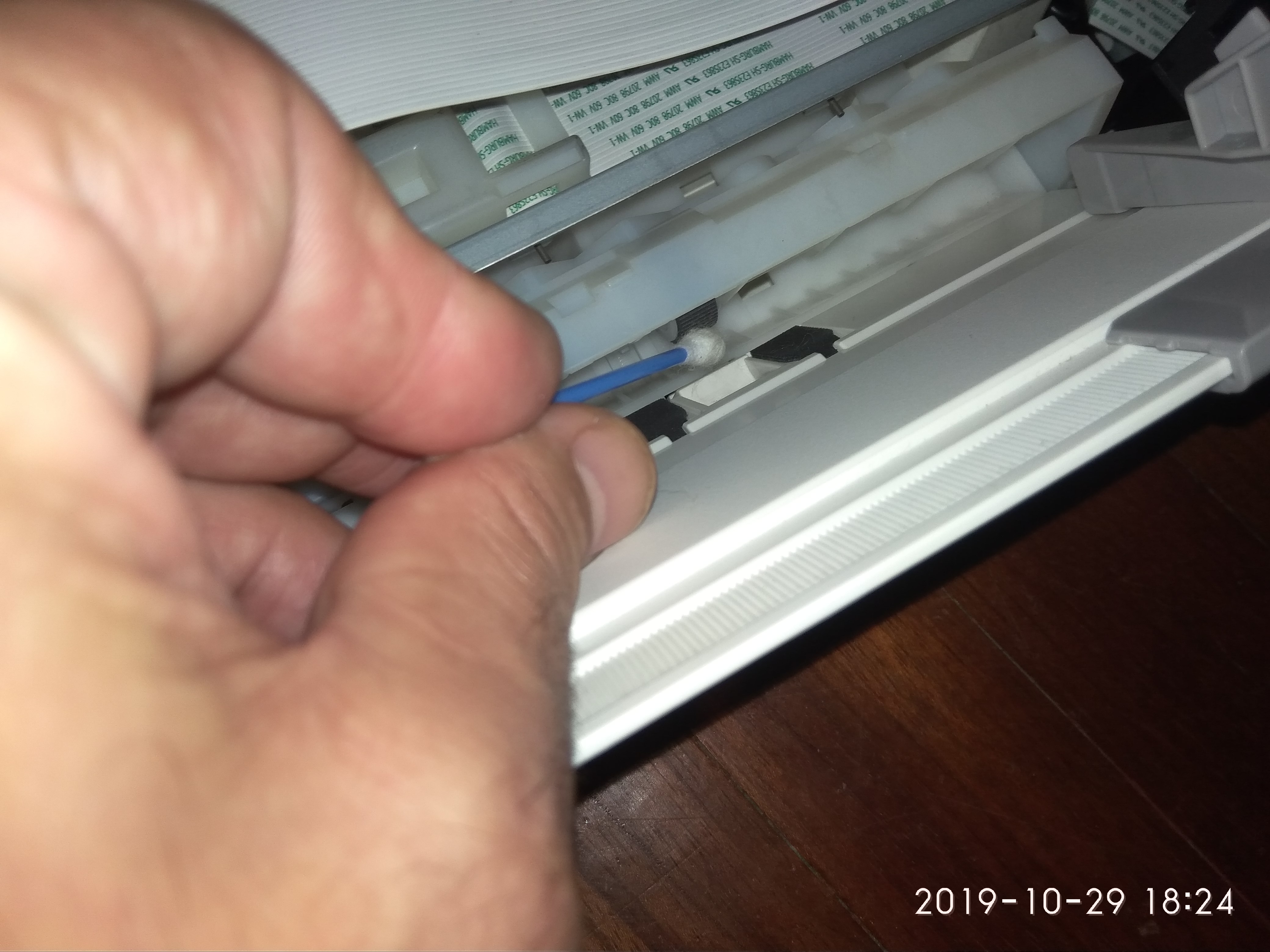
Si el problema no se resuelve después de limpiar los rodillos de alimentación del papel (A) de la bandeja posterior, apague la impresora, desconecte el cable de alimentación y, a continuación, limpie los rodillos de alimentación del papel (el rodillo central y el derecho) ubicados en la bandeja posterior con un bastoncillo de algodón humedecido o algo similar mientras los hace girar manualmente. No toque los rodillos con los dedos. Gire los rodillos dos o más veces.

Después de limpiar los rodillos de alimentación del papel, encienda la impresora y limpie de nuevo los rodillos de alimentación del papel.


¿Y si sigue sin tomar papel?

Si tras estas dos limpiezas  el problema persiste entonces deberíamos limpiar los rodillos internos , para lo cual tendremos que acceder a los componentes internos pues  después de limpiar los rodillos de alimentación del papel, necesitaremos  abrir la impresora  para limpiar los rodillos internos así como el depósito de tinta residual 

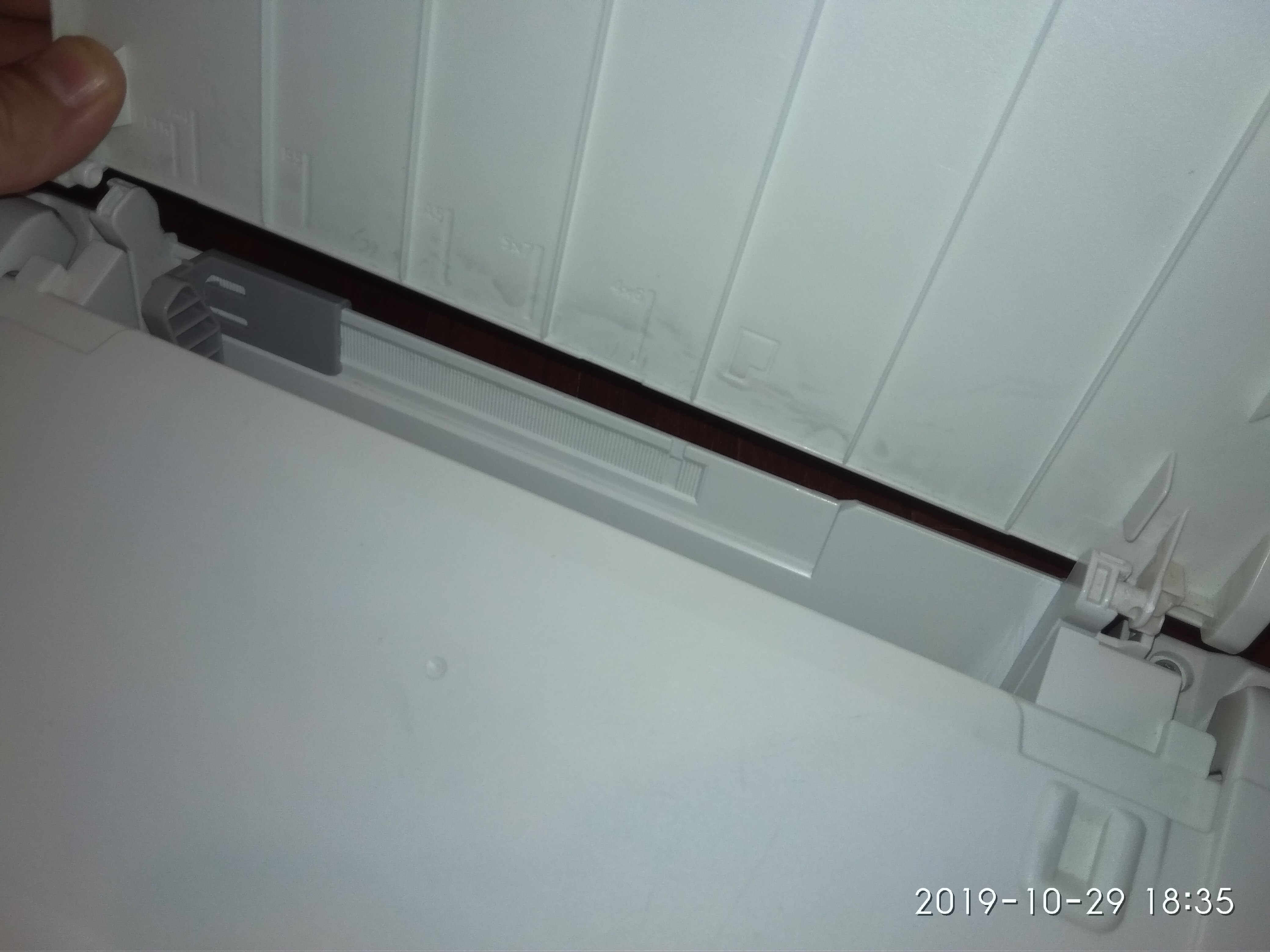
En primer lugar  eliminaremos la bandeja superior ( simplemente girando hasta poderla sacar tirando hacia afuera)


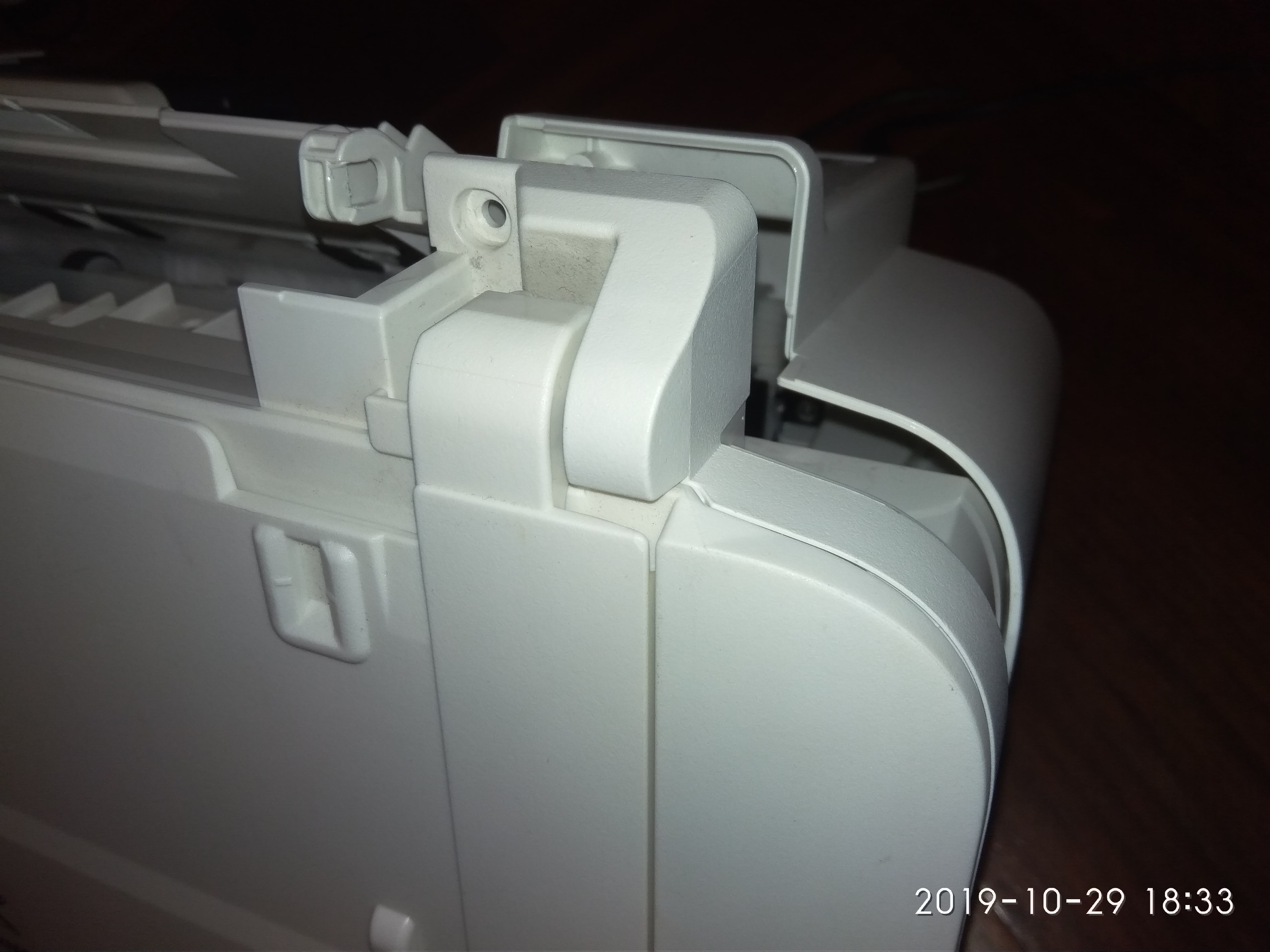
Después quitaremos los dos únicos tornillos que sujetan la tapa con el cuerpo ( en el otro extremo hay bulones para que queden fijado ese lado)

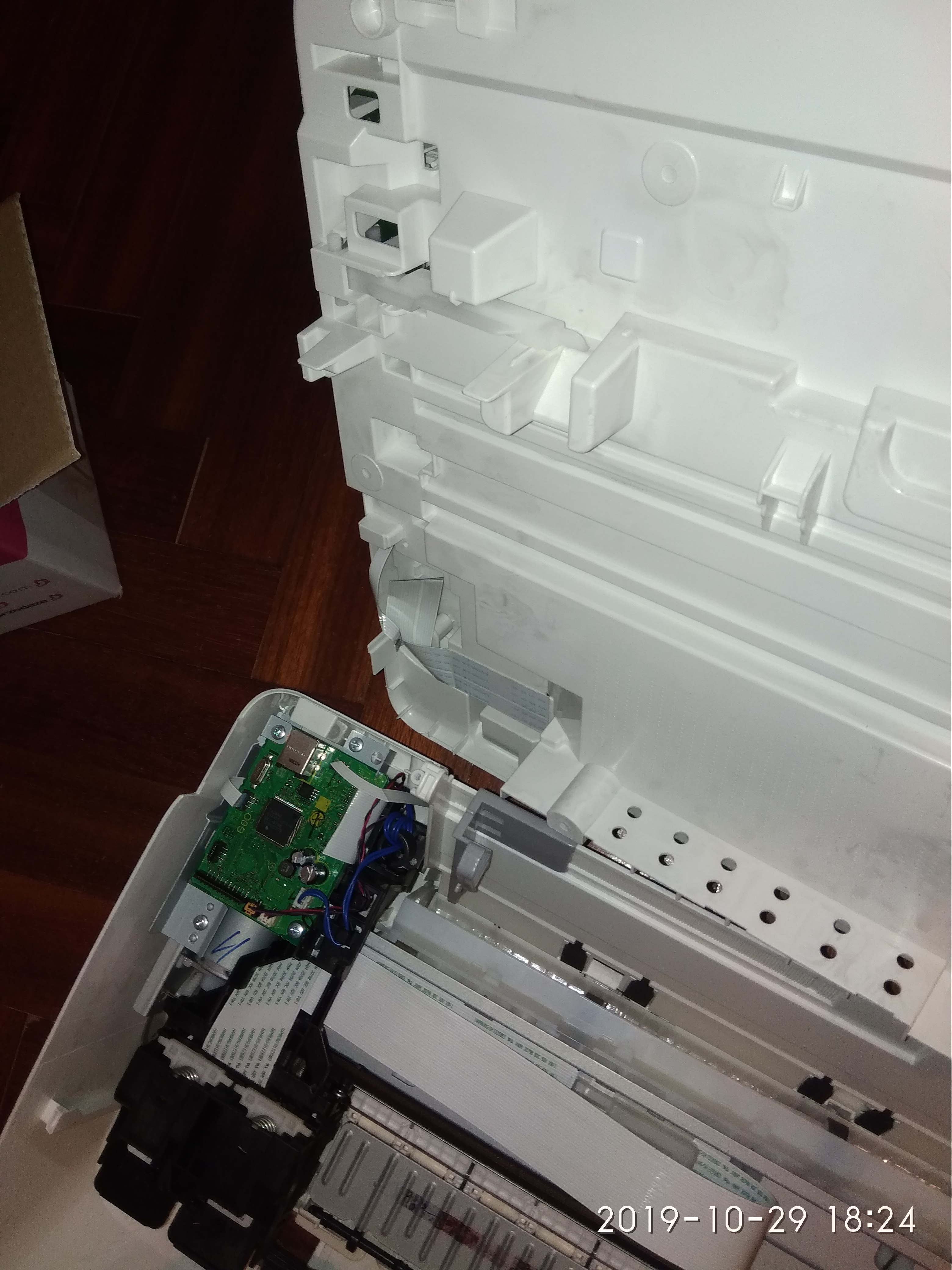
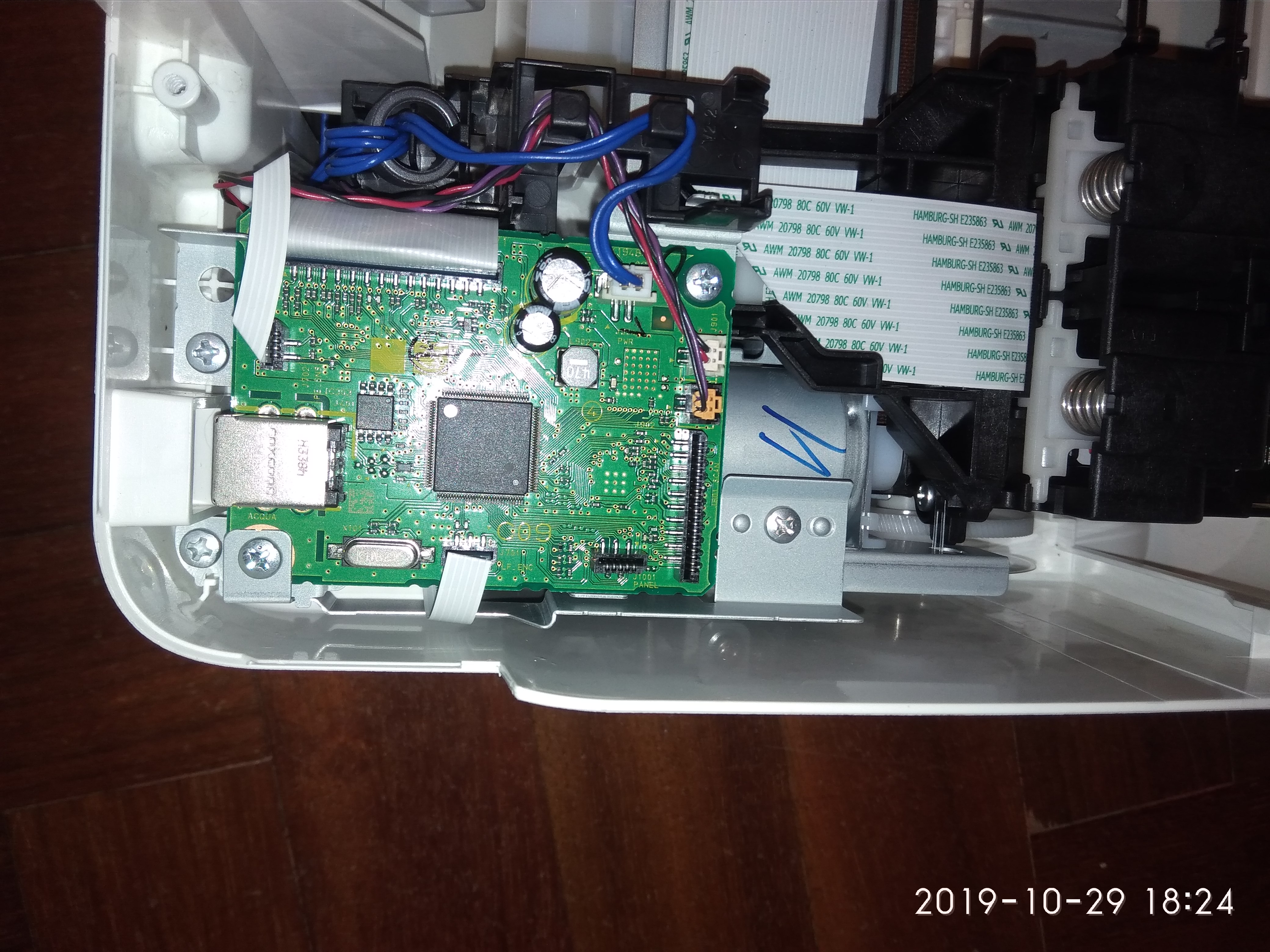
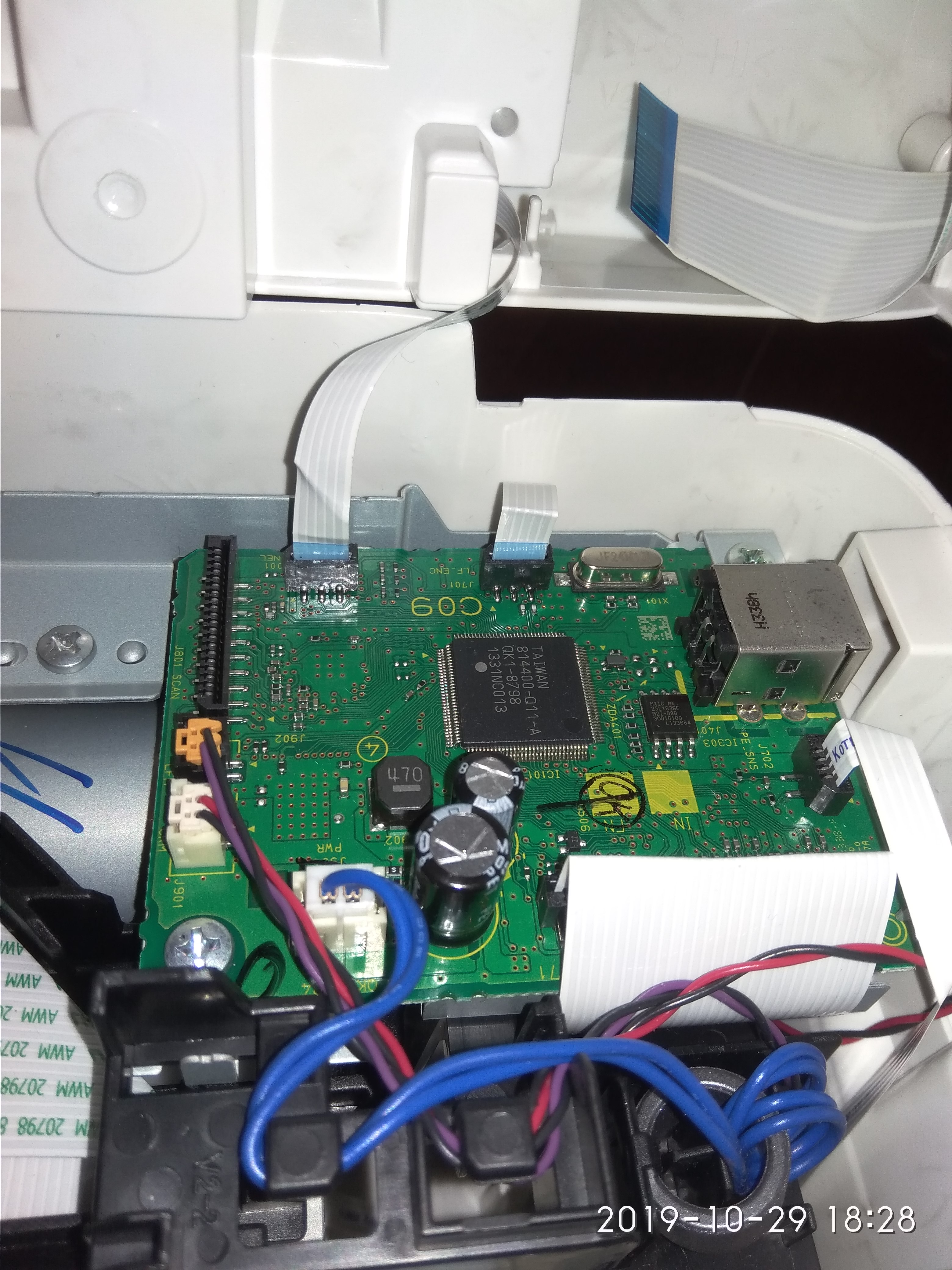
Después  de quitar los tornillos , deberemos soltar con mucho cuidado los dos cables de cinta correspondientes al escáner  y a la botonera que se conectan a la placa madre

Se ve claramente  la controladora  con los cables de cinta del panel superior


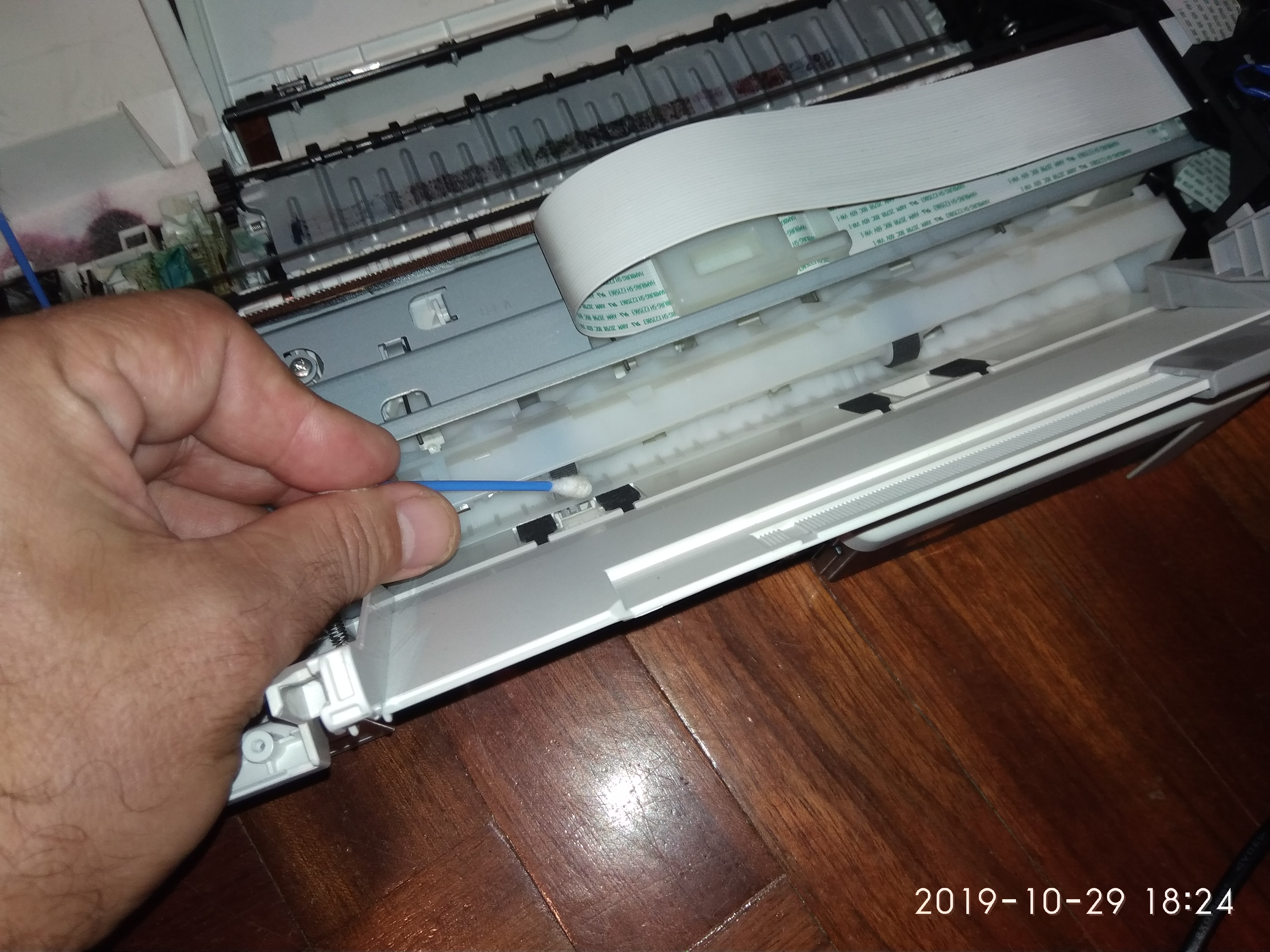
Ahora ya si  limpiaremos con un bastoncillo sin tocarlo con los dedos todos los rodillos internos


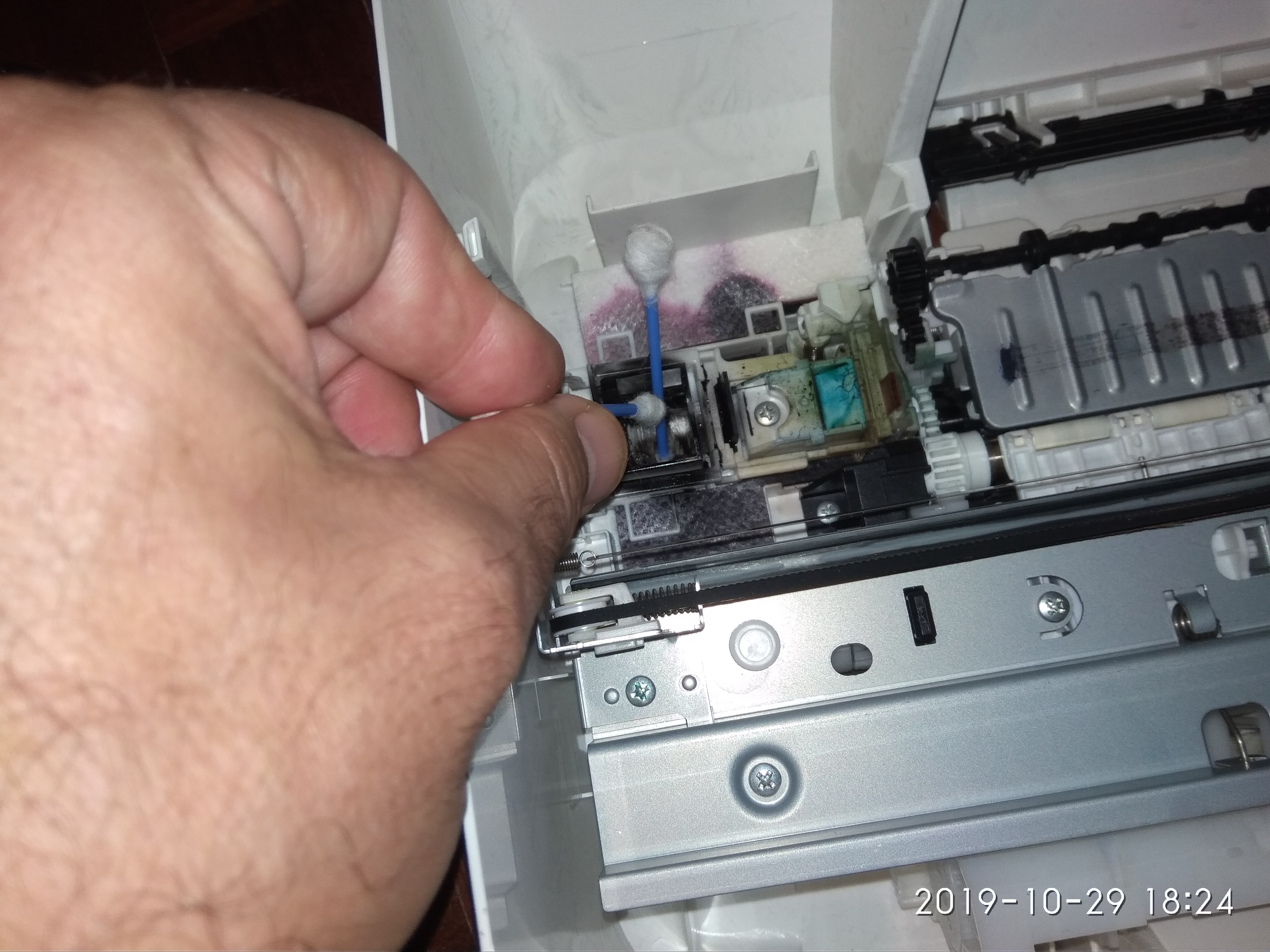
Es muy interesante para evitar problemas futuros, vaciar el depósito de tinta residual  usando para ello bastoncillos ( lo normal es que solo hay unas pocas gota de tinta en su interior)


Una vez terminada la limpieza podemos engrasar con un poco de vaselina los engranajes internos asicom limpiar con cuidado el resto de lso componentes

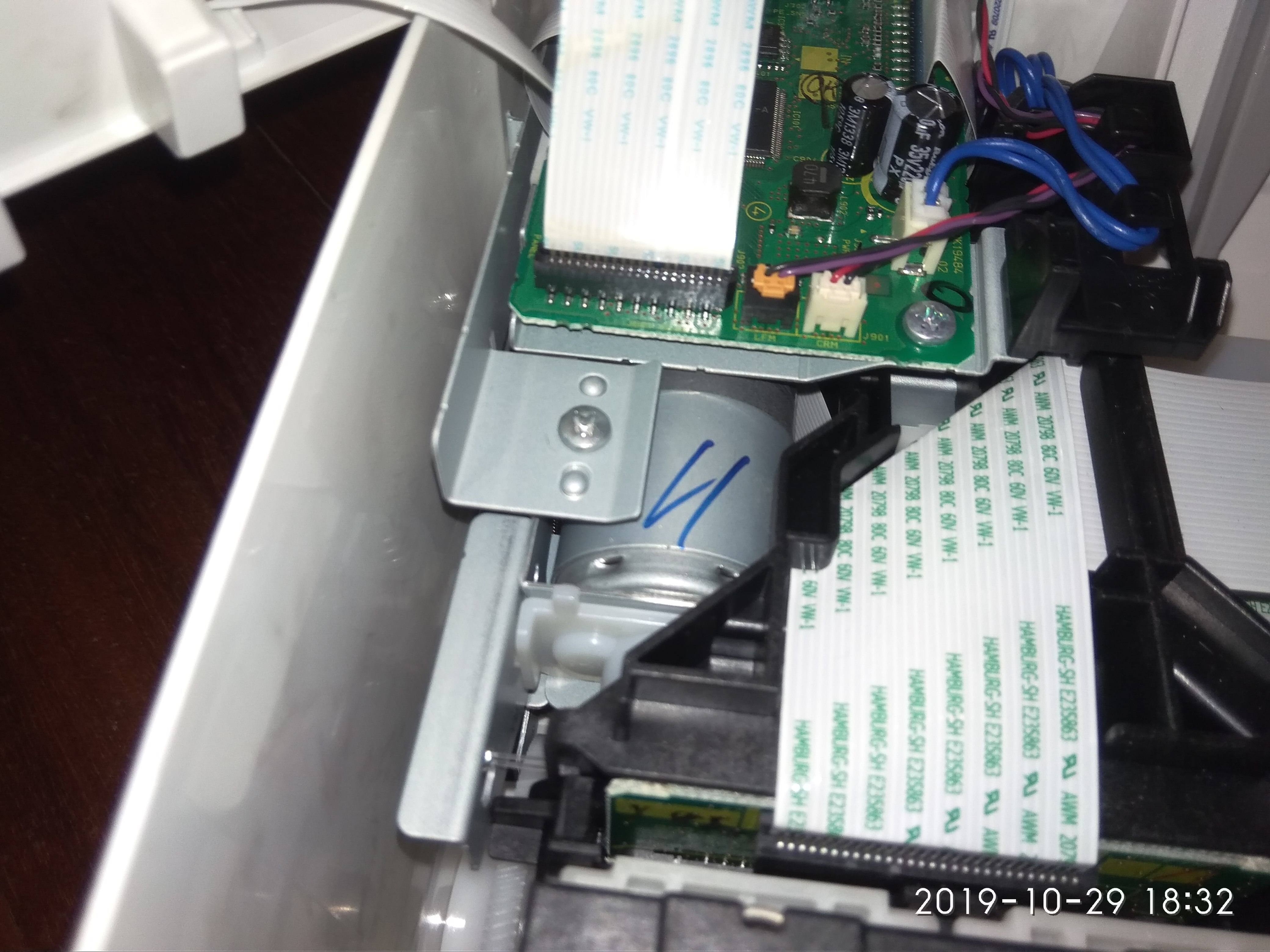
A la hora de volver a  montar la tapa , hay que tener mucho cuidado a la hora de volver a colocar los cable de cinta  pues  son extremadamente cortos


Colocados los dos  cables de cinta colocaremos con cuidado  la tapa  , y fijaremos esta  al cuepro  atornillando esta con los dos tornillos 


Otros problemas :

No se expulsa tinta

  1. Cuando un cartucho se quede vacío  debería sustituirlo  por uno nuevo.
  2. Si el cartucho  no está instalado de forma segura, puede que la tinta no se expulse correctamente.Recoja la extensión de la bandeja de salida y la bandeja de salida del papel, abra la tapa y, a continuación, extraiga los cartuchos Vuelva a instalar los cartuchos  Presione el cartucho hasta que haga clic en su lugar.Después de confirmar que el cartucho FINE está instalado correctamente, cierre la tapa.
  3. Para comprobar si están obstruidos los inyectores del cabezal de impresión imprima el patrón de prueba de los inyectores para determinar si la tinta sale correctamente por los inyectores del cabezal de impresión.
    • Si el patrón de prueba de los inyectores no se imprime correctamente:Tras limpiar el cabezal de impresión, imprima el patrón de prueba de los inyectores y examínelo.
    • Si el problema no se soluciona después de llevar a cabo dos veces la limpieza del cabezal de impresión:Realice una limpieza a fondo del cabezal de impresión.Si no se resuelve el problema una vez que se realiza la limpieza a fondo del cabezal de impresión, apague el equipo y vuelva a limpiar a fondo los cabezales al cabo de 24 horas.
    • Si el problema no se soluciona tras realizar dos veces la limpieza a fondo del cabezal de impresión:Es posible que se haya agotado la tinta. Sustituya el cartucho FINE.

Los resultados de la impresión no son satisfactorios

Si el resultado de la impresión no es satisfactorio, ya sea porque aparecen bandas blancas, líneas no alineadas o colores no uniformes, compruebe en primer lugar los ajustes de la calidad de impresión y del papel.

  1. La configuración del tamaño de página y del tipo de soporte deben coincidir  con el tamaño y el tipo de papel cargado ,pues cando esta configuración no sea correcta, la impresión no resultará satisfactoria. Al imprimir fotografías o ilustraciones, una configuración incorrecta del tipo de papel puede reducir la calidad del color que se imprima.Además, si imprime con una configuración de tipo de papel incorrecta, se puede rayar la superficie impresa.Confirme la configuración del tipo de soporte y del tamaño de página con el controlador de la impresora
  2. Asegúrese de que se ha seleccionado la calidad de impresión adecuada con el controlador de impresora.Seleccione una opción de calidad de impresión adecuada para el papel y la imagen que se vaya a imprimir. Si advierte colores borrosos o no uniformes, suba el valor de la configuración de la calidad de impresión e imprima de nuevo.La configuración de la calidad de impresión se puede comprobar con el controlador de impresora.

Si el papel impreso se ha descolorido

Los colores se pueden difuminar con el tiempo si se deja el papel impreso durante un periodo de tiempo prolongado.

Después de imprimir, deje que el papel se seque completamente, evite temperaturas elevadas, humedad elevada y luz del sol directa, y almacene o exponga en interiores a temperatura ambiente y humedad normal.

Para evitar la exposición directa al aire, se recomienda almacenar el papel en álbumes, carpetas de plástico, marcos de fotos, etc.


Códigos de error 

Si se produce un error durante la impresión, como que el equipo se quede sin papel o que éste se atasque, aparecerá automáticamente un mensaje para solucionar el problema. Tome las medidas adecuadas que se describen en el mensaje.   Cuando se produce un error, aparece un código de asistencia (número de error) en la pantalla del ordenador y la luz de Alarma (Alarm) parpadea en naranja. 

Si aparece un código de asistencia y un mensaje en la pantalla del ordenador:  puede confirmar las acciones contra los errores con los códigos de asistencia en el ordenador buscando un código de asistencia.

Con algunos tipos de errores, la luz de ACTIVADO (ON) y la luz de Alarma (Alarm) parpadean alternativamente. Compruebe el estado de las luces y el mensaje y adopte seguidamente las medidas oportunas para resolver el error.


Código de asistencia correspondiente al número de destellos de la luz de Alarma (Alarm)

Número de destellos Causa Código de asistencia
2 destellos No hay papel en la bandeja posterior. 1000
3 destellos La tapa se abre mientras la impresión está en curso. 1203
El papel está atascado en la ranura de salida del papel. 1300
4 destellos El cartucho FINE no está instalado correctamente. 1687
5 destellos El cartucho FINE no está instalado. 1401
No está instalado el cartucho FINE adecuado. 1403, 1485
8 destellos Absorbedor de tinta está casi lleno. 1700, 1701
9 destellos Puede que el material de protección del soporte de cartucho FINE o la cinta siga en el soporte. 1890
11 destellos Los parámetros de tipo de papel y tamaño de papel son incorrectos. 4102
12 destellos No es posible imprimir los contenidos de CREATIVE PARK PREMIUM. 4100
13 destellos Es posible que se haya agotado la tinta. 1686
14 destellos No se puede reconocer el cartucho FINE. 1684
15 destellos No se puede reconocer el cartucho FINE. 1682
16 destellos Se ha agotado la tinta. 1688

Ejemplo de destello 2 veces:

(A) Parpadea

(B) Se apaga

Código de asistencia correspondiente al número de destellos alternativos de la luz de ACTIVADO (ON) y de la luz de Alarma (Alarm)


Número de destellos Causa Código de asistencia
2 destellos Se ha producido un error en la impresora. 5100
7 destellos Se ha producido un error en la impresora. 5B00, 5B01
10 destellos Se ha producido un error que requiere que se ponga en contacto con el servicio técnico. B200, B201
Otros casos distintos de los anteriores Se ha producido un error en la impresora. 5011, 5012, 5200, 5400, 6000, 6800, 6801, 6930, 6931, 6932, 6933, 6936, 6937, 6938, 6940, 6941, 6942, 6943, 6944, 6945, 6946

Ejemplo de destello 2 veces:

(A) Parpadea

(B) Se apaga