El procedimiento para aplicar el root a nuestro terminal tradicionalmente ha sido muy complejo pues varia sustancialmente en un lado muy alto del fabricante, modelo,version de android as como del Kernel de compilación del núcleo del so. tal y como demuestran esos largos y engorrosos tutoriales que podemos encontrar en los foros de XDA-Developers o incluso en youtube.
Afortunadamente todo esto ha cambiado gracias a una singular aplicación llamada KingRoot que no nos debe despistar que tenga origen chino pues en la version actual están también traducida al ingles y al español
KingRoot es una manera excelente de hacerle root a nuestro terminal Android. Ahora bien, ‘rootear’ un terminal siempre es un proceso delicado que debemos hacer con el máximo cuidado y sobre todo siendo conscientes de los riesgos que puede entrañar pues nos damos permisos de root a nosotros mismos, probablemente también lo estemos haciendo a posibles intrusos haceidno mas sencillo que nos puedan atacar con malware a nuestro terminal.
Esta app ha simplificado muchísimo el proceso gracias pues como vamos a ver , lo único que debemos hacer es instalarla en el propio terminal desde su portal oficial (https://kingroot.net/root-installation-via-android-apk/) y pulsar sobre el botón azul y esperar. Tras unos pocos segundos la aplicación terminará de trabajar y listo, ya teóricamente deberíamos disponer en nuestro terminal privilegios de root.
Un aspecto a destacar que esta app es util siempre y cuando tengamos un sistema operativo comprendido entre Android 4.2.2 y Android 5.1.
Es importante también tener en cuenta que KingRoot NO funciona en todos los terminales pero si en una gran mayoría por lo que merece la pena intentarlo . En los Moto G o incluso con muchos modelos de LG ,en por ejemplo, a veces según modelos puede dar problemas; aunque con otros mas vendidos como la gama Nexus, por ejemplo, casi siempre funciona a la perfección.
Brevemente estos son los pasos:
Para empezar lo mas sencillo es si tenemos un ordenador instalarlo en nuestro equipo windows desde el siguinte link
Una vez descargado lo instalaremos ejecutando KingRootSetup_v3.xxx.exe
Ya instalado lo lanzaremos desde el acceso directo recién creado de KingRoot
En seguida nos pedirá que conectemos un cable usb a nuestro terminal
En el terminal habilitaremos la depuración por usb en ajustes->herramientas para programadores ( casi al final de los ajuetes)
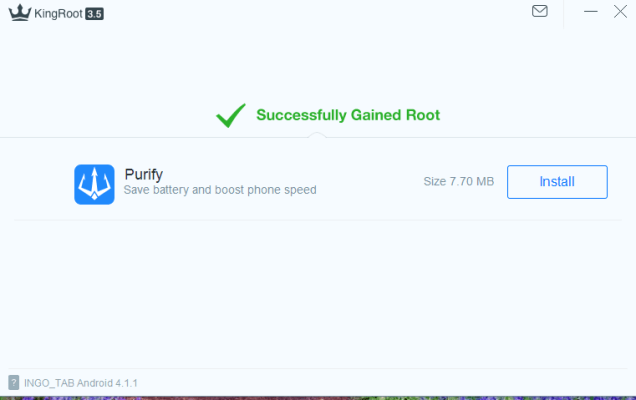
En cuanto establezca conexión con el terminal empezara a intentar obtener el root a la par que se instala en el propio terminal
Tras unos minutos debería de decirnos si se ha efectuado correctamente el rooteo
Podemos comprobar si esta realizado volviendo a lanzar o con la app gratuita Root Checker que podemos descargar desde el Google Play
En el caso de que no dispongamos de PC otra opción es descargar la app desde el site oficial https://kingroot.net/root-installation-via-android-apk/
Aceptaremos lo permisos e instalaremos la app .
En la primera ejecución ya mostrara la opción de obtener root por lo que bastaría pulsar sobre el botón azul y esperar. Tras unos pocos segundos la aplicación terminará de trabajar y listo, y ya teóricamente deberíamos disponer en nuestro terminal privilegios de root.
Un aspecto a destacar que esta app no es la misma que al version que se instala desde el pc, por lo que si con esta no consigue el root no lo dude :pruebe también desde el pc según los pasos anteriormente comentados
En resumen pues la utilidad china Kingroot ofrece un proceso simple y totalmente automatizado compatible con un gran número de dispositivos, con el aliciente de que tras su última actualización a la versión 4.0 es capaz de rootear incluso teniendo Android Lollipop.
Este estupendo terminal viene inicialmente con la rom del operador , con todos sus programas instalados, lo cual desgraciadamente limita a únicamente tener solo unos 100 megas para poder instalar otras aplicaciones, sin poder ampliarlo mas, por lo que el teléfono se queda muy corto.
Ahora bien, este terminal como otros tantos, se puede rootear cambiando la versión de la Rom por la ultima aparecida de CyanogenMod 2.3.7 , con lo que el resultado que obtenemos junto a diferentes ajustes puede ser muy bueno ,pues hay personas que con la nueva rom han llegado a instalar mas de 200 programas y juegos, cosa que con la configuración original, es un milagro que se llegue a 15 aplicaciones instaladas.
Por otra parte si se pasa un test de rendimiento sobre la rom original se obtienen unos resultados de 1500 aproximadamente.En youtube hay videos en los que con otras roms se llega a los 2100, pero junto a a una optimización , el test de Antutu obtenido puede llegar a 2817 puntos.
Aparte de la optimizacion del rendimiento en esta versión de la Rom tendremos las siguientes funcionalidades:
Frecuentes: soporte para el ratón Bluetooth - Scott BradyComún: Mejorar la notificación golpe a claro - Evan CharltonFrecuentes: Mejorar el apoyo álbum de artista en scanner medios - Paul CrovellaMejoras y correcciones de errores - Perfil Martin largo, Danny Baumann, Robert Burns: ComúnMejoras de texto RTL - Eyad Aboulouz, Eran Mizrahi: ComúnFrecuentes: Wake on opción tecla de volumen - Sven DawitzComún: Apoyo a la revocación de permisos de las aplicaciones - Plamen K. KosseffCommon: Última Superuser app - ChainsDDFrecuentes: Control de brillo deslizando en la barra de estado - Danesh MFrecuentes: Añadir al menú contextual "toda copia" - Danesh MFrecuentes: háptica Lockscreen e indicadores statusbar toggle - Danesh MFrecuentes: Nicer TimePicker / datepicker - Jiri TyrFrecuentes: Configuración 0/90/180/270 rotación - Jonas Larsson, Scott BradyComún: Gerente DSP correcciones de errores y mejoras - Antti S LankilaFrecuentes: Ayuda al lanzamiento de aplicaciones a través de gestos en el fondo - Jiri TyrFrecuentes: Opción para ocultar el botón mantenga durante la llamada - Roberto LeinardiFrecuentes: Permitir el uso de comodines para llamadas listas negras - Nihanth SubramanyaFrecuentes: Opción para permitir LockScreen durante una llamada para que coincida con lockscren principal - Sven DawitzFrecuentes: Opción para notificar sobre llamadas entrantes sólo en segundo plano cuando la pantalla está en - Pavel KuceraFrecuentes: ADWLauncher-Transitions, mejoras, correcciones de errores - Catálogo de John Van EttenFrecuentes: corrección GMT opcional para SMS / MMS marcas de tiempo - Terry HauFrecuentes: Añadir FM Seek para dispositivos TI - KalimochoAzComún: la ayuda FM Añadir a SI4708 dispositivos (Blade, V9, Racer) - Stéphane KonstantaropoulosFrecuentes: Añadir FM buscan la implementación de la aplicación FM - Tom GiordanoComún: Mostrar el estado actual de FM en LockScreen - Tom GiordanoFrecuentes: toque Cámara de enfocar - cianógeno, Arcee, m0viefreak, Danny BaumannFrecuentes: función de pantalla a través del menú de alimentación - ArceeFrecuentes: WEBP backport - Vikas AroraComún: Agregar CM noticies derechos de autor - ArceeFrecuentes: Skia / Zlib / libcore optimizaciones ARM - 0xlabFrecuentes: tethering Bluetooth - Stéphane KonstantaropoulosFrecuentes: Widget Lockscreen alineación - Danesh MondegarianCalendario Lockscreen - David Morgan: ComúnFrecuentes: AVRCP 1.3 apoyo - Qualcomm (corrección de errores por Danny Baumann)Frecuentes: revisión notificación LED - Danny BaumannFrecuentes: todo el sistema de caché DNS - Google, SEMCComún: Icono Headset toggle - Cameron PickettFrecuentes: apoyo seek FM - Emilio López, Tom GiordanoFrecuentes: campos de evento editables en aplicación Contactos - Danny BaumannFrecuentes: Eliminar comprometido CA desde el sistema certs - Tutor ProyectoFrecuentes: Mute opción obturador de la cámara - George MaizelFrecuentes: reloj de la cámara - Danesh MondegarianComún: "Marcar todo como leído" en la opción MMS - Vinod SurendranComún: "comer" empuja almuerzo / desayuno fresco en el dispositivo - Ricardo CerqueiraFrecuentes: Personalizable cuenta muestra de color en E-mail - copoliiComún: "Anillos" LockScreen - Valera TrubachevClick, Motorola: Acelerar grabación de foto - Emilio LópezClick, Motorola: Añadir Geolocalización de aplicación de fotos - KalimochoAzHaga clic en: kernel actualizado desde HTC 02/06/29 hasta 02/06/35HTC MSM7x30: 2.6.35 kernel y el espacio de usuario actualizadaBuzz: 2.6.35 kernel - Arne CoucheronBravo (c) / Vivo (w) / Ace / Liberty: A cargo notificación led - Antony Richard BurtonCrespo/Crespo4G: Actualización del kernel 2.6.35.14 y más, la aplicación del vudú, BLN, BLX ...Encore: Actualización del núcleo desde 02/06/29 hasta 02/06/32 - Dalingrin, Fattire, VerygreenEncore: Nuevos controladores de la GPU y libs espacio de usuarioEncore: Ajustable velocidad de reloj y el voltaje - DalingrinEncore: Backport 2.6.35 Bluetooth - FattireEncore: Trabajo mem sueñoEncore: soporte de host USB - Verygreen
Como puntos a mejorar aun queda:
Grabación de vídeo ( con esta version sólo se puede grabar en calidad VGA)
Lentitud en acceso a la tarjeta de memoria por usb
etc
Como paso previo a la instalación de cualquier ROM primero debemos instalar el programa de backup desarrollado por Johnny Hung de Modaco , hacer un backup de la rom que tengamos en el terminal, vincular los contactos a tu cuenta de gmail ( para no perderlos al instalar la nueva rom) y por último salvar todos los archivos en nuestro pc pues al instalar esta nueva rom se formateara la tarjeta de memoria.Todo estos pasos si no los ha hecho aun , estan explicados aqui o aqui
En el siguiente estupendo videotutorial de más abajo se explica la Instalación de una ROM y conceptos básicos. Todos estos pasos se explican paso a paso debajo del tutorial particularizados para la Cyanogen, pues los pasos comentados en el videotutorial son genéricos para cargar cualquier Rom en nuestro terminal y en nuestro caso solo los aplicaremos a la rom de Cyanogen que según todos los expertos es la rom mas estable y fiable para este terminal.
PASO A PASO INSTALACIÓN DE LA ROM DE CYANOGEN
Necesitamos descargar los archivos necesarios para poner la nueva ROM que son dos:
A) Rom de CyanogenMOD 7 versión 3.5.
B) Aplicaciones Google.
Una vez hecho el Backup y descargado los archivos, reiniciamos el móvil y volvemos a entrar en el modo «recovery».
Para poder entrar al recovery, encendemos el ZTE Skate y a continuación dejamos pulsado el botón de volumen- hasta que el móvil vibre, entonces entramos al menú principal
Una vez que entremos en el menú principal del recovery nos moveremos entre las opciones de la siguiente forma:
A) Volumen +: Para subir hacia arriba.
B) Volumen -: Para bajar a la siguiente opción.
C) Tecla atrás(la tecla de le dercha): Para volver al menú anterior/principal según las veces que lo pulses.
D) Tecla de inicio(la tecla izquierda de la casita ) : Para escoger una opción
Una vez estemos en el menu de Recovery ,entonces seguiremos los siguientes pasos:
Wipe data/factory reset y confirmamos dando en «Yes — delete all user data«.
Wipe cache partition y pulsamos en «Yes – Wipe Cache«.
Luego en el menú principal entramos en «Advanced«, seleccionamos «Wipe Dalvik Cahe» y escogemos la opción «Yes – Wipe Dalvik Cache».
Luego vamos a «Advanced«, «Partition SD CARD» y particionamos así:
A) Ext Size: Escogemos en función de la tarjeta micro SD que tengamos, si es de 2 GB 256 MB,si es de 4 GB 512, y si es 8/16 GB ponemos 1024 MB. Es un espacio reservado para instalar la aplicaciones en la tarjeta SD.
b) Swap Size: Ponemos O MB de memoria swap. Solo se usa para la Rom Z3 Elite Movil. En esta caso como vamos a instalar la Cyanogen no hace falta.
Luego volvemos al menú principal y damos a «mounts and storage» y vamos a «mount usb storage»
Copiamos los dos archivos que necesitamos.
Damos a «unmount», volvemos al menú principal y si queremos podemos quitar el cable USB.
Ahora ha llegado el momento de instalar la ROM nueva, para ello vamos a «install zip from sdcard» y hacemos lo siguiente:
A) Escogemos «choose zip from sdcard» y vamos a la carpeta donde hemos guardado los dos archivos que copiamos antes.
B) Procedemos instalando los archivos en el siguiente orden:
«update-cm-7-06012012-Skate-NIGHTLY» —> ROM
«gapps-gb-20110828-signed» —-> Aplicaciones.
Esto se hace así porque si instala primero las aplicaciones al instalar la ROM te las borra y no sirve de nada.
Volvemos al menú principal damos a «reebot system now» y con esto ya hemos terminado.
DESPUÉS DE CARGAR LA ROM DE CYANOGEN
Una vez arranquemos nuestro terminal y configuremos el idioma,la wifi ,etc es muy interesante poder instalar un gestor que nos permita mover las aplicaciones de la memoria interna del telefono a la tarjeta SD puesto que este terminal es muy evidente como hay aplicaciones android que sólo pueden instalarse en la memoria interna del teléfono y puede llegar un momento en que no podamos instalar programas de esa clase hasta que desinstalemos una.
Con el S2E, que viene explicado en el videotutorial de VictorMun de «configuración de una ROM» cuyo link tenéis abajo ,podremos disfrutar de esta gestion simplemente decargandolo gratuitamente desde el Google Play podreis (esto es válido para las ROMs basadas en Cyanogen, las Ice Armor ,etc)
En el siguiente videotutorial de VictorMun pueden ver la configuración de la ROM CyanogenMod.con una explicación detallada de como configurar la ROM y de como hacer un pequeño overclock para sacarle aun mas rendimiento aumentando la velocidad de reloj cuando este activo y bajándolo al mínimo cuando este en stand-bye.
PASO FINAL
Como paso final de la carga de nuestra ROM, es muy interesante borrar las estadísticas del uso de la batería, pues cada ROM hace una gestion a energía de manera diferente y puede ser que aunque tengas algo de batería el terminal estime que no. Por eso con cada cambio de ROM os recomiendo hacer lo que seguidamente os explicaré.
Antes de hacer esto recomiendo apagar el móvil, ponerlo a cargar, y dejarlo dos o tres horas extra después de que ponga que está cargado al máximo.
A continuación sin desenchufar vuestro ZTE skate o de la corriente entráis en modo recovery (encendemos el ZTE Skate y a continuación dejamos pulsado el botón de volumen- hasta que el móvil vibre, entonces entramos al menú principal ) y seguís los siguientes pasos:
Vamos al apartado «advanced».
Escogemos la opción «Wipe Battery Stats».
Seleccionamos «yes Wipe Battery Stats».
Quitáis el cargador de la corriente para que se generen nuevas estadísticas más realistas para la nueva ROM
Por último, destacar que también hay otra manera más sencilla incluso para instalar esta ROM, y es mediante la aplicación ROM Manager. Allí podremos buscar actualizaciones directamente para nuestro terminal, e instalarlas directamente. No nos lo pueden poner más fácil, y no podéis tener más excusas. Todo esta al alcance.
Aquí encontrareis todos los mirrors de todos los modelos disponibles con su última versión. En esta otra también están, y al final encontraréis también las GApps de cada versión. Como véis, la mayoría han sido actualizados a CM7.
 Soloelectronicos.com
Debe estar conectado para enviar un comentario.