Mejore su cobertura wifi con un reflector impreso en 3D


Empíricamente muchos sabemos  desde  hace mucho tiempo que   el papel de aluminio sobre una cubierta que le de rigidez mecánica mejora la señal WiFi  , de modo que obvio si es  con una pieza impresa en 3D  diseñada   a medida del router lo hará aun mucho mejor .

Esto es tan  así, que de hecho, en Internet podemos encontrar muchísimos diseños  desde los mas simples,  basados en  componentes reciclados  (como  por ejemplo latas de refrescos),   a  diseños en 3D mcuho  mas elaborados  ,  pero todas , al final ,buscan conseguir que nuestro WiFi funcione mejor, tengan más alcance y nos proporcionen más velocidad.

Durante mucho tiempo, ha existido controversia al respecto, pero  un grupo de investigadores de la Dartmouth University ha confirmado que el papel de aluminio mejora la señal WiFi y su velocidad. Esto es así ,  hasta tal punto que incluso han diseñado un software   (el cual por cierto  no han liberado  )  llamado  wiPrint  ( http://dartnets.cs.dartmouth.edu/wiprint ),   el cual  pretende adaptar la parábola   a las antenas físicas del router   a la morfología de la vivienda para intentar llegar  a las zonas con sombra del wifi.

El diseño, por tanto depende de los requisitos que tengamos, así como de la configuración de las antenas del router  ( aunque, por  cierto,   cada será menos efectivo dado que los routers modernos  tienden a ocultar sus antenas ) , por lo que cada uno de los “reflectantes” de la señal ,será único  intentando  personalizar  así la cobertura inalámbrica.

Con la entrada en la configuración del entorno de grano grueso y la cobertura preferida (por ejemplo, áreas con señales que se deben reforzar o debilitar), el sistema calcula una forma de reflector optimizada adaptada al entorno determinado. Después  el usuario simplemente imprime 3D el reflector y lo coloca alrededor de un punto de acceso Wi-Fi para realizar la cobertura del objetivo.

Su creadores aseguran  que han hecho  experimentos para examinar la eficacia y los límites de los reflectores optimizados en diferentes entornos interiores. Los resultados muestran que los reflectores optimizados coexisten con una variedad de Wi-Fi AP y debilitan o mejoran correctamente las señales en áreas objetivo en hasta 10 o 6 dB, lo que resulta en cambios de rendimiento de hasta -63.3% o 55.1%.

En el vídeo siguiente, podemos  ver  el funcionamiento de WiPrint, el sistema que han creado para desarrollar a la carta mediante una impresora 3D estos “reflectantes” de la señal WiFi. Se trata de simples láminas que luego deben ser cubiertas con papel de aluminio como si estuviéramos envolviendo un alimento.

En el vídeo podemos ver también un ejemplo práctico de lo que se consigue con WiPrint al aumentar la señal en todas las zonas deseadas de la casa.


Uno de los responsables del proyecto señala que con una simple inversión ,sabiendo los requisitos de cobertura que necesitamos, se puede construir este “reflectante” de la señal a la carta para multiplicar el rendimiento de la señal WiFi. Además, no dudan en señalar que esto supera con creces a otras soluciones mas costosas.

Antena wifi expermiental  imprimible

En  una linea paralela  a wiprint,   pero  abierta a  la experimentación,   es posible modelar  nosotros mimos nuestra propia parábola esta vez pensando sobre  todo en un router   sin antenas   exteriores .

El   diseño  de  puede descargar desde   thinginverse   desde  https://www.thingiverse.com/thing:1731014  y tiene un aspecto  similar al siguiente:
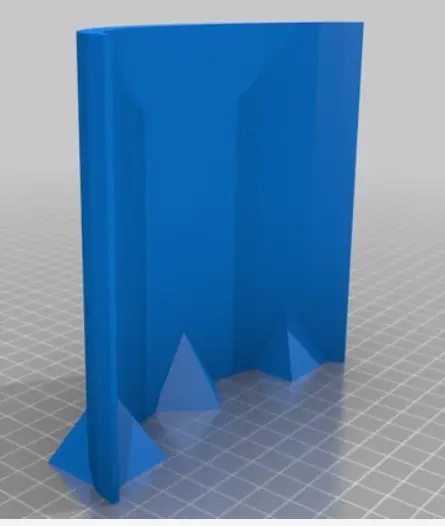
 

Según su creador, esta  pantalla wifi ayuda a aumentar la señal de su router Wi-Fi  mediante este diseño que se puede descargar  de forma gratuita.

El autor imprimió   el diseño  con  PLA   con filamento de .3  y relleno del 5% . Una vez impreso ,simplemente  debe cubrir el área parabólica interna con papel de aluminio estándar, colocando directamente detrás de la antena de su Wi-Fi (para que sobresalga hacia afuera), y listo.

Si el router  Wi-Fi ,no tiene antena exterior ,como es el caso del famoso  router HomeSation  , simplemente  se debe colocar  detrás de la misma manera, pero colocando el router de forma vertical ,dado que la antena interior  suele colocarse  en la parte posterior  .
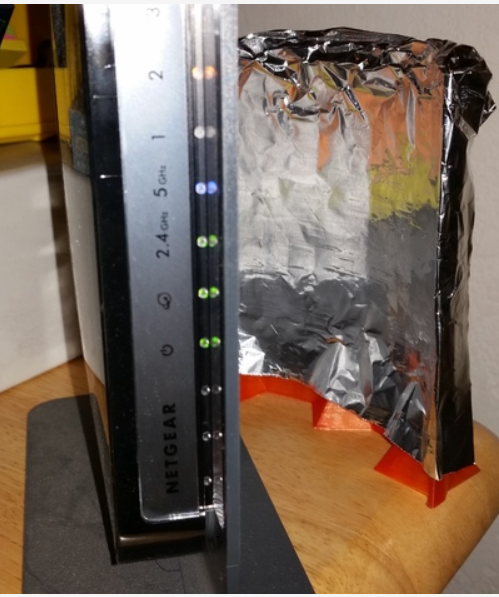


Supuestamente  este diseño  amplifica las señales electromagnéticas del transpondedor al receptor, aumentando así la frecuencia y reduciendo la longitud de onda para obtener más velocidad.

Esta impresión mide 5 pulgadas de alto, pero lo mas  importante  es  que  se  puede escalar con su editor ( por ejemplo tinkerkad)       o  incluso cortador si fuese necesario.
 

Cómo conseguir tomas de red extra con un router reciclado


Es habitual que al migrar el servicio ADSL  a FTTH  el operador  nos deje como medida de cortesía  , el viejo router de ADSL  en casa del cliente , así que probablemente el  viejo router haya quedado  en el olvido en un cajón sin saber muy bien que hacer con el.

Por otra parte, también hay personas que optan por comprar un router de mayor calidad, por lo que es probable que se mantenga también el de su proveedor de Internet en casa.

En cualquier caso ,sea por el motivo que sea, es relativamente   habitual tener  en casa o la oficina un viejo router inalámbrico que no se está utilizando, sin saber muy bien que hacer con este, pues bien en algunos momentos  podríamos necesitar usar dos routers para ampliar la cobertura wifi  o por necesitar mayor numero de puertos ethernet  ,para lo cual  necesitaremos conectar ambos físicamente   bien por cable ethernet  o bien por wifi  y de este modo aprovechar ese router olvidado  y ofrecerle una segunda oportunidad! .

Veamos en profundidad como es el proceso:

EXPANSIÓN DE CONEXIONES DE UN VIDEOBRIDGE o de un PLC

Un videobrige (existen al menos dos  modelos: netgear y  observa telecom ) es un «antiguo» producto de  Movistar usado para distribuir  una conexión de alto rendimiento sin  el  uso de  cable, de modo que cuando se usa con un HGU no deja se ser  un receptor  wifi + (en la frecuencia de 5ghz) con dos conexiones Ethernet disponibles  (aunque recientemente los  VideoBridge  han evolucionado a lo que se llama  Movistar Base Port el cual   ademas de hacer de receptores  wifi+ permiten crear tambien una red WiFi de alto rendimiento asimismo   sin tener que usar un cable de red para conectarlos.)

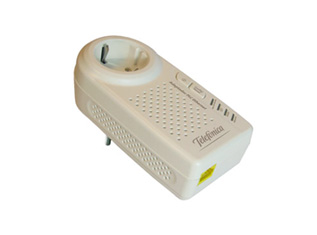
Ademas de los videbridge , en  el caso de que  la distancia fuera bastante  mas grande  y no poder usar cable de red  también podemos  utilizar dos  PLC ( “Power Line Communications” ) los cuales  al usar nuestra propia instalación eléctrica tienen la ventaja de que no estar sometida a las interferencias de las redes WIFI de otros vecinos  equivaliendo prácticamente a un cable de red ethernet convencional si bien no ofrecen un ancho de banda tan alto.

Tanto los videobridge, como los Movistar Base  o los Plc’s   disponen de una o como máximo dos salidas ethernet   de modo que  no admiten más conexiones Ethernet,lo  cual  a veces es muy necesario

Para evitar  este inconveniente   podemos usar nuestro viejo router  como router secundario, ya que conectado físicamente a uno de las tomas ethernet de estos dispositivos  nos ofrecerá 3 nuevas conexiones para acceder a Internet por cable  así como también una nueva red wifi  si los deseamos para aprovechar la máxima velocidad de conexión.

Ademas de conectar por cable ambos dispositivo también  tendremos que deshabilitar la opción DHCP.


Al usar dos routers  ambos deberán tener el mismo rango de red por ejemplo 192.168.1.X , siendo el Router principal  el que nos de acceso a internet  (por estar conectado directamente a la roseta telefónica sin microfiltro y de ahí a la central telefónica) y deberá estar en  modo routing (generalmente ya vienen así por defecto pero no está de más comprobarlo) y el router secundario sería el que pediría al principal los datos que necesitase para conectarse a internet o para conectarse a nivel local con las maquinas que estén conectadas al router principal y que deberemos cambiar a modo bridge y con el DHCP desabilitado.

En nuestro caso vamos  a ver como ofrecer una segunda oportunidad al router Home-Station  Modelo Observa ,pero el método   empleado puede utilizarse para otros modelos de  routers Home-Station de un modo muy similar


Veamos los pasos a realizar:


  • En primer lugar  y el router  ,introduciremos un objeto punzante en el orificio de reset  y seguidamente   apretaremos ahi durante al menos  10 segundos hasta provocar el reset total del router con objeto de que este retome la pwd por defecto

IMG_20170604_201759[1].jpg


  • Ahora toca acceder al router para lo cual desactivaremos la wifi de nuestro ordenador y conectaremos un cable ethernet entre nuestro ordenador  y una de las tomas ethernet de nuestro Home-Station
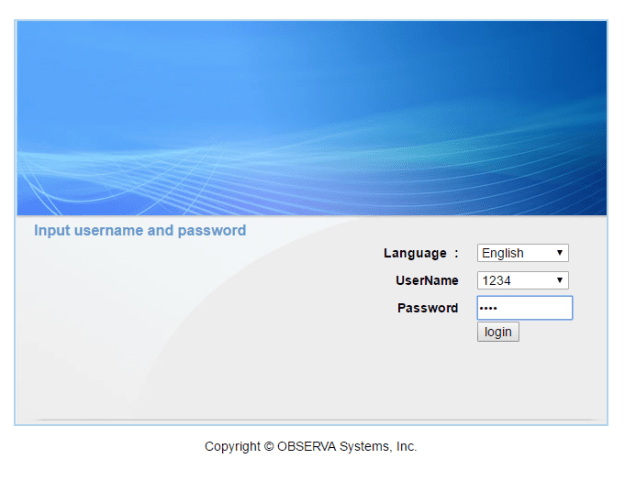
  • Ahora  iremos al navegador  y escribiremos  : http://192.168.1.1:8000  ( login 1234 pwd 1234)observa.png
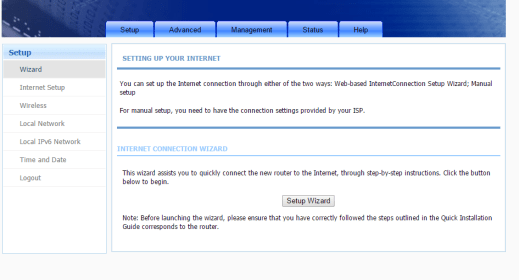
  • Veremos que podemos seguir un wizard donde puede configurar el router para la nueva configuración


setup.png

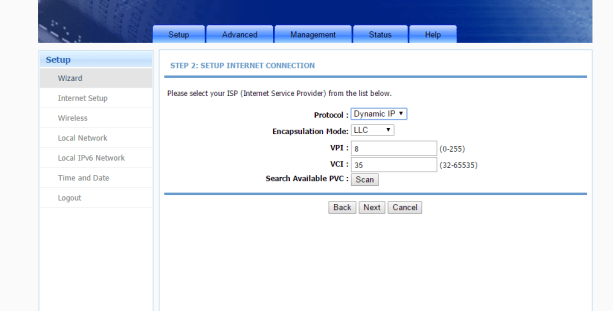
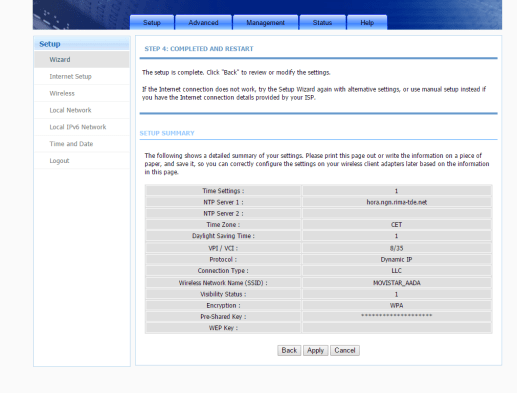
  • Aceptaremos la  configuración por defecto  especialmente del protocolo ( dinámico ip)  del paso 2


step2.png

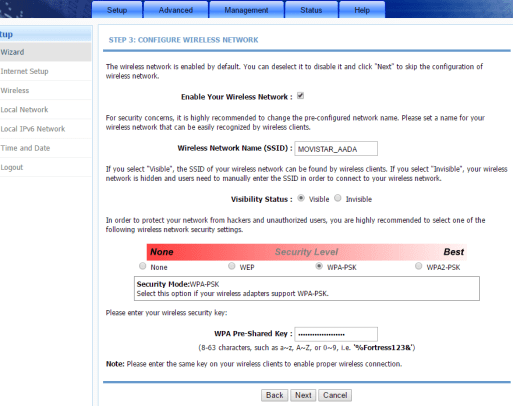
  • También aceptaremos la  configuración por defecto del paso 3 , aunque si  no nos gusta la clave WPA ,si vamos a usar el router como repetidor wifi ,es el momento de cambiarlo:

step3.png

  • Ya solo nos queda aceptar los cambios pulsando el botón «Apply»   y reiniciar el router

step4.png

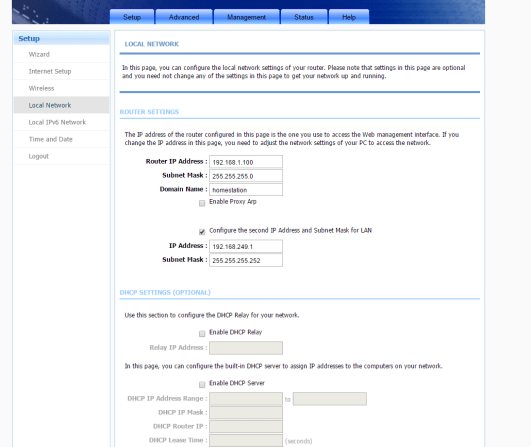
  • Lo siguiente es cambiar la IP por defecto (192.168.1.1) en el Local Network  por otra  IP  que deseemos  nosotros para  que no haya interferencias con el router principal ( en el ejemplo se ha cambiado a 192.168.1.100). Asimismo  muy importante es desactivar el DHCP  en el mismo apartado mas abajo:

dhcp

Por ultimo , ya solo queda conectar un cable ethernet entre una de las salidas del videobrige o plc   hacia preferentemente la  primera  toma del   router Home-Station ( en la imagen es el cable azul)

IMG_20170604_201857[1].jpg

A partir de este momento tendríamos disponibles tres tomas ethernet operativas ademas de  una segunda red wifi  cuyas credenciales  podremos ajustar cuando nos interese

EXPANSIÓN DE CONEXIONES DEL ROUTER PRINCIPAL

Si simplemente su router principal ya no admite más conexiones Ethernet y dispone de un  router secundario sin   suso , también  podemos  conectado al principal directamente  ofreciéndonos así   3 nuevas conexiones para acceder a Internet por cable y aprovechar la máxima velocidad de conexión. Para ello, una vez más, tendremos que deshabilitar la opción DHCP. No necesitaremos modificar más aspectos de la configuración para, sin necesidad de comprar hardware extra, conseguir nuevas conexiones Ethernet a partir de un router que manteníamos en desuso.

No repetimos los pasos pues son idénticos  a los descritos en el apartado anterior


SOPORTE  DE UNA IMPRESORA DE RED

Realizados todos los pasos anteriores es posible  gracias a la toma USB  bien de una impresora de red o bien un disco NAS  conectando estos
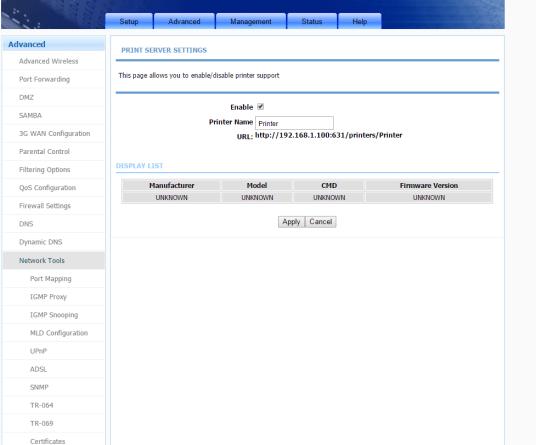
En el caso de querer implementar una impresora de red , aparte de conectar la toma usb de la impresora a la toma usb del Home-Station , tan solo necesitaremos  ir al menú Advanced ->Network Tools –>Printer   y activar ( check enable )
printer
Observe  que la url( http://192.168.1.100:631/printers/Printer) sera la que necesitaremos para añadir la impresora de red desde nuestro ordenador
Asimismo es interesante   ,si se desea,  asociar un  nombre  que sugiera el tipo de impresora  a la que  nos conectaremos y finalmente pulsaremos Apply

EXPANSIÓN DE CONEXIONES por WIFI

En el caso  de querer conectar  dos routers por  WIFI normal ( no wifi+)  ambos deben soportar ambos  WDS (Wireless Distribution System), que significa Sistema de Distribución Inalámbrico.
La  función WDS no es habitual en todos los routers WIFI (por ejemplo en el caso del famoso fabricante Zyxel,solo el modelo 660hw-t1 v3 lo es)   pero afortunadamente lo es en todos los Home-Station   y por supuesto el  HGU  si  son compatibles pero diferirá  el modo de cambiar la configuración  según el  fabricante del Home-Station (Amper o Adb)
Una vez ambos routers estén conectados podemos seguir los pasos anteriores para poder usar las conexiones ethernet del Home-Station ( en este caso serán 4 tomas )