En este post vamos a tratar un problema que se suele presentar en ordenadores portátiles con muy diferentes configuraciones de diversas marcas y modelos (obviamente no ocurre en todos, aunque parece un problema muy habitual en ordenadores Asus, HP y Toshiba ) con la conectividad en el momento de iniciar Windows 10 y versiones anteriores, tanto con el adaptador ethernet como el adaptador inalámbrico.
El problema es muy molesto porque al arrancar el ordenador no tenemos conectividad , hasta que lanzamos el solucionador de problemas de windows 10 y versiones anteriores , el cual simplemente reiniciara los adaptadores de red con los que volverán a funcionar estos y se restablecerá la conectividad.

La anomalía es muy curiosa pues al encender el ordenador suelen ocurrir dos problemas:
- Que el adaptador de red aparezca como deshabilitado
- Que aparezca un triangulo de alerta en el icono de redes.
En ambos casos habilitamos el adaptador de red y el solucionador de problemas cuando es necesario y con ello volvemos a tener red.(botón derecho sobre el icono de red->solucionar problemas )
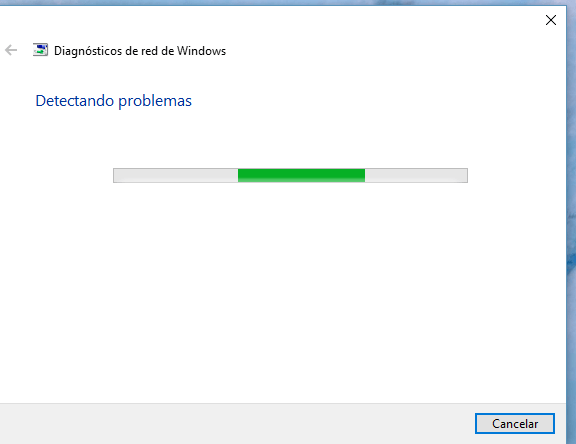
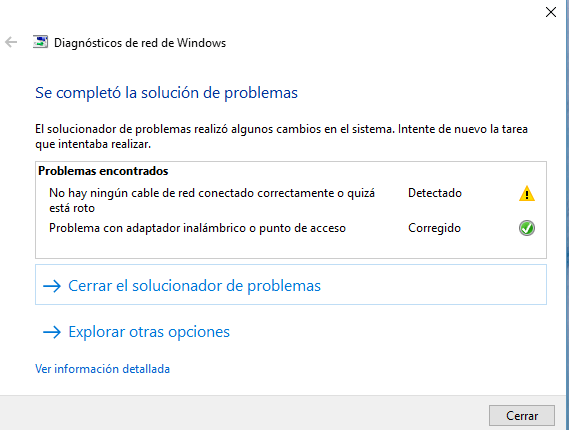
Tambien puede ocurrir que al encender el pc el adaptador de red inalámbrica no detecte ninguna red, de modo que iniciamos el solucionador de problemas lo verifique, nos da que esta deshabilitado, lo habilitamos y todo vuele a funcionar por un rato, luego tras un periodo indeterminado se vuelve a deshabilitar solo, y nuevamente el mismo problema: no detecta ninguna red y hay que habilitarlo desde el solucionador de problemas de windows 10 para que conecte un rato mas.
Obviamente reinstalando los controladores desde el cd que venga con el ordenador o con controladores descargados de la pagina oficial tampoco hay mejoría.
Tampoco sirve probar volver a un punto de restauración de windows 10 (al final el mismo problema siempre reaparece.)
Modo de solucionar el problema
Para los que tenemos ese problema al inicio , hacer click derecho al icono de red WIFI, e ir a «Abrir el Centro de Redes y Recursos Compartidos»
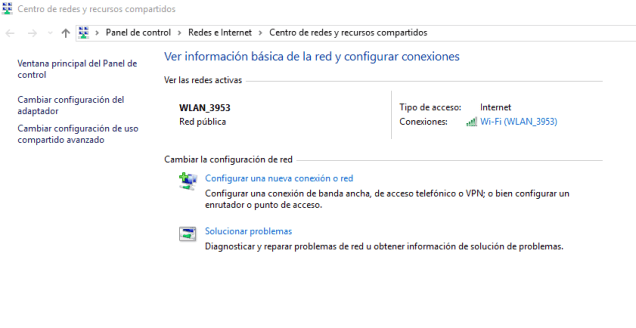
Pulsar ahora en Cambiar configuración de del adaptador ( en el menú de la izquierda)
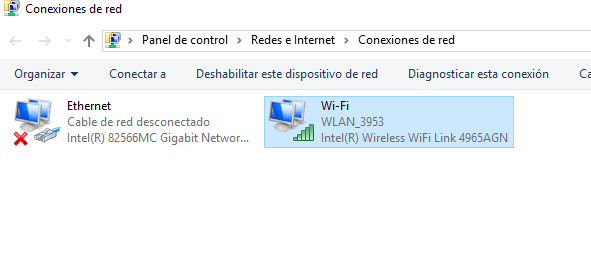
Elegimos la Red Inalámbrica ( icono Wi-Fi) y hacemos click con el boton derecho pulsando en Propiedades.
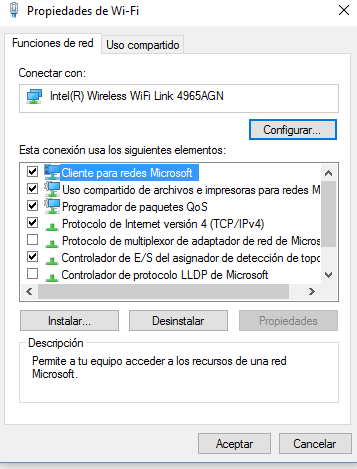
Ahora pulsaremos en el botón Configurar justo al lado del nombre del adaptador en la parte superior de la ventana:
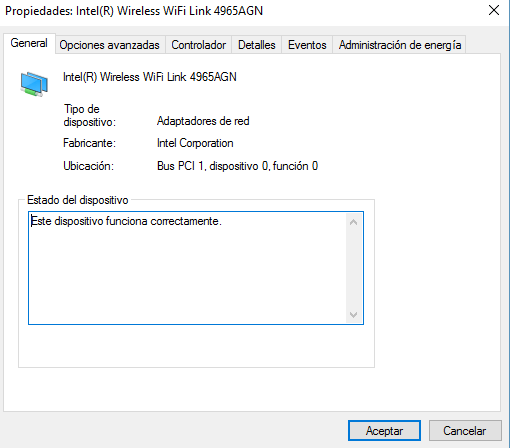
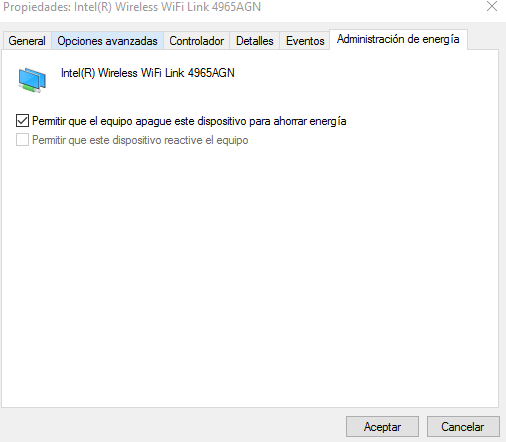
Nos vamos hasta la pestaña que dice «Administración de energía «, y deschequeamos la opción de «Permitir que el equipo apague este dispositivo para ahorrar energía»
Cuando un adaptador de red inalámbrico 802.11 que esta configurado para utilizar el modo de ahorro de energía entra en un estado de suspensión, el adaptador indica esta intención al punto de acceso inalámbrico. Para ello, configura la opción de ahorro de energía en sus paquetes o en las tramas 802.11 que envía al punto de acceso inalámbrico. En esta situación, debe producirse el comportamiento siguiente:
- Cuando el punto de acceso inalámbrico recibe las tramas que tienen configurada la opción de ahorro de energía, determina que el adaptador de red cliente que envía las tramas desea entrar en un estado de ahorro de energía.
- Entonces, el punto de acceso inalámbrico almacena en búfer los paquetes destinados al adaptador de red cliente.
- Cuando se activa la radio del adaptador de red cliente, éste se comunica con el punto de acceso para recuperar los paquetes almacenados en búfer.
Este comportamiento permite que el adaptador de red inalámbrico utilice menos energía y se active periódicamente en el momento adecuado para recibir el tráfico de red del punto de acceso.
Si el punto de acceso inalámbrico no admite esta función correctamente, sigue enviando paquetes al adaptador de red cliente aunque su radio este desactivada. Por tanto, estos paquetes se pierden. En esta situación, los síntomas que puede experimentar variarán dependiendo de la fase de la conexión inalámbrica en la que se pierdan estos paquetes de modo ,que el ordenador terminara desctivando la capa de red incluso en el inicio.
Para mas información ,la explicación detallada a este problema ,nos la da Microsoft en el KB928152
 Soloelectronicos.com
Debe estar conectado para enviar un comentario.