Cómo limitar lo que Google sabe de nosotros


Muchos ríos de tinta  se gastan todos los días sobre  el inmenso poder que tiene Google ,gracias a que almacenan  todos los datos de la navegación, nuestros correos, posicionamiento  e incluso los vídeos que vemos .

En aras a  ayudar a ser mas trasparente por fin Google ha puesto a disposición de sus usuarios una  nueva herramienta para controlar  precisamente lo que guarda  Google para cada persona :se trata de My Activity, gracias a la cual  cualquier usuario  por fin ya puede  descubrir qué exactamente  Google  almacena de nuestra actividad  y ademas , y esto es lo realmente importante, poder controlarla .
 

google1

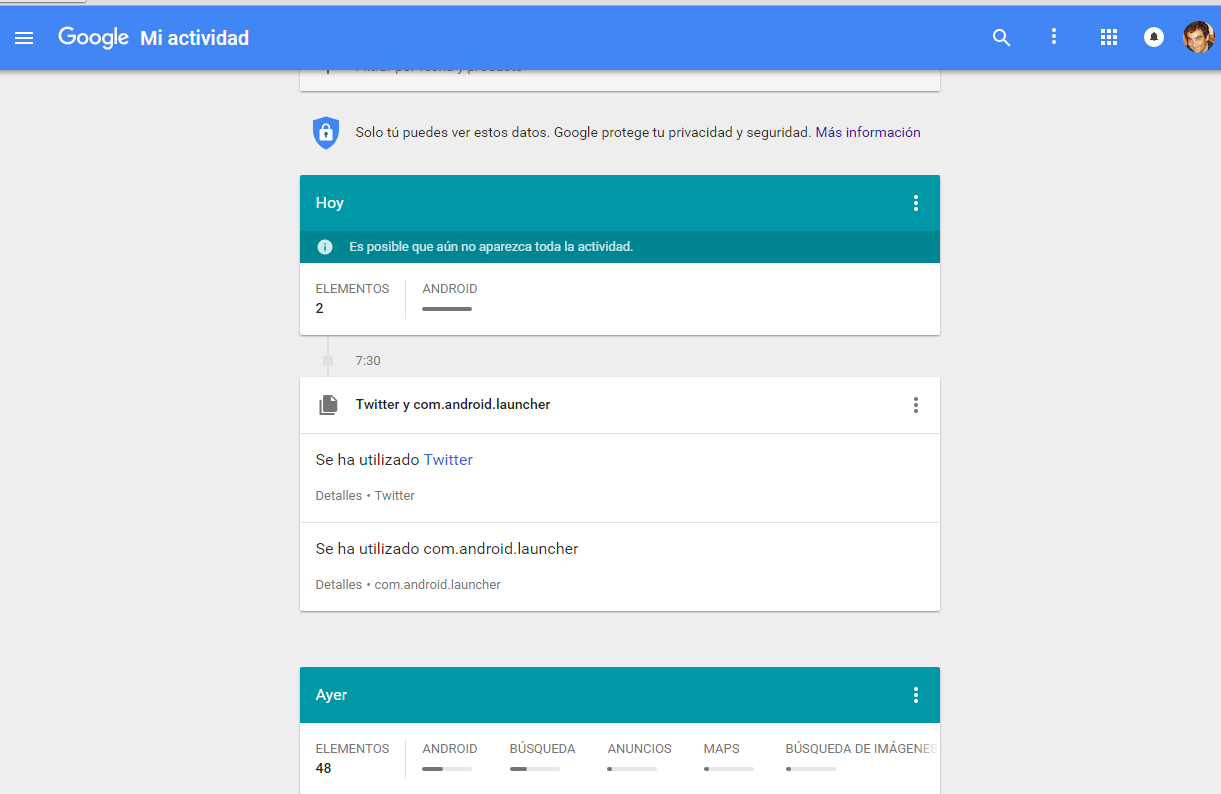
Con esta nueva plataforma web , se puede  mostrar  el registro  de nuestra actividad en la web , pudiendo ver un historial completo de las búsquedas que ha hecho (tanto de conceptos como de imágenes o en dentro de YouTube), los emails que ha leído o los accesos a Google Now -por citar solo algunas pocas acciones.
google2
Nos alegan que todos  estos datos se guardan para  hacer que servicios de Google nos sean mucho más útiles y recibamos, por ejemplo, más opciones de transporte público en Maps o resultados más rápidos en el buscador.

Como novedad ahora   toda esta gran cantidad de información almacenada personal , se puede ahora revisar concienzudamente ,  editarla  e incluso «borrar» todo aquello que no se  quiera que aparezca en nuestro historial.


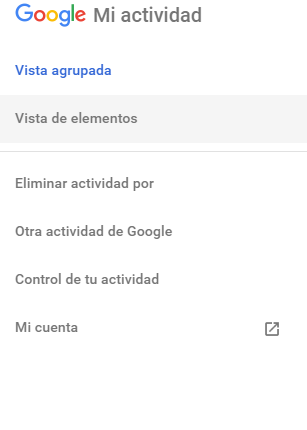
En la web My activity  hay  un buscador en la zona superior y un menú de opciones a la izquierda,donde nos aparece  el menú mas interesante : hablamos del menú  «Control de tu actividad  »
 

menus

A continuación, vamos a a  ver  los controles disponibles   en la herramienta para administrar dichos datos y editar nuestra actividad.

  • Actividad en la Web y en Aplicaciones : Guardar su actividad de búsqueda en aplicaciones y en navegadores para realizar búsquedas más rápidas y tener experiencias personalizadas en la Búsqueda, Maps, Now y otros productos de Google. Incluir el historial de navegación de Chrome y la actividad que realice en los sitios web y las aplicaciones que usen los servicios de Google. Tenga en cuenta que  si utiliza más de una cuenta a la vez, es posible que algunos datos se guarden en la cuenta predeterminada y otros en función de la cuenta con la que se este validado.
  • Historial de Ubicaciones:Crea un mapa privado de los lugares a los que va con los dispositivos en los que haya iniciado sesión para teóricamente proporcionar búsquedas mejoradas en mapas, rutas de desplazamientos y mucho más
  • Información de los dispositivo:Almacenar sus contactos, calendarios, aplicaciones y otros datos del dispositivo para mejorar su experiencia en Google.
  • Actividad de Voz y Audio:Ayuda a reconocer su voz y a mejorar el reconocimiento del habla almacenando sus entradas de voz y audio en su cuenta (por ejemplo, cuando dices «OK Google» para realizar una búsqueda de voz).
  • Historial de búsqueda de YouTube:Guardar las búsquedas que realice en YouTube para agilizar sus futuras búsquedas y mejorar sus recomendaciones.
  • Historial de reproducciones de YouTube:Le permite encontrar los vídeos de YouTube que ha visto recientemente con más facilidad y mejora sus recomendaciones.

Todas las opciones comentadas , bien se pueden desactivar pulsando sobre el botón azul   que aparece en el borde superior derecho  junto con el titulo .

El funcionamiento no puede ser mas minimalista: a la derecha activado el almacenamiento en Google del Historial  y a la izquierda desactivado
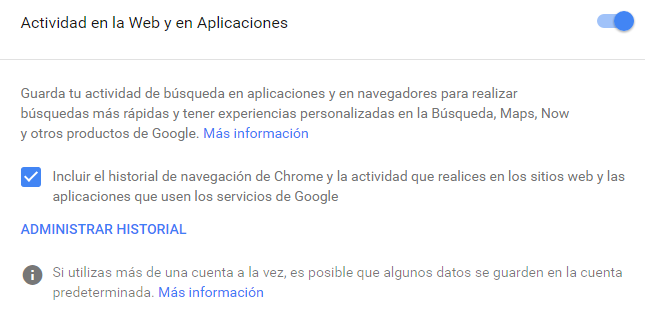
control

Ademas de controlar el registro de toda esta actividad , asimismo se nos permite  llegando casi al final de cada apartado administrar todos los eventos almacenados .

Lo primero que veremos es  un buscador general  y mas abajo  un filtro   y a continuación todas las entradas clasificadas temporalmente por bloques .

Como en muchas aplicaciones de Google ( al mas puro estilo androide) en la barra superior aparece tres puntitos verticales  que son el  acceso al menú de opciones para obtener mas detalles,eliminar esa entrada,etc
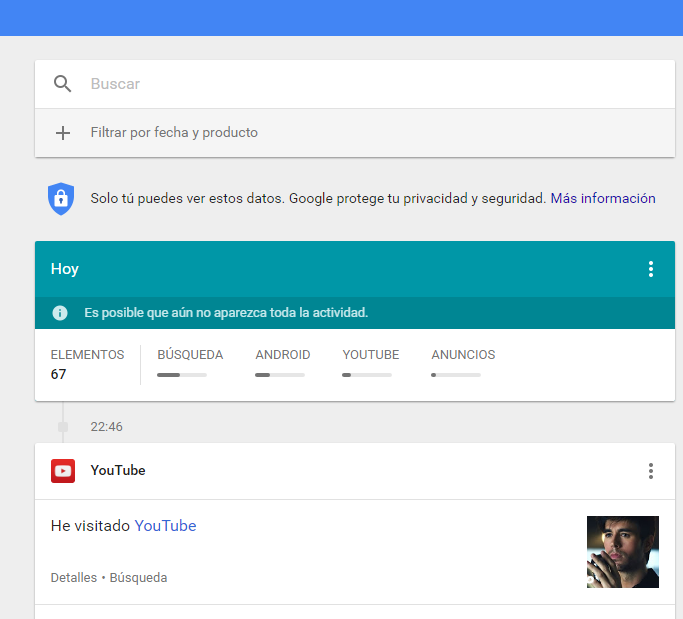
historial

Si  duda es una herramienta muy interesante y al margen del control lo cual en estos tiempos no es desdeñable por la gran perdida de privacidad  también estoy convencido nos puede ser útiles  en nuestro día ,por ejemplo si ir mas lejos al pasar del móvil , tableta  y al ordenador para ver una pagina o un vídeo que no recordamos y nos gustaría ver , etc.

Fuente https://myactivity.google.com/myactivity
Un paso más para eliminar las contraseñas


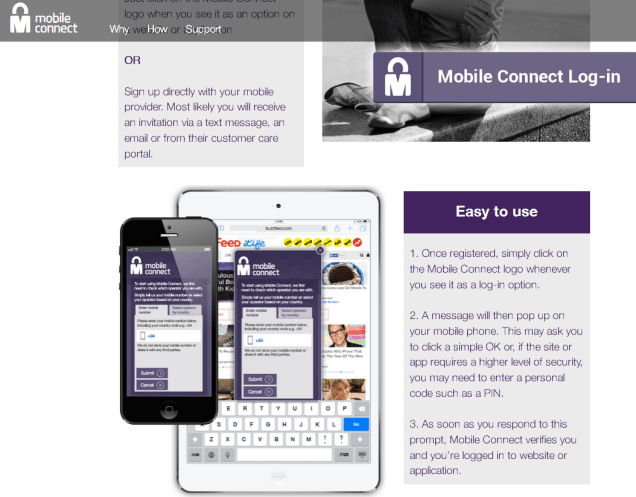
Gracias al servicio  Mobile Connect puede ir olvidándose de recordar complejas contraseñas y de utilizar la función «recuperar contraseña»,   siempre que la aplicación que vaya  a  usar  ,implemente el nuevo servicio Movile  Connect, servicio que por cierto esta cada vez mas extendido y usado por todo el mundo.

En realidad  el  uso de Mobile Connec es muy sencillo: basta buscar  el icono Mobile Connect en sus apps y servicios online( por  ejemplo  en la app de Mi Movistar )  ,después, introducir su número móvil y  confirmar el proceso de registro en su teléfono de modo que cuando use dicha app,  sólo tendrá que recordar su número móvil .

Mobile Connect pues permite autenticarse en servicios online protegiendo la identidad de cada una de las transacciones que realice en los servicios de internet,para lo cual   cuenta con distintos métodos autenticadores para las acciones de autenticación o  autorización según el nivel de seguridad que requiera la actividad que este realizando.

A veces bastará con pulsar un enlace de un SMS o pulsar OK en el Applet de su móvil, pero en otras será necesario un factor más de seguridad ( por ejemplo que  introduzca su código PIN de Mobile Connect para autorizar una operación) todas ellas gestiones que puede realizar en  el portal de Mobile Connect, donde podrá activar y desactivar los autenticadores disponibles para que navegue seguro en sus servicios online.

El código AntiSpam es un código configurable adicional  que  protege de intentos no deseados de autenticación con su número. Puede activar y desactivar el código AntiSpam también desde el portal de Mobile Connect. Siempre que lo tenga activado, Mobile Connect se lo pedirá antes de iniciar una autenticación (de esta manera evitará que nadie intente autenticaciones con su número o se realicen peticiones de autenticación dirigidas a su móvil).

Por tanto ,si ha activado el código AntiSpam en el portal de Mobile Connect, cada vez que acceda a un servicio online, Mobile Connect le pedirá el código AntiSpam antes de cada autenticación, para evitar el spam a su teléfono que posibles terceros puedan hacer con su número.


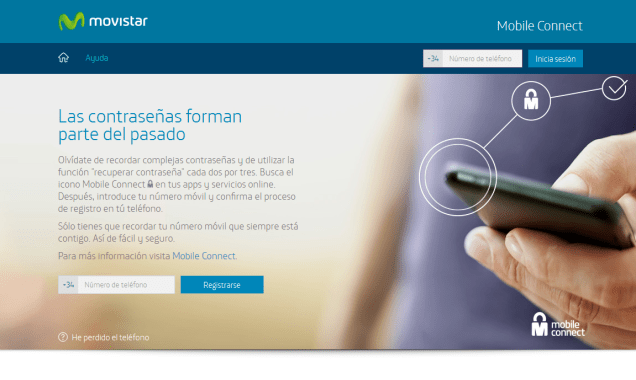
Para registrarse en Mobile Connect  puede hacerlo en la pagina directamente del servicio  https://mobileconnect.io/   y seguir los pasos de petición del numero  y confirmación del mismo via SMS


mobile connect.PNG


Otra opción de registro si va  a usar a Mi Movistar,  es accediendo a la página de Registro e introduciendo su número movistar. Introducido el numero, enviaran un SMS al móvil que vaya a usar para completar el proceso de registro: simplemente introduzca  dicho  código de validación del SMS en la web de registro o  pulse el enlace que aparece del SMS. Ya estará identificado,así  que  finalmente solo tendrá que aceptar las Condiciones de uso ,y estará listo para usar la validación mediante Mobile Connect.

telefonmica.PNG

Si unos segundos después de introducir tu número de teléfono no ha recibido el SMS de confirmación, compruebe que tenga   el móvil encendido y no está en modo avión. En caso de que tenga su móvil activo, puede volver a pedir que se  mande el SMS pulsando «solicitar uno nuevo» en la parte inferior de la ventana de Mobile Connect( sino se recibe pude contactar con el 1004.)

Además del acceso  puede usar Mobile Connect para hacer login (autenticarte) en múltiples servicios y aplicaciones online, (puede consultarlas aquí ).

Una vez que ha realizado el registro en Mobile Connect, podrá acceder a su cuenta privada en Mi Movistar haciendo click en el botón “Login con Mobile Connect” . Introduzca  su número de teléfono y confirme con su móvil que se trata de usted.

Además de en Mi Movistar, puede usar Mobile Connect para acceder a otros servicios que ya usaba o quiere usar: simplemente acceda con su usuario y contraseña habituales y en la configuración de su cuenta o perfil, busca Parear con Mobile Connect para que el servicio sepa que va a hacer login con Mobile Connect a partir de ese momento. Desde entonces, cada vez que acceda al servicio, bastará con pulsar el botón “Login con Mobile Connect”, introducir tu número de teléfono y confirmar con su móvil que se trata de usted.

Lógicamente en caso de que el servicio no se haya integrado con Mobile Connect, será imposible usarlo, de  modo que solo podrá usarlo en aquellos servicios donde la autenticación con Mobile Connect esté integrada.

Para más información visite Mobile Connect.