Cámara trasera con Raspberry PI para coche basada en Android


En efecto  simplemente podemos  usar una Raspberry Pi como retrovisor o cámara trasera  en conjunción con su smartphone o tablet gracias a la aplicación  RearPi.

Esta app disponible en Google Play  gratuita  y sin anuncios se conecta a su Raspberry  Pi a través de SSH y activa bien  una cámara usb  externa  o bien    la  cámara nativa para Raspberry Pi con interfaz CSI  un enlace de mayor ancho de banda que transporta los datos de píxeles de la cámara al procesador.  .

Disponiendo de la Rasberry con una cámara,   basta  con conectarse  a esta via ssh (nombre de IP-Adress/Login y contraseña), iniciar la cámara en el arranque de la aplicación o con el botón «Abrir» y  pulsar  el  modo de pantalla completa  para disponer de la visión trasera desde la app de un modo  muy nítido  . Al continuar el trayecto si ya no se requiere  basta cerrar la cámara con el botón «EXIT» para disponer nuestro smartphone  para reproducir nuestra lista de música favorita o que nos guié a través de alguna app  de navegación

Imagen

Razones para usar una Raspberry Pi como cámara trasera

RearPi es una sencilla aplicación para Android disponible gratuitamente   SIN PUBLICIDAD en en Google Play  que nos va a permitir  visualizar y grabar señales de vídeo transmitidas por una Raspberry Pi o similar   a través de WiFi , por lo que es utilizable para casi todos los coches para transmitir señales  de vídeo procedentes de una cámara frontal  o  de una cámara trasera hacia un terminal Android.

Puede que piense que existen en el mercado soluciones especificas de cámaras traseras para coche  a un precio  similar  a una Raspberry Pi   sobre todo si pensamos en que necesitamos adquirir el hardware especifico que vamos a describir, lo cual  ciertamente podría ser parcialmente cierto , pero  esta afirmación se desmorona si  podemos usar elementos que ya tengamos   pero  sobre todo  , si deseamos  usar  nuestro smartphone o incluso un  terminal obsoleto  que tengamos  para visualizar la señal , lo cual  es un punto a su favor de  esta solución  si lo comparamos con las pequeñísimas o antiestéticas  pantallas de visualización  que  ofrecen los kits de cámaras traseras  (piénsese que  solemos llevar  siempre  un smartphone y además puede usarse para otras usos)

Incluso en otros vehículos (por ejemplo  para las caravanas)  pueden  usarse para ofrecer la visión delantera o trasera por  múltiples pantallas de  forma inalámbrica

Algunas características de esta aplicación:
  • Grabación cámara  (.. 15 min 30 min 45 min)
  • Bucle de grabación (.. 15 min 30 min 45 min)
  • Opción para establecer la calidad de grabación
  • Reproductor multimedia integrado para ver grabaciones
  • Modo de pantalla completa  y sin publicidad
  •  Documentación Integrada

En realidad  como podemos intuir , esta  app  se conecta a su Raspberry Pi ( o  cualquier placa basada en Linux  )  por ssh   mediante   IP-Dirección , login y contraseña mediante WIFI dentro de la misma red , y , una vez conectada se puede  iniciar la cámara en la   aplicación o con el botón «OPEN» ,pudiéndose   cerrar la cámara con el botón «SALIR»

Para utilizar su Frambuesa Pi con RearPi como cámara y esta aplicación  rearPi    tendremos   que seguir unos pocos sencillos   pasos en la Raspberry  PI, pero antes veamos  el hardware necesario

Hardware necesario

¿Qué necesita para obtener una señal de video?

  • Una Raspberry Pi o un dispositivo que ejecute una distribución de Linux con un sistema operativo preinstalado y una trabajando la conexión SSH.
  • Un dongle WiFi como el «Edimax EW-7811»
  • Una cámara USB o cámara web como Logitech C270
  • Un cable de carga micro USB
  • Un cargador de coche como el «Anker» PowerDrive2 » Entrada: DC 12 / 24V Salida: 5V / 4.8A 2.4 A por puerto. Por favor, asegúrese de que su Raspberry  se pone suficiente potencia y el voltaje correcto. La salida de su cargador de coche debería tener 5V y la capacidad actual recomendada para su modelo está escrito en la lista siguiente:
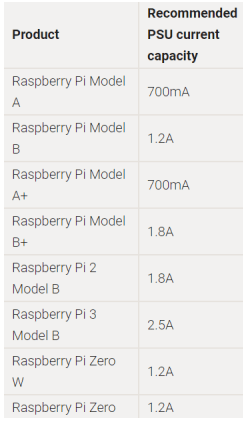
raspberrrypower.PNG

Instalación de mjpg streamer

Para que su Raspberry esté lista para transmitir video via tcp/ip a traves de una conexión wifi, debe seguir estos pasos:

1. Abra un terminal por ssh
2. Instale mread streamer con estos comandos (comience con el primero):
 sudo apt-get install libv4l-dev
 sudo apt-get install libjpeg8-dev
 sudo apt-get install subversion
 sudo apt-get install imagemagick
 svn co https://svn.code.sf.net/p/mjpg-streamer/code/
 cd / home / pi / code / mjpg-streamer /
 make USE_LIBV4L2 = true clean all
 sudo make DESTDIR = / usr install
3. !Listo!!

Configurar una dirección IP estática y conexión WiFi

Para asegurarse de que su Raspberry Pi siempre tenga la misma dirección IP, establezca IP estática (para que no tenga problemas al  iniciar la app)

Por ello verifique su interfaz WiFi  con  el comando :ifconfig (buscar la ip asociada a Interfaz WiFi) y una vez seap el  nombre de interfaz WiFi así  , edite las interfaces:

  • sudo nano / etc / network / interfaces
  • Desplazarse hacia abajo a la #WLAN  sección (si no está allí crear uno al final del archivo)
  • Configure su interfaz a IP estática
  • Configure su Raspberry Pi  a una  dirección  fija ,por ejemplo «192.168.43.125» o lo que quiera
  • Escriba el nombre de la zona wifi y contraseña entre comillas  «
  • Salvar el fichero y reiniciar la Raspberry

RearPi

Para empezar a usar  su Raspberrry Pi como cámara IP trasera, una vez seguido el proceso anterior de personalización de la  Pi , es importante que  nuestro smartphone  y la  Raspberry estén en la misma red , para lo cual podemos  automatizar el proceso con la App Automate , tal y como vimos en este post 

Muy  resumidamente  la red wifi , se consigue con la función de “hot spot ”  de nuestro teléfono inteligente  la cual permite conectar diferentes dispositivos conectados a nuestra propia red wifi generada desde el  propio terminal   .En caso de Android   vaya a “Configuración –>Más –>Anclaje y punto de acceso portátil” o en versiones de Android superiores a   a la 7 vaya   a  Ajustes (la tuerca ) , busque la opción de  Más y vaya  a  Anclaje de red y zona Wi-Fi  y pulse  Zona Wifi portátil  y áctivelo ( interruptor a la derecha).Una  vez creada la zona wifi podemos  automatizar el proceso con la App Automate buscando   el punto de acceso en el automóvil ( Hotspot ON/OF CAR ) y descargando el flujo

Ahora con  ambos  equipos en red ,conecte la Raspberry Pi con su cargador e Instale la app RearPi desde Google Play 

Una vez ejecute la app, abra la «configuración» y configure la «Dirección IP», el «Nombre de inicio de sesión» y la contraseña (std pw = raspberry) y podemos empezar con los ajustes de  la pantalla de inicio ajustable:

  •  Establezca los segundos por cuánto tiempo pantalla de inicio se queda (en la configuración)
  •  Establecer «0» para ninguna pantalla de inicio
  •  Activar la cámara cada inicio

Imagen Imagen

Una vez  realizados los ajustes , pulsaremos  el  botón ABRIR , el cual  se conectará a la Raspberry Pi y activara la cámara  actualizando la señal de vídeo

Si queremos abandonar  esta utilidad  , pulsaremos  el  Botón EXIT, el cual se conectara a la Raspberry Pi y desactivara la cámara, cerrando  aplicación

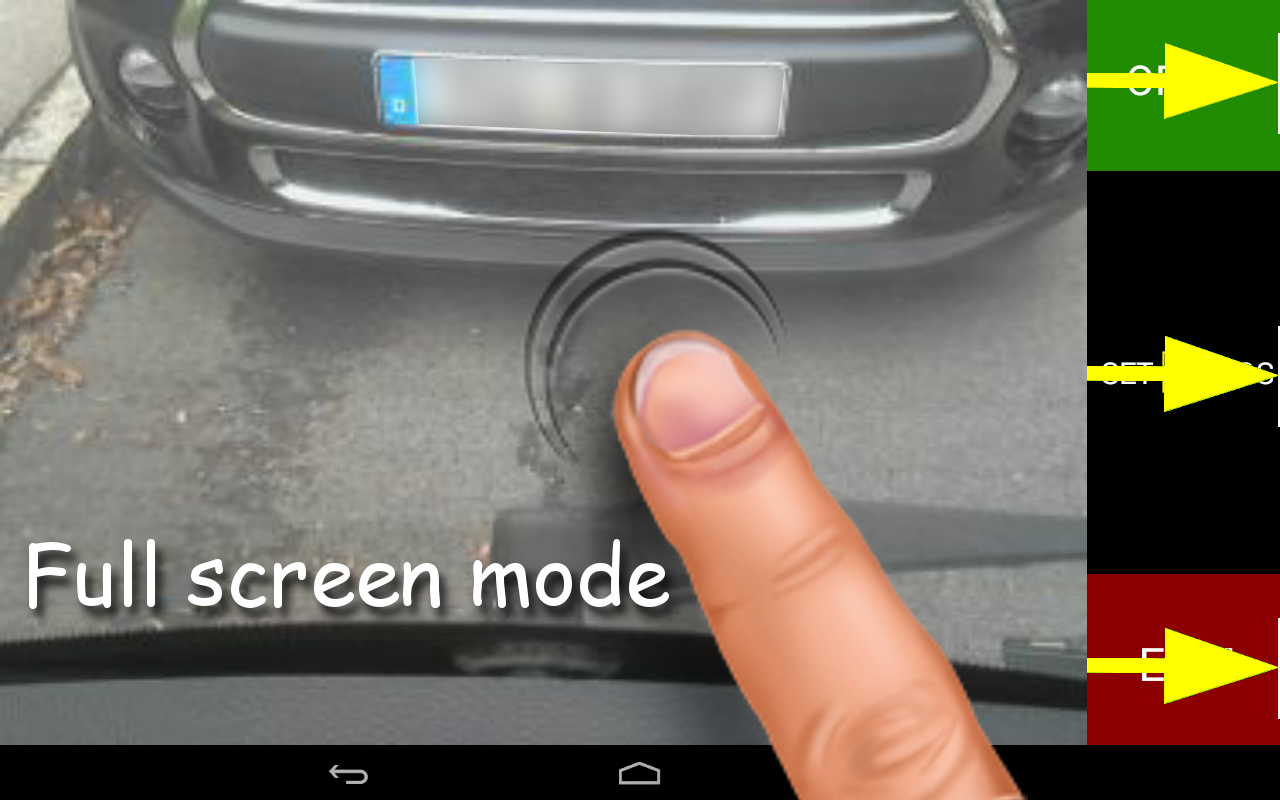
Un modo muy interesante es el Modo de pantalla completa, qu e opera del siguiente modo:

  •  Toque una vez en el vídeo para obtener modo de pantalla completa
  •  Toque  nuevamente para salir de pantalla completa modo
Imagen

Un truco muy interesante es el Modo de pantalla completa al inicio, que conseguiremos si  establecemos la marca de verificación para ir directamente en el modo de pantalla completa (configuración)  cuando iniciemos la aplicación

Por cierto, también es posible  grabar video  y visionarlo  desde la propia  aplicación.

Imagen

Resumidamente estos son los posos a seguir para crear una cámara trasera  :

  • Establecer un hot spot  para conectar la Pi y su teléfono / tableta.
  • Para transmitir vídeo tiene que instalar streamer MJPG  en Raspberry Pi:.
  • Ejecute   sudo ◦ apt-get install build-essential libjpeg-dev ImageMagick subversión libv4l-dev checkinstall
  • Ejecute  svn co svn: //svn.code.sf.net/p/mjpg-streamer/code/ MJPG-streamer
  • Ejecute cd MJPG-streamer / mjpg-streamer
  • Ejecute  VERSION = $ (sed -n ‘/SOURCE_VERSION/s/^.*»\(.*\)».*$/\1/gp’ REVISIÓN ◦ = $ (CN svnversion | sed «s /.*: //»)
  • Ejecute sudo checkinstall –pkgname = MJPG-streamer –pkgversion = «$ + $ VERSIÓN DE REVISIÓN ~ checkinstall» –default
  • Hacer USE_LIBV4L2 = true ← opcional
  • De a su Raspberry Pi una dirección IP estática (pasos detallados en el manual de PDF en https://alikamouche.files.wordpress.com/2018/03/rearpi_documentation_v1-33.pdf&xid=17259,15700021,15700124,15700149,15700186,15700190,15700201,15700214&usg=ALkJrhiuPbc9sJgGmYqz3h80veN8a7Yx3g).
  •  Conectar con la App a su a Pi (IP / Conexión / PW)

Con  esta solución  no, necesita alguna fuente de radiación lumínica o infrarroja pues  en condiciones de muy baja luminosidad trabaja bien especialmente si usa la cámara nativa.

Por cierto, para probar si esta funcionando el stream de video ,tenemos  el comando raspistill que   sirve para hacer fotografías. Si busca en internet hay proyectos para hacer de forma automatizada varias tomas y hacer un timelapse  de modo  que la ventaja de esta cámara es que la podrá usar como cámara de vigilancia con uno leds infrarojos para iluminar la zona.

Recicle su smartphone como camara de seguridad


En este humilde blog ya hemos comentado en innumerables ocasiones que un smartphone es uno de los dispositivos más versátiles que podemos encontrar hoy en día sobre todo cuando queda en desuso porque hemos adquirido uno mas moderno  o le falla alguna carasterictica ( por ejemplo baja autonomia o pantalla con arañasos) asi   que lo idea seria   darle una segunda oportunidad aprovechando diferentes capacidad de  su terminal

Por ejemplo usando el sensor de proximidad puede usarse como alarma de puerta o ventana (gracias a la app Seguricasa) , usarse como reloj despertador avanzado  o bien gracias a la cámara usarlos como camara de seguidad

Veamos en este post algunas de las mejores aplicaciones dedicadas que encontramos actualmente para Android.

Alfred

Nunca ha sido más fácil disponer de nuestro propio sistema de videovigilancia pues solo necesitamos un par de smartphones conectados a Internet (incluso uno solo), una cuenta de correo electrónico y la instalación de alguna de las aplicaciones gratuitas disponibles.

Esta aplicación es una de las más descargadas(+ 5millones)   y a la vez /fáciles de usar. Solamente necesitamos una cuenta de Google y abrirla en los dos dispositivos. Podemos configurar la calidad de grabación y retransmisión y revisar todos los registros durante catorce días.

Entre la oferta existente de este tipo de aplicaciones de las tiendas oficiales, la que alcanza un mayor éxito de calificaciones y elevado número de usuarios es ‘Alfred’. Y es que, realmente tiene un gran número de funciones, es gratuita y está disponible para los dos grandes so  de  smartphone actuales

La instalación es realmente sencilla, solo requiere unos pocos minutos y está al alcance de cualquiera aunque no se considere usuario avanzado. El único requisito que encontramos es la necesidad de disponer de una cuenta gmail o Google, ya que la vinculación entre dispositivos se hace a través de esa cuenta. De este modo, la posibilidad de conectarse a nuestra cámara de videovigilancia y por tanto de nuestra privacidad, depende del uso de nuestra cuenta y del conocimiento de su valiosa contraseña.

Veamos algunas características, todas ellas disponibles en esta aplicación sin coste:

  •  Podemos utilizar como cámara cualquier teléfono inteligente tanto de Android como de iOS siempre que disponga de al menos una cámara en buen estado, lógicamente.
  •  Como visor, podemos optar por Android, iOS o Firefox en cualquier PC.
  •  Tanto el dispositivo que hace de cámara como el que utilizamos para ver las imágenes, deben permanecer conectados a Internet, ya sea por Wifi o por datos y en  ambos dispositivos deberemos haber registrado la aplicación con la misma cuenta de Google.
  •  El dispositivo que hace de cámara tiene una función de ahorro de batería que apaga la pantalla, pero aun así, para periodos muy largos, deberemos mantenerlo conectado a la alimentación.
  • Desde el visor tenemos multitud de posibilidades que actúan sobre la cámara, como encender la luz del flash, girar la imagen, intercambiar entre ambas cámaras posibles, activar un modo nocturno de alta sensibilidad, etc.
  • Podemos usar  detección de movimiento y el envío de notificaciones directamente al dispositivo visor adjuntandoa una foto del momento en que detectó el movimiento.
  • También es posible activar el audio para escuchar a distancia y hablar desde el visor para que suene por los altavoces de la cámara.
  • Podemos tomar fotos y vídeo de lo que captura la cámara en cualquier momento desde el visor.
  • El sistema permite tener varias cámaras a la vez las cuales pueden visualizarse desde un mismo visor.

Sin duda una interesante herramienta para mantener nuestra casa vigilada o para utilizarla como dispositivo vigila bebés, aunque sus usos pueden llegar a ser tan variados como lo sea nuestra imaginación.

AtHome

AtHome con mas de 1 millón de descargas  puede convertir  más de 10 millones de dispositivos obsoletos en nuevos sistemas, actuando como monitor de bebé, cámara para mascotas, cámaras niñera, cuidado de los ancianos etcetera de vigilancia de video. Todas las plataformas están soportadas, incluyendo PCs, smartphones y tablet PCs.

Cuenta con reconocimiento de imágenes con detección de movimiento  de modo que  recibirá una notificación con un GIF animado cuando detecta una persona, mucho más precisa que la detección de movimiento tradicionales  contribuyendo a no tener o más falsas alarmas debido a la tecnología avanzada de AI y el aprendizaje profundo, utilizado para detectar el movimiento provocado por los seres humanos a diferencia de las sombras, luces, etc.

Con la visión nocturna mejorada  en condiciones de baja iluminación si  activamos el modo «Visión nocturna» se obtienen una mucho clara y mayor imagen de vídeo. Ademas la  tecnología de reconocimiento de rostros ayuda distinguir si la persona que aparece en el viseo si es un familiares o intruso e informarle inmediatamente;

Utilizado junto con AtHome Video Streamer, podemos  mantener un ojo en nuestro hogar cuando usted estemos fuera y recibir alertas de inmediato en caso de cualquier incidente  gracias a video streaming con el potente cifrado y tecnología de la transferencia P2P protege su privacidad. Usted puede estar seguro – las cámaras están bien protegidas de accesos no autorizados!

Por si fuera poco  se puede  hablar por dos vías: permitiendo comunicarse con personas y animales utilizando el micrófono incorporado y el altavoz

Antes de instalar debemos preparar 2 dispositivos (ordenador o teléfono inteligente) antes de comenzar, después solo se necesitan tres pasos para la  instalación:

  • Paso 1: descargar la aplicación de captura de vídeo AtHome Video Streamer aplicación de GooglePlay e instalarlo en su dispositivo. Un único ID de conexión (también conocido como el CID) se le asignará al dispositivo tras el AtHome Video Streamer es la primera vez;
  • Paso 2: descargar e instalar la aplicación Visor cámara AtHome app en otro dispositivo que desea utilizar como un visor, abrir la aplicación, registrarse e iniciar sesión;
  • Paso 3: seleccione «añadir por CID» o «Por código QR» para añadir una cámara, estás listo para disfrutar de la transmisión en vivo!

Salient Eye

Con mas de un millón de descargas puede convertir un  smartphone android en un sistema de alarma de detector de movimiento utilizando la cámara del teléfono como sensor de movimiento y haciendo sonar una alarma cuando se produce un robo e inmediatamente  mandando fotos vía email y tambien  por  SMS, lo cual no es nada frecuente en este tipo de aplicaciones.

Además, Salient Eye nos facilita un enlace para acceder al contenido que se haya grabado durante ese período de tiempo.

Algunas de sus características mas notables:

  •  Captura imágenes con sensor de movimiento
  •  Hace sonar la alarma (opcional)
  • Alertas SMS y correo electrónico (opcionales)
  • Muy fácil de instalar y muy fácil de usar
  • Sigue trabajando cuando se apaga la pantalla
  • Funciona hasta 10 horas sin ninguna fuente de alimentación (con la batería)

Además también permite activar una alarma que anuncie a un hipotético intruso que ha sido detectado.

Presence

Personas en todo el mundo están encantadas de volver a su viejos  smartphones y tablets volverlos  a ver trabajar gracias a esta app  descargada mas de 100.000 veces  que ofrece  VIDEOSEGURIDAD gratis.

Esta aplicación  ofrece hasta ofrece hasta 50 MB de almacenamiento cifrado en la nube para almacenar todos los vídeos grabados (se puede actualizar  a Pro a dentro de la aplicación de funciones de detección de movimiento avanzada y obtener 5GB de almacenamiento para grabaciones más largas y de mayor resolución de vídeo)

Gracias a esta app es muy facil añadir sensores inalámbricos compatibles con presencia en su casa y disfrutar de este avanzado sistema de seguridad para el hogar


Captura de pantalla

Esta app ofrece algunas algunas características un tanto especiales:

  • Monitor con presencia ;permite  hacer una gran  webcam , vigilabebés, cam del animal doméstico, nanny cam, cam de vigilancia o sistema de seguridad de bricolaje. En casa, en la cocina, el garaje, el vivero, en su oficina, o dondequiera – permite a usted sabe lo que sucede cuando te has ido. Obtener movimiento alertas de vídeo detección, ve lo que está sucediendo en tiempo real y mucho más.
  • Alerta con presencia;la cámara de  viejo smartphone o la tableta sigue siendo increíblemente valiosa.  Habilitando detección de movimiento de presencia para recibir gratis alertas de Video de presencia – ver y oír lo que sucedió unos segundos hace si se detecta movimiento por el smartphone o tablet que has colocado en casa funcionando presencia. Se le notificará en el dispositivo con usted si se detecta un intruso, cuando los niños llegan a casa con seguridad, o lo que te hace sentir más informada y segura.
  • Control con presencia:usted puede comprar una variedad de sensores Wi-Fi conectado compatible con presencia para proteger su hogar, incluyendo puertas y ventanas sensores de entrada, movimiento detectores de agua sensores de fuga, sensores de temperatura y humedad, sensores de tacto y mucho más. Puede controlar aparatos eléctricos en casa remotamente con el enchufe elegante presencia, demasiado. Dispositivos y sensores de presencia-compatible son asequibles e instalación en cuestión de minutos.
  • Reloj con presencia :esta appa apoya espectadores simultánea conexión a una sola cámara, para que  cualquier persona que usted designe pueden ver el perro o los niños al mismo tiempo desde dos diferentes dispositivos y ubicaciones. Esta app pues convierte smartphones en cámaras automáticas de Twitter para tuitear en vivo capacidades y permite iOS primeros del mundo y smartphone Android seguridad cámara robot, presencia 360. Más información sobre él en: https://www.indiegogo.com/projects/presence-360-smartphone-security-camera-robot-99-app#/
  •  Alexa Amazon: esta app le permite supervisar y controlar su hogar con su voz. Usted puede solicitar actualizaciones de estado sobre la presencia de su casa dispositivos conexión y envían comandos a sus sensores de seguridad, enchufes inteligentes, luces o incluso el termostato conectado. Decir «Alexa, Dile presencia para armar mi home» para activar su sistema de seguridad antes de salir de la casa. ¡Por supuesto, es gratis!


Manything

Manything significa monitor Cualquier cosa … y eso es exactamente lo que puede hacer esta aplicación permitiendo darle  una nueva oportunidad de vida a un teléfono inteligente o tableta pues  sólo tiene que descargar la aplicación en su dispositivo  para convertirlo en una cámara de seguridad para  el hogar instantánea

Se ha descargado ya mas de 100.000 veces y su  uso es muy sencillo : basta con instalar Manything en su dispositivo desde Google Play,, seleccionar el modo «cámara» y realice el registro de esta . Entonces descargue Manything a su teléfono principal o tableta que lleve contigo y seleccione «Visor». Es así de simple, ahora puede ver su cámara desde cualquier lugar!

Esta aplicación también detecta movimiento y además, sonidos. Nos ofrece una gráfica ordenada con todos los picos de actividad y ruido registrados durante el período de tiempo que seleccionemos. Podemos visualizar en directo lo que grabe a cámara desde la app en nuestro móvil o desde el navegador web en la versión para escritorio.