Como leer el pulso cardiaco


La esencia de estos circuitos es un sensor integrado de circuito de amplificación óptica y con un circuito de eliminación de ruido de la frecuencia cardíaca  todo ello alimentado  con una tensión de alimentación: 3.3V ~ 5 V

Lo ideal  para medir el pulso  es  poner  el sensor de pulso en el dedo o lóbulo de la oreja, directamente  o bien  mediante algún sistema mecánico que lo deje fijo como por ejemplo   alguno de los sistemas que mostramos a continuación:
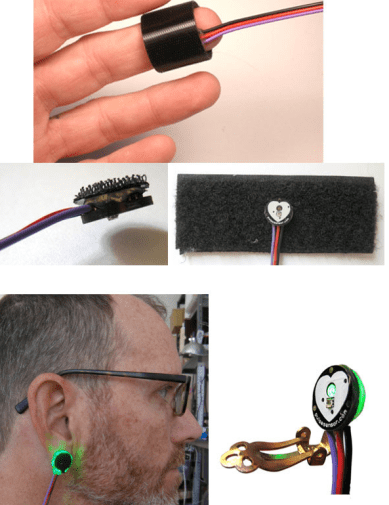
 

soportes sensores.PNG


Estos sensores cuentan con una salida analógica   que se puede conectar por ejemplo a una entrada analógica de un  Arduino, para probar la frecuencia cardíaca

Estudiantes, artistas, deportistas, creadores, desarrolladore3s de juegos, o terminales móviles puedan desarrollar software o interactivos relacionado con el ritmo cardíaco, pero no obstante también existe  una aplicación de código abierto para la visualización en tiempo real de la gráfica de la frecuencia cardíaca en https://github.com/WorldFamousElectronics/PulseSensor_Amped_Arduino/.


El sensor de pulso cardiaco es esencialmente un fotopletismógrafo, que es un dispositivo médico conocido que se usa para controlar la frecuencia cardíaca de forma no invasiva. Asimismo  los fotopletismógrafos miden los niveles de oxígeno en la sangre (SpO2) pero no siempre lo soportan.

La señal de pulso cardíaco que sale de un fotopletismograma es una fluctuación analógica de voltaje, y tiene una forma de onda predecible, tal como estamos acostumbrados a ver ( la representación de la onda de pulso se denomina fotopletismograma o PPG).
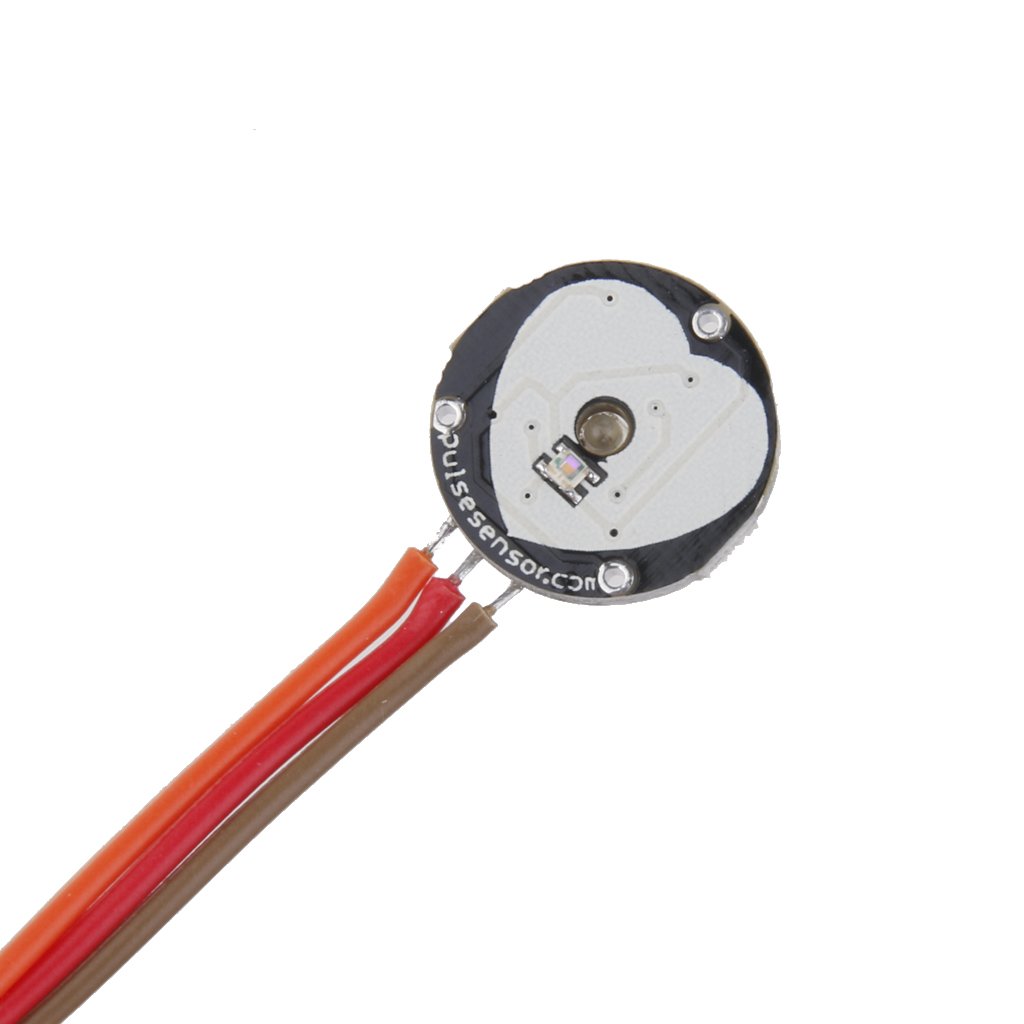
El Sensor de pulso  amplifica la señal bruta del Sensor de pulso anterior y normaliza la onda de pulso alrededor de V / 2 (punto medio en voltaje) respondiendo a los cambios relativos en la intensidad de la luz

Tal y como esta construido ,veremos que  la luz  interna del LED verde del sensor  se refleja de nuevo en el sensor cambiando durante cada impulso, ocurriendo las siguintes casuiticas:.

  • Si la cantidad de luz incidente en el sensor permanece constante, el valor de la señal permanecerá en (o cerca de) 512 (punto medio del rango de ADC).
  •  Más luz y la señal aumentará.
  • Menos luz, todo lo contrario: el valor de la señal analógica dismuniira

El objetivo es encontrar momentos sucesivos de latido instantáneo del corazón y medir el tiempo transcurrido entre ellos, llamado intervalo Inter Beat (IBI)  pues al seguir la forma y el patrón predecibles de la onda PPG, podemos hacer exactamente eso.

Cuando el corazón bombea sangre por el cuerpo, con cada latido hay una onda de pulso (una especie de onda de choque) que viaja a lo largo de todas las arterias hasta las mismas extremidades del tejido capilar donde está conectado el sensor de pulso. La sangre real circula en el cuerpo mucho más lentamente de lo que viaja la onda de pulso.
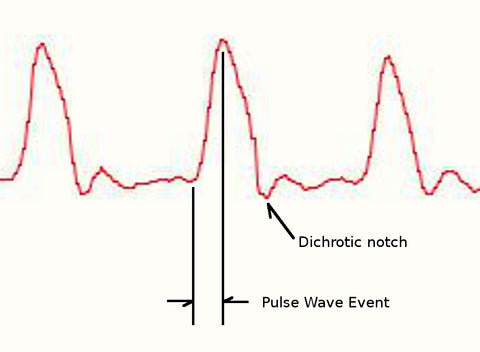
 

Figura 1


Sigamos los eventos a medida que progresan desde el punto ‘T’ en el PPG a continuación. Se produce un aumento rápido en el valor de la señal a medida que la onda de pulso pasa por debajo del sensor, luego la señal vuelve a descender hacia el punto normal. A veces, la muesca dicroica (pico descendente) es más pronunciada que otras, pero, en general, la señal se establece en el ruido de fondo antes de que la siguiente onda de pulso se filtre. 

Como la onda se repite y es predecible, podríamos elegir casi cualquier característica reconocible como punto de referencia, por ejemplo, el pico, y medir la frecuencia cardíaca haciendo cálculos matemáticos sobre el tiempo entre cada pico,pero sin embargo, esto puede dar lugar a lecturas falsas desde la muesca dicroica, si está presente, y puede también ser susceptible a la imprecisión con respecto al ruido de línea base.

Existen otras buenas razones para no basar el algoritmo de detección de latidos en fenómenos de onda arbitrarios. Idealmente, queremos encontrar el momento instantáneo del latido del corazón. Esto es importante para el cálculo preciso de BPM, la variabilidad del ritmo cardíaco ( y mida la frecuencia cardíaca haciendo cálculos en el tiempo entre cada pico.

Sin embargo, esto puede dar lugar a lecturas falsas desde la muesca dicroica, si está presente, y puede también ser susceptible a la imprecisión con respecto al ruido de línea base.

.


Algunos investigadores del corazón dicen que es cuando la señal alcanza el 25% de la amplitud, algunos dicen que es el 50% de la amplitud, y algunos dicen que es el momento en que la pendiente es más pronunciada durante el evento ascendente.
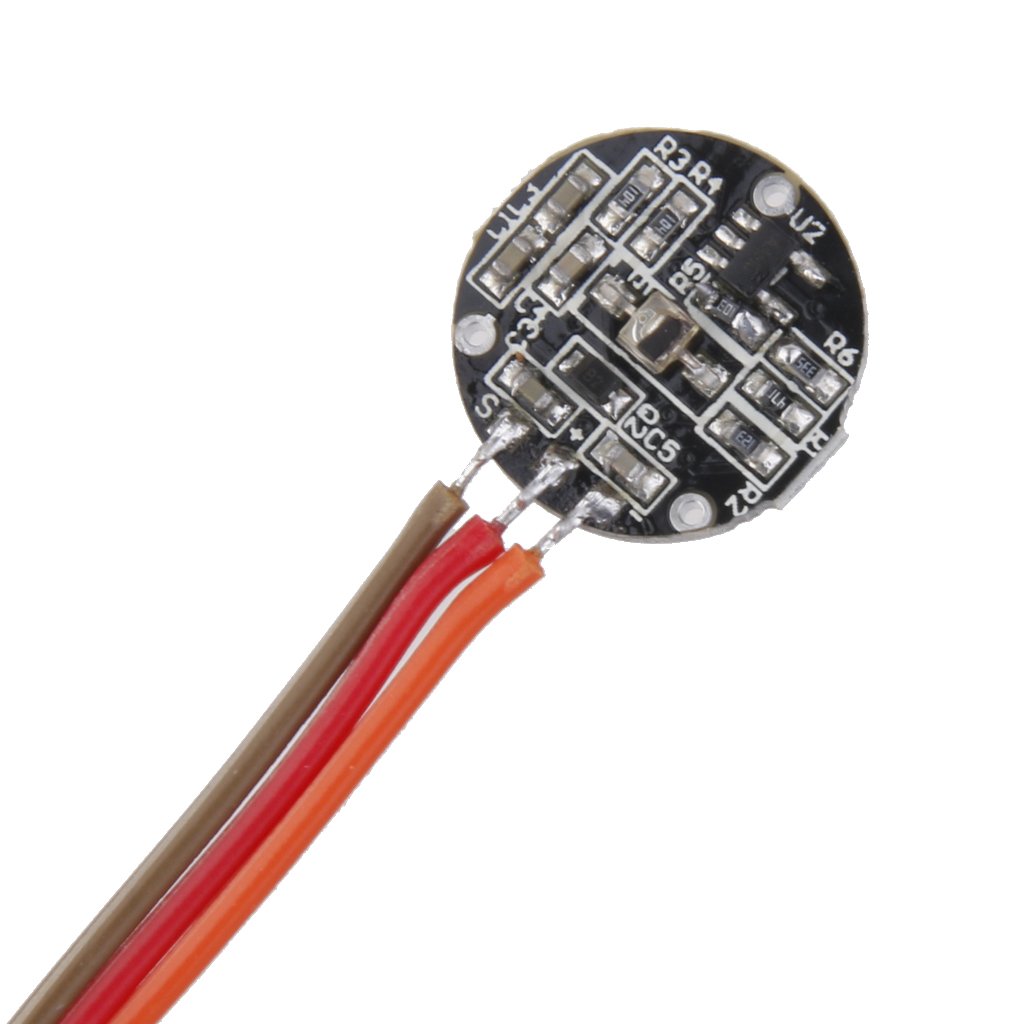
 

El circuito que vamos  a ver es muy simple pues solo se precisa conectar  un buzzer y el sensor de pulsos cardíacos  .

Como podemos ver en el video  , el sensor de pulsos cardíacos  se conecta a la alimentación de +5V  entre el hilo rojo(+5v)   y el naranja (GND)   y del  hilo marrón obtenemos la salida analógica que conectaremos a la primera entrada analogica (A0) de cualquier placa que  soporte entradas analogicas como pueden ser Arduino o Netduino
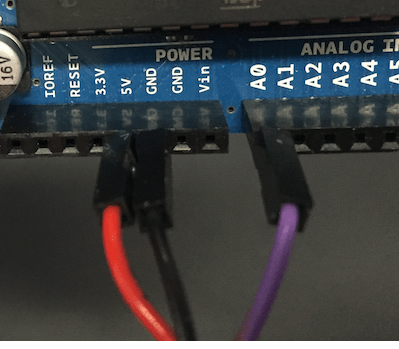
 

arduino.PNG

Para complementar el circuito puede ser interesante reflejar el punto maximo de nivel qeu reproduciremos mediante un buzzer  conectado al pin 11 de salida binaria


A continuación  en este breve  ejemplo  para Arduino se puede mostrar un pulso de latido del corazón humano en directo ayudándonos por medio de «Serial Plotter» de arduino o  por ejemplo con una aplicacion móvil usando   un modulo bluetooth coenctado a nuestro arduino


En este pequeño programa para Arduino qeu vamos a ver , sonará un buzzer con cada latido de tu corazón al mismo tiempo que se envia el valor de la señal de forma serie (esta es la señal directa del sensor de pulso) el cual podemos visualizar en un ordenador  o si tenemos conectado un modulo bluettoth a nuestro arduino mediante un smarptphone usando una app .


//Programa para capturar el pulso cardiaco

// Variable para fijar el puerto donde conectaremos el buzzer 

int buzzer = 11;

// la variable pulso contiene los datos brutos entrantes pudiendo  variar entre 0-1024

int pulso;


// Determina qué señal «se contará como un latido» y qué señal ignorar.

int limite = 550;


void setup() {

//definimos donde conectamos el buzzer , que  sonará al ritmo de su corazón

pinMode(buzzer,OUTPUT);


// Configura la comunicación serial a 9600 dependiendo de su adaptador bluetooth como esté configurado

Serial.begin(9600);
}

void loop() {

// Lee el valor del pin analógico 0, y Asigna este valor a la variable «pulso».
pulso = analogRead(A0);


//Este caracter lo filtra la aplicación en APP inventor

Serial.print(«*»);

// Envíe el valor de pulso al Plotter serial. Comentar si queremos visualizar en «serial ploter»
Serial.println(pulso);
if(pulso > limite){

// Si la señal es superior a «550», entonces suena el buzzer.
digitalWrite(buzzer,HIGH);

}

else

{

// De lo contrario, deja de sonar el buzzer.
digitalWrite(buzzer,LOW);
}

//Retardo de 35ms
delay(35);
}


Envío de datos de Iot en Raspberry Pi a la nube


Hoy vamos a  ver  lo fácil  que es conectar un sensor simple conectado a una Raspberry Pi a la nube de transmisión utilizando para ello  un sensor de temperatura digital, el popular DS18B20 y dos scripts de Python simples: uno para enviar los datos del sensor a la nube y el otro para recibirlo para su uso en alguna otra aplicación.

El código  para que pueda iniciarse esta disponible en un repositorio de GitHub .

CONEXIÓN DE UN SENSOR A SU RASPBERRY PI

Primero debe conectar el sensor a su Raspberry Pi. Debe conectar conectar al sensor una resistencia de Pull Uo  de 4,7 K entre  la linea de datos (que conectaremos al GPIO4 )  y la alimentacion de 3.3V

En la imagen se describe la sencilla conexión utilizando el bus 1wire con tres pines GPIO (alimentación, tierra y el pin de datos real).

Connection diagram for ds18b20 1-wire temperature sensor to Raspberry Pi GPIO

Después de hacer las conexiones  debe asegurarse de que el módulo kernel del dispositivo de comunicación 1wire esté cargado.

El procedimiento para hacerlo es ligeramente diferente entre las versiones de Raspberry Pi antes y después de enero de 2015, cuando kernel 3.18.8 se incluyó en Raspbian , la distribución de Linux más utilizada para Raspberry Pi. En las actualizaciones recientes debe modificar el archivo /boot/config.txt como se describe aquí:

# with a pre-3.18.8 kernel:
pi@raspberrypi ~ $ sudo modprobe w1-gpio && sudo modprobe w1_therm

# else:
pi@raspberrypi ~ $ uname -a
Linux raspberrypi 3.18.11-v7+ #781 SMP PREEMPT Tue Apr 21 18:07:59 BST 2015 armv7l GNU/Linux
pi@raspberrypi $ sudo nano /boot/config.txt
# add this line at the bottom (and then reboot):
# dtoverlay=w1-gpio

Ahora puede buscar los dispositivos 1wire respectivos en su sistema de archivos. Cada sensor DS18B20 tiene una identificación única que aparece en este directorio de dispositivos, en nuestro caso 28-000004a365ef .

La siguiente sección muestra cómo leer los datos del sensor para que puedan publicarse en la nube.

LECTURA DE LOS DATOS DEL SENSOR

Una vez que conozca la identificación única de su DS18B20 , puede acceder a los datos del sensor de una manera más reutilizable con una función de Python como la de read_temp.py .

Al ejecutar este código también se ejecutará un ciclo corto para leer y visualizar la temperatura ambiente alrededor del sensor. Intente tocar el sensor con los dedos para ver cómo afecta las lecturas.

Ahora que el sensor está funcionando y entrega datos, es hora de enviar esos datos a la nube , la cual en esta ocasion sera ofrecida por el proveedor europeo relayr

relayr.png

Si no tiene una cuenta de desarrollador relayr , tendrá que crear una. Una vez que tenga una cuenta, puede crear un prototipo de sensor simplemente accediendo a la página de dispositivos de su dispositivo y moviendo el puntero del mouse sobre el botón con el signo más en la esquina inferior derecha.

Luego, desplácese hacia abajo y seleccione «Continuar sin un modelo» para crear el dispositivo. Ahora, cambie el lenguaje de programación a «Python» y copie el código de firmware generado, que será útil para la siguiente sección.

PUBLICACIÓN  DE SUS DATOS DE SENSOR EN LA NUBE DE RELAYR

Puede publicar sus datos usando MQTT (un protocolo para comunicar mensajes de máquina a máquina). Si aún no está instalado, tendrá que configurarlo en su Pi. El paquete paho-mqtt proporciona soporte MQTT para Python y se puede instalar fácilmente como un paquete Python con pip como este (instale pip primero si aún no lo tiene):

 pi @ raspberrypi ~ $ sudo apt-get install python-pip
 pi @ raspberrypi ~ $ sudo pip install paho-mqtt == 1.1

Sabrá si lo ha instalado con éxito si puede ejecutar esta declaración en Python sin ningún error: import paho .

A continuación, puede copiar el fragmento de muestra de Python de la página del prototipo del panel que haya visto al crear un prototipo. Para hacer esto, reemplace el ciclo while en la parte inferior del código con el de publish_temperature.py (disponible en el repositorio).

No olvide incluir la función read_temperature desde arriba y también agregar su identificación de sensor única al ciclo while (la que encontró al configurar el sensor). Alternativamente, puede usar el código en publish_data_mqtt.py , asegurándose de cambiar las credenciales (con las de su panel) y el device_id en la parte inferior de la página.

Esto le permitirá ejecutar un ciclo sin fin, leer los valores de temperatura y publicarlos uno por segundo a la nube de retransmisión.

CONSULTA DE SUS  DATOS

A medida que introduce sus datos en la nube de relayr, puede ver los valores en tiempo real a medida que cambian en el tablero de relayr.

Ver sus datos en el tablero de instrumentos a medida que cambia es genial, pero en algún momento querrá extraer los datos para usarlos. Para ello, puede acceder a sus datos a través de MQTT de nuevo escribiendo un script simple como el Llamado fetch_data_mqtt.py en el repositorio de GitHub .

Si ejecuta esa secuencia de comandos, mostrará los mensajes MQTT en vivo que contienen los valores de datos tal como se recibieron.

Para ello, utilice el SDK de Relayr Python instalando primero los paquetes necesarios (ejecute las líneas a continuación en su pi):

sudo pip install git + https: //github.com/relayr/pythonsdk

sudo pip install relayr upgrade

Si tiene una Raspberry Pi nueva, asegúrese  de actualizar su lista de paquetes Debian e instalar algunos paquetes de desarrollador antes de instalar el paquete más nuevo de GitHub de la siguiente manera:

  pi @ raspberrypi ~ $ sudo apt-get update 
  pi @ raspberrypi ~ $ sudo apt-get install python-dev libffi-dev libssl-dev 
  pi @ raspberrypi ~ $ pip install git + https://github.com/relayr/python-sdk 

Ahora puede usar el código en receive_data.py para recibir datos de la nube. Asegúrese de cambiar la identificación de su dispositivo y el token de acceso (omitiendo la parte «Portador» del token).


En este ejemplo ha visto cómo puede conectar un sensor de temperatura simple a una Raspberry Pi y publicar sus datos en la nube de transmisión . Esto le permite ver los datos en vivo en el tablero, o exportarlos para usarlos en una aplicación. Puede usar MQTT para publicar y recibir los datos del sensor, o usar uno de los SDK de Relayr, como el SDK de Python , para acceder a los datos de manera más conveniente.

También puede usar sensores más emocionantes y publicar valores de datos más complejos que un solo flotante (es decir, una lista de tres flotantes que representan información geoespacial). Siempre que proporcione una lecturaconocida en el panel de control de relayr, mostrará sus datos en un buen widget. Y también puede publicar algo aún más complicado, como un objeto con niveles de anidación más profundos. En ese caso, el tablero mostrará un widget genérico. ¡Depende de usted y de lo que quiera hacer!

El código del ejemplo esta disponible ena GitHub (buscar relayr-raspberry-pi).