En efecto , ahora que estamos en època Navideña y podemos disponer de algún tiempo libre ¿que tal si volvemos a jugar a juegos clásicos que ya no requieren ninguna licencia para obtenerla?. Pues si suena bien , aun podemos hacer algo mas divertido: recuperar algún viejo pc (de sobremesa o incluso un viejo portátil) quizás con Windows 95, Vista, W200, W7, etc. ordenadores todos ellos que ya no tienen suficiente capacidad de cómputo para soportar W10 y mucho menos W11, pero que aún a día de hoy es posible instalarle un SO exclusivamente para jugar y con ello darle una segunda vida.
Ciertamente existen en este mundo de los juegos varias opciones disponibles , pero en el post de hoy nos vamos a centrar en una de las opciones mas populares: Batocera, SO que no solo permite instalarlo en un viejo PC con juegos ya incluidos sino que también permite instalarlo en un USB y ejecutarlo temporalmente al arrancar desde este medio.
¿Qué es Batocera?
Batocera.linux es una distribución Linux gratuita y de código abierto orientada a los videojuegos retro. Está diseñada para ejecutarse directamente desde una memoria USB, tarjeta SD o disco externo, permitiendo transformar casi cualquier ordenador o mini-PC en una consola retro, sin necesidad de modificar el sistema operativo instalado.
Uno de sus mayores atractivos es que funciona de forma temporal o permanente: conectas el dispositivo, arrancas desde él y listo. Al retirarlo, el equipo vuelve a su estado original.
Eso sí, recuerda que debes ser propietario legal de los juegos (ROMs) que utilices.
¿Por qué instalar Batocera?
La principal razón es sencilla: llevar tu centro de entretenimiento contigo. Con una sola memoria USB puedes:
- Jugar a clásicos en cualquier PC compatible
- Revivir consolas míticas sin configuraciones complejas
- Tener un sistema “plug & play” ideal para viajes o reuniones
Batocera destaca por su facilidad de uso, su excelente compatibilidad y una interfaz pensada para mandos.
Consolas y sistemas compatibles
Batocera soporta una enorme variedad de plataformas, entre ellas:
- Arcade: MAME
- Commodore y clásicos europeos: Amiga, Amstrad CPC
- Nintendo: NES, SNES, N64, GameCube, Wii, Game Boy, GBC, GBA, DS, 3DS
- SEGA: SG-1000, Master System, Mega Drive, Sega CD, 32X, Saturn, Dreamcast, Game Gear
- Sony: PlayStation 1, 2 y 3
- Otros: Neo Geo (MVS, Pocket), 3DO, OpenBOR
- PC: Juegos de DOS y Windows
La lista completa y actualizada puede consultarse en la web oficial de Batocera.
Requisitos previos
Antes de empezar, solo necesitas:
1️⃣ Memoria USB o almacenamiento externo
Puede ser una memoria USB, tarjeta MicroSD, SSD o disco duro portátil.
- Mínimo recomendado: 16 GB
- Ideal: 32 GB o más, si planeas añadir muchos juegos
2️⃣ Lector de tarjetas MicroSD (opcional)
Solo necesario si usas una MicroSD y tu equipo no tiene lector integrado.
En adelante, nos referiremos a cualquier medio de almacenamiento simplemente como “memoria USB”.
Instalación rápida de Batocera
Existen muchas formas de configurar Batocera en profundidad, pero aquí se muestra el método más sencillo y directo, probado en Windows 11. Todo el proceso suele tomar entre 30 y 60 minutos, según la velocidad de descarga y el hardware utilizado.
Paso 1: Descargar Batocera
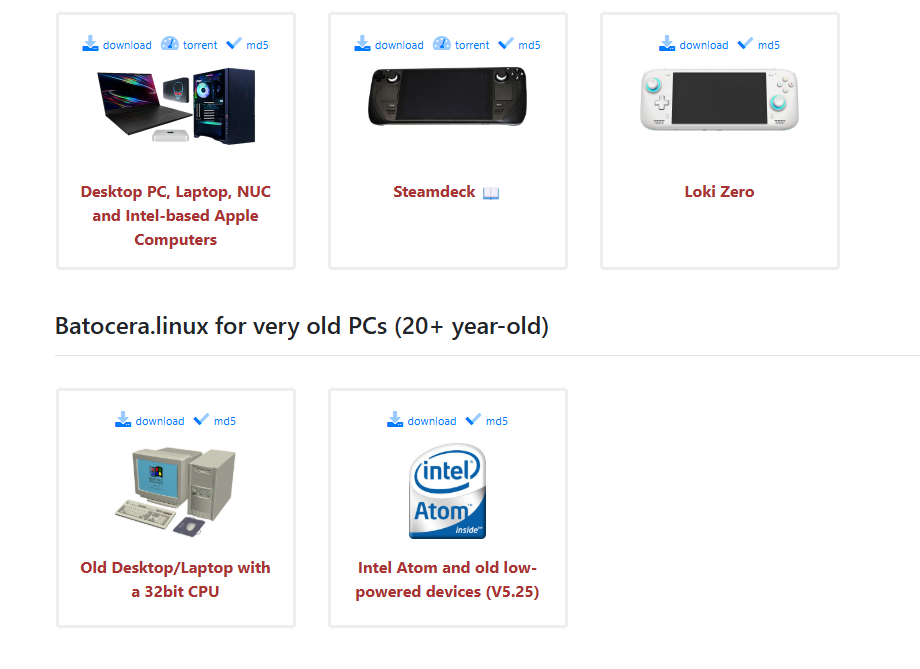
Descarga la imagen más reciente desde el sitio oficial (https://batocera.org/download) . Para PC los links de descarga estan al final habiendo dos grandes bloques: Desktop PC, Laptop ,NUC and Intel -Based y luego la opción para PC’s de mas de 20 años de antigüedad ( con procesadores de 32bits). El archivo suele tener formato .img.gz.
Paso 2: Descargar Balena Etcher
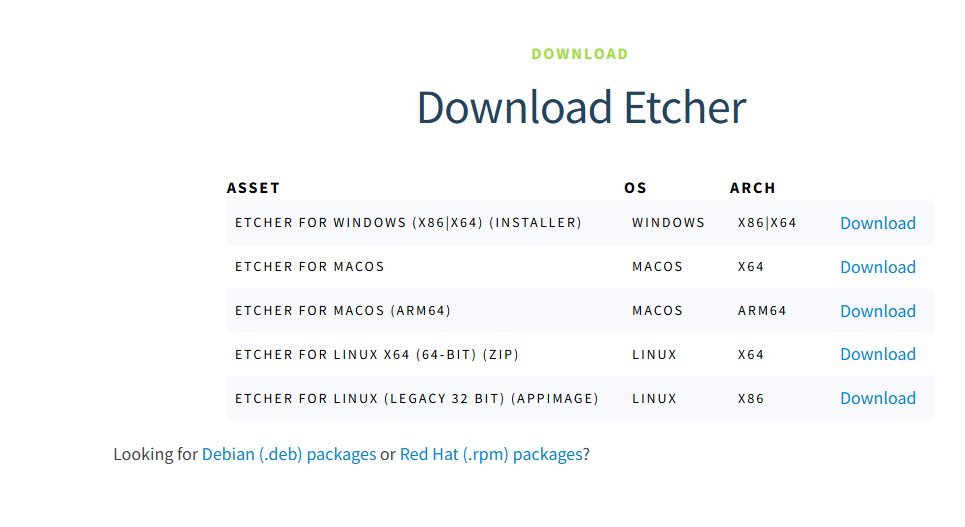
Balena Etcher es la herramienta recomendada para grabar la imagen. Se aconseja usar la versión portátil. Se puede descargar desde https://etcher.balena.io/
Paso 3: Conectar la memoria USB
Una vez hayamos descargado la imagen correspondiente a la arquitectura de nuestro PC debemos elegir desde donde vamos a arrancar Batocera siendo la opción más sencilla una memoria USB ( si es que el ordenador permite arrancar desde USB . Si es el caso , inserta el dispositivo que vas a usar y asegúrate de que no contenga datos importantes, ya que será borrado por completo.
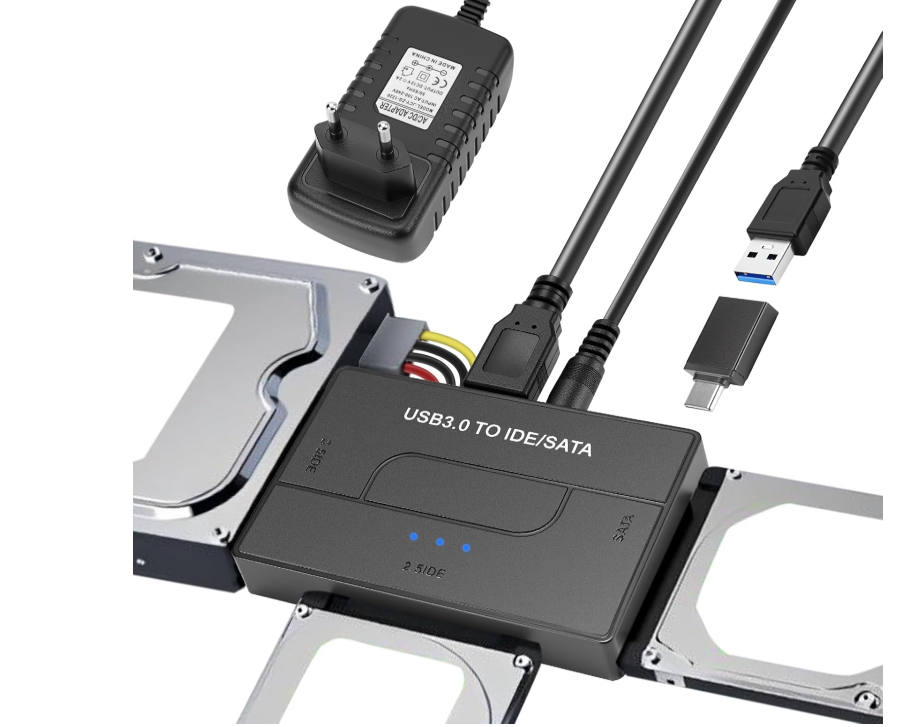
En caso de no poder arrancar desde USB y queremos que arranque desde el disco duro y no nos importa eliminar el contenido de este por contener un SO obsoleto podemos optar por desmontar el disco de nuestro viejo portátil y conectarlo por USB con un adaptador sata a USB a nuestro equipo donde tenemos la imagen ( si no tenemos el adaptador por unos 9 € se puede conseguir) .
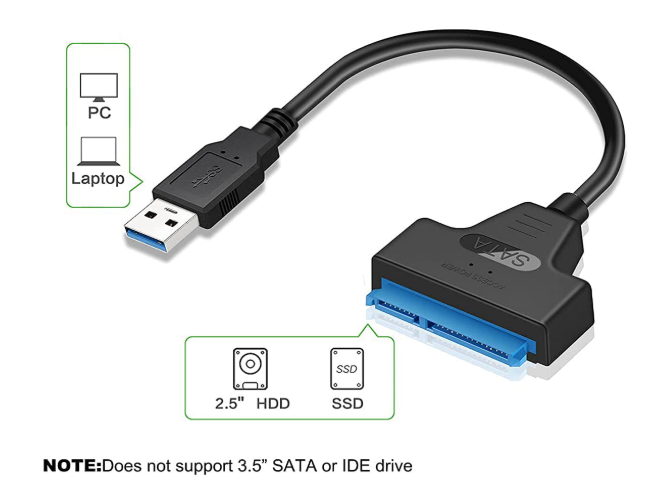
!Ojo! porque si el ordenador es muy antiguo o si es un PC de sobremesa, el disco puede ser IDE o sata de 3.5″ y necesitaremos un adaptador distinto algo mas caro por necesitar su propia alimentación ( unos 24€)
Paso 4: Grabar la imagen
Bueno, una vez tenemos la unidad extraíble conectada a nuestro ordenador o el disco duro conectado por USB a este, ejecutar Balena Etcher como administrador y:
- Selecciona la imagen de Batocera que hemos descargado previamente.
- Elige la unidad USB correcta ( la memoria extraíble o el disco conectado por el adaptador). Ten mucho cuidado de asegurarte la unidad correcta porque todo su contenido se borrara por completo
- Inicia el proceso de flasheo
El proceso puede tardar entre 10 y 30 minutos.
Paso 5: Arrancar Batocera
En el caso de haber instalado Batocera en un disco duro volverlo a conectarlo en el pc donde vamos ejecutar Batocera ( laptop o pc anticuado) , y el PC debería arrancar automáticamente desde Batocera y ya podemos jugar y recordar nuestros viejos tiempos o enseñarle a los mas jóvenes juegos que marcaron toda una época.
En el caso de instalar Batocera en una memoria extraíble, con la memoria USB conectada ( si esta ha sido la opción):
- Apaga el equipo
- Enciéndelo y entra en la BIOS (teclas como F12, DEL o ESC)
- Configura el arranque desde USB
Guarda los cambios y reinicia.
🎮 A jugar
Batocera bien por USB o bien con un disco duro , se iniciará automáticamente y completará su configuración inicial. A partir de ahí, solo queda añadir tus juegos, conectar un mando y disfrutar.
Sin instalaciones complicadas, sin tocar tu sistema principal y con una compatibilidad impresionante, Batocera es una de las mejores formas de revivir la historia del videojuego.
 Soloelectronicos.com
Debe estar conectado para enviar un comentario.