Introducción
En Windows 11, la memoria virtual (o archivo de paginación) actúa como un salvavidas para tu hardware. Básicamente, es una función que permite al sistema operativo utilizar una parte de tu unidad de almacenamiento (SSD o HDD) como si fuera memoria RAM. Cuando tu memoria física está saturada, Windows mueve los datos menos utilizados al «archivo de paginación» para liberar espacio para los procesos activos.
Aunque Windows gestiona esto automáticamente de forma eficiente, hay situaciones críticas donde la intervención manual es necesaria. Si trabajas con bases de datos pesadas, edición de vídeo, o te encuentras con errores específicos como «Unable to allocate array» en Python o aplicaciones de ingeniería, aumentar manualmente este valor puede evitar que el sistema se congele. En este post de soloelectronicos, te enseñamos cómo ajustar estos valores de forma segura tanto por la interfaz visual como por comandos.
Cómo aumentar la memoria virtual a través de la interfaz
En Windows 11(se abre en una pestaña nueva), la memoria virtual (también conocida como «archivo de paginación») es una función que almacena temporalmente archivos de página menos frecuentes cargados en la memoria del sistema (RAM o memoria de acceso aleatorio) en el disco duro. La función permite que Windows use una memoria física más rápida para ejecutar aplicaciones y procesos. El resultado es un mejor rendimiento mientras evita que el sistema se congele si se agota la memoria.
El sistema puede administrar el tamaño del archivo de paginación automáticamente. Sin embargo, puede ser necesario cambiar la configuración de memoria virtual predeterminada manualmente en algunas situaciones. Por ejemplo, cuando la computadora presenta problemas de rendimiento, una aplicación requiere una configuración de memoria específica para funcionar correctamente, o se topa con el mensaje «Su sistema tiene poca memoria virtual«.
Por otro lado el mensaje «Unable to allocate array with shape and data type» es un error que ocurre a veces operando con matrices en Windows y , la solución simplemente podria ser aumentar el tamaño del archivo de paginación , ya que también podria ser un problema de sobreasignación de memoria cuando se manejan matrices de datos muy grandes.
Cualquiera que sea el caso, Windows 11 incluye al menos dos formas diferentes de aumentar la capacidad de la memoria virtual para superar las limitaciones de la memoria del sistema mediante la aplicación Configuración y el símbolo del sistema.
En este post dedicado a Windows 11 ( aunque también puede extrapolarse a otras versiones anteriores) , lo guiaremos a través de los pasos para aumentar el tamaño de la memoria virtual para que su dispositivo sea un poco más rápido.
Advertencia: aunque nada le impide cambiar el tamaño del archivo de paginación, solo debe usar estas instrucciones si tiene una buena razón y sabe lo que está haciendo.
Para modificar la configuración de la memoria virtual en Windows 11, siga estos pasos:
- Abra Configuración .
- Haz clic en Sistema .
- Haga clic en la página Información en la parte inferior.
- En la primera sección «Especificaciones del dispositivo», haga clic en la opción Configuración avanzada del sistema que nos llevara a una nueva ventana «Propiedades del sistema».
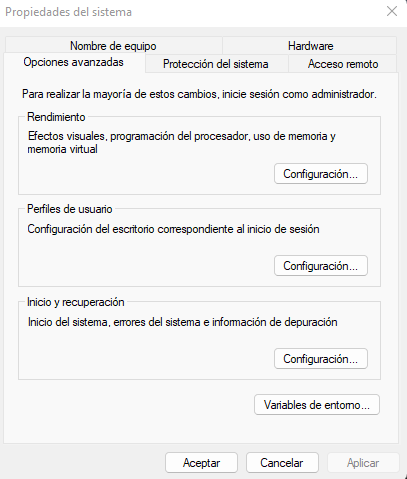
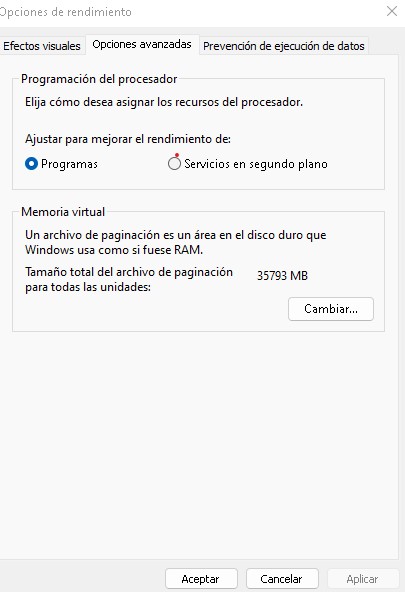
- Haga clic en la pestaña Rendimiento vuelva a la pestaña Opciones avanzadas de nuevo.
- En la sección «Memoria virtual», haga clic en el botón Cambiar .
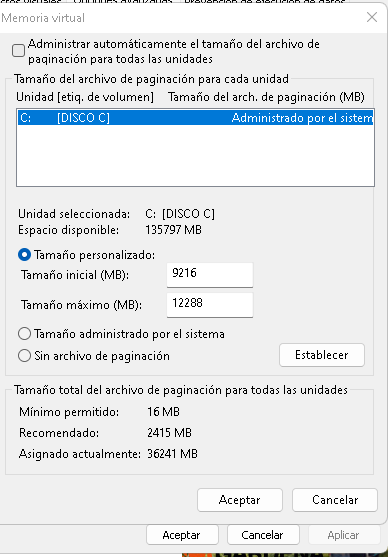
- Borre la opción «Administrar automáticamente el tamaño de los archivos de paginación para todas las unidades» .
- Seleccione la opción Tamaño personalizado .
- Especifique el tamaño inicial y máximo del archivo de paginación en megabytes. Consejo rápido: el tamaño de la memoria virtual será diferente para todos. Sin embargo, por lo general, debe usar un número que sea una vez y media la memoria total disponible para el «Tamaño inicial» y tres veces la memoria disponible para el «Tamaño máximo».
- Haga clic en el botón Establecer
- Haga clic en el botón Aceptar .
- Haga clic en el botón Aceptar de nuevo.
- Reinicie su dispositivo.
Una vez que complete los pasos, el rendimiento general del sistema debería aumentar mientras navega por el escritorio y ejecuta aplicaciones.
Si cambia de opinión, puede deshacer los cambios con las mismas instrucciones, pero en el paso 9 , marque la opción «Administrar automáticamente el tamaño de paginación para todas las unidades» y reinicie su ordenador.
Configuración avanzada mediante Símbolo del Sistema (CMD)
Para administradores de sistemas o usuarios avanzados, el comando WMIC permite realizar este cambio rápidamente:
- Ejecuta Símbolo del sistema como administrador.
- Desactiva la gestión automática:
wmic computersystem where name="%computername%" set AutomaticManagedPagefile=false - Configura el tamaño (ejemplo para 8GB inicial y 12GB máximo):
wmic pagefileset where name="C:\\pagefile.sys" set InitialSize=8192,MaximumSize=12288 - Reinicia para aplicar los cambios:
shutdown -r -t 00
¿Cuándo deberías tocar esta configuración?
Es importante entender que la memoria virtual es significativamente más lenta que la RAM física, incluso si utilizas un disco SSD NVMe. Por ello, solo recomendamos modificar estos valores si:
- Aparece el mensaje «Su sistema tiene poca memoria virtual».
- Sufres bloqueos al trabajar con matrices de datos masivas.
- Una aplicación específica requiere un archivo de paginación fijo.
Conclusión
Ajustar la memoria virtual es una solución excelente para superar limitaciones temporales de hardware sin invertir dinero en nuevos módulos de RAM. Sin embargo, no es un sustituto definitivo de la memoria física. Si tras aumentar estos valores el sistema sigue sintiéndose pesado, la mejor ruta será siempre la ampliación de la RAM física de tu equipo.
Como regla de oro: nunca desactives el archivo de paginación, ya que Windows necesita este espacio para gestionar volcados de memoria y procesos en segundo plano, incluso si tienes 32GB o 64GB de RAM.
¿Has notado mejoría tras cambiar estos valores en tu equipo de trabajo? Cuéntanos tu experiencia.
 Soloelectronicos.com
Debe estar conectado para enviar un comentario.