En este post vamos a ver como corregir un error muy típico que ocurre cuando intentamos eliminar una partición de un disco : el error de la partición extendida no está vacía.
Veamos como solucionarlo de una forma muy sencilla.
¿Qué significa este error? Cuando intentas eliminar una partición extendida desde la utilidad de Windows DiskPart y recibes este mensaje, significa que dentro de esa partición extendida existen otras particiones lógicas (como las que almacenan tus datos). Para poder eliminar la partición extendida, antes debes eliminar todas las particiones lógicas que contiene.
Algunos comandos importantes de esta herramienta son:
- diskpart : ejecutar la herramienta desde el interfaz de comandos de Windows.
- list disk : listar los discos físicos.
- select disk X (Reemplaza X por el número del disco).
- list partition : listar las particiones del disco seleccionado.
- select partition Y (Reemplaza Y por el número de la partición lógica).
- delete partition override : borrar la partición seleccionada.
Por ejemplo, en la imagen vemos que con el comando list disk tenemos dos discos físicamente conectados a nuestro equipo. Si seleccionamos el segundo disco mediante el comando select disk 1 , mediante el comando list partition observamos que este segundo disco tiene dos particiones.
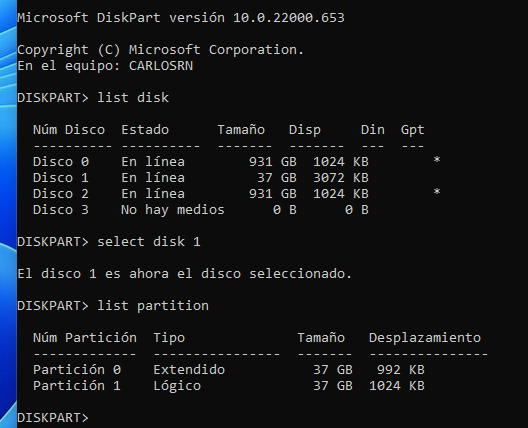
Ahora viene el problema, porque si deseamos borrar la partición 0 de este segundo disco, tendremos el error comentado «La partición extendida no esta vacía»
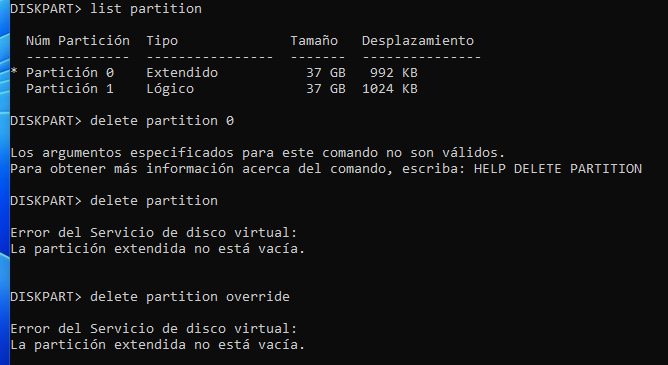
¿Por qué ocurre este error?
- Estructura de las particiones: Una partición extendida actúa como un contenedor para otras particiones. Si intentas eliminar el contenedor sin antes vaciarlo, el sistema no te lo permitirá.
- Protección de datos: Este mecanismo previene la eliminación accidental de datos importantes que podrían estar almacenados en las particiones lógicas.
¿Cómo solucionarlo?
- Identifica las particiones lógicas:
- Abre el Administrador de discos de Windows.
- Ubica la partición extendida que deseas eliminar.
- Verifica si dentro de ella hay alguna partición lógica representada como una unidad con letra (por ejemplo, D:, E:, etc.).
- Elimina las particiones lógicas:
- En el Administrador de discos:
- Haz clic derecho en cada partición lógica y selecciona «Eliminar volumen».
- Confirma la acción.
- En DiskPart:
- Utiliza los comandos
select partitionydelete partition overridepara eliminar cada partición lógica individualmente.
- Utiliza los comandos
- En el Administrador de discos:
- Elimina la partición extendida:
- Una vez que hayas eliminado todas las particiones lógicas, vuelve a ejecutar el comando
delete partition overrideen la partición extendida.
- Una vez que hayas eliminado todas las particiones lógicas, vuelve a ejecutar el comando
Repite los últimos dos comandos para cada partición lógica dentro de la extendida.
select partition Z  (Reemplaza Z por el número de la partición extendida)
delete partition override
Precauciones importantes:
- Copia de seguridad: Antes de realizar cualquier modificación, asegúrate de tener una copia de seguridad de tus datos importantes.
- Cuidado con el disco del sistema: Si estás trabajando con el disco donde está instalado el sistema operativo, un error en la eliminación de particiones puede provocar problemas graves.
- Utiliza herramientas adecuadas: DiskPart es una herramienta poderosa, pero requiere conocimientos técnicos. Si no te sientes seguro, considera utilizar herramientas de partición de disco con interfaces gráficas más amigables.
 Soloelectronicos.com
Debe estar conectado para enviar un comentario.