Sin sonido en hp probook 4540 y similares


Es relativamente frecuente  que tras instalar  Windows 10, el ordenador  ya  no sea capaz de reproducir ningún sonido ( ni por supuesto grabarlos también) lo cual es bastante incomodo ya  que los chipset de audio no son tan susceptible de averiarse   de modo que lo mas normal es que el problema pueda deberse al software y mas concretamente a los drivers del chipset de audio.

En efecto, es bastante frecuente y a casi todo el mundo le ha ocurrido alguna vez  que haya problemas con el hw de audio, pero como vamos a ver se puede solucionar en unos sencillos pasos.

Lo mas  sencillo e inmediato es pulsar el botón derecho del ratón sobre el icono con forma de altavoz (esquina inferior derecha):

      • Abra el Administrador de dispositivos
      • Despliegue entradas y salidas de audio
      • Haga click derecho sobre Altavoces
      • Seleccione actualizar software de controlador

En caso de que  al intentar actualizar el driver  no reaccione  y no se haya solucionado el problema , en  muchos ordenadores  HP y Dell  de hace algunos años  (por ejemplo HP Probook   4540s ,4430s 4435s 4440s 4530s 4535s 4540s 4545s y otros )   es típico  el problema de que el fabricante no haya actualizado el driver para windows  10   y tras instalar  Windows 10  tenga problemas con el controlador de sonido

En estos modelos  el  driver  es  IDT HIGH DEFINITION AUDIO CODEC,  pero al intentar  actualizar el mismo  desde el administrador de dispositivos ( le damos a actualizar controlador) y nos diga que uno de los dispositivos conectados al sistema no funciona.

Asimismo, si probarnos el test de sonido de hp  incluido en la herramienta diagnostico de HP, el   error que nos devuelve  es  un fallo del hw, lo cual  como adelantábamos es completamente falso,  pues únicamente responde  a que windows no ha cargado el driver para el chipset de sonido.

En estos casos , dado que HP  no proporciona  información sobre el software de controlador y tampoco el driver para windows 10  lo ideal seria buscar información sobre el modelo  y fabricante de dicho chipset, que en el caso de los modelos HP Probook   4540s ,4430s 4435s 4440s 4530s 4535s 4540s 4545s  y otros modelos similares  es IDT, siendo el modelo idt high definition audio 

Para  solucionar el problema , instale el siguiente: Controlador de audio de alta definición (HD) IDT

Muy   importante, como este driver es antiguo  originalmente  para windows Vista   no va   a funcionar  en  windows 10, así   que  tras intentar instalarlo   dará un problema  de que no es compatible con w10.

Para  forzar a windows 10  a que tome el driver , ya que IDT no nos proporciona el driver actualizado ( ni tampoco HP), lo mejor es ejecutarlo   en prueba compatibilidad.
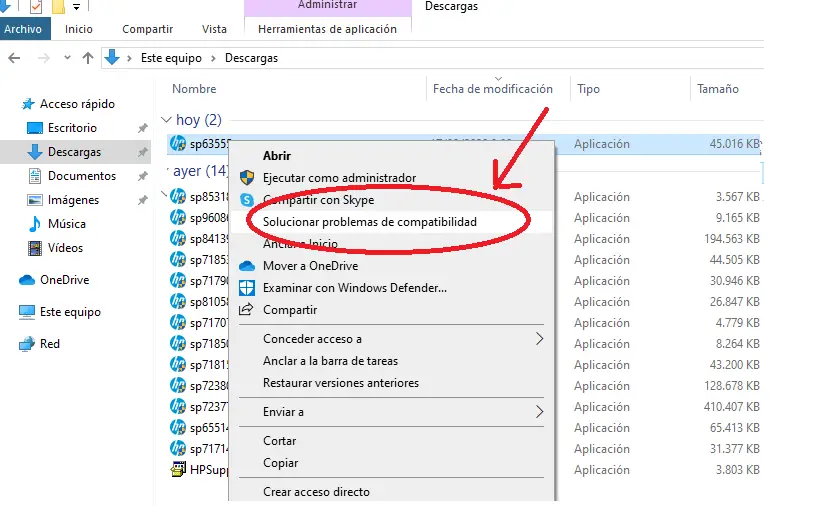
Una vez  haya pulsado con el botón derecho en el instalador del driver en  «Solucionar problemas de compatibilidad»   Windows intentará ejecutarlo con compatibilidad con  Windows 8 , pero lo normal es  que también de error sencillamente porque el driver no se concibió tampoco para w8 ( en este caso solo seria compatible con Windows Vista e inferiores).

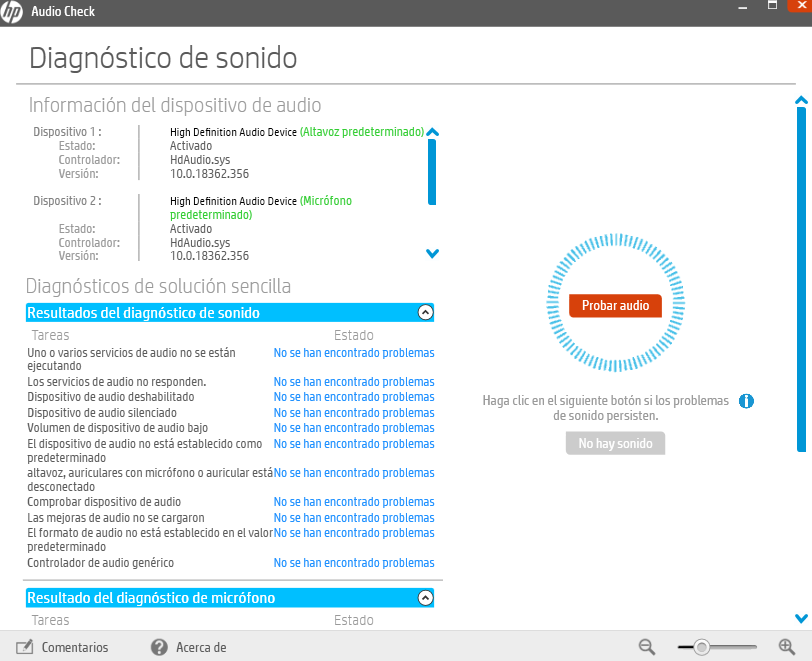
Ahora,  al haber encontrado problemas,   lo mejor es probarlo con compatibilidad  con  windows vista sp2 , y   ya debería   instalarlo  correctamente,  como de hecho nos demuestra el test de sonido de hp:
 

Por  cierto,  aunque esta solución ha sido probada  para  los modelos HP Probook   4540s ,4430s 4435s 4440s 4530s 4535s 4540s 4545s ,  nada  impide   que funcione   este concepto para otros fabricante  y modelos que presenten un problema parecido.

¿Y si no funciona ejecutar el driver en modo compatibilidad?


En caso de no haber encontrado solución  adjuntamos la página de software y controladores de HP :PC Notebook HP ENVY 15-j131es (ENERGY STAR) – Descargas de software y controladores

Finalmente,  en caso de que tenga un problema  físico, no le haya funcionado probando  con  el driver con modo compatibilidad  o simplemente no consiga el driver correcto,  puede  optar por un simple  adaptador  USB  Externo para sonido estéreo.

Estos adaptadores  son minimalistas   y muy económicos ,   contando tan solo con el conector USB tipo A, conector de salida estéreo, conector de entrada de micrófono mono.

Ademas estos adaptadores  normalmente NO  requieren normalmente  controladores para Windows 98SE / ME / 2000 / XP / Server 2003 / Vista / 7/8 / Linux / Mac OSX y la alimentación es  por por bus USB (es decir no requieren alimentación externa).
this version of windows is no longer supported by windows store


No hay cifras exactas de cuántos usuarios siguen usando Windows 8 u 8.1,pero Microsoft  si  tiene claro  que al igual  que hizo con versiones anteriores de Windows  ( como XP , windows Vista  o incluso Windows 7), esta   debe   evolucionar , por lo que en en un primer paso bien acotado  que ha decidido poner fin a su tienda de aplicaciones Microsoft Store  en Windows 8/8.1 con idea de que tantos sus usuarios como desarrolladores migren lo antes posible a Windows 10  .

De hecho ,tal es la determinación de Microsoft   por olvidar estas viejas versiones de Windows  que el pasado 31 de octubre de 2018 fue el último día para que los desarrolladores envíaron aplicaciones para la Microsoft Store en paquetes XAP y APPX, es decir aquellas creadas para Windows 8/8.1  y a partir del 1 de julio de 2019, Microsoft  ya dejó de recibir y distribuir actualizaciones de aplicaciones para dispositivos con Windows 8 y anteriores.

Pero  querido lector   si cuenta con un equipo algo antiguo con W8.1,   los usuarios de windows 8.1  aun pueden tener  un respiro  hasta  el 1 de julio de 2023, donde  ya si todas las aplicaciones para dispositivos Windows 8.1 dejarán de estar disponibles, y se eliminará el envío de actualizaciones a todos estos dispositivos.

En general  por tanto Microsoft por tanto  recomienda a sus usuarios que adquieran un ordenador con Windows , este   ya cuente  con W10  con una licencia OEM  instalado  pues w 8.1    no le   queda demasiado tiempo para que sea  historia.


Si con w 8.1  instalado , no le funciona la tienda de aplicaciones ( o las actualizaciones )  , pude probar estos tres sencillos trucos:


Parche  KB2887595

Si   ha visto el error  «this version of windows is no longer supported by windows store »  ,el culpable es una reciente actualización de Windows, marcada como «Importante», llamada Actualización para Windows 8.1 para sistemas basados ​​en x64 (KB2887595): ese es el causante,  asi que  intente desinstalarlo. Una vez  desistalado  ,lo cual llevara un tiempo, al finalizar  le pedirá que reinicie y justo al arrancar estará en funcionamiento nuevamente con la Tienda Windows.

El motivo de este error  pues que la actualización anterior de alguna manera bloquea el acceso a la Tienda Windows con el mensaje de error «Esta versión de Windows ya no es compatible con la Tienda Windows», en ciertos sistemas.
Esta actualización causa problemas con muchos ordenadores   con W 8.1  instalado de fábrica con Win 8.1 ( por ejemplo muchos ordenadores portatiles Lenovo  ) pero  en otros casos  no es asi  , de modo que  tan pronto como la actualización se aplica al sistema   en ciertos casos pasa  a dar el error anterior y deja de funcionar Microsft Store  asi como las actualizaciones de seguridad del S.O. Afortunadamente  al desistalar dicho parche o, la Tienda Windows vuelve a funcionar,pero !ojo!,  porque al desinstalar la actualizació Windows Update  volvera  a reinstalar el archivo, y tendrá que desinstalarlo nuevamente y desactivar la función automática de Actualización de Windows. 


 Resetear cache de la tienda

Si  este parche no ha solucionado su problema  aun puede intentar corregirlo  borrando la cache de la tienda usando una herramienta integrada en w 8.1

En efecto WSReset es un programa incorporado presente en Windows 8 y versiones posteriores que se puede usar para borrar y restablecer el caché de la Tienda Windows . Esta pequeña utilidad borrará los archivos de caché de la tienda de Windows y de la aplicación de la misma manera que borra el caché del navegador web (archivos temporales).

Dado que elimina todos los archivos de caché de la Tienda Windows, hay posibilidades de que solucione los problemas relacionados con la Tienda Windows.

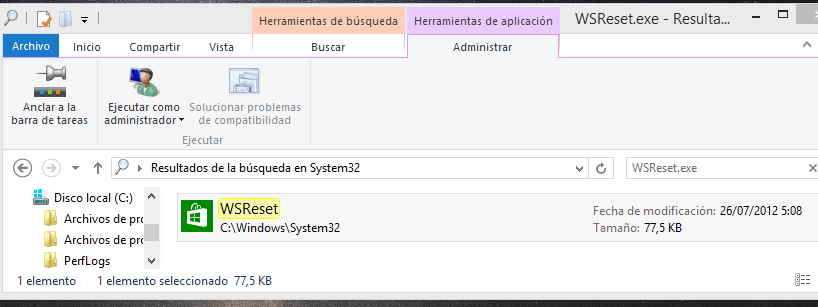
Para usar esta herramienta de solución de problemas integrada, solo necesita ejecutar el comando WSReset. Puede usar el cuadro de diálogo EJECUTAR o Iniciar búsqueda para iniciarlo.

1. Presione las teclas WIN + R juntas para iniciar el cuadro de diálogo EJECUTAR y luego escriba wsreset y presione Entrar.

2. Comenzará de inmediato el proceso de restablecimiento de la memoria caché, que puede demorar unos minutos. Verá el círculo de animación de progreso predeterminado en el medio de la aplicación de la Tienda Windows mientras se ejecuta el proceso de eliminación de caché. Después de borrar el caché, se iniciará la Tienda Windows.

Por cierto el archivo WSReset.exe está presente en la carpeta C: \ Windows \ System32 y también puede iniciarlo directamente desde allí.

Si le preocupa su configuración personalizada o las aplicaciones instaladas, ¡no se preocupe! pues el comando WSReset no cambia ninguna configuración ni elimina ninguna aplicación instalada. Simplemente borra el caché de la Tienda Windows.


Solucionador de problemas 

Si restablecer la memoria caché de la Tienda Windows no soluciona su problema, puede intentar ejecutar un solucionador de problemas para Microsft Store en :https://www.askvg.com/fix-windows-store-metro-apps-and-microsoft-account-related-problems-in-windows-8/


El » Solucionador de problemas de cuentas de Microsoft » es otra utilidad útil para usuarios de Windows 8 que diagnostica y corrige automáticamente varios problemas relacionados con la cuenta de Microsoft en Windows 8. Detecta los siguientes problemas:

  • Todas las configuraciones se sincronizan incompletas
  • La configuración de la cuenta de Microsoft está dañada
  • No se puede conectar al servicio de sincronización
  • Se requiere una cuenta de Microsoft para sincronizar la configuración
  • No se puede conectar debido a un problema de proxy o certificado
  • La información de autenticación está incompleta.
  • Verifique el estado habilitado para GPO en itinerancia
  • La hora y la fecha del sistema no son correctas
  • Problema con el registro del sistema
  • Inició sesión con una cuenta de invitado o perfiles de usuario móvil habilitados
  • La configuración de sincronización en esta PC está desactivada
  • No estás conectado a internet
  • Configuración de proxy
  • Has alcanzado la cuota de sincronización diaria
  • Comprobar sistema no activado

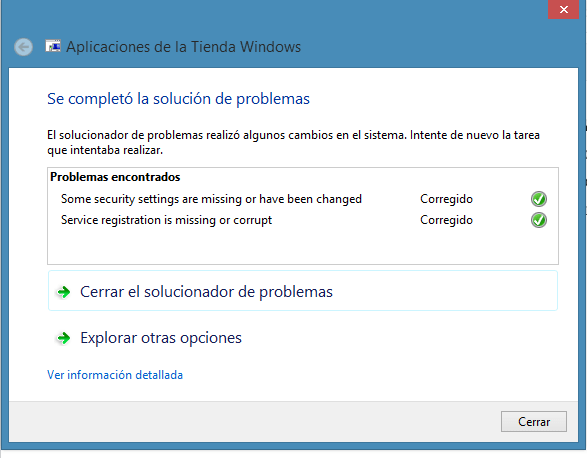
En teoria  el Solucionador de problemas de aplicaciones de la Tienda Windows corrige los problemas detectados automáticamente y, si es necesario reiniciar, se lo notifica.

Esta  herramienta de solución de problemas pueden ser muy útil para las personas que usan Windows 8 .1 y se enfrentan problemas con las aplicaciones de la Tienda Windows.