Novedades ultima actualización Windows 10 Creators Update


Fue ayer cuando Microsoft decidió lanzar la actualización de forma oficial, aunque ha sido posible probarlo  con  una semana  de anterioridad gracias a la instalación mediante el asistente de actualización. Tuvimos unos días en los que básicamente cualquier persona podía actualizar, solo que no se trataba de la versión fina pero ya a partir de esta semana  todo aquel que admita las actualizaciones de W10   se le actualizarán muchas cosas interesantes  orientadas sobre a la creación  que vamos a tratar de resumir en este post 

Solo un advertencia: esta actualización es profunda  y muy pesada en cuanto al tamaño así que asegúrese que tiene una buena conectividad  , esta alimentado a la red eléctrica  en caso de ser un ordenador portátil  y dispone de tiempo libre  ( mientras se actualice no se puede hacer  nada ) , pues según  el  tipo de equipo y  ancho de banda disponible  de   que disponga puede tardar  en todo el proceso   desde menos de una  hora   a varias horas  según las circunstancias !la espera creo que merece la pena !
Explorar, crear y compartir en 3D

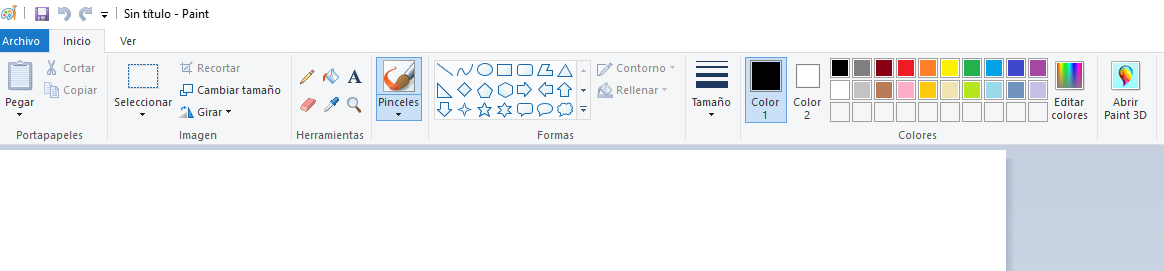
Aunque han  corrido ríos de tinta sobre la hipotética eliminación de clásico paint , lo cierto es que en la versión final no ha sido así , sustituyendo simplemente la versión clásica por otra versión actualizada que posibilita eso si acceder al paint 3d mediante un nuevo botón a la derecha del todo de la barra de herramientas pero nada más..
Si hablamos de la version 3d ,esta permite crear modelos 3D desde cero en Paint 3D. Asimismo se pueden abrir  y ver los modelos 3D desde la web, remézclandollos con herramientas fáciles de usar así como poder presentar el  trabajo en Remix3D.com.
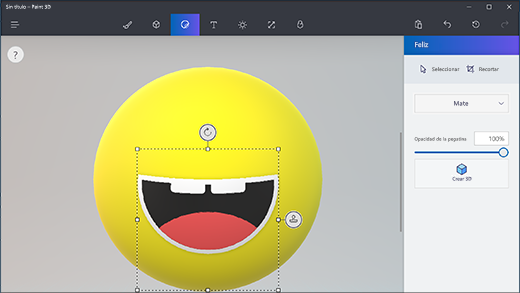
 

Usar la herramienta de adhesivo en Paint 3D

Entre las muchas posibilidades esta aplicación permite hacer un garabato en 3d, hacer un modelado básico en 3, usar adhesivos , usar paint 3d para 2d,mezclar un modelo 3d, ver desde todos los ángulos con vista 3d  y una gran novedad que sin duda  muchos aficionados nos encantará: crear e imprimir objetos 3d gracias a 3D Builder

Con esta  se  puede digitalizar, construir e imprimir modelos 3D en Windows 10. Su uso es muy sencillo :para empezar, abra 3D Builder y elija la biblioteca de modelos proporcionados. O bien, seleccione Cargar objeto para elegir un modelo que haya guardado de Paint 3D u otro software 3D.

3D Builder puede abrir y editar tipos de archivo 3MF, OBJ, STL, BRML y PLY y también puede abrir tipos de archivo DAE 3DS y DXF

Luz nocturna
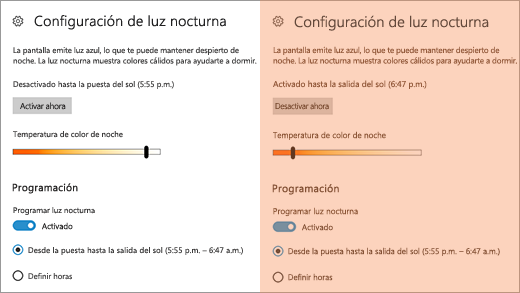
Ajustes de luz nocturna activados y desactivados

Emite luz azul, el tipo de luz que vemos durante el día. Windows ahora puede mostrar colores más cálidos para descansar la vista y que sea más fácil dormir de noche.

Seleccione el botón Inicio  y luego selecciona Configuración  > Pantalla . Active Luz nocturna o seleccione Configuración de la luz nocturna para establecer su propia programación.

Antivirus
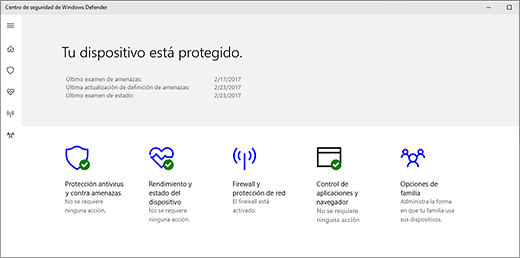
Centro de seguridad de Windows Defender

Windows Defender ahora se denomina Antivirus de Windows Defender y ofrece protección integrada contra virus y amenazas, así como opciones de familia para ayudar a mantenernos protegidos cuando estemos conectados. Si le interesa este tema , visite el Centro de seguridad de Windows Defender para ver cómo ayuda Windows a proteger su PC.


Una nueva manera de organizar Inicio y mayor personalización
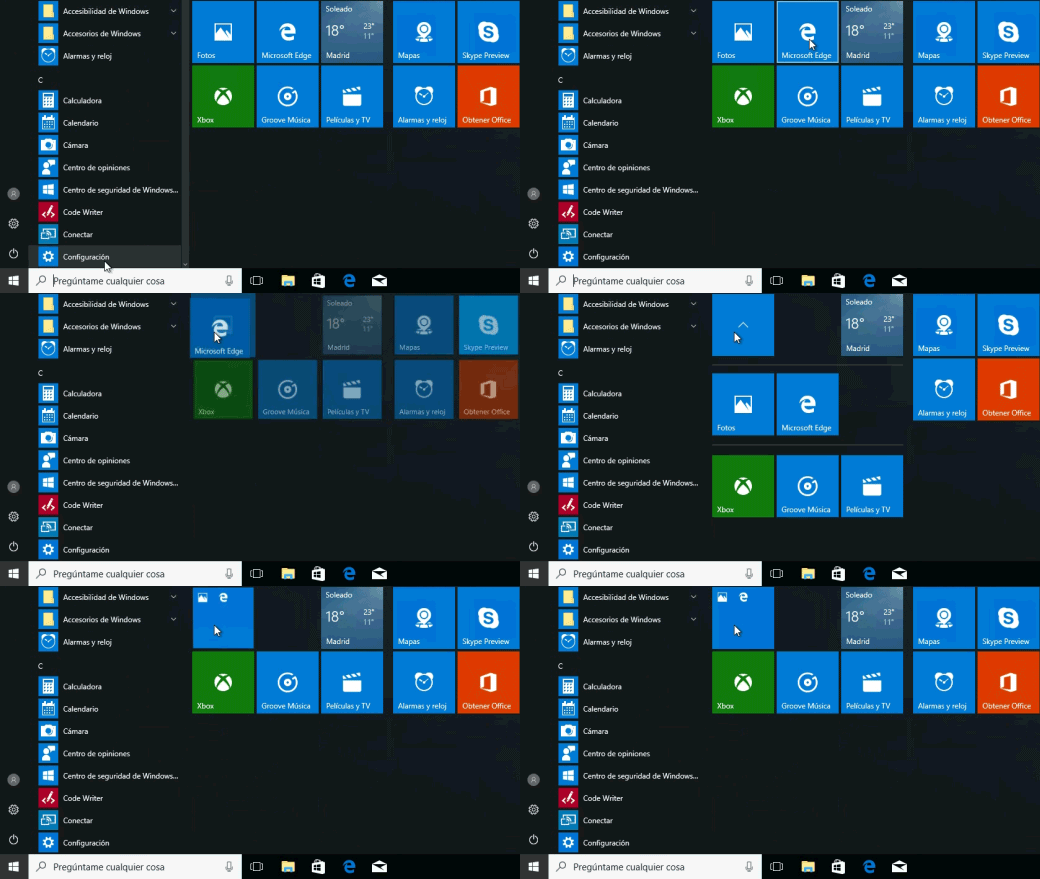
Creación de carpetas de ventanas en Inicio

Para ahorrar algo de espacio en el menú Inicio, tome una ventana y colóquese sobre otra ventana para agrupar las ventanas de aplicaciones en carpetas.No nos referimos a las carpetas de ficheros, sino a carpetas donde podemos poner varios iconos dentro. De este modo, al pulsar sobre la carpeta, tendremos acceso a un grupo de aplicaciones. Es algo muy parecido a lo que tenemos en Android y iOS.

Es posible acceder  a  más colores y temas que nunca personalizando la apariencia de Windows 10, hasta el matiz. Windows recuerda incluso temas anteriores que ha explorado, por lo que es muy fácil volver a cualquier tema que se adapte a su estado de ánimo.

Esta accesible seleccionando el botón Inicio  y luego seleccionando Configuración  > Personalización  para obtener una vista previa y jugar con todas las nuevas opciones.
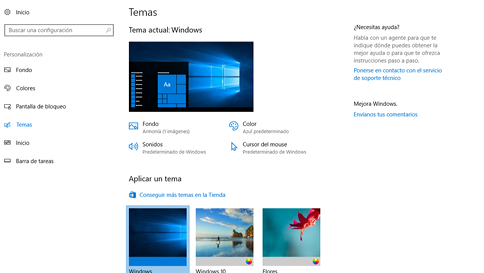
Configuración de personalización de los temas


Asimismo la configuración se ha optimizado para facilitar la búsqueda y la ayuda. Aplicaciones y Juegos ahora tienen sus propias categorías de configuración, y los vínculos a soporte técnico, comentarios y otra ayuda ahora están disponibles con mayor facilidad.Se  puede ver  seleccionando el botón Inicio  y después seleccionando Configuración  para echarle un vistazo.

Microsoft Edge
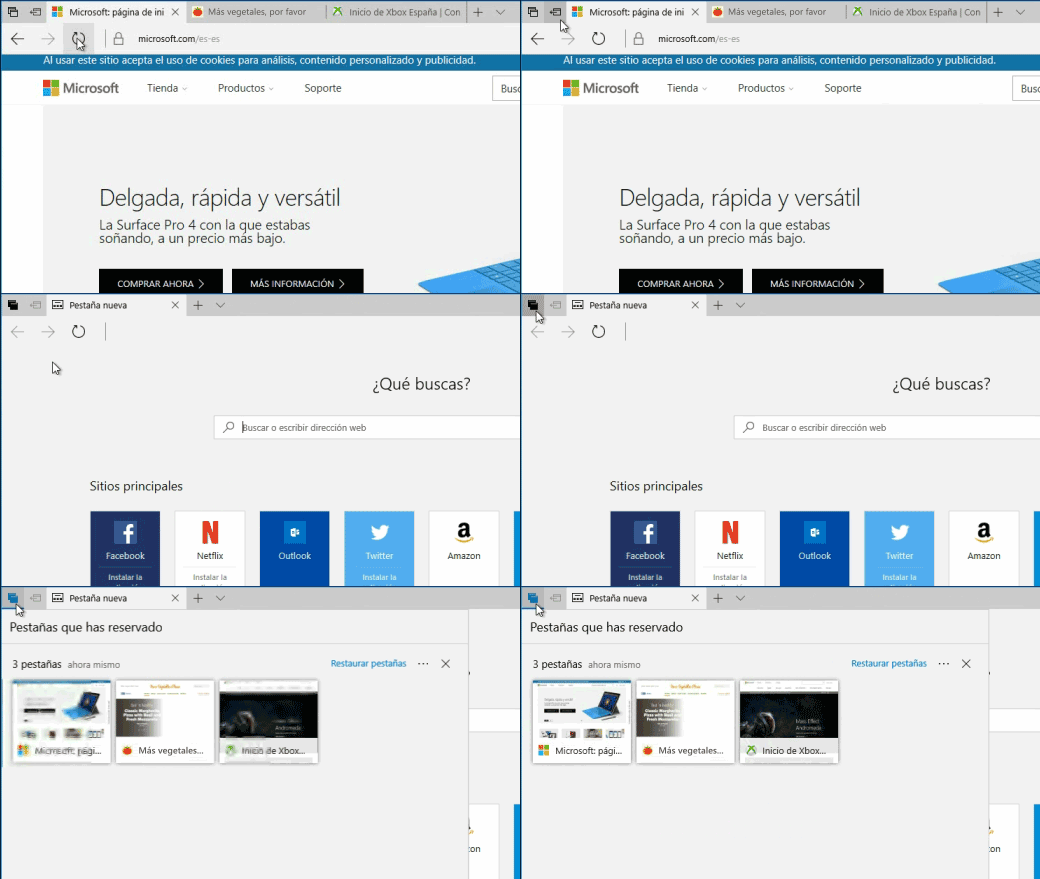
Reservar pestañas en Microsoft Edge

Navegar por Internet con Microsoft Edge es mejor pues se han agregado nuevas características que  ayudarán a organizar las pestañas, leer libros electrónicos, estar más protegido y usar Cortana y Windows Ink para darle vida a la exploración.

Según  Microsoft  Edge es el explorador más rápido y seguro diseñado para Windows 10.

Microsoft Edge  ademas  proporciona nuevas formas de encontrar contenidos, administrar pestañas, leer libros electrónicos, escribir en la web y obtener ayuda de Cortana, directamente en el navegador.Es muy útil  agrega extensiones para traducir sitios web, bloquear anuncios, administrar contraseñas y mucho más.


Entrada manuscrita con Office
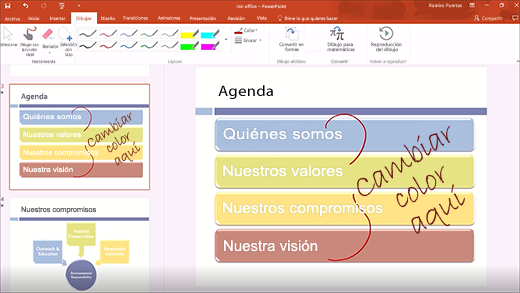
Windows Ink en PowerPoint

Empuñae   su dedo o lápiz digital para anotar y editar documentos, tachar palabras para que desaparezcan, enmarcar texto para seleccionarlo y resaltar con precisión.

Vea vídeos 360° y más de forma gratuita

La aplicación Películas y TV ahora viene con vídeos 360° incluidos que nos  permiten mirar hacia arriba, hacia abajo y todo alrededor mientras se reproduce el vídeo. También puede ver tráileres de películas, obtener recomendaciones basadas en sus hábitos de visualización y examinar y comprar nuevos contenidos de películas y TV directamente en la aplicación.
 

Cómo conseguir tomas de red extra con un router reciclado


Es habitual que al migrar el servicio ADSL  a FTTH  el operador  nos deje como medida de cortesía  , el viejo router de ADSL  en casa del cliente , así que probablemente el  viejo router haya quedado  en el olvido en un cajón sin saber muy bien que hacer con el.

Por otra parte, también hay personas que optan por comprar un router de mayor calidad, por lo que es probable que se mantenga también el de su proveedor de Internet en casa.

En cualquier caso ,sea por el motivo que sea, es relativamente   habitual tener  en casa o la oficina un viejo router inalámbrico que no se está utilizando, sin saber muy bien que hacer con este, pues bien en algunos momentos  podríamos necesitar usar dos routers para ampliar la cobertura wifi  o por necesitar mayor numero de puertos ethernet  ,para lo cual  necesitaremos conectar ambos físicamente   bien por cable ethernet  o bien por wifi  y de este modo aprovechar ese router olvidado  y ofrecerle una segunda oportunidad! .

Veamos en profundidad como es el proceso:

EXPANSIÓN DE CONEXIONES DE UN VIDEOBRIDGE o de un PLC

Un videobrige (existen al menos dos  modelos: netgear y  observa telecom ) es un «antiguo» producto de  Movistar usado para distribuir  una conexión de alto rendimiento sin  el  uso de  cable, de modo que cuando se usa con un HGU no deja se ser  un receptor  wifi + (en la frecuencia de 5ghz) con dos conexiones Ethernet disponibles  (aunque recientemente los  VideoBridge  han evolucionado a lo que se llama  Movistar Base Port el cual   ademas de hacer de receptores  wifi+ permiten crear tambien una red WiFi de alto rendimiento asimismo   sin tener que usar un cable de red para conectarlos.)

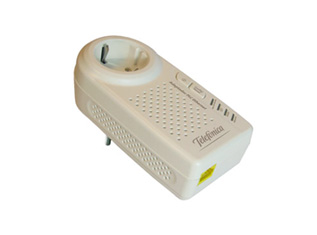
Ademas de los videbridge , en  el caso de que  la distancia fuera bastante  mas grande  y no poder usar cable de red  también podemos  utilizar dos  PLC ( “Power Line Communications” ) los cuales  al usar nuestra propia instalación eléctrica tienen la ventaja de que no estar sometida a las interferencias de las redes WIFI de otros vecinos  equivaliendo prácticamente a un cable de red ethernet convencional si bien no ofrecen un ancho de banda tan alto.

Tanto los videobridge, como los Movistar Base  o los Plc’s   disponen de una o como máximo dos salidas ethernet   de modo que  no admiten más conexiones Ethernet,lo  cual  a veces es muy necesario

Para evitar  este inconveniente   podemos usar nuestro viejo router  como router secundario, ya que conectado físicamente a uno de las tomas ethernet de estos dispositivos  nos ofrecerá 3 nuevas conexiones para acceder a Internet por cable  así como también una nueva red wifi  si los deseamos para aprovechar la máxima velocidad de conexión.

Ademas de conectar por cable ambos dispositivo también  tendremos que deshabilitar la opción DHCP.


Al usar dos routers  ambos deberán tener el mismo rango de red por ejemplo 192.168.1.X , siendo el Router principal  el que nos de acceso a internet  (por estar conectado directamente a la roseta telefónica sin microfiltro y de ahí a la central telefónica) y deberá estar en  modo routing (generalmente ya vienen así por defecto pero no está de más comprobarlo) y el router secundario sería el que pediría al principal los datos que necesitase para conectarse a internet o para conectarse a nivel local con las maquinas que estén conectadas al router principal y que deberemos cambiar a modo bridge y con el DHCP desabilitado.

En nuestro caso vamos  a ver como ofrecer una segunda oportunidad al router Home-Station  Modelo Observa ,pero el método   empleado puede utilizarse para otros modelos de  routers Home-Station de un modo muy similar


Veamos los pasos a realizar:


  • En primer lugar  y el router  ,introduciremos un objeto punzante en el orificio de reset  y seguidamente   apretaremos ahi durante al menos  10 segundos hasta provocar el reset total del router con objeto de que este retome la pwd por defecto

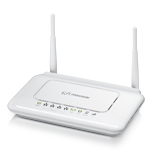
IMG_20170604_201759[1].jpg


  • Ahora toca acceder al router para lo cual desactivaremos la wifi de nuestro ordenador y conectaremos un cable ethernet entre nuestro ordenador  y una de las tomas ethernet de nuestro Home-Station
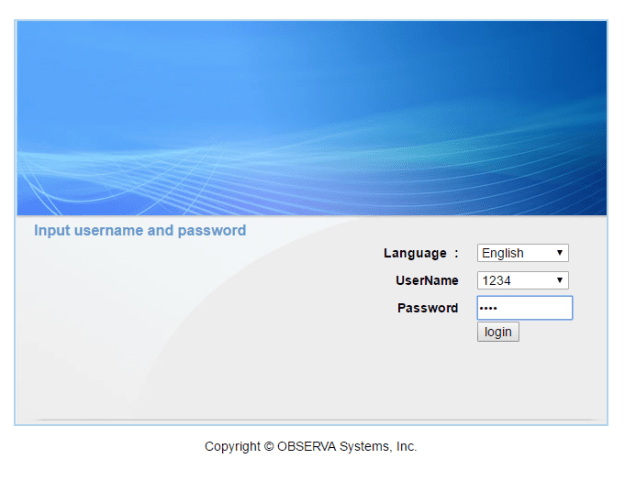
  • Ahora  iremos al navegador  y escribiremos  : http://192.168.1.1:8000  ( login 1234 pwd 1234)observa.png
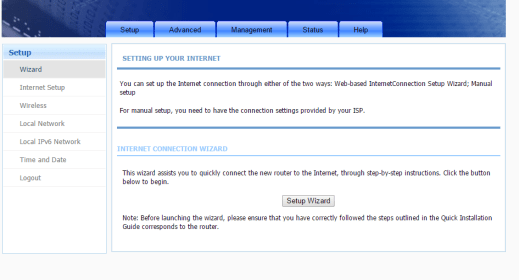
  • Veremos que podemos seguir un wizard donde puede configurar el router para la nueva configuración


setup.png

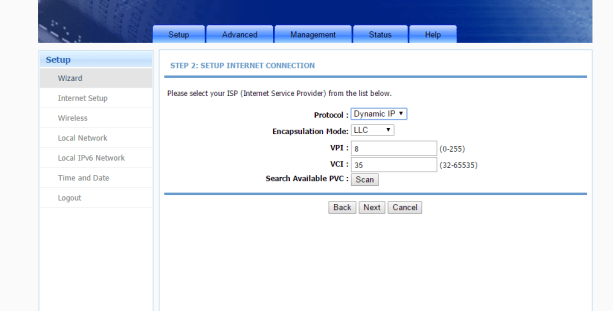
  • Aceptaremos la  configuración por defecto  especialmente del protocolo ( dinámico ip)  del paso 2


step2.png

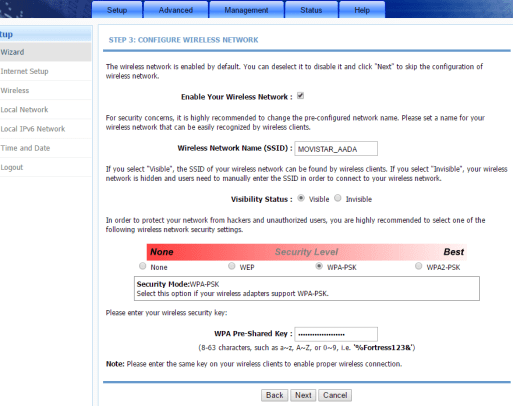
  • También aceptaremos la  configuración por defecto del paso 3 , aunque si  no nos gusta la clave WPA ,si vamos a usar el router como repetidor wifi ,es el momento de cambiarlo:

step3.png

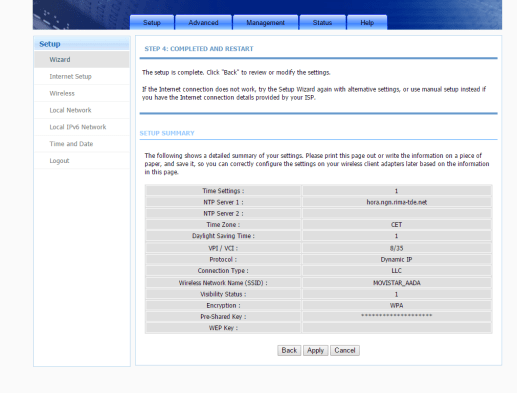
  • Ya solo nos queda aceptar los cambios pulsando el botón «Apply»   y reiniciar el router

step4.png

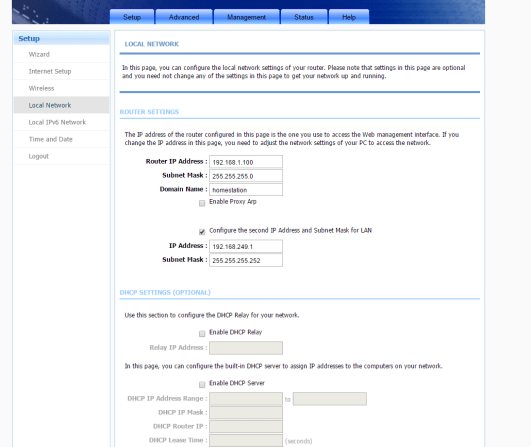
  • Lo siguiente es cambiar la IP por defecto (192.168.1.1) en el Local Network  por otra  IP  que deseemos  nosotros para  que no haya interferencias con el router principal ( en el ejemplo se ha cambiado a 192.168.1.100). Asimismo  muy importante es desactivar el DHCP  en el mismo apartado mas abajo:

dhcp

Por ultimo , ya solo queda conectar un cable ethernet entre una de las salidas del videobrige o plc   hacia preferentemente la  primera  toma del   router Home-Station ( en la imagen es el cable azul)

IMG_20170604_201857[1].jpg

A partir de este momento tendríamos disponibles tres tomas ethernet operativas ademas de  una segunda red wifi  cuyas credenciales  podremos ajustar cuando nos interese

EXPANSIÓN DE CONEXIONES DEL ROUTER PRINCIPAL

Si simplemente su router principal ya no admite más conexiones Ethernet y dispone de un  router secundario sin   suso , también  podemos  conectado al principal directamente  ofreciéndonos así   3 nuevas conexiones para acceder a Internet por cable y aprovechar la máxima velocidad de conexión. Para ello, una vez más, tendremos que deshabilitar la opción DHCP. No necesitaremos modificar más aspectos de la configuración para, sin necesidad de comprar hardware extra, conseguir nuevas conexiones Ethernet a partir de un router que manteníamos en desuso.

No repetimos los pasos pues son idénticos  a los descritos en el apartado anterior


SOPORTE  DE UNA IMPRESORA DE RED

Realizados todos los pasos anteriores es posible  gracias a la toma USB  bien de una impresora de red o bien un disco NAS  conectando estos
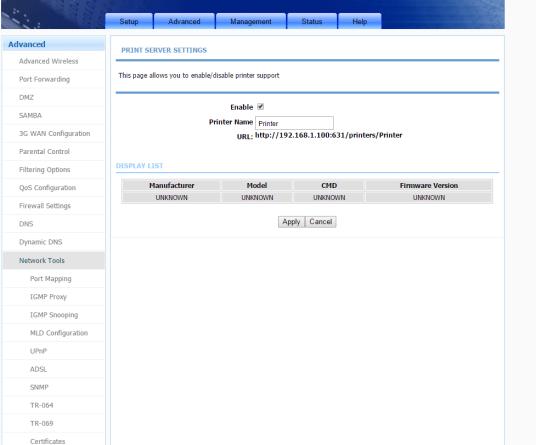
En el caso de querer implementar una impresora de red , aparte de conectar la toma usb de la impresora a la toma usb del Home-Station , tan solo necesitaremos  ir al menú Advanced ->Network Tools –>Printer   y activar ( check enable )
printer
Observe  que la url( http://192.168.1.100:631/printers/Printer) sera la que necesitaremos para añadir la impresora de red desde nuestro ordenador
Asimismo es interesante   ,si se desea,  asociar un  nombre  que sugiera el tipo de impresora  a la que  nos conectaremos y finalmente pulsaremos Apply

EXPANSIÓN DE CONEXIONES por WIFI

En el caso  de querer conectar  dos routers por  WIFI normal ( no wifi+)  ambos deben soportar ambos  WDS (Wireless Distribution System), que significa Sistema de Distribución Inalámbrico.
La  función WDS no es habitual en todos los routers WIFI (por ejemplo en el caso del famoso fabricante Zyxel,solo el modelo 660hw-t1 v3 lo es)   pero afortunadamente lo es en todos los Home-Station   y por supuesto el  HGU  si  son compatibles pero diferirá  el modo de cambiar la configuración  según el  fabricante del Home-Station (Amper o Adb)
Una vez ambos routers estén conectados podemos seguir los pasos anteriores para poder usar las conexiones ethernet del Home-Station ( en este caso serán 4 tomas )