Solucionar problema diskpart Clean Error del servicio de disco virtual


Usando Windows 11 (o versiones anteriores), en ocasiones puede que conectemos una unidad de memoria USB y su contenido no aparezca en el explorador de archivos. A veces, el dispositivo aparece en la Administración de discos con una casilla vacía, pero no aparece en el Explorador de archivos. Además, el «dispositivo» es diverso porque puede obtener «No hay medios en el dispositivo» en HP USB Flash, tarjeta SanDisk SD, Transcend StoreJet, DVD/CD, Pen Drive, Tarjeta de Memoria, incluso SSD/HDD bajo diferentes situaciones. En estos casos, aunque la memoria perfectamente puede estar dañada ( y esto debemos entender que pueda suceder), podemos hacer uso del administrador de discos o lo mas normal el comando diskpart para intentar solucionar el problema.

Dependiendo del estado del pendrive es posible que nos encontremos con algún error durante el proceso de intentar restaurar una unidad usb dañada utilizando el comando diskpart (ejecutados en la herramienta Símbolo como Administrador) y tras ejecutar todos estos comandos en el orden que aquí vemos mas abajo, formateará por completo nuestra memoria USB o lo que es lo mismo, lo mas normal es que solucionemos el problema (consejo: No escriba ningún dato nuevo en el dispositivo que tiene el problema de «no media» hasta que lo resuelva).

 -DISKPART> list disk //(Discos encontrados en el PC)
- DISKPART> select disk Nº del disco //(Seleccionar el disco/Pendrive deseado. Ejemplo: select disk 2)
- DISKPART> attributes disk clear readonly// (Para borrar el atributo de sólo lectura para el disco seleccionado)
- DISKPART> clean //(Borrar todo el disco)
- DISKPART> convert mbr o gpt// (Convierte al tipo de particiones mbr o gpt)
- DISKPART> create partition primary //(crear una partición primaria)
- DISKPART> select part Nº de partición //(Seleccionar la partición deseada. En caso de querer seleccionar la partición primaria: select part 1)
- DISKPART> active //(Para activar la partición seleccionada)
- DISKPART> format fs=Fat32 o Format fs=NTFS //(Formatear la USB en formato Fat32 o NTFS)
- DISKPART> assign letter Letra //(asignación de una letra en la memoria USB. Ejemplo: assign letter H)
- DISKPART> list volume //(ver como ha quedado la memoria USB tras el formateado: Volúmenes, letras, formato, etc.)

No obstante, en ocasiones, la ejecución de estos comandos no puede llevarse a cabo, debido a diversos errores que se pueden producir durante la ejecución de alguno de estos comandos citados anteriormente, lo cual hará que nos quedemos atascados en uno de los pasos a llevar a cabo, impidiéndonos continuar con el siguiente comando y por lo tanto terminar el proceso.
Ahora intentaremos recoger todos esos problemas comunes que nos puede dar el usb de la utilidad Diskpart, describiendo los errores mas habituales, junto a su posible solución.

Empecemos comentando segun la gravedad de mayor a menor los errores mas habituales:

ERROR 1:»Error del servicio de disco virtual»

Dentro de los fallos de error del servicio de disco virtual podemos encontrar unas cuantas variantes:

  • «Error del Servicio de disco virtual: No hay medios en el dispositivo«. Este fallo significa que el sistema no es capaz de comunicarse con la memoria USB. Para el PC es una unidad vacía. Como consecuencia, no puede acceder a los datos almacenados en la unidad (este es el error más grave y por ello lo trataremos al final de este post dado que muchas veces es achacable a un problema fisico).
  • «Error del Servicio de disco virtual: Se agotó el tiempo de espera para la operación«. Este mensaje lo que nos dice es que se ha intentado contactar con la unidad, pero ésta no responde.
  • «Error diskpart ha encontrado un error: no se puede realizar la solicitud por un error del dispositivo de E/S«. Al igual que en los casos anteriores, estamos ante un error de comunicación entre la memoria USB y el ordenador.
  • «DiskPart ha encontrado un error: El dispositivo no está listo«. Una vez más, este error nos indica que el sistema de Windows no puede ponerse en contacto con la unidad USB.

Estos 4 errores relacionados con el disco virtual muchas veces significan que el pendrive tiene una avería de hardware:

  • Si el USB se ha mojado podemos intentar ponerlo en una bolsita de arroz durante un par de días. Dejamos que absorba bien la humedad y volvemos a intentar conectarlo.
  • Si el caso es que se ha dado un golpe o simplemente hace mucho tiempo que no lo utilizamos, es posible que se haya deteriorado o estropeado para siempre.

Ante esta situación, poco podemos hacer, la verdad. Queda la posibilidad de que todo esto venga de un error a la hora de asignar una letra a la unidad, aunque es poco probable. Es un fallo que surge cuando conectamos un USB con una letra que ya está asignada a otro disco en el PC (otro pendrive, el propio disco duro del equipo, etc.). Podemos intentar solucionarlo cambiando la letra asignada al pendrive:

  • Abrimos el panel de «Administración de discos» (desde el panel de control o desde Cortana).
  • Seleccionamos nuestro pendrive y haciendo clic derecho pulsamos sobre «Cambiar la letra y rutas de acceso de la unidad«. Asignamos una nueva letra (que esté libre y sin usar) y guardamos los cambios.

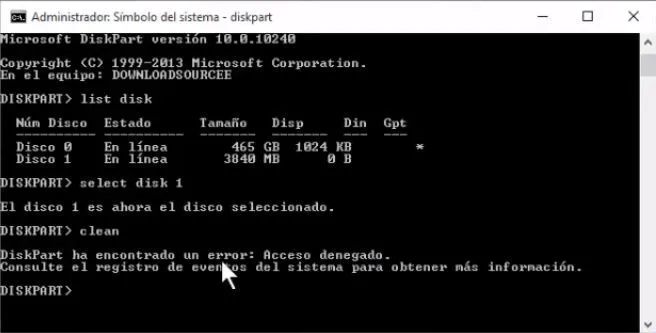
ERROR 2 :»Error de servicio de disco virtual: El medio está protegido contra escritura. Consulte el registro de eventos del sistema para obtener más información o Acceso Denegado«

Este error nos indica que el pendrive o memoria USB solo tiene permisos de lectura. Normalmente podemos solucionarlo moviendo la pestaña de bloqueo contra escritura que suelen incorporar la mayoría de USBs del mercado.

En caso de no disponer de ninguna pestaña también podemos obtener permisos de escritura ejecutando el comando «attributes disk clear readonly» (sin comillas) en MS-DOS, justo antes de borrar el USB mediante el comando Clean. Una vez que haya eliminado la protección contra escritura, ya podrá llevar a cabo el formateado.
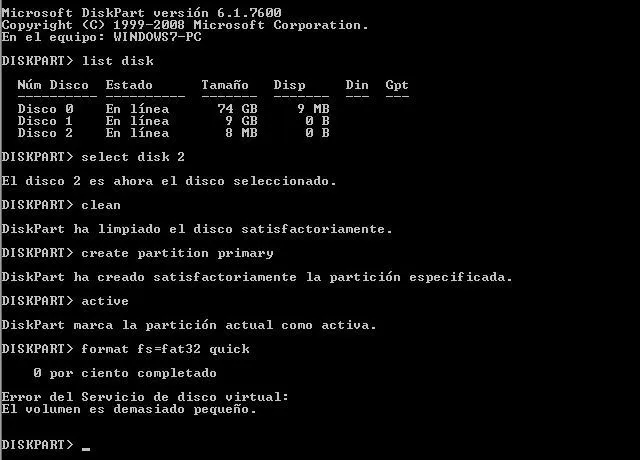
ERROR 3 :»Error del servicio de disco virtual: el volumen es demasiado pequeño»

Este error ocurre cuando ejecutamos el comando DISKPART> format fs=Fat32. Es otro fallo con el disco virtual, pero que esta vez podemos solucionar sin demasiados dramas. Lo único que tenemos que hacer es formatear el USB en formato NTFS en lugar de FAT32.

En este caso pues lo que tendremos que hacer será formatear nuestra memoria USB en el formato NTFS, para lo cual, cuando estemos realizando el formateo mediante comandos, en lugar de utilizar el comando «format fs=FAT32» utilizaremos «format fs=NTFS«.
Si esto no funciona, realizaremos la siguiente serie de comandos:

  • diskpart
  • clean
  • convert gpt
  • format fs=NTFS

ERROR 4 :»Error del servicio de disco virtual:«El volumen es demasiado grande»

Seguimos con otro fallo del disco virtual al intentar formatear nuestro pendrive. En este caso el problema está en que Windows no es capaz de formatear ningún disco a FAT32 con un tamaño superior a 32GB. Un dato bastante curioso teniendo en cuenta que el sistema sí que es capaz de montar y leer unidades de mayor tamaño.

En cualquier caso, para poder formatear una unidad USB que tenga un tamaño de 1TB, 500GB o similar, tendremos que utilizar una aplicación de terceros que sí esté habilitada para formatear este tipo de discos. Una buena herramienta gratuita para llevar a cabo este proceso es FAT32 Format (disponible AQUÍ).

ERROR 5 :»chkdsk no está disponible para archivos RAW»

Este error nos saltará al intentar reparar los fallos en disco con el comando chkdsk. Cuando una unidad está en formato RAW significa que ha perdido su formato de archivos. Por tanto, para poder ejecutar la herramienta de chequeo de disco primero tendremos que darle formato (tal y como explicamos en los métodos #2 y #3).

ERROR 6 : «Acceso denegado porque no tiene privilegios suficientes»

Si no ejecutamos la ventana de MS-DOS con permisos de administrador el comando diskpart, obtendremos este error. Lo podemos solucionar simplemente haciendo esto:

  • Si utilizamos Cortana: Escribimos «cmd«, y cuando aparezca el icono del símbolo del sistema, en lugar de pulsar sobre él hacemos clic derecho y seleccionamos «Ejecutar como administrador«.
  • En versiones anteriores a Windows 10: Nos desplazamos hasta la carpeta C:\Windows\System32 y buscamos el ejecutable «cmd.exe». Hacemos clic derecho sobre el archivo mientras presionamos la tecla «shift» y seleccionamos «Ejecutar como administrador«.

Error del Servicio de disco virtual:No hay medios en el dispositivo.

ERROR 7: «Error del Servicio de disco virtual: No se puede convertir el disco especificado. Los CDs y DVDs son ejemplos de discos no convertibles».

Este error ocurre tras ejecutar el comando: DISKPART> convert mbr . Si ha recibido este mensaje de error, se debe a que su memoria USB contiene archivos almacenados en su interior, por lo que deberemos borrar todo su contenido antes de convertir las particiones.

Esto podrá hacerlo gracias al comando: DISKPART> clean. Tras este comando ya puede realizar la conversión

ERROR 8 :» No se encontró ninguna extensión disponible utilizable. Es posible que no haya suficiente espacio disponible para crear una partición con el tamaño y desplazamiento especificados. Especifique valores de tamaño y desplazamiento distintos o no especifique ninguno de estos valores para crear la partición con el tamaño máximo. Es posible que las particiones del disco se crearán con el formato de particiones de disco MBR y que el disco contenga cuatro particiones principales (ya no pueden crearse más particiones) o tres particiones principales y una extendida (solo pueden crearse unidades lógicas)

Este error ocurre tras haber ejecutado el comando DISKPART> create partition primary

En este caso tendrás que ejecutar el comando: DISKPART> clean para justo despues volver a ejecutar el comando DISKPART> convert gpt. Una vez que halla ejecutado los comandos anteriores, ya podrá ejecutar el comando DISKPART> create partition primary para continuar con el proceso.

ERROR 9: Error del Servicio de disco virtual: El volumen no está en línea.

Este error ocurre cuando ejecutamos el comando DISKPART> format fs=Fat32.

En este caso si recibimos este error tendremos que ejecutar los siguientes comandos antes de realizar el formateado en el orden especificado: DISKPART> online diskDISKPART>create partition primaryDISKPART> convert mbr.

ERROR 10: « Error del Servicio de disco virtual:No hay medios en el dispositivo«
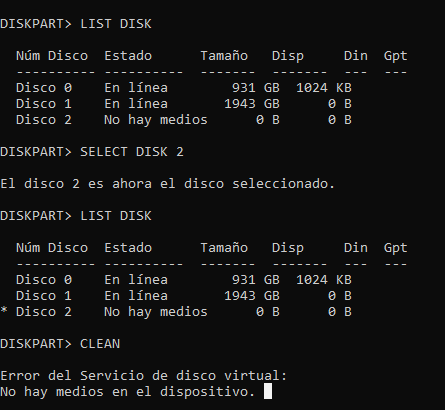
Por qué aparece el error «No hay medios en el dispositivo»? Cuando se obtiene el error, se sugiere desconectar la unidad USB y volver a conectarlo a otra máquina para ver si es el problema con su unidad flash. Si lo es, los siguientes factores pueden explicar el error:

  • La unidad USB está fallando o ha fallado. Al igual que un disco duro, una unidad flash tiene una vida útil. Si la memoria USB nos puede servir para un par de años, puede llegar al final y fallar gradualmente. Los daños físicos como estampidas, caídas de altura o golpes frecuentes también pueden dañar la unidad USB.
  • El MBR o PBR del dispositivo está dañado. MBR es la abreviatura de Master Boot Record, que también se conoce como sector de arranque maestro. Es el primer sector que debe leerse cuando se enciende el PC para acceder al disco duro.El MBR recoge el tamaño y la ubicación de cada partición en el disco duro.El MBR consta de tres partes  El código de arranque maestro (ocupa 466Bytes), la tabla de particiones del disco (ocupa 648Bytes) y la firma de arranque. El uso inadecuado de la unidad, como desenchufar la unidad flash mientras está en funcionamiento, es probable que dañe las tablas de búsqueda internas de la unidad e invocar la corrupción en Master Boot Record (MBR) o Partition Boot Record (PBR).
  • El error también puede ser causado por otras razones desconocidas que no se han encontrado hasta ahora. Sin embargo, lo que cuenta a continuación es encontrar soluciones que resuelvan el problema de «No hay medios en el dispositivo».

Por tanto para reparar el error «No hay medios en el dispositivo», primero puede cambiar el puerto USB o desenchufar y enchufar la unidad varias veces, o conectar la unidad a otros ordenadores, tal vez con diferentes sistemas operativos como Linux, para probar si funciona. Si el problema persiste, AOMEI Partition Assistant Professional puede INTENTAR realizar la recuperación de particiones de unidades USB, tarjetas SD, discos duros y SSD ( por cierto no siempre con éxito). Este software viene con una versión Demo para una prueba gratuita.

  1. Conecte el dispositivo a un ordenador. 2. Inicie AOMEI Partition Assistant y haga clic en Partition Recovery Wizard en el lado izquierdo.
  2. Seleccione el dispositivo. Puede distinguirlo por la capacidad del disco y la marca.
  3. Elija el modo de búsqueda, Búsqueda rápida o Búsqueda completa. Seleccione la partición que desea recuperar y haga clic en Continuar para empezar. 5. Espere a que finalice el proceso.

Nota: si los datos de ese dispositivo son muy vitales para usted, y el método anterior no funciona, se sugiere recurrir a un software profesional de recuperación de datos.
Como formatear un pen drive chino con su capacidad real


Comprar una unidad USB falsa no es una pérdida total porque una buena parte es espacio de almacenamiento real. El fabricante sólo ha tergiversado su verdadero espacio para atraerle a comprarlo, así que a pesar de que puede que nos podamos encontrar estafados, aun es posible recuperar al menos una parte de su valor . Usaremos para ello aida64 o h2testw y diskpart.

Además de los programas aida64 o h2testw, que usaremos para averiguar cual es la capacidad real del la unidad, necesitaremos usar algunos comandos de la utilidad de Windows llamada diskpart:

  • diskpart
  • list disk
  • select disk {number}
  • clean
  • create partition primary size={number of megabytes}
  • select partition 1
  • active
  • format fs=fat32 quick
  • assign
  • exit

Aida64

Primero empecemos por averiguar la capacidad real de la unidad si sospecha que la cantidad anunciada o la que aparece al formatear es falsa. ¿como puede sospechar que es falsa? Pues la mayoría de la veces porque la unidad es reconocida correctamente e incluso se pueden copiar ficheros hasta que en un momento ( cuando se alcanza la capacidad real) empieza a dar errores incomprensibles, así que hagamos que vuelva a ser auténtico.
Primero, haremos una prueba de escritura-lectura del USB de toda su capacidad, para lo cual podemos usar Aida64. Aida64 es una utilidad de información de hardware y software para ordenadores y dispositivos móviles con Windows 10. Basándose en el amplio conocimiento de hardware del software AIDA64 Extreme, la app AIDA64 es capaz de mostrar diversa información de diagnóstico para ordenadores, teléfonos y tabletas, incluyendo:

  • Detección de CPU
  • Dimensiones de la pantalla, densidad de píxeles e información de la cámara
  • Monitorización del nivel de batería
  • Información de red WiFi y celular
  • Propiedades del sistema operativo Windows
  • SoC e identificación del modelo de dispositivo
  • Tamaño de la memoria y utilización del almacenamiento
  • Detalles de la GPU Direct3D
  • Sondeo de sensores

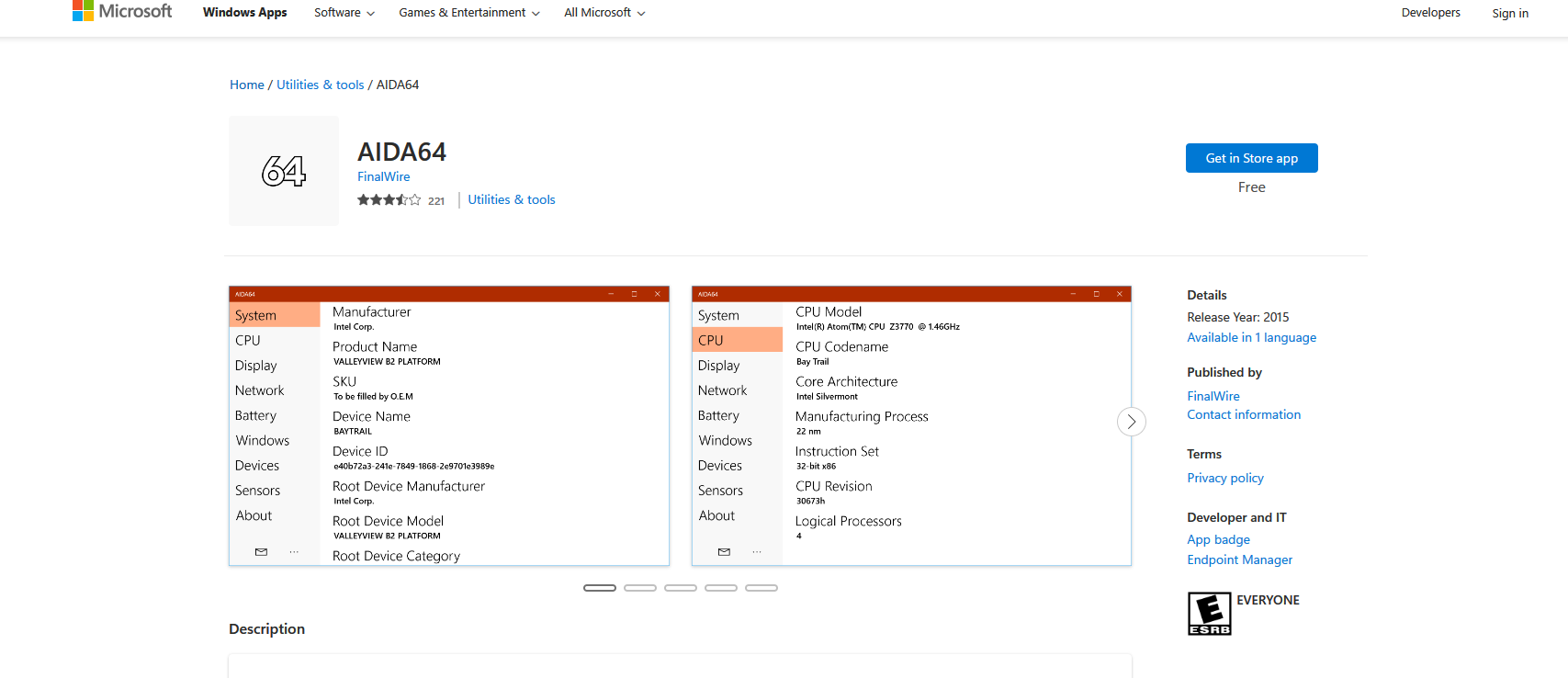
Los requisitos del sistema son Windows 10 o Windows Phone 8.1 y los permisos requeridos: Internet, almacenamiento extraíble. AIDA64 requiere este permiso para detectar el espacio total y libre del almacenamiento externo (tarjeta SD) y cámara Web. AIDA64 requiere este permiso para mostrar información de la cámara como la resolución de la imagen. AIDA64 no hace fotos ni vídeos.

pantalla de aida64 en tienda de Microsoft

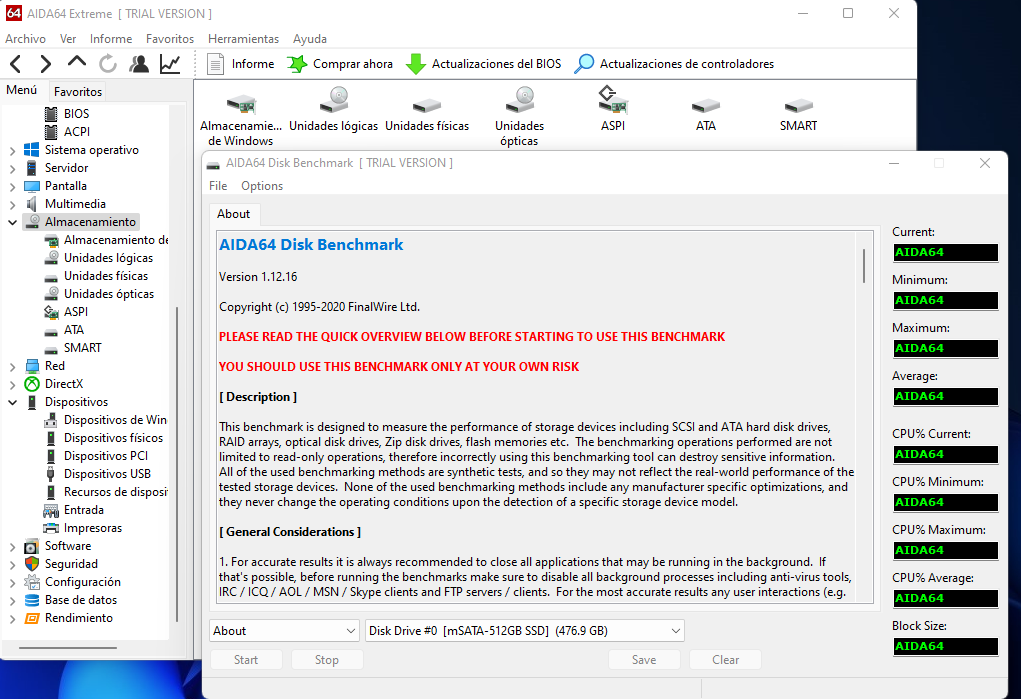
Una vez instalado el programa, arrancaremos el programa y nos iremos Herramientas–> Rendimiento del disco con lo que accederemos a la utilidad Disk Benchmark. Con este módulo, podemos medir el rendimiento de los dispositivos de almacenamiento del PC, incluidos discos duros (S)ATA o SCSI, matrices RAID, unidades ópticas, unidades de estado sólido (SSD), unidades USB y tarjetas de memoria. También nos permite realizar pruebas de escritura, lo que nos ayuda a detectar productos falsos y errores en los dispositivos. Para obtener resultados fiables en el benchmark tenemos que asegurarnos de cerrar todas las aplicaciones en segundo plano.

versión de prueba de aida64

Haciendo clic en «Guardar«, podemos guardar los resultados como una imagen PNG, mientras que pulsando el botón «Borrar«, borramos los resultados y restauramos la ventana a su estado por defecto.

En el menú Opciones, están disponibles los siguientes ajustes:

  • Tamaño del bloque :Aquí podemos seleccionar el tamaño de bloque que el motor del benchmark utiliza para probar el dispositivo de almacenamiento. Cuanto menor sea el tamaño del bloque, más tiempo tardará en completarse la prueba.
  • Modo bucle :En modo bucle, el benchmark se reiniciará cada vez que se haya completado.
  • Mostrar el rendimiento en KB/s: Podemos cambiar la unidad de medida del rendimiento de los datos de MB/s (por defecto) a KB/s.
  • Pruebas de escritura :Si activamos las pruebas de escritura, estarán disponibles los siguientes 6 modos de prueba adicionales: Escritura lineal, Escritura aleatoria, Escritura con búfer, Acceso medio de escritura, Escritura lineal + verificación y Escritura aleatoria + verificación. Al realizar pruebas de escritura, todos los datos se perderán en el dispositivo de almacenamiento, y AIDA64 nos advierte de ello tres veces al iniciar el proceso.

A la derecha de los gráficos, podemos encontrar la tabla de monitorización de rendimiento donde podemos seguir en tiempo real las velocidades de lectura actual, mínima, máxima y media, así como el uso de CPU actual, mínimo, máximo y medio en porcentaje, así como el tamaño de bloque utilizado en la prueba.


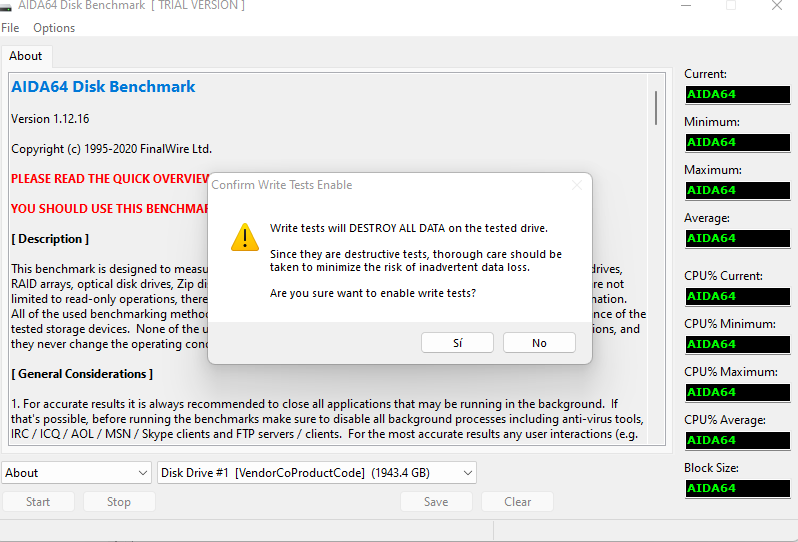
Seleccione cuidadosamente el USB falso, porque se borrarán todos los archivos de la unidad elegida en el menú inferior. Luego nos vamos al menú Options y pulsamos «Write Test» ( nos advertirá de que se borrará el contenido de haberlo).

pruebas de disco con aida64

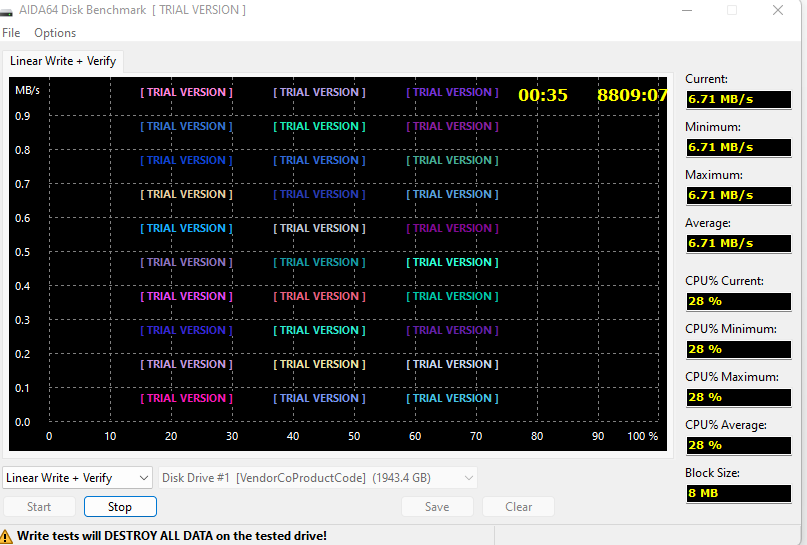
Ahora en el menú inferior «About» , en el desplegable pulsaremos «Llineal Write +Verify» y nos volverá a pedir que confirmemos el trabajo.

empezando prueba de disco con aida64 version de prueba


Una prueba lineal determinará el verdadero espacio grabable del disco. Esto puede llevar hasta 30 minutos o más.
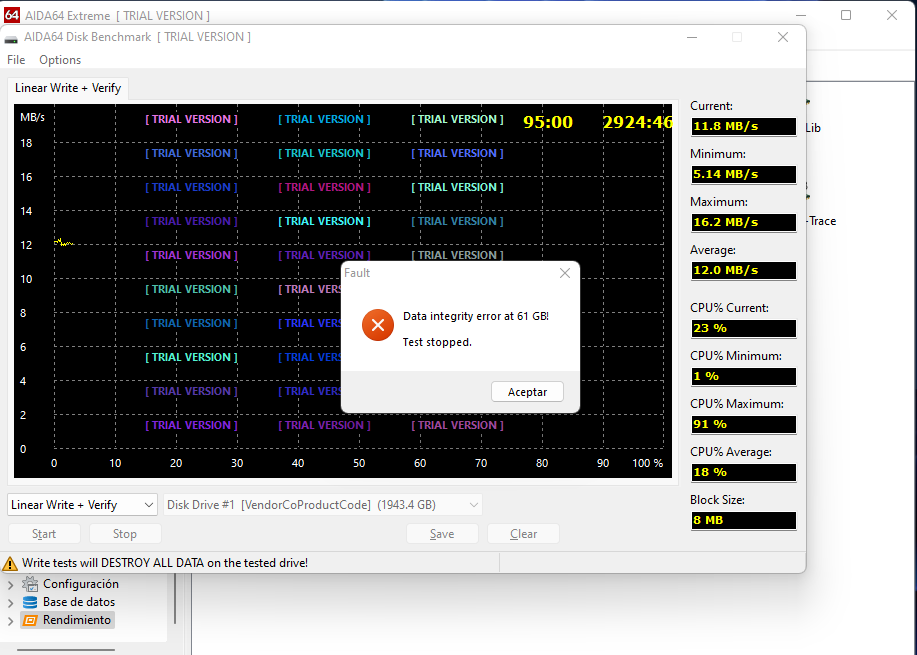
Una vez que el programa encuentra un error de integridad, podemos averiguar el verdadero espacio de la unidad ( en ocasiones puede llegar a , ¡sólo un 8 por ciento de la unidad es espacio real!

error en aida64 versión de prueba

H2Testw

2testw es una herramienta gratuita desarrollada por Harald Boegeholz que puede comprobar el tamaño real de tus dispositivos multimedia, en contraposición al tamaño anunciado. La invención de esta herramienta se debió a la venta de tarjetas SD y memorias USB falsificadas que no tenían el tamaño real anunciado.

Con H2testw, puede escribir y leer cuántos datos es capaz de almacenar realmente el dispositivo de almacenamiento. Esto puede funcionar con unidades de red, discos duros, tarjetas SD y memorias USB.
H2testw se proporciona bajo una licencia freeware en Windows de utilidades de PC sin restricciones de uso. La descarga e instalación de este software para PC es gratuita y la versión 1.4 es la más reciente, según hemos podido comprobar.

H2testw fue desarrollado para probar memorias USB para varios tipos de errores. También se puede utilizar para cualquier otro medio de almacenamiento como tarjetas de memoria, discos duros internos y externos e incluso volúmenes de red.

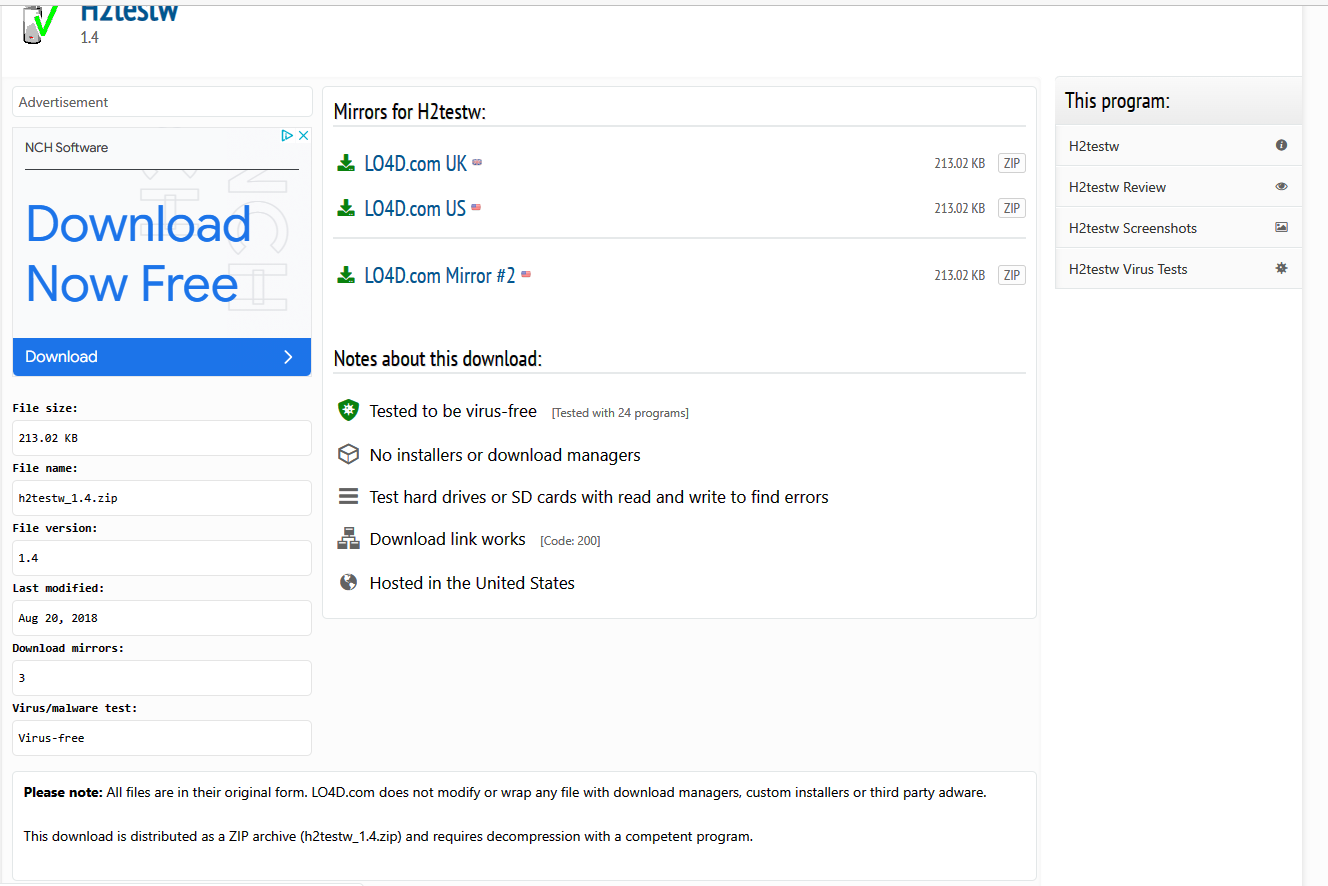
H2testw puede funcionar en un PC con Windows 11 o Windows 10. Versiones anteriores del sistema operativo no deberían ser un problema con Windows 8, Windows 7 y Windows Vista han sido probados. Windows XP es compatible. Se puede descargar tanto en 32 bits como en 64 bits en https://h2testw.en.lo4d.com/download.

descarga de h2testw

Una vez descargado el sw, descomprimiremos el archivo y ejecutaremos el archivo ejecutable H2testw.exe que no necesita instalación y puede ser ejecutado directamente. Ha sido desarrollado para Windows XP y Vista. También debería funcionar en Windows 2000, pero sólo se ha probado en XP y Vista. Windows 9x/ME no es compatible. Puede utilizar la antigua línea de comandos H2test en estos sistemas operativos.

La función de H2testw es bastante simple: Llena el directorio de destino con datos de prueba y, a continuación, los vuelve a leer y los verifica.

H2testw no sobrescribe ni borra ningún dato existente. No hace hace ningún truco de bajo nivel por lo que no se requieren privilegios de administrador. Si su hardware funciona correctamente, H2testw no dañará ningún dato existente. PERO: Si el hardware está defectuoso entonces H2testw está diseñado para encontrar ese defecto y como efecto secundario podría dañar los archivos existentes. Por lo tanto: SI SOSPECHA QUE UNA MEMORIA USB U OTRO MEDIO DE ALMACENAMIENTO ESTÁ DEFECTUOSO, VACÍELO Y PRUÉBELO COMPLETAMENTE CON H2TESTW. Sólo los medios vacíos pueden ser probados completamente con H2testw. Para poder reproducir los resultados, recomendamos formatear el medio (un formato rápido
) y luego probarlo.

H2testw escribe archivos de hasta 1 GByte en el destino elegido y los nombra 1.h2w, 2.h2w, 3.h2w y así sucesivamente. Si el directorio de destino ya contiene un conjunto de archivos de este tipo, H2testw ofrecerá verificarlos.
Si hay otros archivos con el nombre *.h2w se negará a trabajar. En ese caso, borre todos los archivos *.h2w y pulse el botón Actualizar.Una vez hecho esto, el programa dejará los archivos de prueba en el soporte. Puede borrarlo si quiere o verificarlos de nuevo ( si es un USB por ejemplo con otro PC).

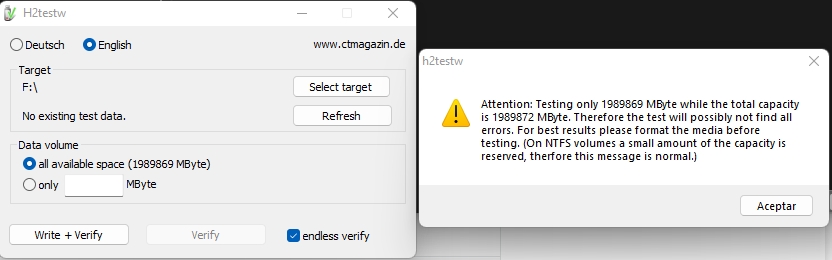
Cuando lo descarguemos lo extraeremos donde queramos y simplemente lo ejecutaremos, no es necesario instalarlo. Una vez lo arranquemos recomiendo pinchar en english para poner el programa en inglés (O lo puedes dejar en alemán si es que lo entiendes) y le daremos a Select target donde elegiremos que dispositivo queremos probar

ejecutando h2testw

La casilla «verificación sin fin» hace precisamente eso: Pone la rutina de verificación en un bucle sin fin que se detiene sólo si se encuentra un error. Esto está destinado a ser utilizado como una prueba a largo plazo para encontrar esporádicos de transferencia de datos esporádicos.

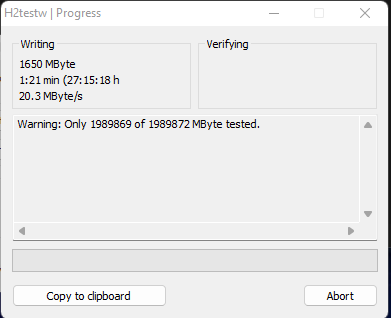
progreso h2testw

Una vez hecho esto abajo dará 2 opciones: All Avaliable Space, que comprueba solo el espacio libre que haya en el dispositivo y Only (Recuadrito) Mbyte, que nos permite probar la cantidad de memoria que queramos, si por ejemplo, tenemos un pen-drive de 1 TB esa sería la cantidad que insertaríamos, aunque si el dispositivo esta vacío recomendamos usar simplemente la opción All Avaliable Space.

Para comenzar a comprobar el pen-drive en cuestión le daremos a Write+Verify que lo que hará es escribir ciertos datos hasta llenar la capacidad del dispositivo y luego verificar que todo se ha grabado correctamente.

Una vez verificado que los datos han sido copiados correctamente aparecerá en el apartado Verifying cuanto tiempo ha tardado en verificarlo, la media de velocidad de lectura y cuántas Mb ha podido verificar: si la Mb del apartado de Writing son iguales a las de Verifying entonces la capacidad es correcta, en caso contrario o si se cuelga mientras esta escribiendo significa que el pen-drive en cuestión era falso.


Una observación sobre el tiempo restante estimado: Para una memoria flash intacta la estimación debería ser bastante exacta, ya que tiene una velocidad de transferencia de datos constante. Con soportes defectuosos hemos visto caídas masivas en la tasa de transferencia por lo que la estimación aumenta en lugar de disminuir. Los discos duros son más lentos en las pistas internas que en las externas ,así que en esos caso la estimación nunca es precisa.

DISKPART

Diskpart es una herramienta de línea de comandos de Microsoft que se utiliza para administrar discos duros y unidades de almacenamiento en un sistema operativo Windows. Con Diskpart, puede crear, eliminar y formatear particiones en un disco duro, así como asignar y quitar letras de unidad a las particiones. También se puede utilizar para establecer una partición como activa, limpiar un disco duro y cambiar el tamaño de las particiones.


Usando diskpart, ahora dividiremos el USB en su espacio real, para ello, en primer lugar, tenemos que identificar la unidad USB y seleccionarla. Asegúrese de verlo seleccionado en la lista de discos y que es el correcto (el asterisco indica que está seleccionado).

Microsoft DiskPart versión 10.0.22000.653

Copyright (C) Microsoft Corporation.
En el equipo: DESKTOP-NA97NGE

DISKPART> list disk

  Núm Disco  Estado      Tamaño   Disp     Din  Gpt
  ---------- ----------  -------  -------  ---  ---
  Disco 0    En línea        476 GB  2048 KB        *
  Disco 1    En línea       1943 GB      0 B

DISKPART>

Es muy importante asegurarse que disco vamos a gestionar , pues una vez limpiado, se eliminan todos los archivos y particiones. En el ejemplo el disco falso es el disco 1, así que lo seleccionaremos y lo listaremos para asegurarnos que esta activo.


DISKPART> select disk 1

El disco 1 es ahora el disco seleccionado.

DISKPART> list disk

  Núm Disco  Estado      Tamaño   Disp     Din  Gpt
  ---------- ----------  -------  -------  ---  ---
  Disco 0    En línea        476 GB  2048 KB        *
* Disco 1    En línea       1943 GB      0 B

Como el disco falso esta activo, podemos proceder a limpiarlo con el comando clean.

DISKPART> clean

DiskPart ha limpiado el disco satisfactoriamente.

Ahora crearemos una partición basada en el resultado del escaneo que teníamos. En nuestro caso en el ejemplo nos daba 61GB , que en MB es 61*1024=62.464Mb, que es el tamaño que elegiremos.


DISKPART> create partition primary size=62464

DiskPart ha creado satisfactoriamente la partición especificada.

En lugar de los falsos 2TB en el ejemplo , ahora tenemos 61 Gigabytes de verdadero espacio escribible. Esto asegurará que todos los archivos escritos en el USB no estén corruptos.

DISKPART> list partition

  Núm Partición  Tipo              Tamaño   Desplazamiento
  -------------  ----------------  -------  ---------------
* Partición 1    Principal           61 GB  1024 KB

DISKPART>

Active la nueva partición pues de ese modo podremos formatearla normalmente.

DISKPART> select partition 1

La partición 1 es ahora la partición seleccionada.


Ahora el USB falso vuelve a ser auténtico.

DISKPART> active

DiskPart marca la partición actual como activa.

DISKPART>

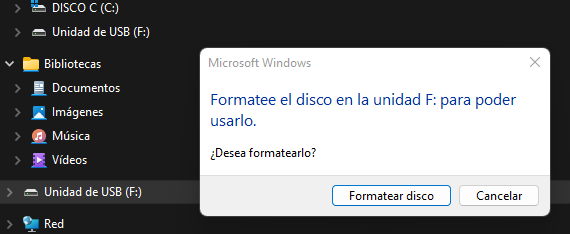
En este momento Windows lo reconocerá como disco , y nos pedirá que procedamos a formatearlo

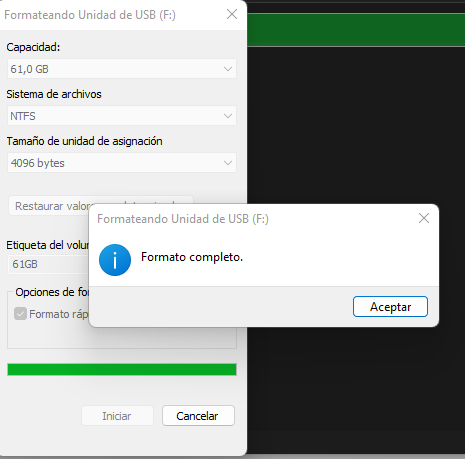
Es interesante destacar que podemos formatear ya en NTFS y no en FAT extendida como suelen venir. Tras unos instantes veremos que el disco es correctamente formateado a su capacidad real