Problemas con el adaptador wifi en Windows 10


En este post vamos a tratar un problema que se suele presentar en  ordenadores portátiles con muy diferentes configuraciones  de diversas  marcas y modelos  (obviamente no ocurre en todos, aunque parece un problema muy habitual en ordenadores Asus, HP y Toshiba ) con la conectividad  en el momento de iniciar Windows 10 y versiones anteriores,  tanto con el adaptador ethernet como el adaptador inalámbrico.

El problema es muy molesto porque al arrancar  el ordenador no tenemos conectividad ,  hasta  que lanzamos  el solucionador de problemas de windows  10 y versiones anteriores  , el cual  simplemente reiniciara los adaptadores  de red con los que  volverán a funcionar estos y se restablecerá la conectividad.

icono de red.PNG

La  anomalía es muy curiosa pues al  encender el ordenador suelen ocurrir dos problemas:

  •  Que el adaptador de red aparezca como  deshabilitado
  • Que aparezca un triangulo de alerta en el icono de redes.

En ambos casos  habilitamos el adaptador de red y el solucionador de problemas cuando es necesario y con ello  volvemos a tener red.(botón derecho sobre el icono de red->solucionar problemas )
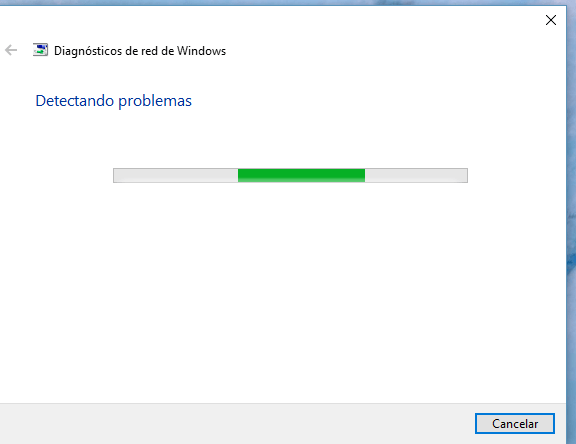
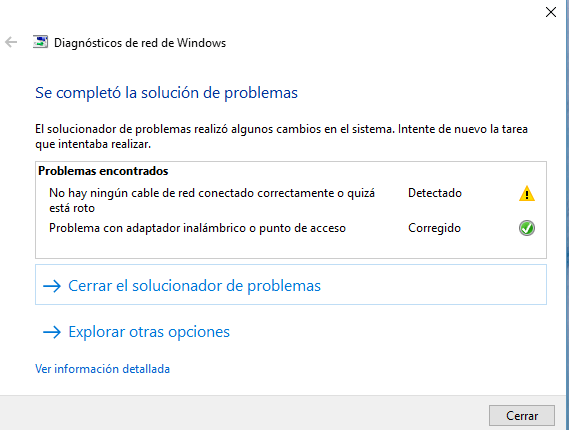
detectadno problemas

corregido


Tambien puede ocurrir que al encender  el pc  el adaptador de red inalámbrica no detecte ninguna red, de modo que iniciamos el solucionador de problemas lo verifique, nos da  que esta deshabilitado, lo habilitamos y todo vuele a funcionar  por un rato, luego tras un periodo indeterminado  se vuelve a deshabilitar solo, y nuevamente el mismo problema: no  detecta ninguna red y hay que habilitarlo desde el solucionador de problemas de windows 10  para que conecte un rato mas.

Obviamente   reinstalando los controladores desde el cd que venga con el ordenador o  con controladores descargados de la pagina oficial tampoco hay mejoría.

Tampoco   sirve  probar volver a un punto de restauración de windows 10 (al final  el mismo problema siempre reaparece.)

Modo de solucionar el problema 

Para los que tenemos ese problema al inicio , hacer click derecho al icono de red WIFI, e ir a «Abrir el Centro de Redes y Recursos Compartidos»
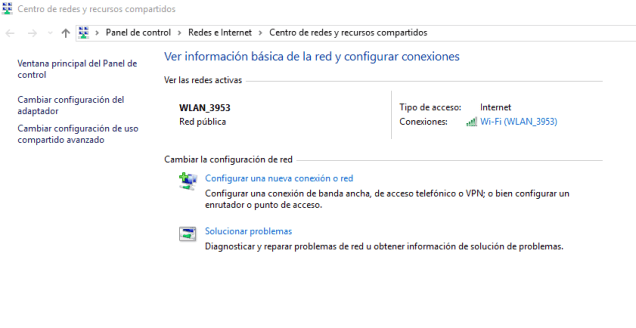
centro de redes

Pulsar  ahora  en Cambiar configuración de  del adaptador ( en el menú de la izquierda)
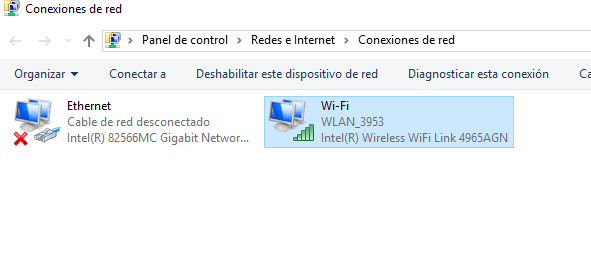
 

cnexiones de red

Elegimos la Red Inalámbrica ( icono  Wi-Fi)   y hacemos  click  con el boton derecho pulsando en Propiedades.
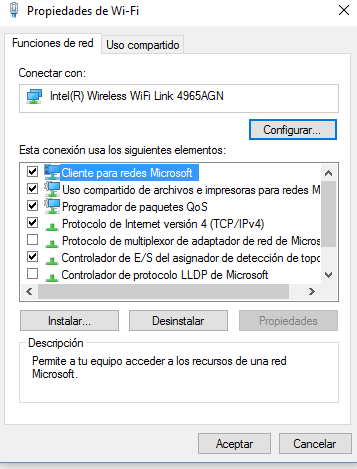
propiedades de la wifi.PNG


Ahora pulsaremos en el botón Configurar justo  al lado del nombre del adaptador en la parte superior de la ventana:
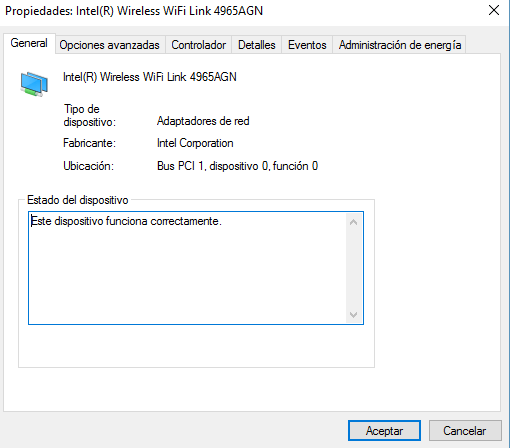
configurar


Nos vamos hasta la pestaña que dice «Administración de  energía «, y deschequeamos la opción de «Permitir que el equipo apague este dispositivo para ahorrar energía»
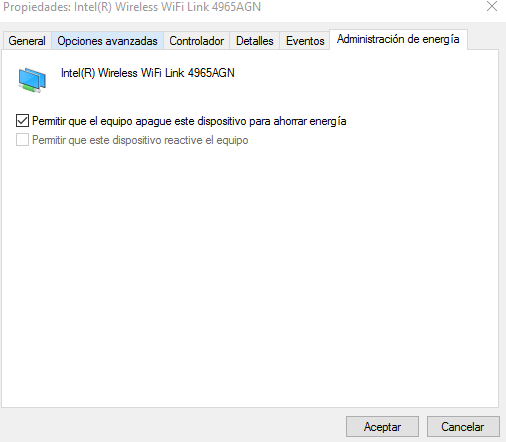
ahgorrao de energia


Cuando un adaptador de red inalámbrico 802.11 que esta configurado para utilizar el modo de ahorro de energía entra en un estado de suspensión, el adaptador indica esta intención al punto de acceso inalámbrico. Para ello, configura la opción de ahorro de energía en sus paquetes o en las tramas 802.11 que envía al punto de acceso inalámbrico. En esta situación, debe producirse el comportamiento siguiente:

  1. Cuando el punto de acceso inalámbrico recibe las tramas que tienen configurada la opción de ahorro de energía, determina que el adaptador de red cliente que envía las tramas desea entrar en un estado de ahorro de energía.
  2. Entonces, el punto de acceso inalámbrico almacena en búfer los paquetes destinados al adaptador de red cliente.
  3. Cuando se activa la radio del adaptador de red cliente, éste se comunica con el punto de acceso para recuperar los paquetes almacenados en búfer.

Este comportamiento permite que el adaptador de red inalámbrico utilice menos energía y se active periódicamente en el momento adecuado para recibir el tráfico de red del punto de acceso.

Si el punto de acceso inalámbrico no admite esta función correctamente, sigue enviando paquetes al adaptador de red cliente aunque su radio este desactivada. Por tanto, estos paquetes se pierden. En esta situación, los síntomas que puede experimentar variarán dependiendo de la fase de la conexión inalámbrica en la que se pierdan estos paquetes de modo  ,que el ordenador terminara desctivando la capa de red incluso en el inicio.


Para  mas información ,la explicación detallada a  este problema ,nos la da Microsoft en el KB928152
 

Métodos para obtener una copia legal de W10


Sin duda, Windows 10 trae muchos cambios en cuanto a actualización o instalación se refiere, pues  de entrada por ejemplo , el sistema operativo al completo o se puede instalar por Windows Update desde una versión  previa, algo que nunca había pasado. Aunque el método es muy sencillo, automático, y funciona bastante bien, siempre habrá  personas  que quieran empezar de cero con el, o incluso volver a Windows 8,.

Ademas con la actualización a W10 hay un agravante: para  todas aquellas personas que tengan una partición de recovery con su antigua imagen de Windows 8 , si se se le estropea el disco o deciden cambiarlo por uno SDD,  a pesar de tener una copia del SO legal  no disponen no de un medio de instalación ni tan siquiera un cd key de instalación


Para empezar, lo  primero siempre es obtener una copia de seguridad del sistema, ya sea en Windows 7 , 8.1 o incluso w10 , en cualquiera de éstos SO  se puede hacer manualmente (pasando los archivos a un disco duro externo, USB o DVD) o con la herramienta dedicada a ello que hay en el Panel de Control  . Obviamente  también  aunque parezca ambiguo, es aconsejable actualizar Windows 10 a través de Windows Update.

Veamos a continuación los pasos para obtener un medio de instalación de  W8 o W10  , así como la correspondientes  clave de instalación  para  que el caso perdamos nuestro disco ( o lo reemplacemos por otro) tengamos un medio para reinstalar w10   con nuestra licencia y adquirida  y legal .

OBTENER  MEDIO INSTALACION W8:

Suponiendo que hayamos actualizado a W10 dede W8 , es posible aun descargar una versión instalable de W8 por si deseamos conservarla

Para ello necesitamos descargarnos la herramienta de Microsoft para actualizar o crear una ISO de Windows 8, Media Creation Tool.

Los  pasos  son bien sencillos:

  • Descargar Media Creation Tool.
  • Instalar la herramienta  haciendo doble click  y permitiendo si ejecución
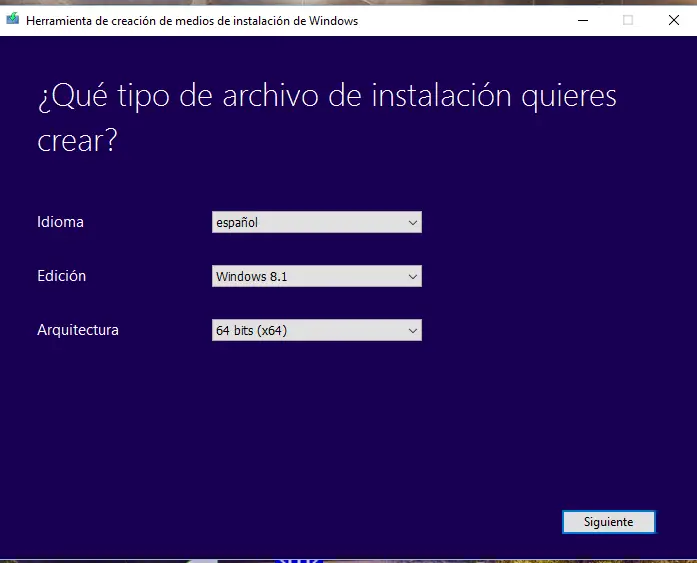
  • Arrancada la aplicación , hemos de escoger la versión, lenguaje y arquitectura del sistema que vamos a instalar.herramienta
  • Es muy importante escoger correctamente las tres opciones, o no podremos instalarlo de forma correcta, puesto que no se activará.screen
  • En esta elegimos la segunda opción (crear imagen para otro PC) y elegimos USB o DVD, lo que vayamos a usar.
  • Una vez hecho este paso
  • Una vez hecho, Windows 8 se descargará y se creará el arranque en lo que hagamos elegido.
  • Después de que acabe este paso, cerramos el programa y ejecutamos el DVD o USB de arranque.
  • Aquí podremos elegir entre tres opciones, mantener programas y archivos, solo archivos o no mantener nada. En nuestro caso, deberemos escoger la última, puesto que queremos hacer una instalación limpia.
  • Una vez se ponga a instalar y acabe todo el proceso, ya tendremos nuestro Windows 8 instalado y completamente limpio.

Hay que añadir, que en este paso se crea la carpeta Windows.old dentro del disco de arranque, aunque no nos debemos preocupar, puesto que la podemos eliminar con el limpiador de disco o se eliminara sola a los 30 días.

OBTENER  MEDIO INSTALACION W10

Si necesita instalar o reinstalar Windows 10 con un DVD o USB, puede usar la herramienta de creación de medios para crear sus propios medios de instalación con una unidad flash USB o un DVD. La herramienta proporciona formatos de archivo optimizados para la velocidad de descarga y puede usarse para crear archivos ISO.

Lamentablemente ,si tiene una edición Enterprise, la herramienta de creación de medios no funcionará para la actualización.

Compruebe estas cosas en el equipo donde desee instalar Windows 10:

  • Procesador de 64 bits o de 32 bits (CPU). Creará la versión de 32 bits o de 64 bits de Windows 10 apropiada para la CPU(para comprobar esto en su PC, vaya aInformación de PC en Configuración de PC o Sistema en el Panel de Control y busque Tipo de sistema).
  • Idioma en Windows. Tendrá que elegir el mismo idioma cuando instale Windows 10 (para saber qué idioma usa actualmente, vaya a Hora e idioma en Configuración de PC o Región en el Panel de control).
  • Edición de Windows. También debe elegir la misma edición de Windows (para averiguar qué edición estás utilizando, vaya a Información de PC en Configuración de PC o Sistema en el Panel de Control y busque Edición de Windows). Tenga en cuenta que Windows 10 Enterprise no está disponible  a traves de esta herramienta

antes de empezar asegúrese de que tiene:

  • Una conexión a Internet (pueden aplicarse tarifas del proveedor de servicios de Internet).
  • Espacio de almacenamiento suficiente disponible en un equipo, USB o una unidad externa para la descarga.
  • Un USB o un DVD vacío (y una grabadora de DVDs) con al menos 4 GB de espacio si quieres crear medios. Te recomendamos que uses un USB o un DVD vacío ya que se eliminará todo el contenido.

Los  pasos  para obtener la copia también son bien sencillos:

  • Paso 1: Descargar la herramienta del link oficial de Microsoft   http://go.microsoft.com/fwlink/?LinkId=691209
  • Paso 2: Ejecutar la aplicación
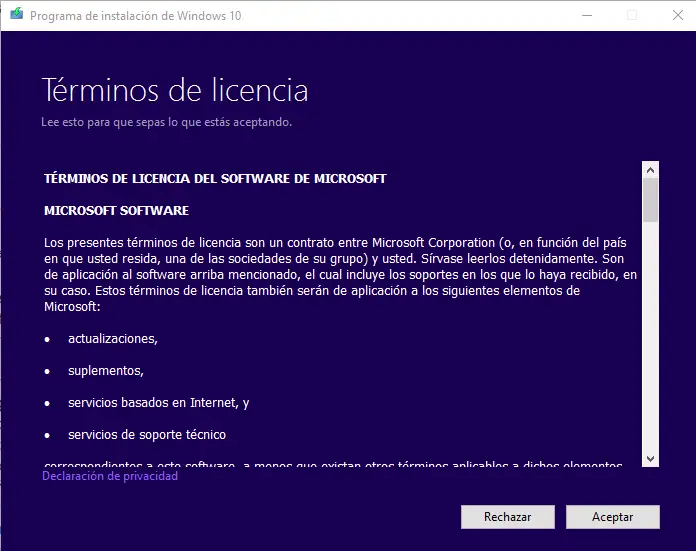
  • Paso 3: Aceptar los términos de la licencia

licencia

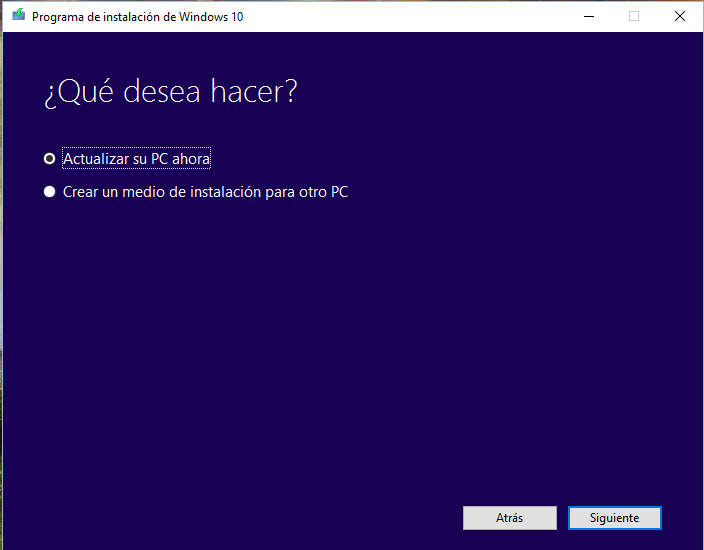
  • Paso 4:En esta elegimos la segunda opción (crear un medio de instalación para otro PC) .


quede desea

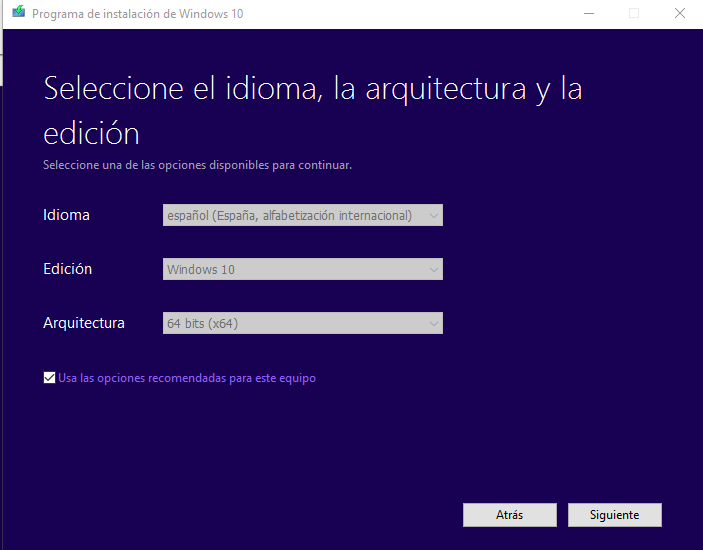
  • Paso 5 : Conformar el Idioma, edición y arquitectura


idioma


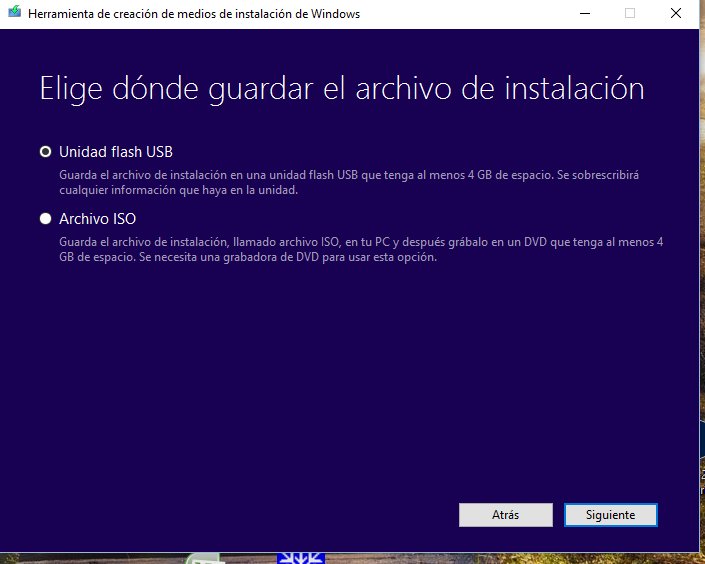
  • Paso 6 : Elegimos USB o DVD, lo que vayamos a usar
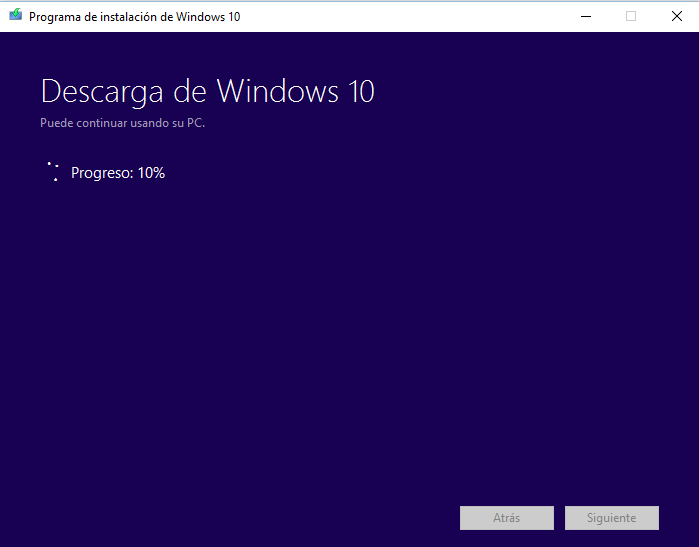
  • Paso 7: Esperar a que concluya el proceso

windows10ccc


OBTENER LA CLAVE DE INSTALACION

En el caso  de que se se le estropee el disco de arranque con su distribución de W10   o decida cambiarlo por uno SDD,  a pesar de tener una copia legar   del SO legal obtenida  en los pasos anteriores , también necesitara  una clave de instalación de  W10 ya que cualquier reinstalación de Windows  requiere tener la clave de producto original.

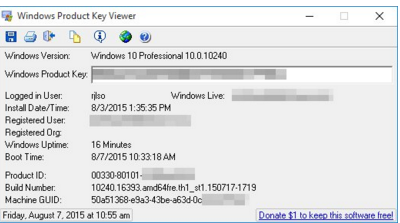
Windows Product Key Viewer es un app muy interesante si alguna vez tiene que averiguar la clave de producto de Windows (CD) pues Windows no proporciona una forma de ver la clave de producto instalado, asi que si ha perdido su llave o la tarjeta de registro, usted está de suerte  gracias a esta aplicación,pues  Windows Product Key Viewer es una utilidad gratuita que mostrará la clave de producto de Windows instalada (cd key) asi como la información importante del sistema de Windows.

Este producto de Windows Key Viewer funciona con todos los sistemas operativos Windows (95, 98, ME, NT, 2000, 2003, XP, Vista, 7, 8, 2008, 10), de 32 bits y de 64 bits. Ademas el programa  permite guardar esta información en un archivo de texto, copiar el código de la llave o imprimir la información Windows para su uso posterior. Incluyendo la clave de producto de Windows, también la aplicación muestra la versión completa de Windows, paquetes de servicio, identificación del producto, la fecha y el tiempo de instalación, usuario registrado, VMWare y la organización y el  tiempo de funcionamiento de Windows.


Los  pasos  para obtener dicha clave  también son bien sencillos:


w10


¿Y sin aun no ha actualizado a W10?

Los dispositivos con Windows 7 o Windows 8.1 que califiquen ,por  el momento   todavía se pueden actualizar en forma gratuita a W10 (excepto las versiones Enterprises)

Los pasos son muy sencillos:

  1. Actualizar ahora
  2. Después, haz clic en ‘Ejecutar’ para continuar
  3. La aplicación de actualización te guiará por el proceso.

Desde Microsoft aseguran que la actualización no va a ser gratuita siempre

Si quiere crear un DVD o una unidad USB que se descarga una sola vez y que puede instalar en varios equipos,    puede descargarlo desde aqui

Nota: esta actualización gratuita a Windows 10 está disponible  tanto para PCs como para  tabletas.

Otras opciones : Windows Insider

Para las personas que no dispongan de una version «legal «, todavía puede conseguir Windows 10 de forma  oficial  gracias a la ayuda y al colosal trabajo de los usuarios de Insider que ya están participando en el Programa Windows Insider. De hecho , puede seguir ayudando  para mejorarlo aún más  y de paso obtener una versión legal del SO, para lo cual bastara unirse  al Programa Windows Insider y podrá optar por recibir versiones preliminares ( y enviar  comentarios acerca de  los trabajos más recientes).
Para ello, basta con darse de alta gratuitamente en el programa Windows Insider, conectar su cuenta de Microsoft a ese registro e instalar en su ordenador la beta más actual de Windows 10 (la build 10130).