Google vuelve a la carga presentando varias novedades en su encuentro con los desarrolladores. Con la nueva versión de su sistema operativo, Android 4.1 “Jelly Bean“, los de Mountain View nos han querido dejar un ejemplo de lo que se puede hacer con él. Era un secreto a voces, pero ahora es oficial pues se presento en el evento Google I/O 2012 y está fabricada por Asus.
Google se ha decantado por entrar en el sector de las tabletas pequeñas y de bajo costo, desmarcándose de las marcas más poderosas en este sector, Apple y Samsung. Aunque viendo la ficha técnica de esta tableta no parece que tenga demasiado que envidiar a sus hermanas mayores, más allá del tamaño de pantalla. Por el rendimiento, tamaño y precio, parece pensada para hacer competencia directa con el Kindle Fire de Amazon, la tableta de bajo coste con más éxito hasta la fecha.
Ficha técnica
| Estándar | 850/900/1900/2100 |
| Peso y dimensiones | 198,5x120x10,45mm
340 gramos |
| Memoria | 8/16 GB 1 GB de RAM |
| Pantalla |
Multitáctil IPS 7 pulgadas (1.280 x 800 píxeles) |
| Cámara | Frontal de 1,3 megapíxeles |
| Multimedia | Reproducción de música, vídeo y fotos Formatos compatibles: MPEG4, H.263, H.264, VC-1, DivX, WMV7, WMV8, VP8, 3GP, ASF, AVI, MP4, WMV, FLV, MKV, WebM, MP3, AAC, AC-3, AMR, FLAC, MID, WMA, WAV |
| Controles y conexiones | Android 4.1 Jelly Bean Procesador Tegra 3 a 1,3 GHz Acelerómetro Wi-Fi 802.11 b/g/n Salida de 3,5 milímetros para auriculares Bluetooth 3.0 |
| Autonomía |
4.325 mAh
|
| Precio | 200 euros para la versión de 8 GB
250 euros para la versión de 16 GB |
| +info | Google Play |
Sistema operativo y Aplicaciones
El sistema operativo es la gran novedad de esta tableta y su gran punto fuerte ( la Kindle Fire solo lleva Android 4.0). Con el Google Nexus 7, Google estrenan la nueva versión de Android: 4.1 Jelly Bean (frijol de gelatina). Este estreno ha sido la estrella de la presentación de Google y desde la empresa quieren destacar su fluidez. Más que por novedades espectaculares, esta versión pretende correr más deprisa y ligera en los dispositivos. Android había sido muy criticado precisamente por esto, ya que los dos sistemas operativos rivales, IOS y Windows Phone, resultan bastante más ligeros
Pantalla .
Cuenta con unos bordes redondeados y un aspecto ligero. Tambien esta disponible para el mercado americano un modelo con pantalla de 9.8″ que muy pronto tambien podremos adquirir en Europa
Para el tamaño de pantalla que ostenta el modelo de 7″ , la resolución es bastante adecuada. 1280×800 píxeles, lo que consideramos normalmente HD. Es una buena resolución para una tableta, especialmente para el reducido tamaño de pantalla con el que contamos en esta. La pantalla con tecnología IPS cuenta también con cristal reforzado Gorilla Glass, un detalle que agradecerán muchos, pues evita desagradables ralladuras y roturas.
Interior
Es una tableta ligera, con apenas 340 gramos de peso, .En su interior se puede encontrar un procesador de cuatro núcleos Nvidia Tegra 3 funcionando a 1.3Ghz y acompañado por 1GB de memoria RAM. Junto con el tablet Nexus 7 viene equipado con un procesador de cuatro núcleos Tegra 3, que rinde a 1,3 GHz. Además cuenta con 1GB de memoria RAM. Es una buena potencia para una tableta, aunque no destaca por encima de sus competidoras. Si hacemos caso a Google, con la nueva versión de Android, esta potencia debería ser suficiente para que el equipo corra fluido y sin bloquearse.
En cuanto a la memoria interna, se ha optado por no permitir almacenamiento adicional a través de tarjetas de memoria. Se vendendos modelos, uno con 8 GB de almacenamiento y otro con 16 GB. Evidentemente este segundo tendrá un precio más elevadoNexus 7 también llegaba la versión 4.1 de Android, Jelly Bean.
Conectividad
En en esta tableta Google (o Asus, que es quien la fabrica), ha renunciado a la conexión 3G. En el resto del capítulo de conexiones, se han cuidado bastante más los detalles. Cuenta con conexión WiFi y Bluetooth 3.0.
También como conexión inalámbrica cuenta con NFC ( EN CLARA DIFENCIA CON EL KINDLE FIRE QEU NO POSEE). Esta tecnología permite el intercambio de datos a gran velocidad entre dos dispositivos que se encuentren a muy poca distancia, no más de 10 centímetros. Muchos aparatos están empezando a incluir el NFC entre sus especificaciones, ya que la velocidad puede ser muy superior al resto de las tecnologías inalámbricas. Además, con el NFC pronto se podrán efectuar pagos en comercios, aunque esta opción parece más adecuada para teléfonos móviles que para tabletas.
El Nexus 7 cuenta también con GPS ( EN CLARA DIFENCIA CON EL KINDLE FIRE QUE TAMPOCO POSEE), una función que combina a la perfección con las nuevas actualizaciones de Google Maps. Estapermite descargar una sección de un mapa para consultarla sin conexión. Utilizar una tableta de 7 pulgadas como navegador puede ser un placer o una tortura. Encontrar una manera de ubicarlo en el salpicadero del coche puede ser complicado, pero la visibilidad de una tableta es mucho mayor que la de un navegador de 4 pulgadas.
Como conexión física, el Nexus 7 cuenta con un puerto microUSB. Este puerto sirve para conectarlo a otro equipo e intercambiar archivos. Con el mismo puerto se carga la batería del tablet, a través de un adaptador de corriente. Conectándolo a un ordenador también podemos cargarlo, aunque a un ritmo bastante más lento. También cuenta con una conexión para auriculares. Esta tableta no cuenta con ranura para tarjetas microSD AL IGUAL QUE EN EL KINDLE FIRE. Google ha optado por imitar el sistema de Apple en cuanto a almacenamiento interno, ofreciendo distintas capacidades con varios precios, e impidiendo ampliar la memoria con tarjetas.
Por ultimo en este apartado aunque incluye DLNA , no tiene conexion mini-HDMI ( como tampoco hay en el kindle-Fire)
Cámara fotográfica y multimedia
La cámara no es ni mucho menos la parte más brillante de esta tableta. Sólo cuenta con una, en la parte frontal, orientada principalmente a videoconferencias. Cuenta con una resolución de 1.3 megapíxeles, por lo que no parece muy adecuada para tomar buenas fotos. En la parte trasera, Google ha decidido no incluir una cámara. A pesar de que puede parecer una clara desventaja( en el Kindle fire va de serie) , a la hora de la verdad son pocos los usuarios que utilizan la cámara de una tableta para tomar fotografías pues es evidente el tamaño que ocupan.
Autonomía y disponibilidad
La tableta lleva una batería de 4.325 mAh. Con esta cifra, el fabricante asegura que puede aguantar 9 horas de uso reproduciendo vídeo, una de las funciones más exigentes con la batería.
El precio es probablemente el aspecto más importante de esta tableta. Compite en la liga de las medias, pretendiendo acercarse al público que considera las tabletas punteras demasiado caras (Samsung o Ipad) . Se va a vender en dos versiones. La más humilde, con 8 GB de memoria interna, se puede comprar exclusivaemnte en el Google Play a un precio de 200 euros+ gastos de envio , mientras que el modelo superior, de 16 GB, alcanza los 250 euros
PARTES QUE LA COMPONEN:
Antes de nada, lo mejor será hacer un pequeño repaso a sus características técnicas.
En su interior se encuentra un procesador de cuatro núcleos Nvidia Tegra 3 funcionando a una velocidad de 1.3Ghz. Además se acompaña por 1GB de memoria RAM y en cuento a la capacidad de almacenamiento interna, habrá modelos con 8GB y 16GB. Tiene un grosor de tan solo 10.45 milímetros y su peso es de 340 gramos, es un tablet realmente cómodo de llevar. Dispone también de una cámara de 1.2 megapíxeles frontal, WiFi, NFC, GPS y una batería de 4.326 mAh de capacidad, según Google nos proporcionará hasta 9 horas de autonomía.
Se espera que llega a España a partir del mes de Septiembre, a un precio de 199€ para la versión de 8GB, y de 249€ para la versión de 16GB. Vamos a ver a continuación los detalles de los componentes internos que lleva el tablet Nexus 7, recordamos que está fabricado por Asus, así que podemos esperar buenos componentes.
Lo primero de todo será conseguir las herramientas necesarias y empezar a desmontar la carcasa. Desde iFixit comentan que la facilidad para desmontar y reparar el Nexus 7 es bastante buena, pues le otorgan una nota de 7 sobre 10. A modo de comparativa, al famoso Kindle Fire de Amazon le dieron una nota de 8 sobre 10.
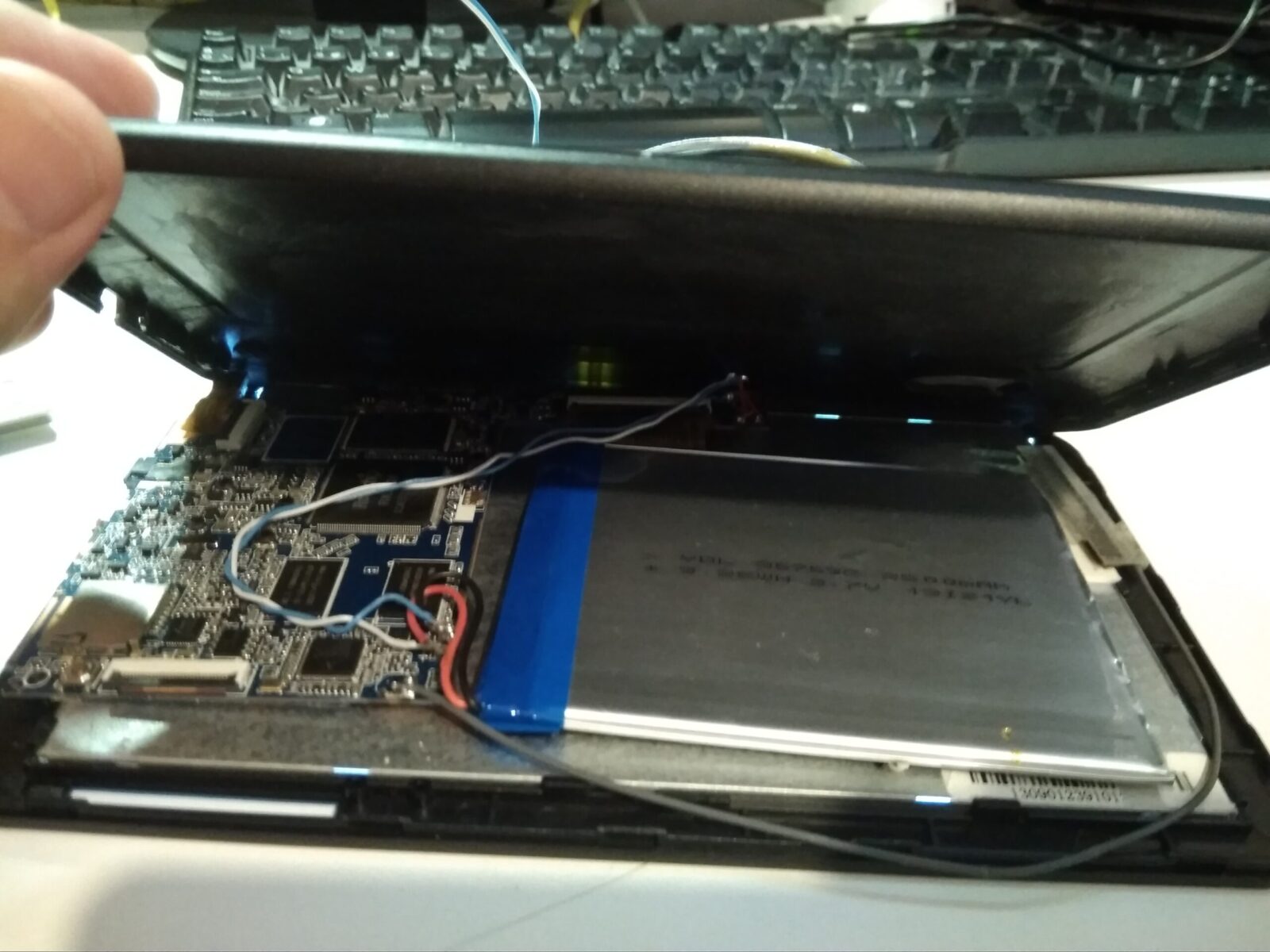
Una vez abierto el Nexus 7, ya podemos ver algunos detalles de sus interior como la batería y parte de su placa base principal.
En la siguiente imagen se puede ver en detalle los componentes que le otorgan la conectividad al Nexus 7. En el cuadro amarillo se encuentra la antena WiFi, en naranja el módulo NFC y en rojo la antena GPS.
Llegamos a a batería y como decíamos antes dispone de 4.326 mAh de capacidad y de 16Wh. Según Google nos dará una autonomía de 9 horas aproximadamente. A modo de comparativa, la batería usada en el Amazon Kindle Fire tiene 4.400 mAh y 16.28 Wh, la cual otorga unas 8 horas de autonomía aproximadamente.
La batería una vez sacada de la carcasa y desconectada.
El siguiente paso es retirar una pequeña lámina de cobre. Dicha lámina puede actuar de dos formas principalmente, bien haciendo de pequeño disipador o actuando como aislamiento EMI.
En la parte inferior se encuentra los altavoces del Nexus 7, conectados a la placa mediante un pequeño cable.
En detalle.
Tras quitar un pequeño cable de datos, ya tenemos acceso a la placa donde se encuentra el puerto USB y el conector de 3.5 milímetros.
El puerto USB y el conector de 3.5 milímetros en detalle. Si os fijáis, en la parte izquierda demos ver que es Asus quien lo ha fabricado.
En la siguiente imagen se pueden ver los módulos de memoria RAM. En total dispone de 1GB y los módulos son Hynix H5TC2G83CFR, los mismos usados en el MacBook Pro Retina Display.
Si quitamos unos cuanto tornillos más, ya podemos sacar la placa base al completo. En color rojo tenemos al procesador Nvidia Tegra 3, en naranja los módulos de memoria RAM Hynix H5TC2G83CFR que hemos visto antes, en amarillo en inversor Max 77612A, en turquesa el módulo WiFi AzureWave AW-NH665, en azul oscuro el receptor GPS Broadcom BCM4751, en violeta el chip NFC NXP 65N04 y en negro el acelerómetro Invensense MPU-6050.
Por la parte posterior tenemos en rojo el módulo de almacenamiento FLASH Kingston KE44B-26BN/8GB, en naranja el chip de sonido Realtek ALC5642, en amarillo el chip ELAN eKTF36248WS, en turquesa el ELAN eKTH10368WS, en azul oscuro el Texas Instruments 22C96ST SN75LVDS83B, en violeta el TI20 MI60 y en negro de nuevo tenemos los módulos de memoria RAM.
Finalmente, un despiece completo del tablet Nexus 7.
Imágenes cortesía de iFixit.
.
 Soloelectronicos.com
Debe estar conectado para enviar un comentario.