Manejando tu propio servidor M2M privado gracias a Yaler


Oberon Microsystems desarrolló hace unos años   un framework  llamado Yaler cuyo  código fuente  está disponible en http://yaler.org/ .

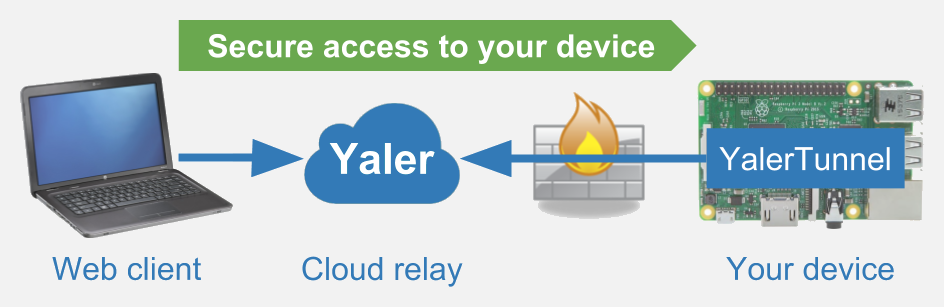
La infraestructura del framework de  Yaler permite el acceso Web seguro a los sistemas embebidos  detrás de un firewall, un NAT o un gateway de la red móvil  :todo lo que se necesita en el  dispositivo es un socket TCP y uso del servicio  HTTP,lo cual  hace que su servicio Web que se ejecuta en el dispositivo, este accesible desde cualquier navegador Web , cURL u otro cliente HTTP,permitiendo  supervisar y controlar el dispositivo de forma remota .
Los fabricantes, pequeños negocios y clientes de empresas  pueden  basarse en Yaler usandolo  para permitir con sus terminales  control remoto via  web a los equipos privados, túneles protocolo genérico y domótica, para configurar remotamente los nodos de sensores inalámbricos ambiental, y para permitir el acceso remoto a los dispositivos portátiles conectados a Internet.

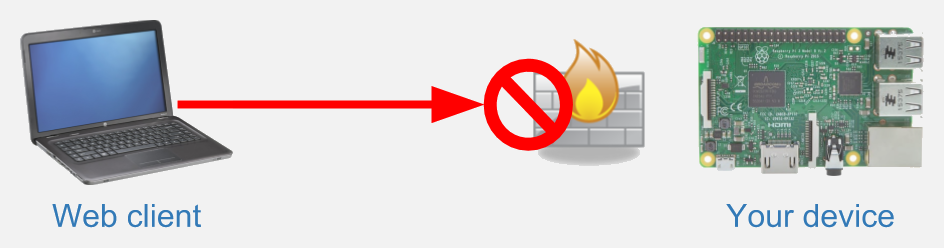
El funcionamiento del framework    como vemos en las siguientes imágenes , se basa en que  un Firewall, NAT o enrutador móvil  impide  el acceso  al dispositivo  y  después gracias a framework este proporciona direccionamiento y accesibilidad
Si dispone de un servidor Windows o Linux con una dirección de Internet, usted puede configurar su propio framworrk Yaler é descargandohttp://hg.yaler.org/yaler/get/tip.zip y siguiendo las  siguintes  instrucciones   para hacer funcionar Yaler.

  • Para generar y ejecutar el proyecto , primero asegúrese de que ha instalado y JDK6  que la variable de entorno PATH incluye el directorio bin del JDK .
  • Para hacer una construcción completa en Linux , ejecute:     . / build.sh
  • Y en Windows:    build.bat
  • Para iniciar Yaler , escriba:    java- ea- cp yaler.jar Yaler localhost: 80
  • Para utilizar SSL, primero debe crear un almacén de claves. En Linux , ejecute:     . / genkey.sh
  • Y en Windows:     genkey.bat
  • Para iniciar Yaler en modo seguro , escriba:     java- ea- cp yaler.jar Yaler localhost: 443 -secure

CRÉDITOS: Los org.yaler.StateMachines módulo se basa en caso QEP de Miro Samek   procesador publicado en el libro » Prácticas Statecharts UML en C / C + + , Segundo Edition » . Miro ha accedido generosamente publicarlo bajo la misma licencia que se aplica a todas las partes del Yaler : la licencia Sleepycat con el adicionalcláusula » CON FINES NO COMERCIALES » . Para otros algoritmos utilizados en Yaler favor consulte doc / References.txt .

Sin embargo aunque tener   tu propio servidor M2M  tiene muchas ventajas sobre todo asociadas  ala privacidad , la mayoría de la gente no tiene direcciones públicas de Internet, por lo que  tambien proporcionan un ejemplo Yaler alojado gratuitamente en http://try.yaler.net/ . Tenga en cuenta que este caso es sólo y sin ningún tipo de servicio o garantía de operatividad del uso privado y educativo. En el futuro, http://yaler.net/ podría proporcionar un servicio alojado comercial tal y como hizo en su dia Pachube ( despues Xively  y ahora Cosm.com) .

Algunas de las características del servicio comercial:
  • Conectividad como un servicio: Disfrute Web y SSH acceso seguro a sus sistemas integrados, sin importar si están ubicados detrás de un firewall, un NAT o un enrutador de la red móvil. Pago por uso, con el apoyo de la empresa de primera calidad.
  • Funciona con el hardware que elija:Yaler funciona con cualquier dispositivo que proporciona un socket TCP. Empezar a trabajar con dispositivos como Arduino, BEAGLEBONE, Netduino y Raspberry Pi, o implementar un enlace personalizado para el dispositivo, basado en nuestros ejemplos en C, C #, Java y Python.
  • Instalación sin complicaciones, sin reenvío de puertos:Una vez que la herramienta de línea de comandos YalerTunnel o una biblioteca Yaler, se ha instalado en el dispositivo, los usuarios finales simplemente conectar su dispositivo para acceder a él desde cualquier navegador o teléfono a una conocida, URL estable.
  • Diseñado para ser fiable y escalable:Productos conectados son difíciles. Concéntrese en su solicitud, vamos a preocuparnos por las cañerías. Desde el primer prototipo de pruebas y sobre el terreno a través de la vida útil de su producto desplegado.

Un anota mas : Incluso si no desea utilizar un servidor de transmisión, puede ejecutar  ejemplos que utilizen la biblioteca Gsiot.Server dentro de su red de área local, simplemente mediante la supresión de las propiedades RelayDomain y RelaySecretKey de los ejemplos!

Fuente  aqui
Como eliminar aplicaciones nativas en Android


En este post   vamos  a  tratar  como desistalar   en nuestro terminal Android  aquellas aplicaciones que desde el propio terminal  no es posible hacerlo   gracias a aplicaciones  como el    RootUninstaller y la  mejor opción:el programa  Titanium Backup

Lamentablente para poderlo ejecutar estas aplicaciones  previamente  se debe ser  root ,por  lo que si no lo es  este paso deberá  realizarlo previamente. En el caso del Samsung Galaxy Ace , hay un estupendo video que nos detalla paso  a paso como hacerlo  http://www.youtube.com/watch?v=pSUY9o… , pasos  que serán diferentes según el terminal ,por ejemplo en caso de quererlo hacer para el ZTE Skate    deberá seguir este otro   manual 

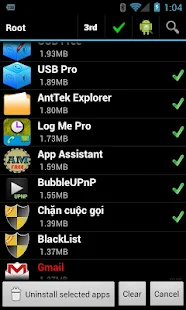
Una vez   que   sea root  ,debe detener  antes  la aplicación que van a eliminar en Ajustes->-Aplicaciones–>Administrar Aplicaciones–>Todo  y  pulsar en forzar detencion Hecho  esto se puede proceder  a eliminar esta   con  el RootUninstaler o el Titanium Backup. En caso de optar por la primera opción ,la aplicación RootUnInstaller   permite desinstalar o congelar aplicaciones preinstaladas en el teléfono y mucho más ,permitiéndose obviamente  la desinstalacion  del propio  programa de una forma  muy rápida y sencilla en un  solo clic con la opción de desinstalar del sistema como  las aplicaciones «normales»

Estas son las funcionalidades   permitidas de RootUnistaller:

  • Desinstalar aplicaciones del sistema
  • Congelar o deshabilitar aplicaciones de bloatware, de valores y regular (guardar cambios)
  • Descongelar o aplicaciones de habilitación (Versión de prueba gratuita o PRO)
  •  sistema de copia de seguridad. Apk para sdcard (que puede volver a instalar más adelante) y Dropbox
  • Restaurar copia de seguridad de las aplicaciones
  •  aplicaciones de restablecimiento al estado nueva instalación
  • Eliminar definitivamente las aplicaciones del sistema
  • Ocultar mi App: permite iniciar una aplicación congelado y automáticamente vuelve a congelar, en el cierre App (Pro solamente, toque en lanzamiento-> botón Freeze)
  •  Explora carpeta de datos de aplicación, carpeta de código (ej. preferencias de edición, necesita AntTek Explorador de archivos)

Tambien permite estas otras funcionalidades :

  • Lista  rápida de APK  ara mostrar todos los archivos APK disponibles. Sobre SDCard
  •  Mantener  referencia del mercado y puede restaurar después de restablecimiento de fábrica / cambio dispositivos
  •  Administrar para borrar los datos, caché (de forma manual)
  •  Administrar archivos apk:. Borrar, instalar, instalar como una aplicación de sistema (PRO)
  •  Un solo clic para desinstalar algunas aplicaciones incluidas (Batch desinstalación).
  •  Filtrar por aplicaciones de terceros, aplicaciones de sistema, aplicaciones en sdcard. aplicaciones de copia de seguridad o aplicaciones congeladas

Hay  una  pega importante con esta aplicación   !en  la versión de prueba solo permite ejecutar tres veces  descongelar o restaurar algunas aplicaciones !

En el caso de optar por el  programa Titanium Backup  una de las mejores sin duda aplicaciones Android,estee no solo permite hacer backups  como es lo habitual , sino también desistalar la mayoría de las aplicaciones del sistema

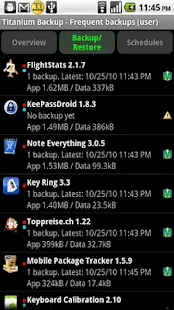
Para realizar una copia de seguridad de mis aplicaciones con TiTanium Backup    solo hay que ir a la pestaña Copiar/Restaurar. En esta pestaña encontrarás toda una lista de aplicaciones. Observarás que hay unas cuantas rayadas: esto corresponde a las aplicaciones que tienes guardadas en la SD pero aún no has restaurado. Por otro lado verás caritas y símbolos de exclamación por doquier:para saber que significan basta con pulsar Menú –> Ayuda –> Leyenda para ver qué significa cada color/emoticono.

Una vez que estamos pues en ele menú Leyenda , para copiar una aplicación basta con seleccionar una y aparecerá un  nuevo menú

  • Copiar: para copiar la app en la SD
  • Congelar: para impedir que esa aplicación funcione, pero sin desinstalarla del sistema (por si queremos utilizarla más tarde)
  • Desinstalar: para borrar cualquier aplicación. Cuidado con eliminar aplicaciones indispensables del sistema.

Si lo que queremos es recuperar la aplicación, tan solo tenemos que pulsar sobre la aplicación copiada (que tendrá una raya encima como este texto) y veremos que el Menú emergente ha cambiado. Tan solo tendremos que pulsar sobre Restaurar (abajo a la izquierda) para recuperar nuestra aplicación.

El problema inmediato que vemos es que si hay que hacer este proceso para las 100 aplicaciones que tengo puedo morirme de aburrimiento,pero por suerte se pueden hacer las llamadas “Acciones en lote” o “Batch” en inglés mediante el menú de Copiar/Restaurar pulsamos Menú –> Lotes  y ahora podremos hacer muchísimas cosas (cada línea te explica la acción que realizará junto al número de aplicaciones involucradas).

En realidad estas son las aciones:

  • Para copiar: Seleccionamos la opción Copia todas las aplicaciones de usuario y los datos de sistema.
  • Para restaurar: Seleccionamos la opción Restaurar todas las aplicaciones que faltan y los datos del sistema

Por ultimo ,simplemente pulsando cada aplicación   tendremos las siguientes  opciones:

  • Volver a copiar  la app por seguridad por si queremos revertir los cambios
  •  Congelar la aplicación
  • Desistalar la aplicación la cual no solo permite desistalar las apps de usuario sino todas la de sistema
  • Ejecutar la aplicacion ( para comprobar  que es lo que hace antes de borrarla)
  • Borrar datos de la aplicación


A  continuación   un pequeño  listado de ejemplo  de Aplicaciones que podemos  eliminar   probado por  diferentes usuarios:

  1.  «Administrador de Tareas» (Ya que no cierra las apps lo pueden confirmar en Ajustes–>Aplicaciones–>Administrar Aplicaciones–>Todo)
  2.  «AllShare» (No esta disponible en los televisores Samsung de algunos paises)
  3.  «Bosque» (Fondo de pantalla en movimiento )
  4.  «Correo» (Si se usa la App de Gmail  no se necesita)
  5.  «Maps»
  6.  «Noticias y Clima»
  7.  «SNSacount»
  8.  «Social Hub»
  9.  «Street View»
  10.  «Talk o Google Talk»(si no se usa esta constantemente requirrriendo actualizaciones)
  11.  «Yahoo Finance»
  12.  «Monitor De Programa»
  13.  «Samsung Apps»

¿que aplicación crees que deberíamos eliminar también?