Seguramente, si le encanta personalizar su terminal Android, seguramente ya haya instalado un launcher para cambiar los iconos y mucho más. No obstante, ¿ha probado alguna vez a cambiar la animación de inicio o de apagado de su dispositivo? ¿ha probado alguna vez a cambiar el sonido de la animación de inicio o de apagado de su dispositivo?En este post intentaremos explorar todas estas vías de personalización.
Para aquellos que no conozcan qué es la animación de inicio, se trata básicamente de esa una animación compuesta de una serie de imágenes similares que se reproducen en una secuencia establecida y que suele aparecer cuando encendemos nuestro smartphone o tableta con Android. Lógicamente la animación de apagado,por analogía se trata básicamente de otra corta animación de una serie de imágenes similares que también se reproducen en una secuencia establecida y que aparece cuando apagamos nuestro smartphone o tableta con Android.
Además, tanto en la animación de inicio como la de apagado, indistintamente se puede reproducir un sonido ( físicamente es un fichero mp3 )que incluso puede ser diferente respectivamente tanto para el inicio como para el apagado del terminal.
Obviamente, todas estas posibilidades provocan que en muchas ocasiones nos cansemos de la secuencia o de la melodía y queramos cambiarla por algo más personal. En ese post se muestran las formas más sencillas de hacerlo, una mediante instalación manual y otra descargándonos una aplicación que lo hará todo automáticamente.
Como era de esperar, para realizar todos los pasos necesitaremos acceso root. Para poder acceder al sistema de ficheros el shell Root Browser es una buena opción.
Este programa tiene un aspecto similar al de la imagen siguiente, donde como el lector puede comprobar ,os muestra los permisos de cada archivo o carpeta , así como demás atributos :
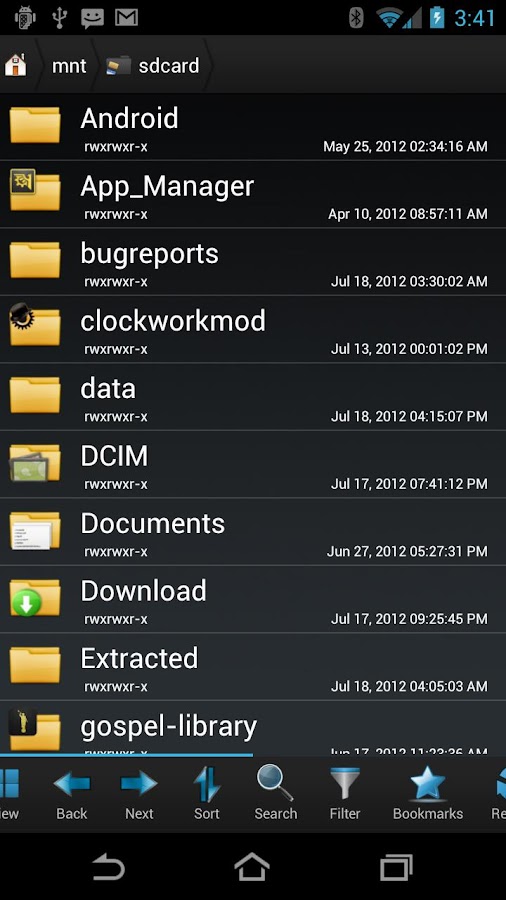
Es programa, como puede suponer, es un gestor de archivos válido para los usuarios con permisos de root permitiendo explorar el sistema de archivos de Android y tomar el control de su dispositivo Android.
Al instalarlo por primera vez pide permisos para la instalación de una Caja de herramientas ROM que ha incluido esta aplicación y ha añadido muchas características más.
Las características de este programa incluyen:
☆ Dos paneles del administrador de archivos
☆ lotes copiar / pegar, zip, tar, borrar, mover cualquier archivo o carpeta
☆ Explora apk, RAR, ZIP y los archivos jar
☆ Cambiar permisos de archivos y la propiedad
☆ Ver y editar cualquier archivo
☆ sqlite explorador
☆ Mover, copiar, renombrar y borrar archivos.
☆ Crear y eliminar directorios (carpetas).
☆ Enviar archivos por correo electrónico.
☆ Agregar nuevos archivos y carpetas en el directorio
☆ Instalar cremalleras mediante la recuperación de relojería
☆ Ejecutar archivos de comandos
☆ Mostrar lista de archivos con imágenes en miniatura de las imágenes.
☆ marcar cualquier carpeta
☆ Abrir archivos y carpetas con otras aplicaciones
☆ Cambiar el tema (doble botón home del grifo)
☆ ordenar por nombre, tamaño y fecha
☆ Extraer archivos individuales desde zip / desde servidores / tarros
☆ Buscar archivos o carpetas
Tras instalar Root Explorer desde Google Play , seleccionaremos en el menú superior y buscaremos la carpeta System, y dentro de esta accederemos a la supcarpeta Media (o Multimedia, depende del dispositivo en el que esté trabajando). . Dentro de esta carpeta ,ya en ella veremos tres subcarpetas y los siguientes ficheros importantes:
- bootanimation.zip
- bootaudio.mp3
- shutanimation.zip
- shutaudio.mp3
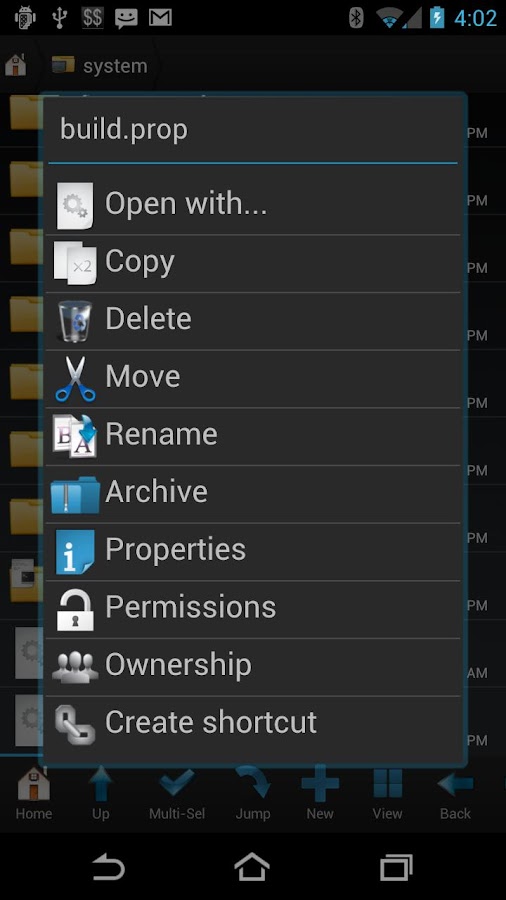
Una vez en esta carpeta , tendremos que asegurarnos de que los permisos de lectura, escritura y ejecución están habilitados. Si lo están, tan solo debemos pensar que es lo que deseamos conseguir
1-Eliminar el audio de la animación de inicio:
Haremos una copia de seguridad del archivo bootaudio.mp3 y lo colocaremos en una carpeta segura a la que tengamos acceso, de forma que si ocurriera algo, siempre podamos volver a dejar todo el sistema como estaba anteriormente.Echa esa copia ,simplemente eliminaremos ese fichero mediante la opción «Delete» del menú contextual que aparece al mantener pulsado sobre ese fichero
2-Eliminar el audio de la animación de apagado:
Haremos una copia de seguridad del archivo shutaudio.mp3 y lo colocaremos en una carpeta segura a la que tengamos acceso, de forma que si ocurriera algo, siempre podamos volver a dejar todo el sistema como estaba anteriormente.Echa esa copia, simplemente eliminaremos ese fichero mediante la opción «Delete» del menú contextual que aparece al mantener pulsado sobre ese fichero
3-Cambiar la animación de inicio
Nos dirigiremos de nuevo a la carpeta System de nuestro Android, y dentro de ésta, buscar la carpeta Media En ella encontrará un archivo llamado bootanimation.zip, que es el que contiene la animación de inicio. Pues bien, lo primero que haremos será hacer una copia de seguridad del archivo y la colocaremos en una carpeta segura a la que tengamos acceso, de forma que si ocurriera algo, siempre podamos volver a dejar todo el sistema como estaba anteriormente. Después, cambiaremos el nombre del archivo a bootanimation1.zip, por ejemplo.
Ahora, lo único que queda es encontrar una secuencia de animación que nos guste y copiarla en la carpeta anterior con el nombre bootanimation.zip. Estas animaciones pueden encontrarse por Internet fácilmente, aunque existen ya recopiladas por uno de los miembros de XDA en este hilo.
3-Cambiar la animación de apagado
Nos dirigiremos de nuevo a la carpeta System de nuestro Android, y dentro de ésta, buscar la carpeta Media En ella encontrará un archivo llamado shutanimation.zip , que es el que contiene la animación de apagado. Pues bien, lo primero que haremos será hacer una copia de seguridad del archivo y la colocaremos en una carpeta segura a la que tengamos acceso, de forma que si ocurriera algo, siempre podamos volver a dejar todo el sistema como estaba anteriormente. Después, cambiaremos el nombre del archivo a shutanimation1.zip, por ejemplo.
Ahora, lo único que queda es encontrar una secuencia de animación que nos guste y copiarla en la carpeta anterior con el nombre shutanimation.zip. Estas animaciones pueden encontrarse por internet fácilmente, por ejemplo también recopiladas por uno de los miembros de XDA en este hilo.( simplemente si tiene otro nombre renombrar este a shutanimation.zip).
Método automático mediante aplicación
Si el método manual le parece complicado, puede utilizar esta aplicación –en la que también necesitará acceso root-. Se llama Boot Animations y ofrece más de 300 animaciones que podremos probar fácilmente,pero me temo que tendrá que echar mano de su tarjeta de crédito pues la mayoría de ellas son de pago.
 Soloelectronicos.com
Debe estar conectado para enviar un comentario.