Problemas de sincronización con Pebble


Pebble   es un estupendo smartwatch con una excelente relación calidad  precio , que lo hacen ideal para cualquier bolsillo , pues por 83€ se puede comprar uno en Amazon.

Uno de sus puntos fuertes es  la batería de iones de litio que otorga al Pebble  un máximo de 7 días de duración , otorgando a Pebble  sin duda  ser  uno de los relojes inteligentes  con mayor autonomía del mercado.

En cuanto a la pantalla de 1.25 pulgadas con tecnología e-Paper presume ser  también una de las primeras pantallas de tinta electrónica en color.

Este reloj es ccompatible con dispositivos Android versión 4.0+ y iOS versión 8.0+  y también  con Pandora y iHeatRadio
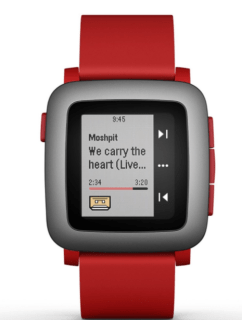
 

pebble

Pebble pues funciona con Android y teléfonos inteligentes Apple iPhone. Ademas es sumergible pudiendo hacer Hop en la piscina, saltar en la ducha, o correr en la lluvia hasta 30 metros de resistencia al agua

Por si fuera poco , recientemente ya es también es compatible  con Android Wear ,convirtiendo nuestro reloj en un monitor de nuestra actividad

La línea del tiempo convierte los momentos que te importan – notificaciones, eventos de calendario, el tiempo, resultados deportivos, noticias de última hora, llamadas perdidas, alertas app – en pines que le permiten ver lo que viene o lo que ya ha sucedido

Sin duda hablamos de un  estupendo reloj inteligente ,pero como cualquier dispositivo electrónico ,  no esta exento de problemas. Veamos a continuación algunos de los problemas mas típicos que presenta y la forma de intentar subsanarlos:


NO CARGA  O NO ENCIENDE


Si usted cree que tiene un problema con el cable de carga o puerto de carga,  asegúrese primero e darle el tiempo suficiente para cargar y encender; de vez en cuando, después de una batería agotada, Pebble puede tomar mucho tiempo para despertar. Se recomienda cargar Pebble tiempo durante al menos 3 horas y luego tratar de encenderlo de nuevo manteniendo pulsado el botón Atrás en la parte izquierda durante 5-10 segundos. También ayuda a tratar de encenderlo al menos una vez mientras está conectado al cable y una vez mientras se separa.

Asegúrese de probar varios puertos y cargadores inicialmente, no indican que se está cargando, ya que algunos cargadores USB (especialmente aquellos con baterías incorporadas, o aquellos diseñados para cargar los dispositivos IOS) no se cargará de forma fiable el tiempo de Pebble, ya que dibuja tan poca energía.

Si el cable aún no se conecta correctamente con su Pebbleo, intenta lo siguiente:

  • Pulir la estaciones de carga en el cable y en el propio Pebble  para asegurarse de que no hay un recubrimiento o sustancia que obstruya la conexión magnética de metal. Se puede utilizar una goma de borrar para desoxidar y pulirlos.
  • Limpiar los cuatro de los contactos con (90% o superior) alcohol.
  • Los contactos del cable de carga son pasadores de resorte cargado. Presione cada uno de ellos y asegurarse de que están apareciendo de nuevo sin problemas hasta la misma altura con respecto al otro.


PERDIDA DE CONEXION BLUETOOTH

Si tiene  actualizado tanto el Pebble como el smartphone  funcionando perfectamente pero cada cierto tiempo pierde el enlace al bluetooth .Se puede recuperar el enlace pero es molesto tener que estar revisando si tiene conexion o no

Este problema puede ser resuelto mediante la desconexión del emparejamiento entre el teléfono y el Pebble por el cierre de ambos dispositivos, por lo que  siga  los pasos siguientes para corregir el problema.

  1.  En el teléfono, abrir el menú de configuración de Bluetooth y encontrar todos los dispositivos etiquetados ‘Pebble’. Toque el icono de engranaje, y olvidarse de los dispositivos.
  2.  Eliminar la aplicación de Pebble desde el teléfono.
  3.  En el reloj, pulse y mantenga pulsado el botón izquierdo, medio y superior derecha botones de la derecha al mismo tiempo hasta que «guijarro» aparece en la pantalla.
  4.  Vuelva a instalar y abrir la aplicación Pebble, volver a iniciar sesión, y siga las instrucciones para volver a conectar el reloj.


Si ha instalado  tanto la app como el firmware del pebble con el mismo resultado(se establece la conexión perfectamente y se  reciben notificaciones ok hasta que en un determinado se pierde la conexión aunque este justo al lado.Incluso estando cortada la conexión bluetoorh al desbloquear el smartphone entonces puede que vuelva a recuperar la conexión asi como si desde la aplicacion Pebble en el smartphone  si desconecta y conecta vuelve a funcionar.

Todos estos últimos síntomas son claros indicios de fallo del modulo bluettoh del smatrphone  por lo que si es posible compruébelo con otro smartphone para descartar o confirmar  avería del modulo bluetooth de su smartphone


PROBLEMAS DE VISUALIZACION EN PANTALLA

Si está experimentando problemas de visualización en pantalla en su (líneas estáticas, los píxeles muertos, etc), por favor trate de hacer un restablecimiento de fábrica en el reloj en primer lugar, para resolver cualquier causa potencial relacionado con el software.

Para restaurar el Pebble los ajustes de fábrica, seleccione Configuración en el menú principal, a continuación, elija Factory Reset, que es la última opción.


PANTALLA SOS


Si se reinicia el reloj y se parece a ninguna de las imágenes anteriores, su Pebble  ha entrado en modo de recuperación.

https://youtu.be/UDrtsSAEIbA
¿Cómo salir del modo de recuperación

  • Pulse y mantenga pulsado el botón Down (abajo a la derecha) hasta que una animación de dos círculos de giro aparece (aprox. 7-10 segundos).
  • Espere a que la animación parar y para el reloj para reiniciar de nuevo en modo de recuperación.
  • Abrir la configuración de Bluetooth del teléfono. Si ve que su Pebble en la lista, se olvide el dispositivo.
  • Abre la aplicación del guijarro en su teléfono.
  • Toque el símbolo Conectar cerca de la parte inferior de la aplicación.
  • Una vez que sus actualizaciones de gravilla, que estará listo para ir!

PANTALLA CONECTING QUE NO PROGRESA


SI ha seguido todos los pasos que me hemos visto para reinicia el Pebble  y muestra una pantalla en el Pebble que solo pone «pebble.com/app» y abajo «Pebbe 6481» , y en el smartpone aparece «conecting», esto se  debe a  un fallo de la actualización  por lo que antes de volver a  inicar el proceso  recargue su Pebble al máximo y después repita el proceso,es decir  olvide la conexión bluetooth en el smartphone e instale la app nuevamente.

En la app introduzca sus credenciales  de su cuenta de Pebble y al encontrar el Pebble desde el reloj confirme que acepta , y contiene con el proceso.


ERROR FE504501

Este código de error indica que puede haber un problema con uno de los botones de su reloj.

Con mayor frecuencia es causada por un botón atascado, así que por favor siga los siguientes pasos:
  1. Presione el botón de retroceso rápido tres veces, la celebración de la última pulsación durante 7 segundos
  2. Repita con los otros tres botones (el orden no es importante)
  3. Mantenga la parte trasera (lado izquierdo) y seleccione (centro derecha) botones al mismo tiempo durante 5-10 segundos, hasta que aparezca el logotipo de Pebble

ERRORES  FE504502, FE504503, O FE504504

Estos código de error indican problemas que a menudo se pueden resolver reiniciando el reloj de mode.To recuperación de resolver el problema, sigue estos pasos:

  1. Su reloj ya puede estar en modo de recuperación (en la foto a la derecha); si no, por favor, pulse y mantenga la parte de atrás, arriba y seleccionar botones al mismo tiempo.
  2. Siga presionando hasta que el reloj de la pantalla muestra una pantalla similar a la que se muestra aquí.
  3. Abra el menú de ajustes en su teléfono
  4. Abre en Configuración Bluetooth y encontrar ningún dispositivo de Pebble
  5. Toque el icono a la derecha del dispositivo Pebble (s) y olvidarse de ellas
  6. Vuelve a abrir la aplicación de gravilla y siga las instrucciones para volver a conectar el reloj a su teléfono

FE504502, FE504503, O FE504504

Si usted experimenta uno de estos códigos de error, hay que enviar un correo electrónico [email protected] con la siguiente información:

  • Un resumen de la cuestión
  • El número de serie del reloj
  • Una imagen del error en la pantalla del reloj
  • Una foto de la parte posterior de su reloj, con el número de serie se muestra claramente
  • El modelo y el color de su reloj
  • Su número de teléfono y dirección de envío (incluyendo su nombre, dirección, ciudad, región, país y código postal) en caso de que determinen un reemplazo es apropiado


REINICIO

Si su  Pebble no responde o no está mostrando los cambios que ha realizado recientemente, reinicie él para ver si se soluciona el problema.

Para reiniciar Pebble, a la vez que sostiene la parte trasera y el botón de selección durante 10 segundos;el logotipo de Pebble aparecerá brevemente en la pantalla cuando éxito se ha reiniciado.


Si la información anterior no resuelve el problema, puede ponerse  en contacto con el equipo de asistencia a través de la propia aplicación Pebble y por favor comparte si ha conseguido arreglarlo ….!suerte!
 

Construyase su propio sistema ambilight casero (1 de 2)


Si siempre quiso expandir su TV  mas allá de la pantalla  mediante luces de colores brillantes que  acompañan al contenido que se esta visualizado imitando el famoso efetcto ambilight ..  ¿por qué no hacerlo por su cuenta adaptando un sistema que lo emule en su propio TV ? Pues hoy en día ,es posible  gracias  a la potencia  y precio  de una Raspberry Pi (que soporta un centro de medios ) y un controlador LED  que  incorpore  la interfaz de bus SPI .

Ademas gracias al uso de tiras de SMD LED con chips WS2801 se simplifica aun mas el montaje gracias a la cinta adhesiva en la parte posterior de la tira pues es mucho mas simple de instalar comparando este sistema  con otros sistemas basados en  leds RGB  individuales  que van con  cables fisicos uniendo led a led


ELECCIÓN DE LEDS

Hay varios modelos de leds RGB direccionables  , pudiendoloe encontrar en formato tira auto-adhesiva o en formato «luces de navidad». Cada modelo tiene sus ventajas e inconvenientes. La tira de leds es muchísimo mas  fácil,limpia ,rápida y profesional para  montar en una TV  pues llevan un pegamento autoadhesivo que hacen muy sencillo y compacto su montaje . El único problema que tienen es que se deben  soldar con 4 hilos en cada una de las 4  esquinas  o adquirir 3 conectores para hacer la conexión ( hablamos de 3  pues en la primera esquina es donde se introducen los cables que ya vienen así de fabrica así que ya tenemos sólo 3) .

Debido al asunto de las esquinas, justo en éstas ,algunas personas opinan que el colocar una distribución de leds en tiras puede que  no sea tan homogéneas  como el formato de tiras de navidad  , aunque obviamente hay un cierto grado de margen para colocarlos ,pues  podemos medir ambas paralelas ,cortar las tiras y luego colocarlas perfectamente centradas, y ademas  un argumento que claramente lo contradice es que el formato de leds individuales si no se fijan con precisión exquisita nunca tendrá la linealidad de los leds fijados en una tira de led cuya separación es inamovible.


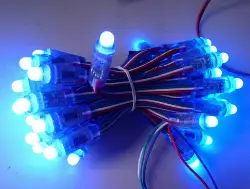
Existen  también  distribuciones de leds tipo» luces de navidad»  donde  la única ventaja es poder distribuir más o menos leds en un mismo espacio ,pudiendo dirigir la luz, pero con el  grave inconveniente es que el montaje es mucho mas laborioso y menos compacto .Ademas en este caso no nos guiamos por metros sino por  número de leds a montar siendo  variable(cuantos más leds montemos mejor). Por ejemplo para una TV de 40» se podrían poner 50 leds (como cada 25 leds se necesita 1 Amperio, se necesitaría  una fuente aparte  de 2 Amperios )..

leds

Respecto al montaje con tiras autoadhesivas de leds, este es  mucho mas simple como vamos a ver  ,pues ademas de ser mucho mas sencillo el cableado ( se reduce a conectar las esquinas) , el resultado final peude ser mucho mas limpio   y  «profesional» que un montaje con leds individuales

En cuanto a la hoja de especificaciones, una  tira 5 V LED consume aprox. 7,68 vatios por metro o lo que es lo mismo : 1,5 A. Para calcular el consumo total de energía, es necesario medir la cantidad de LEDsque  podemos poner en la parte posterior del televisor. Por ejemplo para un TV de  55 pulgadas , se necesitan  3,8 m de la tira LED SMD  . El consumo de energía total para el ejemplo seria por tanto  3,8 m tira de LED x 1,5 A 1,0 A =5,7Amp

Afortunadamente, la Raspberry  Pi requiere también 5V,asi que sumando la potencia consumida por esta ( <1 amp)  seria  capaz de encender la tira y el Pi con la misma fuente de alimentación de 5V, pero eso si alimentando ambas partes desde dos conexiones diferentes : es decir la tira de leds directamente desde la fuente  y la raspberry con su conexión aparte (para ello no se olvide de pedir un adaptador de enchufe de la corriente continua para una fácil conectividad de al menos 7 A 35 W / – 5V fuente de alimentación).

Antes de seguir una advertencia: elija un montaje  basado en leds individuales o se decida o por las practicas tiras de leds,  asegúrese siempre que  la que adquiere  use  el chip WS2801, pues todo el sw actual que existe actualmente usa justamente ese protocolo

 Montaje tira de leds


Si decidimos montar una tira de leds,  una vez calculada la longitud necesaria ,lo primero es cortar la tira en 4 piezas que respondan a la dimensión de su TV. Para una fácil sustitución de una tira de LED rota o bien porque  mueve la instalación a otro televisor, lo mas sencillo es usar  conectores en todo los extremos como en la imagen.

Las tiras de LED WS2801 siempre tienen cuatro conectores .Ademas suelen ir indicados en la propia serigrafia, asi que típicamente son estas las patillas de salida:

  • 5V
  • GND
  • SD
  • CLK


Tenga cuidado, no torsionando  las  tiras  de leds  y por supuesto si necesita cortarlas cortelas  exactamente  por la linea serigrafiada en cada bloque de led+CI  .También hay una flecha en la tira, que marca la entrada / salida. Asegúrese de que usted es capaz de conectar las tiras de entrada a salida con los conectores de cable flexible o bien .

Es más fácil soldar los conectores en la placa  flexible SMD si se pone un poco de soldadura para cada una de las cuatro contactos  con antelación. Una vez solados los 4 cablecillos , se puede proteger  con tubo autoretractil (para una mayor flexibilidad use calor para encoger el  tubo)

Es fácil de montar las tiras porque elegimos componentes de montaje superficial y ademas porque  sólo tiene que utilizar la cinta adhesiva y pegarlas  a los 4 lados del TV. Es esencial que se inicie el montaje de la parte inferior derecha, visto desde la parte posterior del televisor con la flecha apuntando en la tira a la derecha.


Más tarde, usted establecerá una conexión desde el GPIO desde el RPI directamente a esta entrada de la banda. Y luego seguir adelante hacia la izquierda, conectando la salida de la primera banda a la entrada de la segunda tira y así sucesivamente hasta llegar a la parte inferior izquierda. La salida de la última tira se deja vacía, por lo que las tiras no están conectados en un bucle.Segun la tira que adquiera incluso puede 

El cableado  de la tira  hacia la raspberry Pi se muestra en el siguiente diagrama creado por Philip Burgess

Tenga en cuenta, el diagrama que se muestra, es para la Revisión Rpi 1.0( podría cambiar ligeramente con revisiones posteriores) .

Asegúrese de que los conectores de 5V / GND de la fila de entrada + y los conectores de alimentación Raspbery  Pi se conectan directamente al Adaptador de enchufe de alimentación de CC (DC Jack) si es que se va a alimentar todo el conjunto desde un única fuente .

Es importante destacar que con este montaje no hay necesidad de alimentar  por el puerto micro USB la Raspberry Pi,por lo que si usa este sistema   no se debe  alimentar  la RP desde el conector de alimentación

En el conector hembra situado al lado del primer led, verás 2 cables sueltos (rojo y azul), coja esos 2 cables y conéctelos al conector DC hembra. Recuerde que el negativo es el azul y el positivo es el rojo:

En el conector hembra le quedarán 3 conexiones por hacer: cable blanco, azul y verde. Coja tres cables de color blanco, azul y verde y pínchelos en su color correspondiente. Esos 3 cables irán al puerto GPIO de su Raspberry:

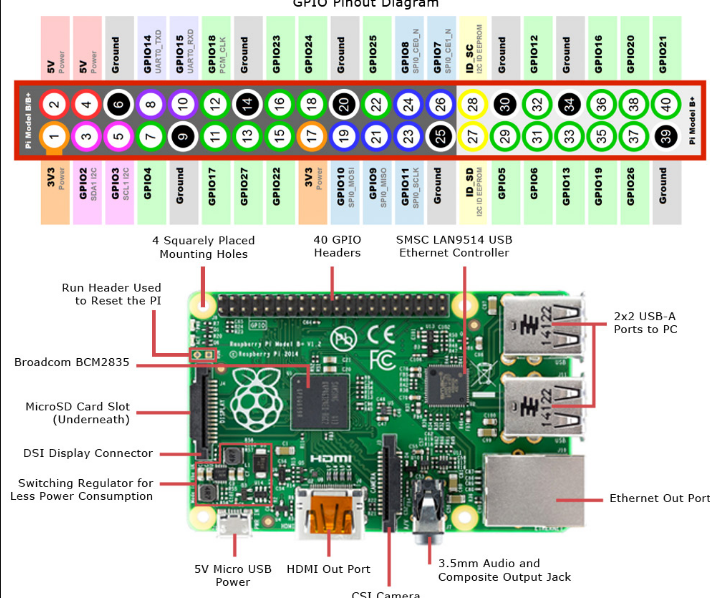
  • El de color azul es «tierra» (ground), en la raspberry2 . Como thay varios «ground», utilize el que quiera (por ejemplo él el pin 09).
  • El cable  blanco va en el pin MOSI (21)
  • El verde en el CLOCK (23).


Abajo dejamos un mapa del puerto GPIO, la posición de los pines y su nombre.

gpio


Enchufe su transformador de corriente de 5V y 2A  (!pueden ser más Amperios, pero no menos!) y encienda la Raspberry! Es posible que algunos leds se enciendan y se apaguen, es normal. También es posible que ningún led se encienda, no se preocupe. !Vayamos ahora a configurar el software…!

SOFTWARE: Hyperion o Boblight

Bien, ya tenemos terminada la parte más complicada. Toca instalar ahora el software que nos controlará los leds,para lo cual actualmente tenemos 2 opciones; utilizar Boblight o Hyperion. A efectos visuales, ambos son iguales y de hecho pueden generar el mismo efecto, los mismo colores etc… pero Hyperion es muchísimo mejor que Boblight, razones:

  •  Hyperion se ha construido pensando en las limitaciones de CPU y RAM de Raspberry
  • Boblight está diseñado a modo cliente-servidor, consume más CPU. Hyperion es x15 más rápido
  • Hyperion levanta un puerto JSON que permite ser manipulado desde el exterior (por ejemplo puede controlar los leds con una App para SmartPhone)
  • Boblight funciona a modo de addon sobre Kodi por lo qeu necesita Kodi para funcionar.
  • Hyperion funciona como servicio, corriendo independientemente por lo que no está limitado a Kodi unicamente
  • Hyperion da soporte ambilight a programas externos como RetroPie o Moonlight

Dadas las grandes ventajas  pues vayamos a por Hyperion el cual es una implementación de código abierto Ambilight que se ejecuta en muchas plataformas.Las principales características de Hyperion son:

  • Baja carga de la CPU. Para una cadena de 50 leds llevado al uso de la CPU será típicamente por debajo del 2% en un Pi no overclockeado.
  • Interfaz JSON que permite una fácil integración en las secuencias de comandos.
  • Una utilidad de línea de comandos permite la comprobación fácil y configuración de las transformaciones de color (configuración de transformación no se conservan durante un reinicio en el momento …).
  • Canales de prioridad no se acoplan a un determinado proveedor de datos llevado lo que significa que un proveedor puede enviar datos dirigidos y salir sin la necesidad de mantener una conexión con Hyperion. Esto es ideal para una aplicación remota (como nuestra aplicación de Android).
  • Inclute HyperCon,una herramienta que ayuda a generar un archivo de configuración de Hyperion. La herramienta también recordará la configuración de la ejecución anterior.
  • Aplicacion Remota Android de control para ajustar un color estático.
  • Kodi ortográfico que comprueba el estado de la reproducción y el protector de pantalla de Kodi y decide si o no para capturar la pantalla. El corrector también detecta si Kodi se está reproduciendo contenido de vídeo 3D.
  • Detector de borde negro
  • JSON / Proto transportista para enviar la imagen actual a una segunda instancia de Hyperion
  • Un motor de secuencias de comandos efecto.
  • Boblight servidor de interfaz para permitir el uso de clientes escritas para Boblight.
  • Arquitectura genérica de software que  apoyo facilmente a nuevos dispositivos y tambien nuevos algoritmos e.
  • Un montón de hardware es compatible con Hyperion, como PhilipsHue, AtmoOrb y otros dispositivos agradables!


Pasemos a ver como instalar este sw, por lo que lo primero que tiene que hacer es habilitar la interfaz SPI de su Raspberry, para los cual  edite el fichero config.txt y añade al final el siguiente texto

dtparam=spi=on

Para algunos modelos de  Raspberry  puede  que no sea necesario,pero en todocaso si lo edita,reinice la Raspberry para que cargue el SPI correctamente.

Activado el SPI lo siguiente  que haremos  seria la instalación de este sw de Hyperion

Éstos  comandos son  para instalar Hyperion sobre OpenELEC:

curl -L –output install_hyperion.sh –get [url]https://raw.githubusercontent.com/tvdzwan/hyperion/master/bin/install_hyperion.sh[/url]
chmod +x install_hyperion.sh
sh ./install_hyperion.sh

Para instalar Hyperion sobre Raspbian Jessie usaremos estos  otros comandos:

sudo apt-get update
sudo apt-get install libqtcore4 libqtgui4 libqt4-network libusb-1.0-0 ca-certificates
wget -N [url]https://raw.github.com/tvdzwan/hyperion/master/bin/install_hyperion.sh[/url]
chmod +x install_hyperion.sh
sudo sh ./install_hyperion.sh

Si queremos que se auto ejecute al arrancar  en lugar del bloque anterior podemos hacer la misma instalación  pero siguiendo estos pasos:

En primer lugar para preparar la instalación seguiremos estos pasos:

// Create new folder in the pi user home
mkdir hyperion

cd hyperion

// Download hyperion installation script
wget -N https://raw.githubusercontent.com/tvdzwan/hyperion/master/bin/install_hyperion.sh
// Make the install script executable
sudo chmod +x install_hyperion.sh
// Make sure boblight is not running in the background
sudo /sbin/initctl stop boblight

Y ahora añadimos Hyperiorn para que su arranque sea  automático.

// Install all necessary packages for hyperion
sudo apt-get update && sudo apt-get install libqtcore4 libqtgui4 libqt4-network libusb-1.0-0 libprotobuf7 ca-certificates
// Execute the hyperion installation script
sudo sh ./install_hyperion.sh
// Hyperion should be running now, stop it again
sudo initctl stop hyperion

Tras unos segundos Hyperion quedará instalado, los leds deberían encenderse con un bonito efecto arcoíris, acto seguido deberían encenderse para reproducir los colores actuales de su TV (ya sea un video, Kodi, un juego, etc…).

Toca  ahora  configurar Hyperion para «decirle» que tenemos 50, 54 o 100 leds y en que posición están, función que haremos gracias el  software Hipercon que por su extensión lo veremos en un próximo post


Fuente aqui