Con más de ocho millones de unidades vendidas , incluyendo tres millones de unidades de Raspberry Pi 2 , nadie duda que Raspberry es una plataforma muy exitosa , tanto, que de hecho la Fundación Raspberry Pi ha crecido desde tener unos pocos voluntarios ,a llegar a más de sesenta empleados a tiempo completo, ! incluso han enviado un Raspberry Pi a la Estación Espacial Internacional !
Quizás uno de los aciertos de esta placa, y que explique tan tamaño éxito, es que esta placa en si constituye un ordenador completo que ejecuta un sistema operativo Linux ( aunque puede ejecutar otros , como por ejemplo Windows 10 Core) , que ademas es muy versátil ( pues puede ser utilizado para aprender a programar o hacer cosas que hacemos en ordenadores convencionales como escribir textos, navegar , dibujar ,etc ) , y sobre todo , gracias a sus expansiones y puertos de E/S , es también capaz de intereactuar con el medio que nos rodea (como por ejemplo monitorizando el estado de sensores, activando luces o motores , etc), lo cual lo hace ideal para cualquier proyecto de IoT
Raspberry Pi 3 es un ordenador del tamaño de una tarjeta de crédito desarrollado por la Fundación Raspberry Pi para promover la enseñanza de las ciencias de la computación en las escuelas. Dado el gran éxito de esta innegable iniciativa , varias generaciones de Raspberry PI’s han sido liberados desde el 2012.
La primera generación, la Raspberry pi, fue lanzada en febrero de 2012, a los daos años en febrero de 2015, ya apareció la versión 2 y finalmente en febrero de 2016 salio al mercado la versión 3, rondando todas un precio por debajo de los $ 35 en el mercado americano.
También han desarrollado un modelo más sencillo en noviembre de 2015: la Raspberry Pi cero, con un tamaño más pequeño y limitado ,pero con posibilidades de E/S y un coste ridículo de sólo cinco dólares.
Desde 2016 tenemos disponibles la Raspberry Pi 3 Modelo B, la última placa de la familia de Raspberry Pi, una placa 10 veces más potente que la original (es decir la primera versión) , donde lo mas destacable, es que se ha añadido conectividad inalámbrica integrada tanto por wifi (soportando los estándares 802.11 b/g/n) , como por Bluetooth ( versión 4.1).
Hablando de conectividad, la nueva placa incorpora el chip BCM2837 junto el chip inalámbrico «combo» BCM43438 , lo cual ha permitido adaptar la funcionalidad inalámbrica en casi el mismo factor de forma de los modelos anteriores como el Raspberry Pi Modelo B + 1 y Raspberry Pi 2 Modelo B ( es decir aproximadamente del tamaño de una tarjeta de crédito). De hecho, el único cambio fisico, ha sido que la posición de los LEDs los han trasladado al otro lado de la ranura de la tarjeta SD para hacer espacio para la antena.
Ademas,para Raspberry Pi 3 Modelo B , Broadcom ha apoyado un nuevo SoC, el BCM2837, el cual conserva la misma arquitectura básica que sus predecesores BCM2835 y BCM2836, por lo que todos los proyectos y tutoriales que se basan en este hardware de la Raspberry Pi continuarán funcionando.
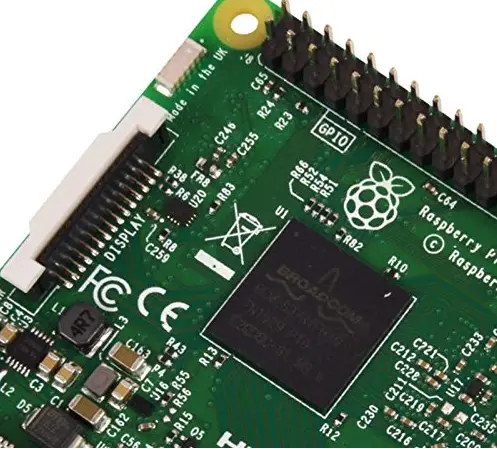
Comparable con el modelo anterior (Raspberry pi 2 model b ) , esta nueva placa destaca por usar un procesador de 64 bits : un ARM Cortex-A53 de cuatro núcleos a una velocidad de reloj de 1,2 GHz en lugar de un Quad-Core Cortex A7 de 32 bits a 900 MHz de su antecesor ( Raspberry Pi 2 modelo B), por lo que vemos que el cambio de procesador ha sido espectacular no solo por la velocidad de reloj superior (de 900 Mhz a 1,2 GHz) , sino básicamente por el cambio de arquitectura también ARM , pero de 64 bits en lugar de la antigua de 32 bits .
La combinación final de un aumento del 33% en la velocidad de reloj y con varias mejoras en la arquitectura, ha permitido proporcionar un aumento del 50-60% en el rendimiento en el modo de 32 bits frente a la Raspberry Pi 2, o aproximadamente un factor de diez sobre la Raspberry Pi original.
Sobre la memoria RAM, cuenta con 1GB LPDDR2 ( la versión anterior también contaba con 1GB) y a nivel de gráficos, también han mejorado, pues cuenta con un Dual Core VideoCore IV ® Multimedia Co-procesador.
Todos los conectores anteriores están en el mismo lugar y tienen la misma funcionalidad, y para alimentar la placa todavía se puede usar un adaptador de alimentación de 5V micro-USB, pero en esta ocasión, están recomendando un adaptador 2.5A (por si se desean conectar dispositivos USB que consumen mucha energía de la Raspberry Pi 3).
Vamos a identificar las partes de la Raspberry Pi 3:
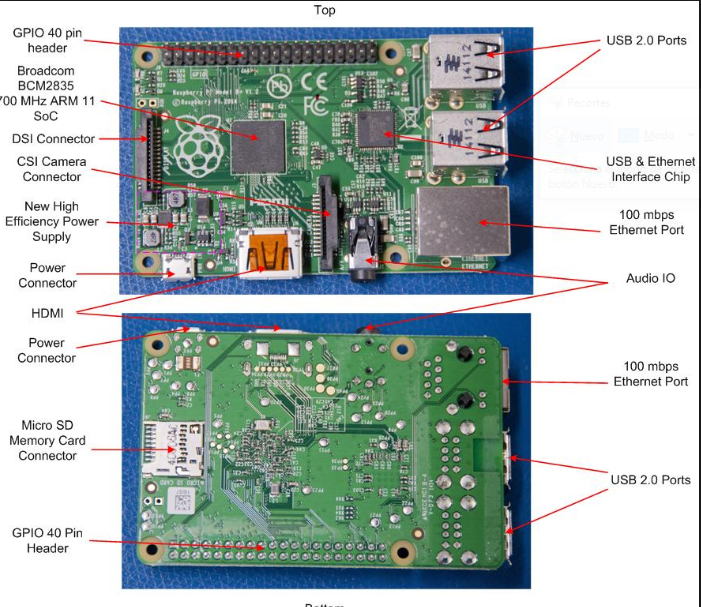
En el centro de la placa, vemos el chip mas voluminoso que constituye el cerebro del sistema , es decir el chip Broadcom BCM2835, el cual incluyen un procesador de 64 bits con cuatro núcleos ARM Cortex corriendo a 1.2 Megahertz y un procesador gráfico.
Ademas el ARM está vinculado a un Módulo de memoria 1 Gigabyte en la parte posterior del tablero
Sobre los conexiones disponibles ,sin embargo , no ha cambiado sustancialmente , contando , como en la versión anterior , con las siguientes conexiones:
- 4 Puertos USB 2.0 (a la izquierda de la imagen ).
- Salida HDMI rev 1.3 y 1.4 para conectarse a un monitor o a un televisor.
- Toma Ethernet.
- Jack de de 2 1/2″ (en la parte inferior tenemos un jack de audio estéreo y vídeo compuesto).
- Interfaz de cámara (CSI).
- Interfaz de Pantalla , es decir conexión via Display Serial Interface (DSI) para conectar la pantalla (en la parte superior).
- Lector micro SD visible en la parte posterior de la placa que es utilizado con una tarjeta micro SD como disco duro . Se recomienda utilizar tarjetas SD de al menos 16 GB.
- Conector micro usb para la fuente de alimentación de 5V
- Puerto 40 pines : una aparte muy importante de la placa son precisamente las conexiones del GPIO, de uso general de entrada / salida, el cual permite conectar sensores y actuadores digitales. Es interesante destacar que Raspberry pi 3 mantiene el mismo cabezal de 40 pines que los anteriores versiones PI
Es importante mencionar que todos los puertos USB y Ethernet comparten el mismo canal USB, actuando como USB A ,adaptador Ethernet y concentrador USB
Esto podría ser importante si el consumo de USB es demasiado alto pues algunos de los dispositivos pueden no funcionar correctamente de modo que no se deben conectar dispositivos usb que consumas mucha energia ( a no se qeu se alimente con un hub usb autoalimentado ).
Otra característica muy importante es que la Raspberry 3 cuenta con Wi-Fi y Bluetooth
de baja energía. No es necesario conectar una antena externa pues a la Raspberryi 3, sus radios están conectados a esta antena de chip soldada directamente a la placa , la cual a pesar de su pequeño tamaño, esta antena debe ser capaz de recoger señales Wi-Fi y Bluetooth, incluso a través de las paredes-
Por ultimo , en la parte posterior encontramos el chip de comunicaciones

Para empezar a usar la RP 3, tenemos que conectar a una pantalla a través de un cable HDMI. También tenemos que conectar un ratón y un teclado USB a respectivos conectores USB ( normalmente un combo inalámbrico sólo usara un puerto USB)
Asimismo debemos conectar el cable de alimentación de 5V al menos 1Amp por el conector micro usb
Por ultimo, esta el tema de la tarjeta SD donde necesitamos copiar un sistema operativo pues sin esta, la RP no hará absolutamente nada ( ni siquiera habrá señal de vídeo). Para ello necesitamos una tarjeta SD de al menos 8 GB (preferiblemente 16 GB ) e instalar un sistema operativo
En la página web principal de la fundación Raspberry Pi iremos a descargas, y aquí
podemos descargar diferentes sistemas operativos, por ejemplo, Ubuntu mate o incluso windows 10.
También hay una herramienta llamada Noobs que le permite instalar diferentes sistemas operativos de una manera muy fácil.
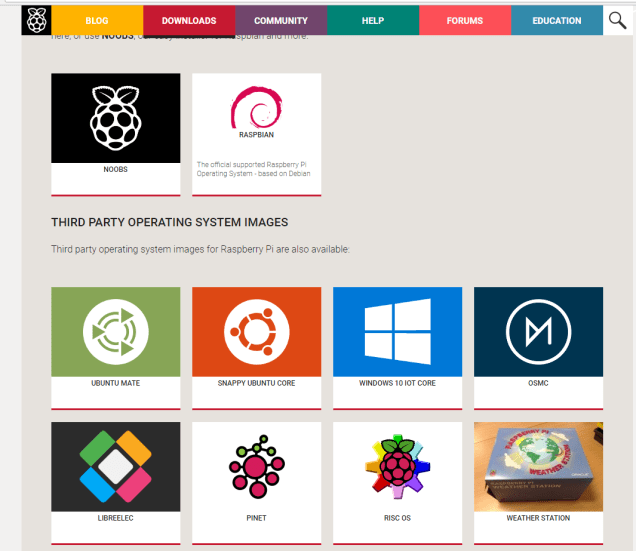
Existe una versión especial de ventanas especifico para la Raspberry Pi , y que es el más usado en esta placa llamado Raspbian y por tanto que es el mas aconsejable . Nos iremos pues al sitio oficial Raspbian (en esta versión están utilizando el mismo espacio de usuario de 32 bits Raspbian usada en otros dispositivos Raspberry Pi, pero en los próximos meses van a trabajar el movimiento al modo de 64 bits.)
Jessie está lleno de novedades, desde características y aplicaciones bastante interesantes a algunos cambios más sutiles en el diseño del sistema, como por ejemplo,al iniciar ahora su Raspberry Pi la pantalla inicial cambiara por completo mostrando una imagen mas moderna . También el sistema incluirá por defecto algunas aplicaciones como un nuevo navegador , el famoso software de RealVNC, para acceder a su Pi desde un escritorio remoto . Ademas , también incluye nuevos iconos para algunas aplicaciones, nuevo diseño para las ventanas y, cómo no, un sinfín de wallpapers nuevos para que decore el fondo de escritorio de su Raspberry Pi.
En la url de descarga, como se aprecia en la imagen de abajo , se mantienen tanto la imagen de la versión previa mínima (Jessie Lite ) o la nueva de Jessie con escritorio:
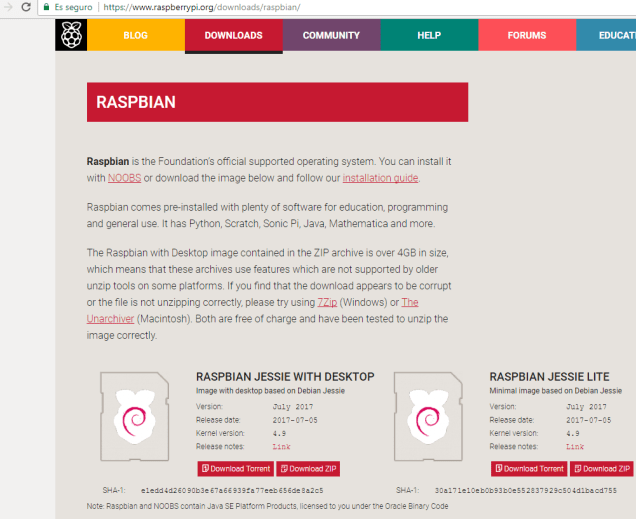
Lógicamente si la SD es suficiente grande , lo interesante es descargar la primera en lugar de la versión mínima, que ademas no incluye ninguna novedad.
Una vez decidida, lo primero es descargar la imagen correspondiente en su ordenador
Para crear la imagen en la sd existen dos métodos principalmente , veamos el procedimiento tradicional:
- Inserte la tarjeta SD en el lector de tarjetas SD de su ordenador comprobando cual es la letra de unidad asignada. Se puede ver fácilmente la letra de la unidad, tal como G :, mirando en la columna izquierda del Explorador de Windows.
- Puede utilizar la ranura para tarjetas SD, si usted tiene uno, o un adaptador SD barato en un puerto USB.
- Descargar la utilidad Win32DiskImager desde la página del proyecto en SourceForge como un archivo zip; puede ejecutar esto desde una unidad USB.
- Extraer el ejecutable desde el archivo zip y ejecutar la utilidad Win32DiskImager; puede que tenga que ejecutar esto como administrador. Haga clic derecho en el archivo y seleccione Ejecutar como administrador.
- Seleccione el archivo de imagen que ha extraído anteriormente de Raspbian.
- Seleccione la letra de la unidad de la tarjeta SD en la caja del dispositivo. Tenga cuidado de seleccionar la unidad correcta; si usted consigue el incorrecto puede destruir los datos en el disco duro de su ordenador! Si está utilizando una ranura para tarjetas SD en su ordenador y no puede ver la unidad en la ventana Win32DiskImager, intente utilizar un adaptador SD externa.
- Haga clic en Escribir y esperar a que la escritura se complete.
- Salir del administrador de archivos y expulsar la tarjeta SD.
Existe un procedimiento alternativo que permite usar diferentes funcionalidades en diferentes sistemas operativos en una única herramienta
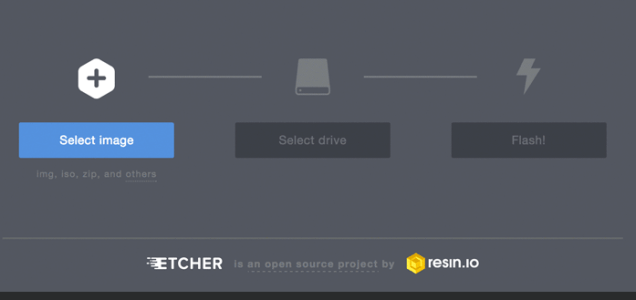
- Ir a etcher.io donde podemos descargar el software para cada sistema operativo
pudiéndose e elegir aquí el sistema operativo que desea para Mac, linux o Windows - Una vez descargado el sw instale en su equipo y ejecute
- Ahora seleccione la imagen de Raspbian que descargo anteriormente del sitio oficial Raspbian
- Seleccione la unidad de tarjeta sd donde desee crear la imagen
- Luego haga clic en flash, y la imagen será transferido a su tarjeta SD
Una vez creada la imagen de Raspbian en la SD ,ya puede insertar la SD en su Raspberry Pi en el adaptador de micro-sd , conectar un monitor por el hdmi , conectar un teclado y ratón en los conectores USB, conectar la con un cable ethernet al router conectividad a Internet y finalmente conectar la alimentación para comprobar que la Raspberry arranca con la nueva imagen
Cuando la frambuesa Pi comienza a recibir energía el LED rojo marcado PWR se encenderá y el LED verde marcado OK o ACK en las versiones posteriores parpadeará en un patrón irregular para mostrar siempre que el Pi, seguidamente leera desde la tarjeta SD( tenga en cuenta que el BIOS para el RP3 esta
almacenados en la tarjeta SD. Si todo va bien, y carga con éxito , raspbian comienza mostrando un texto de pantalla larga que le dice exactamente lo que está haciendo el so para empezar a trabajar.
La primera vez toma más tiempo para comenzar,pero después de un rato , la interfaz gráfica carga el escritorio pidiendo las credenciales por defecto (el nombre de usuario es «pi» y lla contraseña es raspberry para iniciar sesión )
Si el arranque no tiene éxito, no mostrará nada en la pantalla, por lo que si tiene problemas repita los pasos anteriores o pruebe con otra micro sd
Lo siguiente, es configurar la Raspberry Pi 3 :
- Abra una ventana de terminal y escriba «sudo raspi -config» .
- Esto le llevará a la pantalla de configuración:
- Puede ampliar el sistema de archivos si lo necesita
- Puede cambiar el usuario y la contraseña
- Puede cambiar, configurar el idioma y la configuración regional
- Puede activar la cámara en las opciones avanzadas
- Puede activar, activar o desactivar algunos periféricos
- Finalmente, también puede conectarse a diferentes redes Wi-Fi para poder conectarse a Internet ,opción que debería gestionar para dar conectividad a la placa y empezar a hacer cosas con esta :la nueva placa no es solo un dispositivo estupendo para programar sino que también es ideal para jugar y experimentar incluso para sus futuros proyectos de IoT.
Sin duda el producto es muy recomendable para muchas aplicaciones, incluso supliendo funciones de automatización que antes requerían un ordenador de sobremesa o por ejemplo como potente centro multimedia,
Por cierto, si le interesa este modelo, por unos 36€ puede conseguirlo en Amazon
 | | | (_| | | | | (_| | __/ | __/| | | __/| |___
 Soloelectronicos.com
Debe estar conectado para enviar un comentario.