Es vital tener hoy tener todos nuestros dispositivos electrónicos actualizados con la ultima version de software disponible , por lo que nuestro amigo inseparable ,es decir nuestro kindle , no le son ajenos tampoco, pues las actualizaciones de software más reciente ofrecen los recursos necesarios para seguir usando algunos servicios en su dispositivo. Estas actualizaciones se descargan e instalan automáticamente cuando conecte su Kindle a una red wifi,pero si no es posible , puede que tenga que instalar la actualización de software manualmente para volver a tener acceso a estas funcionalidades. Ademas si su modelo es algo antiguo, dependiendo de la versión de la actualización de software instalada en el dispositivo, antes de instalar la versión más reciente es posible que tenga que instalar una actualización de software anterior.
No todas las generaciones de e-readers Kindle han estado disponibles en todos los mercados así que lo primero es revisar las funcionalidades distintivas para determinar qué dispositivo tiene así que en este pequeño post hemos intentado resumir todas las generaciones con sus diferentes versiones de este famoso e-reader ,incluyendo al lado los links oficiales de Amazon para descargar el ultimo firmware disponible.
El Kindle debe estar conectado a una red wifi para descargar e instalar esta actualización. Esta actualizaciones no se descargarán si el dispositivo está conectado a una red 3G.
Antes de ver los modelos ,básicamente hay tres versiones modernas del firmware para Kindle :la 5.12.15 que es las mas actual y la 5.12.4 o la 5.12.3
Version 5.12.15: Se desplegó en Abril 2020 . Optan a esta ultima actualización todos los Kindle desde la octava hasta décima generación incluyendo ademas el kindle Voyage de séptima generación (es decir los modelos Kindle Oasis (10.ª generación),Kindle (10.ª generación),Kindle Paperwhite (10.ª generación),Kindle Oasis (9.ª generación),Kindle (8.ª generación),Kindle Oasis (8.ª generación) y Kindle Voyage (7.ª generación) ).
Estas son sus novedades:
-
-
- Lectura fluida desde distintos dispositivos: un diálogo de posición de página actualizado que te ofrecerá información útil sobre su ubicación más reciente y que hará que sea más sencillo navegar entre su página actual y la última página que haya leído.
- Mejoras de rendimiento, correcciones de errores
- Otras mejoras generales.
-
Versión 5.12.4 :se desplegó en Febrero de 2020 para el Kindle Paperwhite (7.ª generación) pero No esta disponible aun para descargar en este momento por lo que deberá actualizarse a 5.12.3.Estas eran las novedades que traía.
-
- Menú Aa: Durante las próximas dos semanas, aparecerá un menú Aa actualizado que hará que sea más fácil acceder a las opciones de fuente, diseño y lectura sin salir del libro que estés leyendo.
- Mejoras de rendimiento, correcciones de errores y otras mejoras generales.
Versión 5.12.3 : se deplegó el año pasado en Diciembre de 2019 para el Kindle Paperwhite (7.ª generación). Estas eran sus mejoras
-
-
- Distintivos de la biblioteca: Los libros Prime y Kindle Unlimited de tu biblioteca ahora mostrarán un distintivo.
- Mejoras de rendimiento, correcciones de errores y otras mejoras generales.
-
De forma general , para saber que version de sw tiene instalado siga estos pasos :
-
-
-
-
- En las versiones 4.1.3 ir a pantalla de Inicio, pulse el botón Menú y luego seleccione Configuración y entonces la versión de software actual aparecerá en la parte inferior de la pantalla
- En versiones 5.3. o 7 superiores nos iremos a la pantalla de Inicio, pulse el icono de menú y luego Configuración. Pulse de nuevo el icono de menú y después seleccione Información del dispositivo.
-
-
-
A pesar de que hay versiones comunes de firmware por ejemplo para el fw 5.12.15 , existe una actualización a medida para cada modelo y generación de e-reader .
Estos son los diferentes modelos ordenados por fecha y generación con todas las actualizaciones oficiales de firmware disponibles :
Kindle Oasis (10.ª generación)
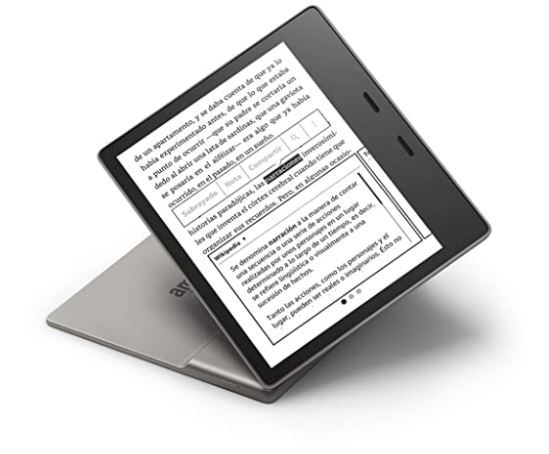
Tiene la mejor pantalla táctil Paperwhite de 7 pulgadas con resolución de 300 ppp y diseño frontal sin bordes leyéndose como el papel impreso gracias a la última tecnología E-Ink.
Luz cálida ajustable que permite cambiar el tono de la pantalla de blanco a ámbar.
Resistente al agua (IPX8) para que puedas leer en la bañera o en la piscina con diseño fino, ligero y ergonómico con botones de paso de página.
Botones de paso de página en la parte frontal del dispositivo
Lanzado en 2019. Existe version de 8B y otra con 32GB con 4G , se puede comprar en su version mas vendida de 32Gb por 279€
Se puede llevar a la version 5.12.5:Descargar la actualización de software
Kindle (10.ª generación)

Esta version es táctil y lleva la luz integrada regulable que le permite leer durante horas dentro y fuera de casa, tanto de día como de noche. permitiendo con una sola carga disfrutar de semanas, no horas.
Diseñado para la lectura: dispone de una pantalla de 167 ppp y alto contraste en la que se lee como en papel impreso, sin ningún reflejo, incluso bajo la luz del sol.
Permite subrayar pasajes, buscar definiciones, traducir palabras o ajustar el tamaño del texto: todo ello sin abandonar la página que está leyendo.
Tiene capacidad para miles de títulos en sus 4GB internos
Lanzado en 2019 , se puede comprar por unos 89€
Se puede subir a la version 5.12.5 desde el link de descarga de Amazon :Descargar la actualización de software
Kindle Paperwhite (10.ª generación)

Esta version fue lanzada 2018 siendo el Kindle Paperwhite más ligero y fino hasta esa fecha con un pantalla táctil de 300 ppp sin reflejos que se lee como en papel impreso, incluso bajo la luz del sol. Integra luz regulable que permite leer dentro y fuera de casa, tanto de día como de noche.
También es resistente al agua (IPX8), para que poder usarlo tranquilamente en la playa, en la piscina o en la bañera.
El Kindle Paperwhite está disponible con 8 o 32 GB de almacenamiento.
La version de 8b esta disponible por 129€
Se puede subir a la version 5.12.5 desde el link de descarga de Amazon Descargar la actualización de software
Kindle Oasis (9.ª generación)

La pantalla táctil de mayor tamaño y resolución, con 7 pulgadas y 300 ppp leyéndose como el papel impreso, sin reflejos incluso a plena luz del día .
Fue el primer Kindle resistente al agua (IPX8), para poder disfrutarlo con tranquilidad en más lugares todavía.
Diseño fino, ligero y ergonómico, con botones de paso de página y luz frontal autorregulable para leer cómodamente durante horas.
Con una sola carga, la batería dura semanas
El Kindle Oasis ahora está disponible en versiones de 8 GB y de 32 GB
Destaca el que incluye botones de paso de página en la parte frontal del dispositivo
Este kindle no es el ultimo pues fue lanzado en 2017. No obstante aun se puede conseguir por unos 339€ con 32GB y navegacion 3G gratis
Se puede subir a la version 5.12.5 desde el link de descarga de Amazon :Descargar la actualización de software
Kindle (8.ª generación)

-
-
-
-
- Pantalla táctil
- Sin botones en la parte frontal del dispositivo
- Lanzado en 2016
- Se puede subir a la version 5.12.5 desde el link de descarga de Amazon Descargar la actualización de software
-
-
-
Kindle Oasis (8.ª generación)

-
-
-
-
- Pantalla táctil
- Luz de pantalla ajustable
- Botones de paso de página en la parte frontal del dispositivo
- Lanzado 2016
- Se puede subir a la version 5.12.5 desde el link de descarga de Amazon Descargar la actualización de software
-
-
-
Kindle Paperwhite (7.ª generación)

-
-
-
- Pantalla táctil
- Luz de pantalla ajustable
- Sin botones en la parte frontal del dispositivo
- Lanzado 2015
- Dos versiones:
-
-
- 5.12.4: La actualización de software no está disponible en este momento.
-
-
-
Kindle Voyage (7.ª generación)

-
-
-
-
- Luz frontal autorregulable
- Pantalla táctil
- Sensores PagePress a ambos lados de la pantalla
- Sin botones en la parte frontal del dispositivo
- Lanzado 2014
- Se puede subir a la version 5.12.5 desde el link de descarga de Amazon Descargar la actualización de software
-
-
-
Kindle (7.ª generación)

-
-
-
- Pantalla táctil
- Sin botones en la parte frontal del dispositivo
- Lanzado 2014
- Se puede subir a la version 5.12.2 desde el link de descarga de Amazon :Descargar la actualización de software
-
-
Kindle Paperwhite (6.ª generación)

-
-
-
- Iluminación ajustable incluida
- Pantalla táctil
- Sin botones en la parte frontal del dispositivo
- Lanzado 2013
- Se puede subir a la version 5.12.2 desde el link de descarga de Amazon Descargar la actualización de software
-
-
Kindle Paperwhite (5.ª generación)

-
-
-
- Iluminación ajustable incluida
- Pantalla táctil
- Sin botones en la parte frontal del dispositivo
- Lanzado 2012
- Se puede subir a la version 5.16.1.1 desde el link de descarga de Amazon Descargar la actualización de software
-
-
Kindle (5.ª y 4.ª generación)

-
-
-
- Botón de navegación y cuatro botones en la parte frontal del dispositivo
- Kindle (5.ª generación) lanzado el 2012 (negro) y Kindle (4.ª generación), lanzado el 2011 (grafito)
- Versión más reciente: 4.1.4 Descargar la actualización de software
- Si su dispositivo tiene una versión anterior a la 4.1.3 estas son las diferentes versiones:
-
- Fw 4.1.3 : Descargue e instale la actualización de software 4.1.4
- Fw 4.1.2 ; Descargue e instale la actualización de software 4.1.3
- Fw 4.1.1 ;Descargue e instale la actualización de software 4.1.2 y luego siga el paso anterior para actualizar el software a la versión
- Fw 4.1.4.4.1.0 :Descargue e instale primero la actualización de software 4.1.1 y luego siga los pasos anteriores para actualizar el software a la versión 4.1.4.
- Antes de la 4.1.0: Descargue e instale primero la actualización de software 4.1.0 y luego sigue los pasos anteriores para actualizar el software a la versión 4.1.4.
-
-
-
Kindle Touch (4.ª generación)

-
-
-
- Pantalla táctil
- Un solo botón de inicio (de tres líneas) en la parte frontal del dispositivo
- Dispone de salida de audio
- Lanzado en 2011
- Se puede subir a la version 5.3.7.3 desde el link de descarga de Amazon Descargar la actualización de software
- Si la versión de su dispositivo es anterior a las versiones 5.3.2, 5.3.2.1, 5.3.7, 5.3.7.1 o 5.3.7.2:
Versión… Firmware 5.3.2, 5.3.2.1, 5.3.7, 5.3.7.1, 5.3.7.2 Descargue e instala la actualización de software 5.3.7.3 5.1.0, 5.1.1, 5.1.2 Descargue e instale la actualización de software 5.3.2.1 y después la actualización de software 5.3.7.3 Antes de la 5.1.0 Descargue e instale la actualización de software 5.1.0 y luego siga los pasos anteriores para descargar e instalar la actualización de software 5.3.2.1 y la actualización de software 5.3.7.3
-
-
-
-
- Cualquier modelo de e-reader Kindle (7.ª generación y posteriores)
- Tablets Fire (todas las generaciones)
-
Código Fuente de los e-readers Kindle
Como novedad Amazon ha puesto el codigo fuente en formato tar.gz de acuerdo con ciertas licencias de software gratuitas y de código abierto.
Por tanto Amazon pone a la disposición del publico en general para descargar un archivo de código fuente legible por máquina («Código fuente») desde las versiones previas hasta las versiones mas recientes.
Al descargar el Código fuente, acepta lo siguiente: AMAZON Y SUS AFILIADAS LE PROPORCIONAN EL CÓDIGO DE FUENTE «TAL CUAL» SIN REPRESENTACIONES O GARANTÍAS DE NINGÚN TIPO. USTED ACEPTA EXPRESAMENTE QUE SU USO DEL CÓDIGO FUENTE ES BAJO SU PROPIO RIESGO. EN LA MEDIDA PERMISIBLE POR LA LEY APLICABLE, AMAZON Y SUS AFILIADAS RENUNCIAN A TODAS LAS GARANTÍAS, EXPRESAS O IMPLÍCITAS, INCLUIDAS, PERO SIN LIMITARSE A, LAS GARANTÍAS IMPLÍCITAS DE COMERCIABILIDAD Y APTITUD PARA UN PROPÓSITO EN PARTICULAR. AMAZON Y SUS AFILIADOS NO SERÁN RESPONSABLES POR NINGÚN DAÑO DE NINGÚN TIPO DERIVADO DEL USO DEL CÓDIGO FUENTE, INCLUYENDO, PERO SIN LIMITARSE A DAÑOS DIRECTOS, INDIRECTOS, INCIDENTALES, PUNITIVOS Y CONSECUENTES.
Este es por cierto el link de descarga
Mas información en https://www.amazon.es/gp/help/customer/display.html?nodeId=201307450

 Soloelectronicos.com
Debe estar conectado para enviar un comentario.