Reciclar Movistar Home


¿De que va Movistar Home? , pues básicamente es un “altavoz con pantalla” de Movistar Home con un asistente de IA llamado «aura» que a la postre sigue siendo, internamente, un mini‑PC: lleva una CPU Intel Atom x5‑Z8350, 2 GB de RAM, 16 GB eMMC y una pantalla táctil de 8″, así que se le puede instalar Linux como a un portátil muy básico. Desde que Movistar discontinuo el servicio lo triste es que no era util para nada apareciendo una pantalla que invitaba llevar el dispositivo a un punto limpio..pero realmente es una gran pena porque tenemos un hardware potente al que le podemos dar una segunda vida como ya adelantábamos en un post anterior.
2024 04 06 16 41 54 Mejoras Movistar Home   Buscar con Google y 6 páginas más   Personal  Microsoft​

¿Qué es exactamente el aparato?. Si en la pegatina de abajo pone algo tipo IGW‑5000A2BKMP‑I v2 (MitraStar), entonces tu Movistar Home es el modelo con Intel Atom x86 y pantalla de 8″. Existe otro modelo RG3205W con un SoC arm64 de Qualcomm ( por cierto con dos versiones Rev4 y Rev5.). Ese modelo es menos conocido pero también se puede reusar (el procedimiento es diferente como podemos ver en https://github.com/zry98/movistar-home-hacks/tree/main/RG3205W) . Por cierto, en este este segundo modelo es aun mas sencillo el proceso, dado que ya dispone del conector USB soldado así que el trabajo duro ya esta hecho.

Ambos modelos se pueden reutilizar como:

  • Panel de Home Assistant.
  • Mini‑PC Linux para navegador, YouTube, etc.
  • Kiosko para dashboards, domótica, etc.

Estudiemos mas a fondo el modelo de Mitrastar, el cual por dentro lleva:

  • CPU: Intel Atom x5‑Z8350 (x86‑64).
  • RAM: 2 GB.
  • Almacenamiento: 16 GB eMMC.
  • Pantalla 8″ táctil Goodix, Wi‑Fi Realtek RTL8822BE, etc.

En este modelo concreto, los pasos en concreto para reutilizarlos son:

  1. Abrir el aparato (hay pestañas, tornillos y una tira de goma que esconde otros tornillos) y localizar el conector micro‑USB sin soldar en el borde de la placa.
  2. Soldar ahí un conector hembra micro‑USB y conectarle un cable para usar un pendrive (host USB).Este es el paso sin duda mas complejo porque se necesita una gran dosis de paciencia ya que en los pads de la placa de CI no suele ser facil soldar nada
  3. Encender el Movistar Home con un teclado y raton USB conectados con un hub USB al nuevo conectar y pulsar F2 para entrar en la BIOS, y desde la pestaña “Save & Exit” elegir tu pendrive en “Boot Override” (saldrá como “UEFI: USB, Partition 1”).
  4. Booteado desde ese USB, instalar una distro ligera (AntiX,Arch, Debian, etc.) en el eMMC interno “como en un portátil”.]

Muchos autores entre ellos el de la guía original usan Arch Linux, pero esta claro que puedes instalar cualquier distro x86; lo único “especial” es todo el tema de abrir, soldar USB y entrar a la BIOS, no la instalación en sí. Si eres un entusiasta de Linux probablemente Arch Linux sea una de las mejores opciones pero si quieres que el proceso sea lo mas sencillo y grafico mi opción ideal es Antix pues en unos golpes de ratón tendrás un SO instalado

PASO 1 : SOLDAR EL CONECTOR USB

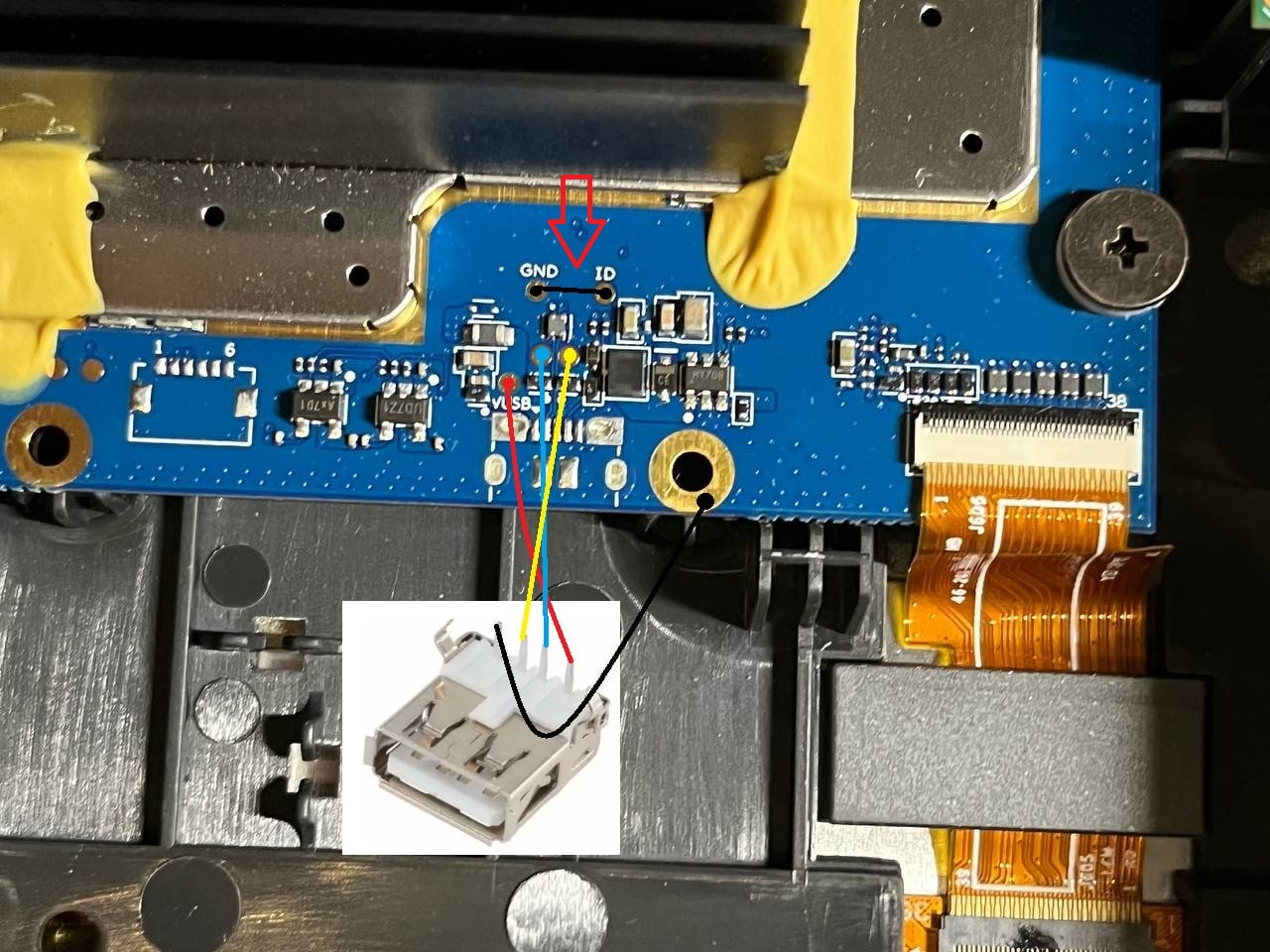
La parte difícil es obviamente la de soldar 4 cablecillos para el conector USB sin olvidar el puente entre GND e ID marcada con uan flecha roja pues es ese punto el que le va a posibilitar da CC al conector USB.

Obviamente abriremos el aparato con un destornillador philips. Ojo con la base de goma porque esconde también varios tornillos que deberemos quitar para acceder a la placa base

Este modelo no lleva conector interno para el USB por lo que tendremos que soldar usando los pads de la propia placa.
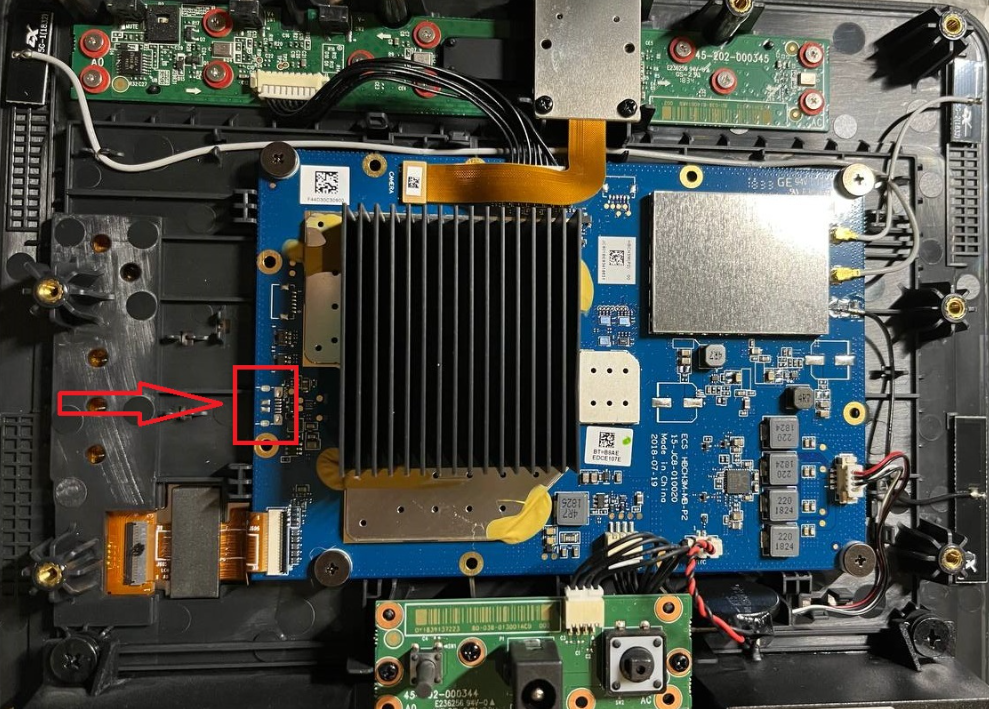
Los cables a soldar , lo ideal es que sean rígidos pues son mas fáciles de fijar y soldar. Lo ideal, con cuidado, es limpiar los pads con una lima y flux y con un soldador de punta fina soldar los cables con poco estaño.

Para comprobar que las conexiones son correctas, podemos y debemos probar con un polímetro que haya continuidad entre los hilos, los pads y el conector USB. Una vez enchufada la fuente del Movistar Home, es fundamental comprobar que tenemos en el conector USB que hemos soldado a los pads los 5v DC. Estos pasos son fundamentales para que todo lo demás funcione así que amigo lector no olvide estas comprobaciones.
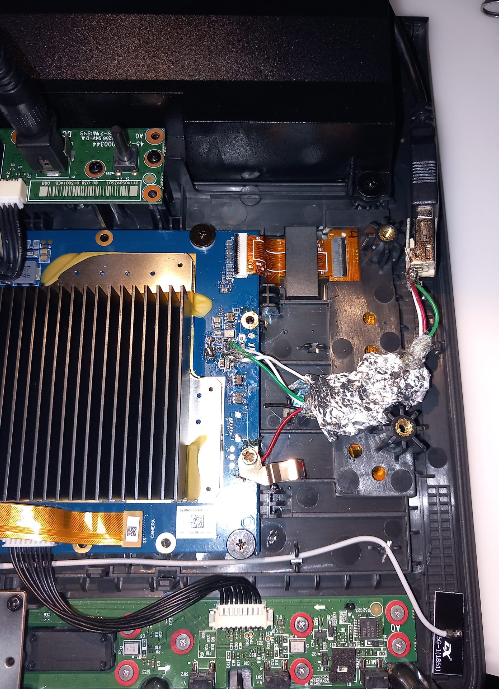
Dada la dificultad para soldar los cables, puede que se necesite pegar estos a la estructura del Movistar home para que no se muevan ( yo use ciananocrilato) y hacer lo propio con el propio conector USB.
Paso 2 :Montaje del USB externo

Bajo mi opinión para que sea mas versàtil su reusabilidad , lo ideal es dejar accesible el conector USB así que lo mejor es cerrar todo obviando la tapa trasera una vez tengamos el conector USB funcionando.
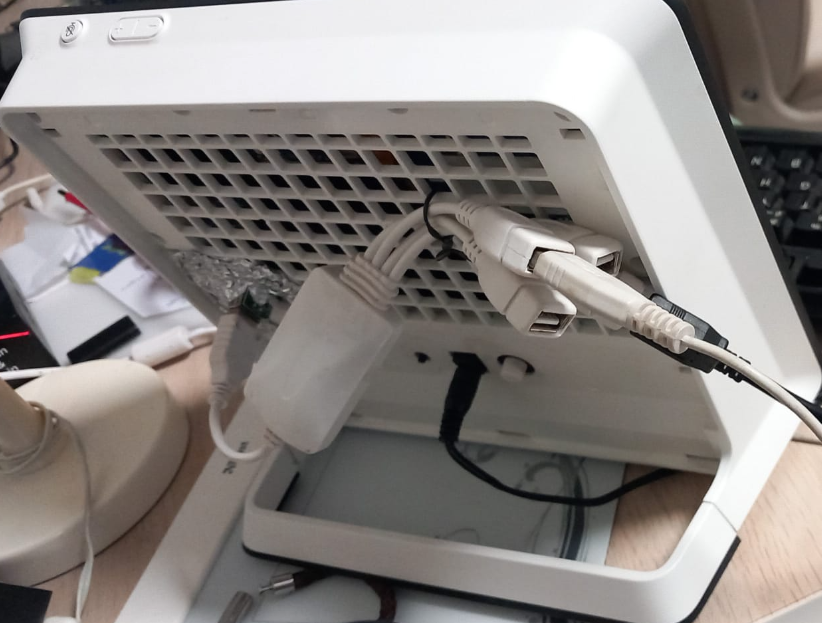
Como se puede ver en la imagen , necesitaremos un hub USB al que conectaremos un ratón y teclado USB. También para flashear el dispositivo necesitaremos una unidad USB con una imagen ligera de Linux para lo cual usaremos la herramienta Rufus como veremos a continuación

Paso 3 : Descargar Imagen

En lugar de Arch puro (que requiere muchos comandos), puedes:

  • Preparar en tu PC un pendrive con AntiX, Debian XFCE o similar usando Rufus o balenaEtcher.
  • Arrancar el Movistar Home desde ese pendrive (vía BIOS como arriba).
  • Seguir el instalador gráfico y decirle “usar todo el disco” sobre el eMMC, que él solo te particione y te instale GRUB.

Así evitas prácticamente todos los comandos manuales y solo haces clics en un asistente.

¡Perfecto, ya estás a un paso! AntiX es la distro ideal para tu Mitrastar (ligera y perfecta para Intel Atom con pantalla táctil).

¿Dónde descargar AntiX? Ve directo a la página oficial de descargas y elige la versión x64-full (para tu CPU Atom x86-64, ~1.7 GB):

Enlaces directos a la ISO antiX-23.1_x64-full.iso (la más estable ahora mismo):

Verifica la descarga (opcional pero recomendado): Descarga también el archivo .sha256 del mismo sitio y comprueba con:

sha256sum antiX-23.1_x64-full.iso

Paso 4 : Crear USB bootable (en tu PC)

  1. Descarga Rufus (https://rufus.ie) si usas Windows.
  2. Inserta un pendrive de 4 GB mínimo.
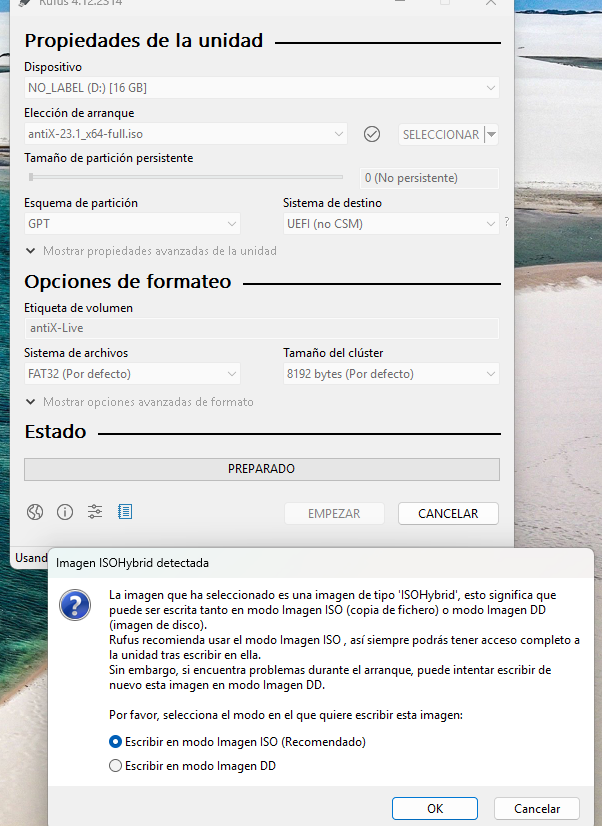
  3. Abre Rufus → Selecciona la ISO → Pendrive → “Empezar” (elige esquema GPT y modo UEFI).

Configuración exacta en Rufus:

  1. Selecciona la ISO de AntiX.
  2. Pendrive correcto.
  3. Esquema de partición: GPT.
  4. Sistema de destino: UEFI (no CSM).
  5. Sistema de archivos: FAT32 (automático).
  6. Modo: Deja que Rufus detecte → te saldrá ventana con “Imagen ISO”, pulsa . Si no sale, selecciona manual “Imagen ISO”.
  7. “Empezar”.

Si falla el arranque, es decir si el USB no bootea en el Mitrastar (raro con AntiX), recrea en modo DD y prueba de nuevo. Pero empieza con ISO, que suele ir perfecto en este hardware.
Paso 5 :Instalar en el Mitrastar

Reinicia sin USB → ¡Ya tienes Linux permanente!zry+2Una vez finalizado el proceso conecta el pendrive al hub USB . Enciende al menos también con un teclado y ratón USB conectado, pulsa F2 repetidamente para BIOS.

  • En “Save & Exit” → “Boot Override” → elige “UEFI: [nombre del USB], Partition 1” → Enter.
  • Arranca AntiX live → Pulsa “Install antiX” en el escritorio.
  • En el asistente: Idioma español.
  • “Use entire disk” → selecciona /dev/mmcblk0 (el eMMC de 16 GB).
  • Usuario y contraseña.
  • Instala GRUB en /dev/mmcblk0.

Reinicia sin USB → ¡Ya tienes Linux permanente!

La pantalla táctil, WiFi y sonido funcionan de fábrica en AntiX (Para la ISO de AntiX en Rufus, elige “Imagen ISO” (el modo por defecto que te recomienda Rufus) Por qué “Imagen ISO” y no “DD” pues porque la Imagen ISO (recomendado): Rufus extrae los archivos, crea una partición FAT32 y configura el bootloader UEFI perfecto para tu Mitrastar (BIOS EFI). Así el USB sigue legible en Windows después. Sin embargo Imagen DD: Escribe la ISO byte a byte como un clon exacto, pero hace el USB “invisible” en Windows y a veces falla en UEFI híbridos como AntiX.

CONTINUARÁ..

No permitas que un hardware con tanto potencial termine olvidado en un cajón o en un punto limpio; ahora que conoces sus secretos internos, el límite solo lo pone tu ingenio. Prepara tu soldador y mantente muy atento, porque en nuestro próximo post profundizaremos en cómo exprimir al máximo este equipo, dándole una nueva y espectacular vida al dispositivo con proyectos reales que transformarán por completo tu hogar digital. ¡No te lo pierdas y visítanos pronto para descubrir todo lo que este pequeño gran PC es capaz de hacer!«

Como empezar con home assistant: el servidor


Home Assistant se presenta como una plataforma de domótica de código abierto diseñada para centralizar el control y la gestión de dispositivos inteligentes en el hogar, independientemente de la marca o protocolo que utilicen. Uno de sus aspectos más importantes es que funciona localmente dentro de la red doméstica, lo que garantiza la privacidad y el control total del usuario sin depender de servicios en la nube y evitando posibles filtraciones de información. Esta característica lo convierte en una opción muy atractiva para quienes valoran la seguridad de sus datos y desean mantener su hogar inteligente autónomo y confiable.

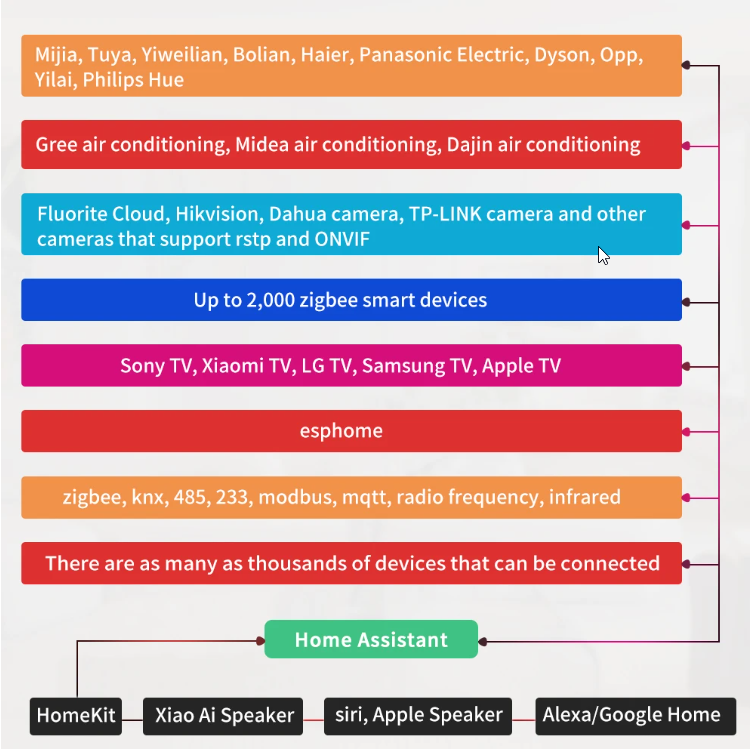
La plataforma es compatible con una enorme variedad de dispositivos, abarcando desde bombillas, termostatos y cámaras, hasta sensores, persianas y electrodomésticos, integrando tecnologías como Zigbee, Z-Wave, Wi-Fi o Matter, y con soporte para asistentes de voz populares como Alexa y Google Home.

Dispositivos compatibles con Home Assistant

Para ampliar tu instalación es recomendable buscar dispositivos con soporte nativo en Home Assistant o vía Zigbee2MQTT o Z-Wave, además de aprovechar la integración oficial de Alexa para control por voz y sincronización con dispositivos compatibles.

Así, Home Assistant puede centralizar una gran cantidad de dispositivos compatibles con Alexa y otras marcas, permitiendo gestión local sin depender siempre de la nube y mayor capacidad para automatizaciones avanzadas.​

Algunos de los dispositivos compatibles:

  • Home Assistant puede integrar dispositivos de muchas marcas y tecnologías: Zigbee, Z-Wave, WiFi, Bluetooth, Matter, etc. Algunos ejemplos populares incluyen Sonoff, Aqara (sensores, interruptores), IKEA Tradfri (bombillas y enchufes), Tuya, Moes, Shelly, Nanoleaf, entre muchos otros.
  • Dispositivos de domótica como sensores de movimiento, sensores de puerta/ventana, cámaras, termostatos, persianas, enchufes inteligentes, y más pueden ser gestionados desde la plataforma.
  • Existen integraciones oficiales y comunitarias para cientos o miles de dispositivos, lo que permite un control local o en la nube según la preferencia.

También es posible la integración de HA con Alexa:

  • Home Assistant puede integrarse con Alexa para aprovechar sus capacidades de control por voz y sincronizar dispositivos.
  • Sin embargo, Alexa no expone todos sus dispositivos directamente a Home Assistant, sino que Home Assistant puede exponer algunos dispositivos para controlarlos por Alexa.
  • Muchos dispositivos que funcionan en Alexa también tienen integración nativa o vía complementos en Home Assistant, por lo que se pueden controlar ambos sistemas en paralelo y hacer automatizaciones más complejas en Home Assistant.

En definitiva y a modo de resumen estos son los tipos de dispositivos comunes integrables (además de Philips Hue) mas comunes:

  • Bombillas inteligentes (IKEA Tradfri, TP-Link Tapo, Govee, LIFX)
  • Enchufes y relés inteligentes (Aqara, Shelly, Sonoff)
  • Sensores de movimiento, humedad, temperatura (Aqara, Sonoff)
  • Termostatos inteligentes (Ecobee, Nest, Honeywell)
  • Cámaras IP (con integración ONVIF o marcas compatibles)
  • Cerraduras electrónicas, persianas y motores de cortinas
  • Sistemas de climatización (aire acondicionado y calefacción)
  • Altavoces inteligentes y dispositivos multimedia (Alexa, Google Home, Sonos)

El servidor HA

Y ahora que hemos hablado de los dispositivos domóticos compatibles toca hablar de una pieza clave sin la cual no es posible HA: el servidor. Para empezar con Home Assistant, la elección del servidor depende de varios factores como la escala del proyecto, el presupuesto, el rendimiento deseado y la facilidad de mantenimiento.

Algunas opciones comunes para el servidor Home Assistant:

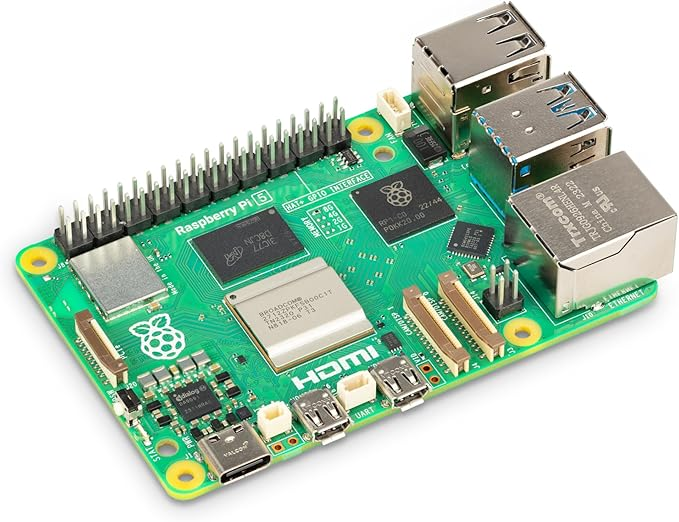
  • Raspberry Pi (especialmente la Pi 4 o Pi 5):Es la opción más popular para principiantes. Su tamaño compacto, bajo consumo eléctrico y suficiente potencia para la mayoría de las instalaciones de hogar hacen que sea ideal para empezar. Home Assistant OS se puede instalar fácilmente y la comunidad ofrece abundante soporte para Raspberry Pi. Asimismo, puedes utilizar almacenamiento USB o SSD para mejorar la velocidad y confiabilidad frente a la tarjeta SD clásica. Sin embargo, para proyectos muy grandes o con muchas integraciones intensivas, puede quedar limitada. Ademas el precio no es precisamente su gran baza pues la version 5 ronda los 100€ sin fuente ni SD , aunque hay que reconocer que integra un hardware muy a la altura ( procesador quad-core a 2.4GHz, 64-bit Arm Cortex-A76,GPU VideoCore VII, con soporte OpenGL ES 3.1 y Vulkan 1.2,Dual-band 802.11ac Wi-Fi,Bluetooth 5.0 / Bluetooth Low Energy (BLE),microSD card slot, con soporte para el modo de alta velocidad SDR104 y 2 puertos USB 3.0, cada uno soportando hasta 5Gbps simultáneamente).
raspberry pi 5
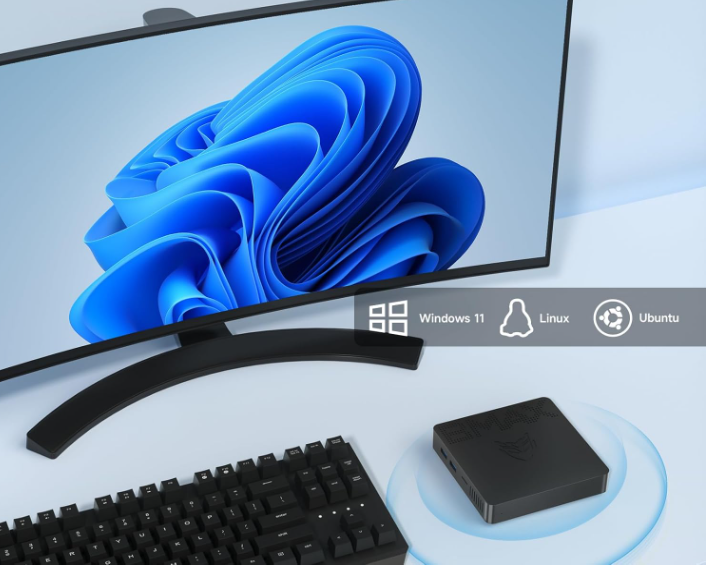
  • PC o Mini PC dedicado: Ofrece una potencia de procesamiento superior, ideal para instalaciones grandes o si quieres correr otros servicios junto a Home Assistant, como servidores multimedia, bases de datos o máquinas virtuales. Un mini PC con un procesador Intel i5/i7 o AMD Ryzen, 8 GB o más de RAM y SSD es recomendado para un rendimiento fluido y margen para ampliaciones futuras. También evita problemas típicos de la Raspberry Pi como el desgaste de tarjetas SD y tiene mejor conectividad de red y USB.​ Hoy en dia se pueden adquirir minipc’s por un precio razonable de 139€ (por ejemplo el BMAX Mini PC 8 GB LPDDR4 128 GB eMMC W-11 Pro B1Pro Gemini Lake N4000 hasta 2,6 GHz con pantalla Dual Admite 4K HDMI, WiFi 2,4G/5G, Bluetooth 4.2 PC doméstica Computadora de Oficina PC).
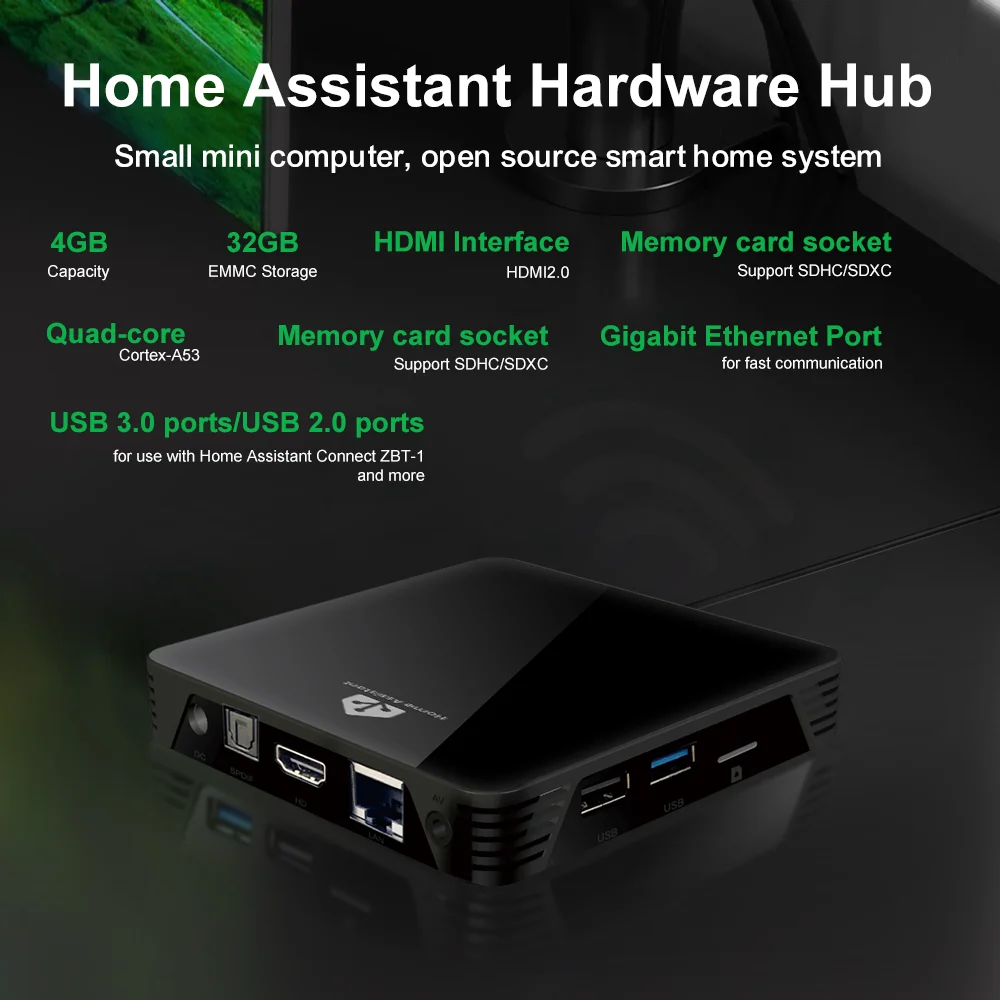
  • Servidor dedicado/Home Assistant Box (como Home Assistant Yellow o Green): Son dispositivos optimizados y diseñados específicamente para ejecutar Home Assistant con un buen balance entre rendimiento, facilidad de uso y estabilidad. Son plug-and-play, pero suelen tener un coste mayor comparado a Raspberry Pi o PCs reutilizados. Son una opción cómoda si prefieres evitar configuraciones manuales complejas y desde luego es la opción mas económica sobre todo si se adquiere en mercados orientales.​

A continuación un resumen comparativo de los pros y contras de cada opción:

ParámetroRaspberry PiPC/Mini PC dedicadoServidor dedicado Home Assistant Box
PotenciaModerada (ideal proyectos pequeños y medianos)Alta (proyectos grandes, multiuso)Media-alta (optimizado para HA)
Consumo energéticoBajoMedio (depende del equipo)Bajo-medio
Facilidad de usoAlta (gran comunidad y documentación)Media (requiere conocimientos)Muy alta (plug-and-play)
ConfiabilidadBuena, aunque tarjeta SD puede desgastarseMuy alta (SSD, hardware robusto)Alta, hardware testeado
PrecioModeradoVariable (puede ser alto)Moderado a bajo

El análisis sobre consumo eléctrico y precio entre Raspberry Pi, Mini PC y Home Assistant Box muestra lo siguiente:

Consumo eléctrico

  • Raspberry Pi 4/5: Consume alrededor de 5 a 7 vatios en uso típico, ligeramente más si se usa con SSD externo.
  • Mini PC de bajo consumo (ej. Intel N100): Consume aproximadamente entre 6 y 15 vatios, dependiendo del modelo y carga. Por ejemplo, el Intel N100 tiene un TDP oficial de 6W, pero el consumo real puede estar cerca de 10-15W promedio.
  • Home Assistant Box (como Home Assistant Yellow): Suelen tener un consumo similar o incluso inferior al de un Mini PC, diseñado específicamente para eficiencia. El consumo típico se sitúa en torno a 5-10 vatios.

Precio

  • Raspberry Pi 5 con accesorios: El costo puede superar los 160€ considerando placa, fuente, caja, tarjeta SD o SSD.
  • Mini PC de gama media: Un modelo como el Beelink Mini S12 Pro está sobre los 180-200€, pero incluye procesador más potente, 16GB RAM y SSD rápido.
  • Home Assistant Box: Puede ser más económico que una Raspberry Pi 5 completa con accesorios. Por ejemplo, Home Assistant Yellow o Green puede costar menos y venir optimizado para la función, aunque con menor capacidad de expansión que un Mini PC.

Aunque el servidor Home Assistant Box puede parecer más económico en compra inicial que una Raspberry Pi equipada descatalogada, esta última es muy popular por su versatilidad y comunidad amplia. El Mini PC ofrece mejor potencia y almacenamiento rápido, con un consumo eléctrico razonable, pero a un coste ligeramente mayor. En eficiencia energética, Home Assistant Box y Raspberry Pi están bastante igualados, ambos con consumos muy bajos ideales para estar siempre encendidos.

Así, el Home Assistant Box puede ser la opción más económica y eficiente en consumo si la prioridad es un equipo dedicado exclusivo para Home Assistant, mientras que Raspberry Pi o Mini PC proporcionan más flexibilidad y potencia según necesidades futuras y presupuesto.​

Recomendación

Lo verdaderamente poderoso aparte de la privacidad y carácter abierto radica en su capacidad para personalizar automatizaciones avanzadas, permitiendo que diferentes dispositivos interactúen entre sí según condiciones específicas, horarios o eventos, facilitando la vida diaria y optimizando el consumo energético. Además, la interfaz amigable y multiplataforma facilita su manejo desde dispositivos móviles o navegadores web, adaptándose a distintos niveles de usuario

Para empezar de forma sencilla y económica si ya cuentas con el hw, la Raspberry Pi 4 o 5 es ideal y suficiente. Si tu proyecto crece o quieres usar otras aplicaciones en el mismo equipo, un mini PC dedicado con Linux o Proxmox será mejor. Si prefieres una solución sencilla y optimizada, un servidor dedicado Home Assistant Box es recomendado.

Así, la elección depende de tus necesidades de rendimiento, presupuesto y el grado de control o simplicidad que busques.​