Creacion de un aplicacion movil para Iot


A veces crear una APP móvil para nuestro proyecto de IOT puede ser una labor muy compleja dependiendo muchísimo de la tecnologia que usemos para desarrollarla. Para intentar simplificar todo esto en este blog hemos hablado del entorno Cayenne que dispone también de infraestructura en la nube y también está disponible tanto versión web como móvil, pero en esta ocasión vamos a tratar una solución mucho más sencilla conocida como Blynk.  Si es la primera vez que conoce Blynk, ¡bienvenido! Blynk está aquí para ayudar a todos aquellos desarrolladores y emprendedores con talento que buscan crear prototipos, desplegar y gestionar remotamente dispositivos electrónicos conectados a cualquier escala. Esta  nueva plataforma le permitirá conectar el hardware a la nube y utilizar módulos de aplicación preconfeccionados para construir aplicaciones iOS, Android y web listas para los usuarios finales.

Obtención de la placa Arduino adecuada para el trabajo

Si desea realizar un proyecto Arduino que está conectado a Internet a través de WiFi, necesita una placa a que puede conectarse a Wi-Fi. Es así de simple. El Arduino UNO, nano, micro, Mega … no se puede conectar a Wi-Fi sin la adición de escudos caros y obsoletos. Así mismo puede ahorrar mucho tiempo y dinero y no hacer para esto a menos que tenga una buena razón para hacerlo. Hay afortunadamente placas mucho más baratas con conectividad wifi como pueden ser  ESP8266  y su sucesor el ESP32 ( asi como todos sus derivados).

Una placa muy barata es  Wemos D1 o Wemos mini tablero de http://www.wemos.cc. Los Wemos D1 es un clon de la Arduino UNO  que utiliza el chip esp8266, cuenta con capacidades WiFi completo fuera de la caja y cuesta sólo $ 4,00 (aunque hoy en dia una placa basada es ESP32 es mucho más potente y versatil por muy poco mas)  .Esa  placa que vemos abajo es muy barata contando con un microprocesador que se conecta a Wi-Fi. Cuenta con todas las cosas que sabe y gusta  como: pines digitales, pines analógicos, Vin, GND, 3,3 V de salida, conector de alimentación, salida de 5 V y un conector micro USB rápido y fácil de cargar sus bocetos.
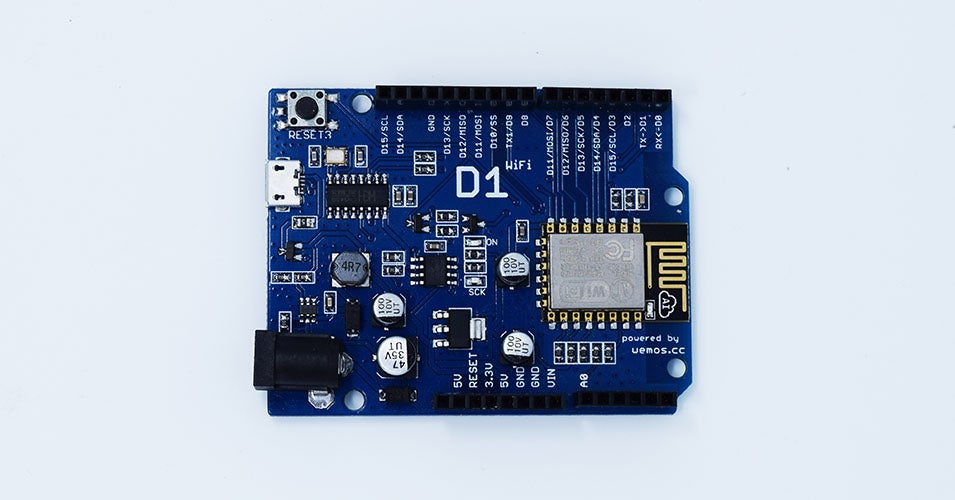
Si necesita una placa  más pequeña, un ejemplo es la  Wemos mini (basada también en el ESP8266). 

Getting the Right Arduino Board for the Job

EJEMPLO INICIAL

Inscribirse

‍ Su primer paso será crear una cuenta. Puede hacerlo descargando  la app para iOS y Android o en Blynk.Console . El proceso de registro es bastante sencillo, pero aquí puede consultar una guía más detallada si es necesario

Nota: Si es usuario de Blynk 1.0, deberá crear una nueva cuenta para acceder a la nueva plataforma.

Habilitar el modo de desarrollador

‍ El desarrollador Por lo general, es alguien que construye el hardware, desarrolla el firmware y realiza todas las configuraciones del dispositivo.

Habilitar el modo de desarrollador:
  1. En la aplicación Blynk o en Blynk.Console
  2. Vaya a Mi perfil / Perfil de usuario en el menú de la izquierda
  3. Verifique que el interruptor del modo de desarrollador esté en ON

Nota: actualmente, solo se permite un desarrollador por organización para evitar problemas de sincronización. Este límite se puede cambiar más adelante.

‍‍

Configuración rápida de plantilla

‍ Una vez que esté en modo desarrollador, puede comenzar a trabajar en su primera plantilla de dispositivo. Plantilla de dispositivo es un conjunto de configuraciones heredadas por dispositivos de un tipo similar. Piense en los interruptores domésticos inteligentes. Todos realizan una función similar y es seguro asumir que deberían tener el mismo modelo de datos, GPIO, código de firmware, etc. Si necesitara introducir cambios en todos estos dispositivos, en lugar de editar cada uno de ellos, simplemente podría editar se actualizará una plantilla de dispositivo y todos los dispositivos.

Active su primer dispositivo

‍ Ahora que ha creado una o más plantillas de dispositivos, puede comenzar a poner sus dispositivos en línea.

Para comenzar a usar Blynk.Cloud, debe asignar un AuthToken único a cada dispositivo. El objetivo de AuthToken es identificar el dispositivo en Blynk Cloud. Hay algunas formas de obtener tokens de autenticación para su dispositivo y pueden variar según el hardware, la conectividad y el caso de uso de IoT en el que esté trabajando.

Estas son las dos formas principales de poner AuthTokens en sus dispositivos:

A. Aprovisionamiento de WiFi mediante Blynk.Edgent

‍ Para los dispositivos que pueden conectarse a Internet a través de WIFI, recomendamos utilizar el método de aprovisionamiento WiFi integrado en la aplicación Blynk. Este método también se denomina aprovisionamiento de tokens de autenticación dinámicos.

La aplicación Blynk y Blynk.Edgent se encargarán de decirle a sus dispositivos cómo conectarse a la red WiFi de su hogar u oficina. El nuevo token de autenticación se generará y almacenará automáticamente en el dispositivo. No necesita especificar las credenciales de WiFi y el token de autenticación en el código de firmware.

Recomendamos enfáticamente utilizar el aprovisionamiento WiFi si está trabajando en un producto WiFi comercial. Beneficios del método de aprovisionamiento WiFi para aplicaciones comerciales:

  • No puede predecir a qué red WiFi sus clientes conectarán sus productos.
  • Simplifica el proceso de fabricación a escala, ya que puede usar un código de firmware similar sin necesidad de agregar manualmente el token de autenticación a cada dispositivo al final de la línea de fabricación.
B. Activación del dispositivo con un token de autenticación estático (para Ethernet, celular y otros tipos de conexión)

‍ Este método se recomienda para dispositivos que pueden conectarse a Internet mediante Ethernet, celular (2G, 3G, 4G, LTE) u otros tipos de conexión (que no requieren credenciales WiFi personalizadas, por ejemplo).

La principal diferencia con el aprovisionamiento de WiFi es que AuthToken debe generarse manualmente y actualizarse en el dispositivo antes de que pueda usarse.

El token de autenticación estático se usa a menudo durante la etapa de creación de prototipos. Sin embargo, Blynk también ofrece una solución completa para trabajar con tokens estáticos en las aplicaciones comerciales.

Enviar datos del dispositivo a Blynk

‍ Para enviar mensajes desde la aplicación al código que se ejecuta en su placa (a través del servidor Blynk), utilizará pines virtuales.

  • Los pines virtuales son independientes del hardware. Esto significa que es mucho más fácil transferir su código de una plataforma de hardware a otra en el futuro (por ejemplo, puede darse cuenta de que NodeMCU es mejor que Arduino Uno + ESP-01 con el que comenzó).
  • Tienes mucho más control sobre lo que hace tu widget cuando usas pines virtuales. Por ejemplo, si desea que un solo botón de aplicación active o desactive varios relés al mismo tiempo, es muy fácil hacerlo con pines virtuales.
  • Los pines virtuales son más predecibles (estables si lo desea) que manipular pines digitales.
Configurar notificaciones para un solo dispositivo o para una selección de dispositivos

‍ Nota : las notificaciones funcionan además de Eventos . Antes de continuar, asegúrese de que su producto tenga al menos un evento configurado en sus notificaciones de configuración de plantilla para una selección de dispositivos

  1. Abrir búsqueda
  2. Ir a Dispositivos
  3. Seleccione varios dispositivos
  4. Pase el cursor sobre el menú Acciones […]
  5. Haga clic en Configuración de notificaciones

En el cajón abierto, seleccione los eventos deseados para editar

  1. Haga clic en Editar configuración

‍En la ventana modal, active los canales deseados (Correo electrónico, Push o SMS), seleccione los destinatarios . Si el destinatario no está en la lista, puede buscar escribiendo el nombre o la dirección de correo electrónico.

Tenga en cuenta que está la entrada «Todos los miembros». Significa que todos los usuarios de la organización a la que pertenece el dispositivo serán los destinatarios de una notificación.

EJEMPLO  CON WEMOS

1. Instale la última versión del IDE de Arduino http://www.arduino.cc

2. Siga los pasos en el sitio Wemos para configurar el IDE de Arduino para apoyar la placa Wemos  http:? Id = //www.wemos.cc/wiki/doku.php en: arduino_g …

3. Descargue los ejemplos de  Wemos D1 desde https: //github.com/wemos/D1_mini_Examples/archive / …

4. Descomprima el archivo descargado  de https://github.com/wemos/D1_mini_Examples/archive/master.zip
5. Copie todos los archivos en el directorio de ejemplos de Arduino: (normalmente C: \ Archivos de programa (x86) \ Arduino \ ejemplos)
6. IDE Arduino abierto, seleccione Archivo – ejemplos – Mini ejemplos D1 – Bases – abrir y cerrar
7. En Herramientas, seleccione su tablero Wemos y el puerto COM correcto (éste es el puerto USB que está utilizando, por lo general sólo una opción estará disponible)
8. Suba su boceto. Si  su tarjeta está parpadeando, lo hizo bien, si no, se ha perdido uno de los pasos anteriores.

Creación de su  aplicación con Blynk

Para hacer  nuestra aplicación vamos a utilizar Blynk. Blynk es una sencilla herramienta que te permite crear aplicaciones en su teléfono y compartir esas aplicaciones con otras personas. Es un sistema de arrastrar y soltar lo que no requiere lenguaje de programación y toma el control directo de los pines del Arduino . Comenzó como un pedal de arranque en 2015, pero creció rápidamente para ser una herramienta profesional y de gran utilidad. la mejor parte: la aplicación se creará en sólo un minuto y estará totalmente adaptable! (Únase a los foros Blynk si necesita ayuda o quiere contribuir).

1. Descargue la última biblioteca de Blynk http://www.blynk.cc/getting-started/,descomprimir y copiarlo en el directorio de la biblioteca Arduino (normalmente: C: \ Archivos de programa (x86) \ Arduino \ bibliotecas).

2. Descargue la aplicación Blynk para Android o Iphone  y hacer su primera aplicación. Vaya a la configuración y elija Esp8266.

3. En «configuración» en la aplicación que se encuentra «token de autenticación» por email a si mismo, que lo necesitará más adelante .

4. Abra el IDE Arduino.
5. Bajo el item  ejemplos, elija Blynk, «independiente esp8266»

6. En el boceto, agregue el token de autenticación de la etapa 3, donde dice token de autenticación. SSID es el  nombre de la conexión Wi-Fi y la contraseña es la contraseña de su red wifi. Llene estos tres en el croquis en sus respectivos lugares . No hay necesidad de seguir elaborando el boceto. Sólo con este código tendrá un control total sobre todos los pasadores de su tarjeta a través de la app.

Creating Your Android / Iphone App With Blynk

Prueba de su aplicación Blynk!

1. Añadir un LED a GND y el pin 13 en su tablero Wemos (Quiero mencionar que la forma correcta de hacer esto, es con una resistencia entre el pin 13 y el LED. Su LED no va a vivir una vida muy larga y sin)
2. En la aplicación en su teléfono o tableta, agregue un control deslizante conectado al pin gpO14.(Nótese que las patas de la placa no son los mismos que los pasadores en la aplicación. Para una descripción completa, consulte el diagrama anterior, Observe también que pines I / O en Wemos tableros son de 3,3 voltios, no de 5 voltios al igual que en la Arduino UNO. no enviar 5 voltios a través de ellos!)
3. En el IDE de Arduino pulsar  el botón de reproducción en la esquina superior derecha de la aplicación Blynk. FELICITACIONES !!!!

Acabamos de realizar  un proyecto de electrónica TOTALMENTE CONTROLADO INTELIGENTE !!!!, para ello mueva el control deslizante hacia la derecha para hacer que el led ir más brillante, a la izquierda del atenuador de luminosidad.

TEST Your Blynk App!

Algunas observaciones importantes

– Como se mencionado antes en el paso 4 los pines de la placa no coinciden con la aplicación, consulte el sitio Wemos para la disposición de las clavijas de la placa específica. Es probable que en un futuro próximo Blynk añadirá soporte Wemos por supuesto, a continuación, seleccione su tablero de aplicación y los pasadores coincidirán.

– 3,3 v es todo el i / o pasadores de apoyo Wemos. Va a romper su tablero si envía más a través de él. Un circuito divisor de resistencia o tensión simple puede ayudar si usted fuera a ser pegado con 5v entrada que necesita convertir.

– Los Wemos sólo tiene un pin analógico. Si necesita mucho más, necesitara usar otra placa como puede ser el ESP32
Fuente aqui

!Socorro !No me funciona el mando del Fire TV Stick


Los Fire TV Stick son de las pocas alternativas que tenemos de disfrutar del ecosistema que Amazon pone en nuestra mano para convertir en inteligente un viejo TV ( o no tanto) . Como puede deducirse, el Fire Stick TV es uno de los productos más vendidos en Amazon ,ya que por sus prestaciones y precio ( entre 30€ en la versión lite, 40€ la versión standard y hasta llegar a los 60€ en su versión 4k) puede ser de gran utilidad en casa.

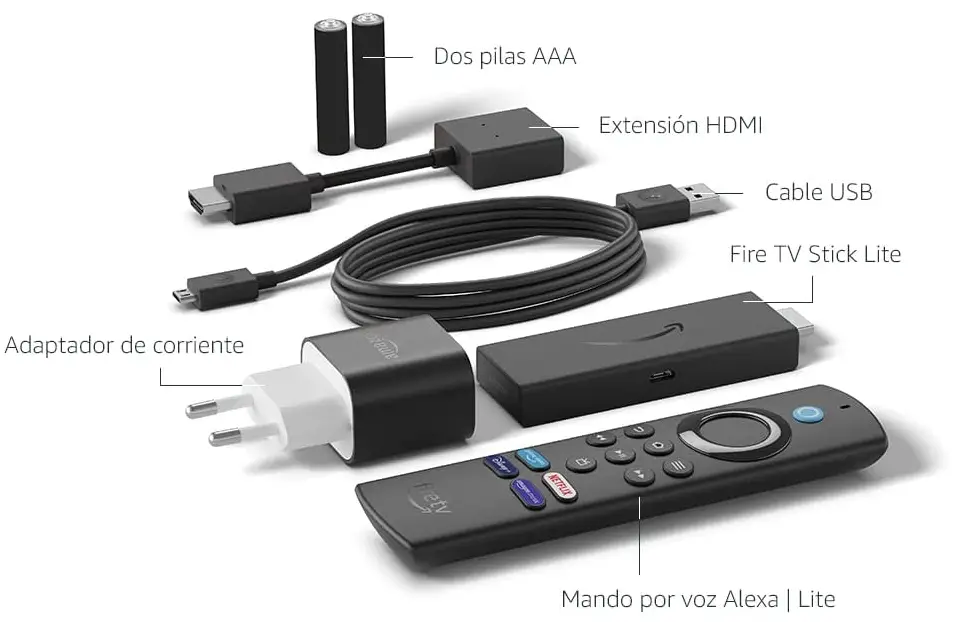
En efecto, como sabemos, el Fire TV Stick convierte su televisor en una Smart TV, por lo que básicamente es un reproductor de contenido multimedia en streaming con capacidad de resolución 4K (según versión), el cual además sólo se puede conectar mediante HDMI a su TV. Para ello debemos conectar el Amazon Fire TV Stick a su televisor HD por algun puerto hdmi libre sin olvidar de alimentarlo con 5v DC con el cargador incorporado (aunque podemos usar también un puerto USB del TV si este permite también un consumo de unos 100mA) y empiece a ver contenido en streaming en cuestión de minutos ( tras la configuración inicial donde básicamente ajustamos el idioma, la wifi a la que nos conectaremos, las credenciales de Amazon y se actualizará el firmware).

Horizontal

Este dispositivo es muy interesante poque con el asistente por voz Alexa solo tenemos que pulsar un botón y pedirle que busque películas y episodios de series favoritas, así como deportes y noticias en directo usando las principales plataformas del mercado, como Netflix, DAZN, Movistar+, Disney+, Apple TV y Amazon Prime Video, todo en un solo dispositivo. Asimismo podemos reproducir en streaming millones de canciones y usar el nuevo mando por voz Alexa para pedir una canción, artista o lista de reproducción, o para controlar la reproducción en servicios como Amazon Music, Spotify o TuneIn.

Amazon Fire TV Stick funciona con cualquier televisor HD, así que puede usarlo en casa de sus amigos o llevarlo de viaje pero para conectarlo y usarlo en cualquier lugar, necesitaremos una conexión Wi-Fi ( puede ser suficiente la zona wifi que activemos en nuestro dispositivo móvil).

Aunque no es un aparato que falle demasiado, de vez en cuando se pueden producir errores graves mientras usamos el Fire TV Stick. Por ejemplo, que el mando no nos responda y que sea imposible revivirlo. Una primera medida que podemos hacer es la de apagar la llave HDMI a ver si vuelve en sí, pero si persiste, entonces tenemos que hacer algo mucho más agresivo. Esos dos grandes incidentes pueden ser, o bien que el mando a distancia se ha desemparejado, es decir, ha perdido su vínculo con el Fire TV Stick que compramos, o bien el cuelgue solo afecta al mando, de tal forma que sea necesario reiniciarlo para devolverlo a un estado de completa actividad.

Los botones del mando

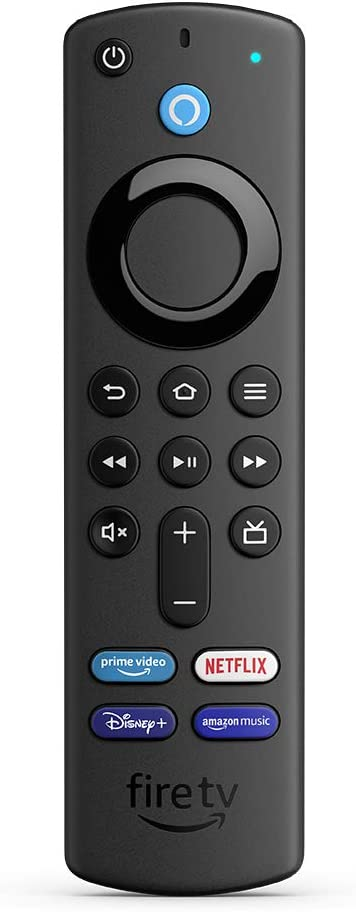
De todos los botones que podemos ver en el mando de control remoto de vuestro Fire TV Stick, vamos a quedarnos con solo cuatro, que son los que tenemos señalados justo aquí debajo con números que van del 1 al 4:

  1. Home (o Inicio): es el que podéis ver en la parte central y que tiene un iconito de una casa.
  2. Cursor izquierdo: de la rueda que contiene los botones de las cuatro direcciones posibles, solo nos interesa la que apunta a la izquierda.
  3. Volver: a los que tenéis un móvil con Android os sonará, porque es la flechita que parece volver por dónde venía. Atentos a ella.
  4. Opciones: con varias líneas blancas horizontales, ese botón será esencial para realizar cieras acciones.

Cómo resetear el mando del Fire TV Stick

Antes de que nos decidamos por tomar medidas especiales más expeditivas como es el realizar un nuevo emparejamiento del mando a distancia con el Fire TV Stick, lo mejor es intentar antes algo más rápido y que afecta solo al propio mando así que lo interesante es empezar con un reset para intentar arreglar ese cuelgue transitorio en el que está sumido. Para llevarlo a cabo, solo tenéis que hacer lo siguiente en el mando del Fire TV Stick con Alexa integrado:

  • Desconecte el Fire TV Stick de tu televisor y espere un minuto. Esto lo haremos para no encenderlo al tocar el mando.
  • A continuación, mantenga pulsado el cursor izquierdo, el de Menú y Atrás todos a la vez. Es importante que no los pulsé escalonadamente, o que alguno se suelte durante el proceso de reset. Así que antes de hacerlo, pruebe a ver de qué forma segura puede colocar los dedos para que no haya errores.

En el caso del modelo 4K de ese mismo Fire TV Stick, el procedimiento es sensiblemente distinto:

  • Repetimos el mismo proceso que antes solo que los tres botones los mantenemos pulsados a la vez durante 12 segundos.
  • Los soltamos y esperamos otros cinco segundos.
  • Ahora quitamos las pilas del mando a distancia.
  • Encendemos el Fire TV Stick 4K y esperamos un minuto más.
  • Colocamos de nuevo las pilas al mando y pulsamos sobre el botón Home. El indicador LED que trae debería parpadear en color azul para confirmarnos que todo el proceso ha funcionado y el control se está comunicando con la llave HDMI.

Es importante decir que el modelo con Alexa Voice Remote Lite no tiene esa luz LED, por lo que identificar que todo funciona será cuestión de ver que ya podemos navegar correctamente por los menús.

Vuelva a emparejar el mando con su Fire TV Stick

Ahora bien, el otro problema que puede asaltarnos es que, por razones desconocidas, el mando parece funcionar al pulsar los botones (se ilumina el LED) pero los menús del Fire TV Stick no responden. En ese caso, es posible que el remote haya perdido la vinculación con la llave HDMI, así que toca volver a realizar el proceso de emparejado de los dos dispositivos. Para conseguirlo debe seguir los siguintes pasos:

  • Enciende la televisión con la entrada HDMI del Fire TV Stick seleccionada.
  • Colócate a menos de tres metros del dongle para poder conectar de nuevo el mando.
  • Pulsa el botón de Inicio del mando durante 10 segundos ininterrumpidamente.
  • A partir de ese momento la luz LED del remote tendría que parpadear, lo que provocará un mensaje en la pantalla del televisor de que todo el proceso ha funcionado sin problemas.
  • El mando a distancia vuelve a estar emparejado con su Fire TV Stick original.

Un truco: si la versión del mando no tiene testigo led podemos ver si está emitiendo ráfagas infrarojos al fire-stick, con una cámara digital enfocando a la parte delantera deberíamos ver un puntito de luz blanca al pulsar cualquier tecla.

Averias del mando mas comunes

Llegados a este punto, tu mando debería estar conectado a tu Fire TV Stick y funcionando de nuevo de forma correcta. ¿No es el caso? Entonces, toca comprobar estos puntos:

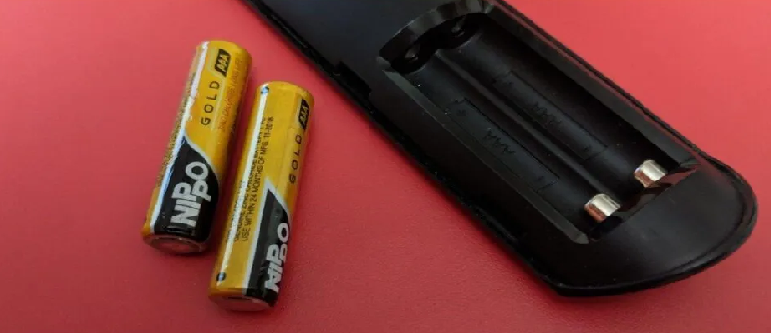
  • Pilas: el mando del Fire TV Stick funciona con 2 pilas AAA. Y puede darse el caso de que se estén agotando y no tengan energía para mantener las funciones mínimas del control remoto. También puede ocurrir que alguna de las pilas ( o las dos ) se haya sulfatado y esté impidiendo que la corriente pase al mando, independientemente de que hayamos conectado una pila nueva en buenas condiciones. Simplemente, retire la tapa del compartimento de pilas y compruebe que no hay óxido ni corrosión. Aproveche también para probar con otras pilas nuevas, por si las moscas.
  • Mando estropeado: los mandos a distancia suelen caerse al suelo con frecuencia, y esto puede acabar pasando factura. Si después de hacer todo este proceso, no ha conseguido volver a conectar tu mando al Fire TV Stick,  puede que se haya estropeado. En este casos en el siguiente epígrafe veremos cómo podemos repararlo o en el peor de los casos conseguir un sustituto al mando a distancia del Fire TV Stick.

Las pilas del mando

Tan improbable como parece, pero a veces las baterías del mando se desalinean y por supuesto se agotan ( lo cual deberíamos probar con un comprobador de pilas o un multímetro). Saque las pilas y manténgalas fuera durante 10-20 segundos. A continuación, vuelva a colocar las pilas correctamente y conéctelas en el orden correcto en el mando como está indicado en la carcasa (compruebe que de verdad estan en su posición correcta ambas pilas).

Una de las razones más comunes por las que el mando a distancia Fire TV Stick no se acopla antes o después del restablecimiento de fábrica es que la batería está agotada o agotada, así que recomendamos que introduzca un par de pilas nuevas en el control remoto en caso de duda.

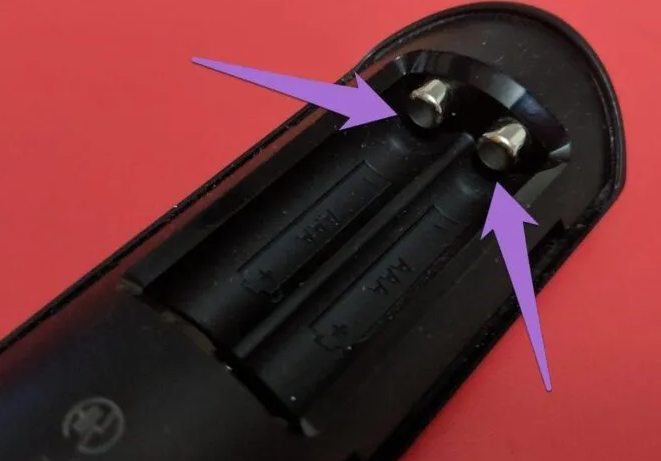
Muchas veces, la corrosión o la suciedad en el interior del compartimento de la batería impide que se active el mando a distancia correctamente. En el caso de qeu se hayan quedado pilas agotadas y se hayan sulfatado, debe retirar estas a la mayor brevedad posible y limpiar los dos conectores metálicos con un pañuelo de papel o un paño limpio. A continuación, inserte las pilas y reinicie el Fire TV Stick desenchufándolo. Entonces intente emparejarlo con el mando nuevamente.

Reparación en caso de sulfatación de las pilas

A todos nos ha pasado que hemos encontrado alguna vez un aparato que teníamos olvidado por casa y al comprobar si tenía pilas, estas se encontraban en el interior oxidadas o sulfatadas . Aunque pueda ser desagradable a primera vista, hay ocasiones en que los dispositivos sucios por las pilas todavía funcionan. En nuestro caso, si tras la limpieza en profundidad del porta pilas accesible desde el exterior, sigue sin responder, deberemos intentar abrir el mando para limpiar el interior.

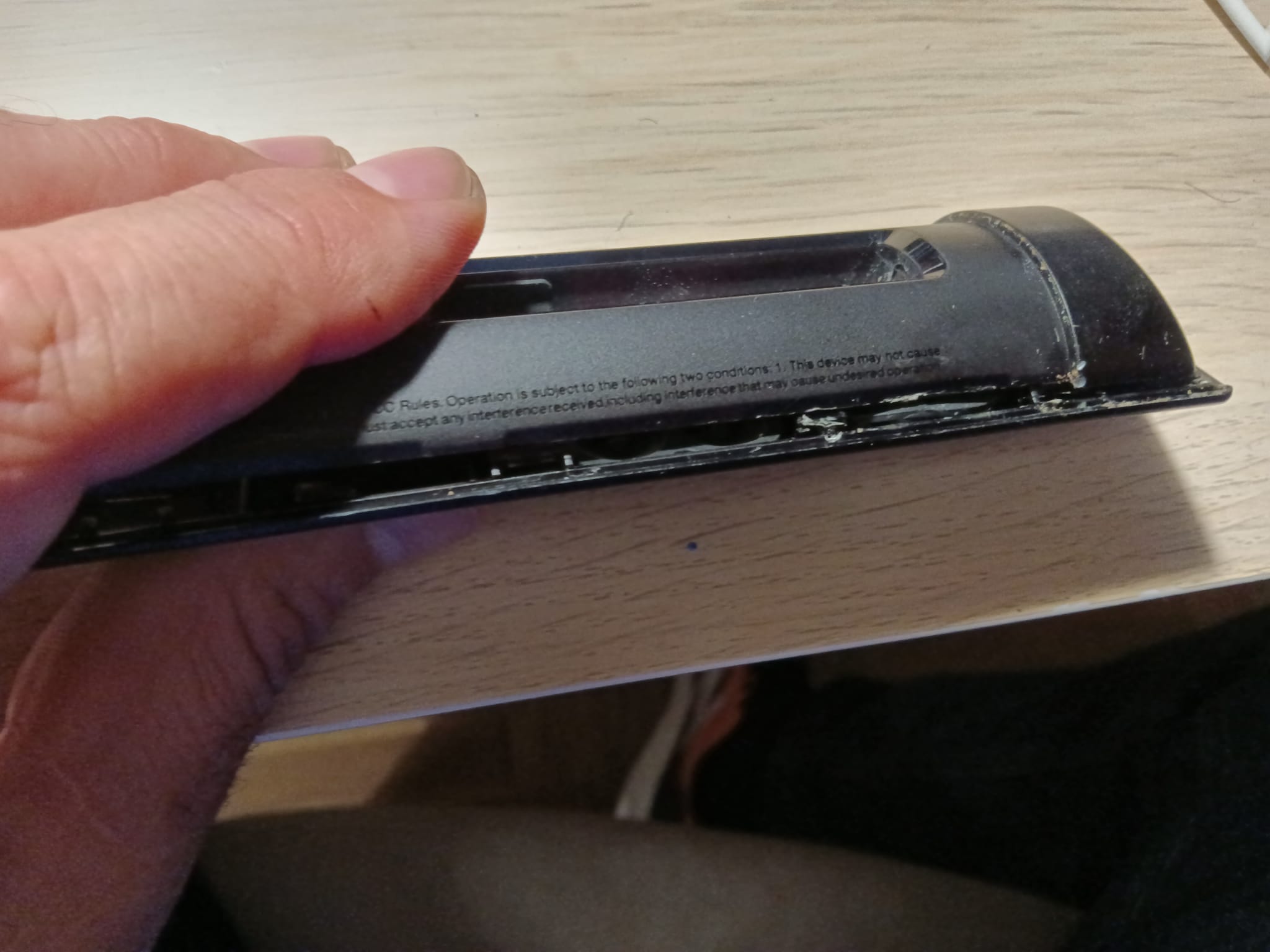
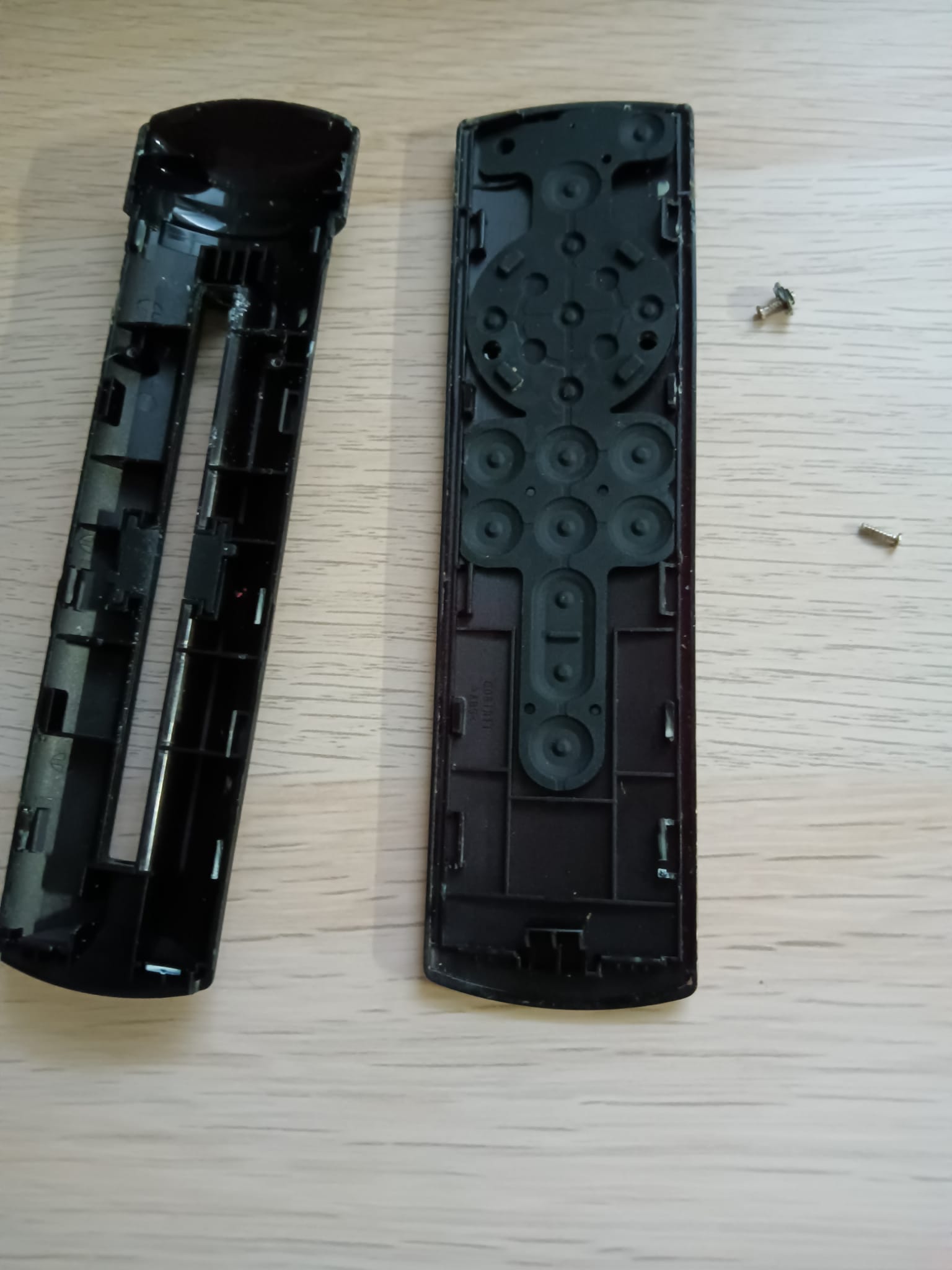
Se abre el mando por el lateral con un utensilio de plástico.

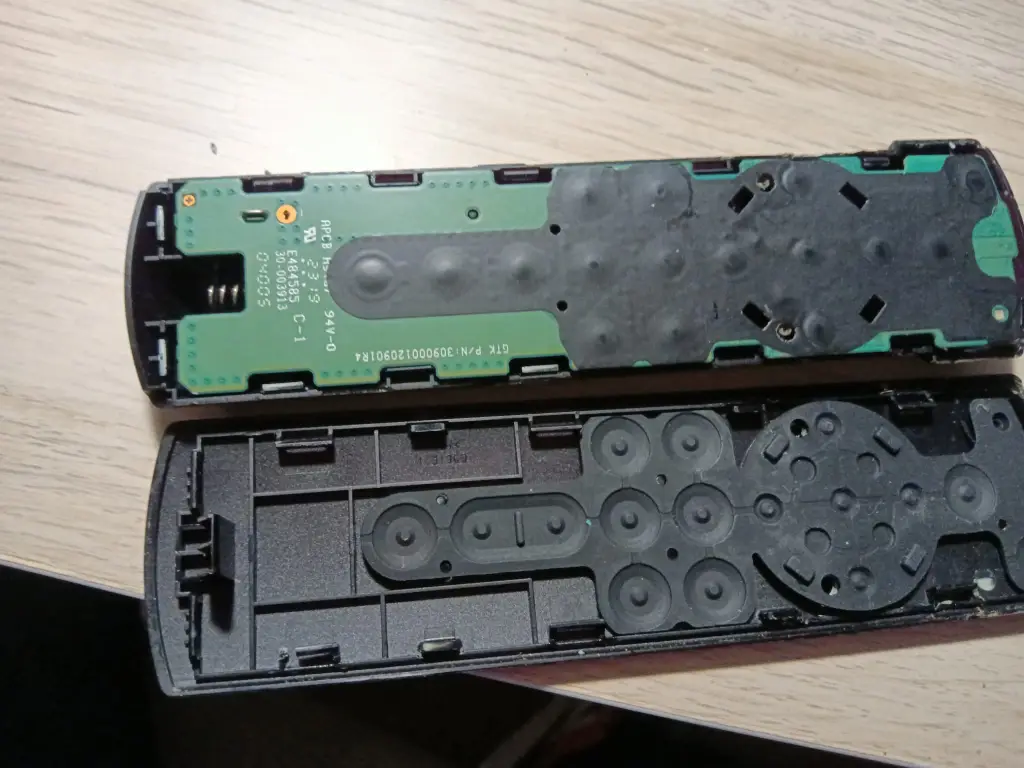
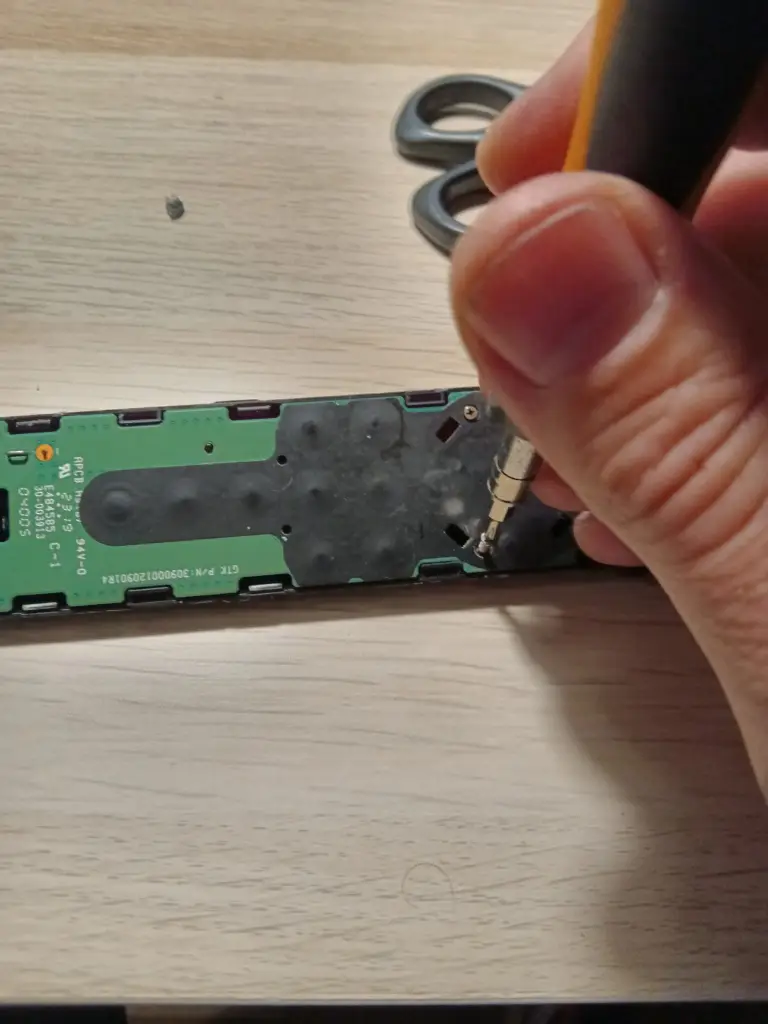
Vemos dos tornillos philips que fijan la placa madre a la carcasa.

Desatornillamos los tornillos para poder limpiar la parte más expuesta.

Guardamos o apartamos las carcasas con cuidado.

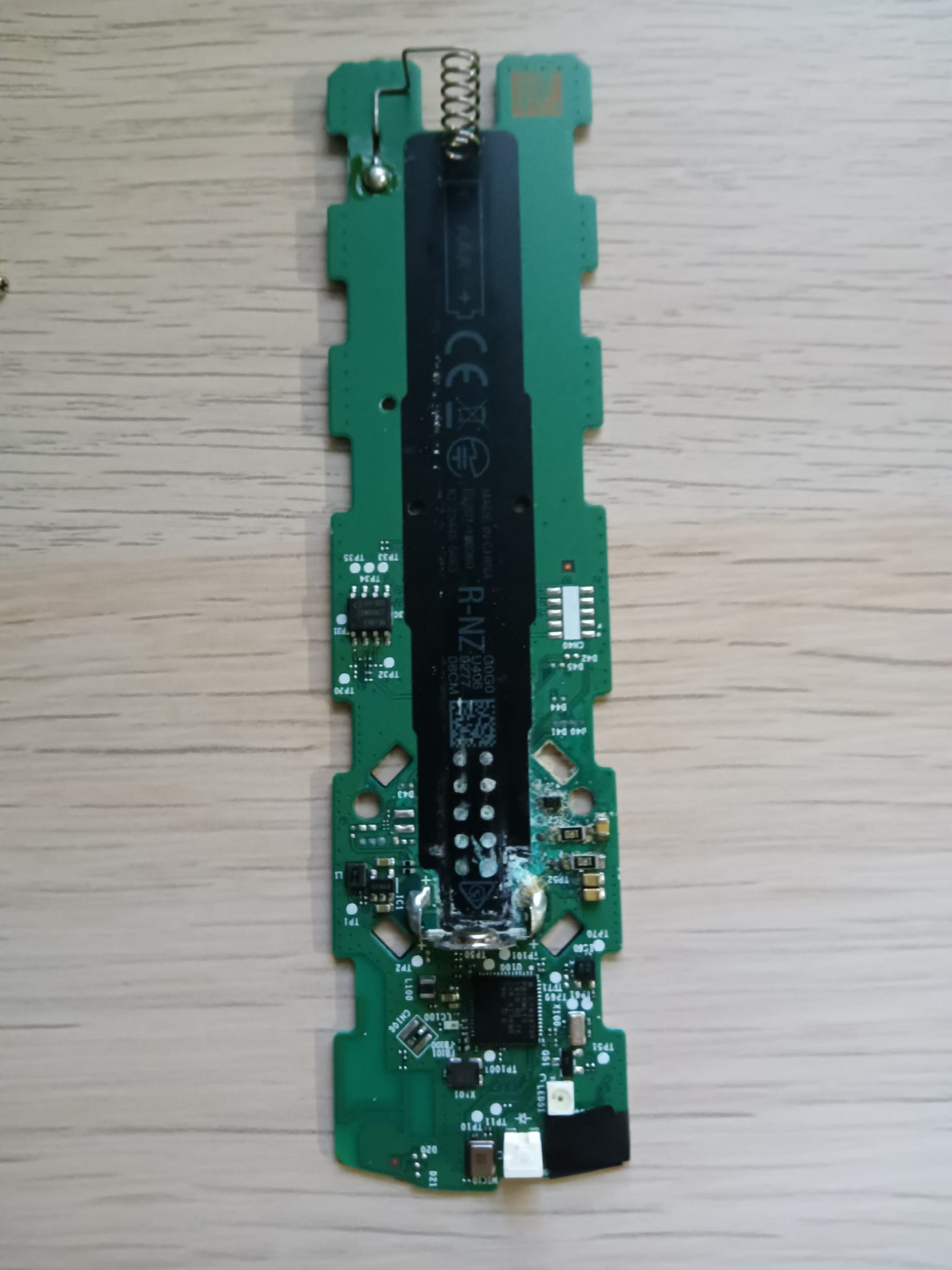
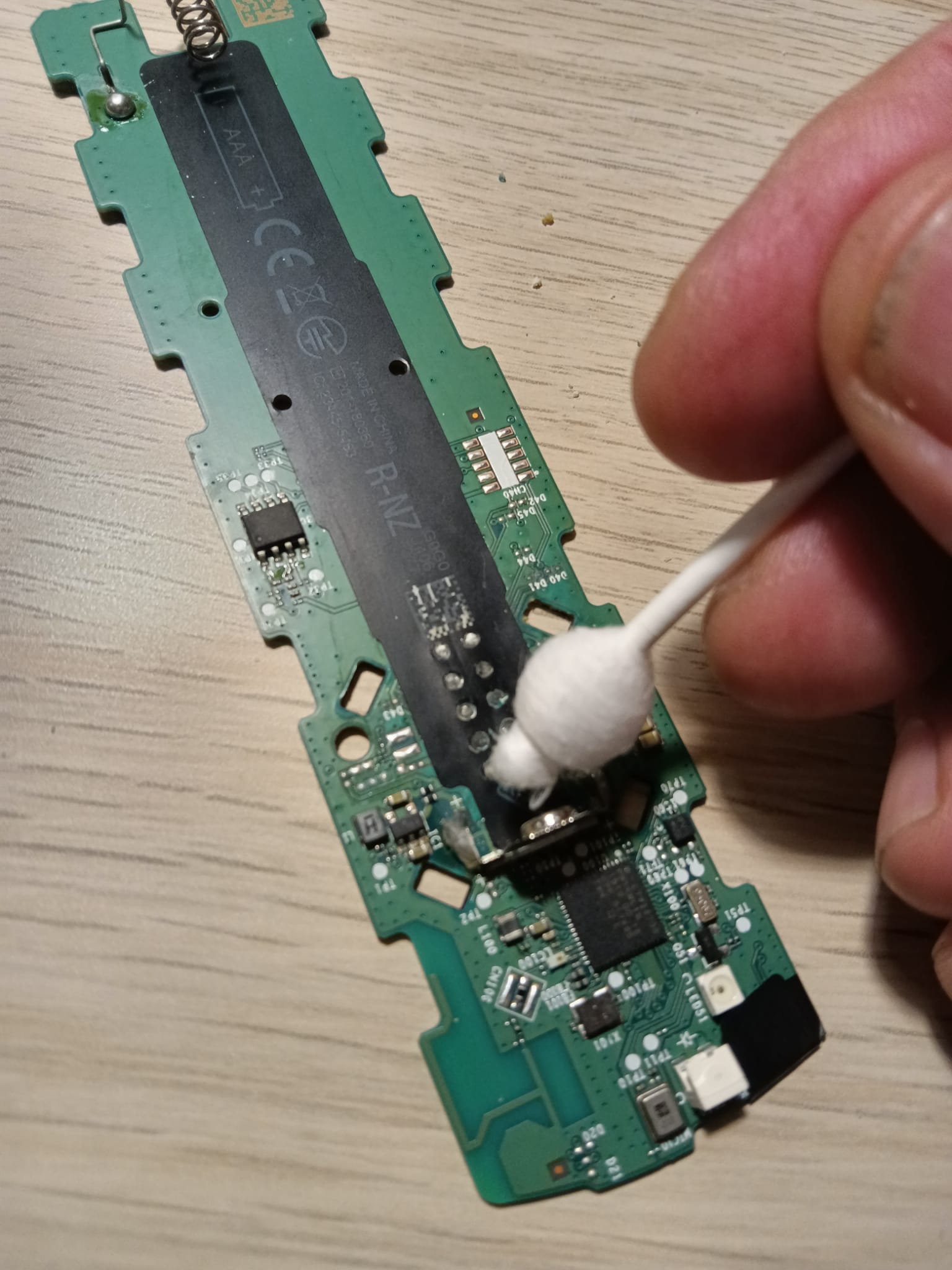
En nuestro caso, vemos como la sulfatación ha afectado a gran parte de la placa por lo que debemos limpiar con profundidad esta parte con un bastoncillo o un cepillo y alcohol ( hay personas que también da buenos resultados el zumo de un limón disuelto en agua).

Tras frotar, comprobará cómo se irá desprendiendo lo sucio y las partes metálicas y muelles del aparato volverán a estar como nuevos. En el caso de que tras limpiarlo y secarlo siga igual, lamentamos decirle que tendrá que valorar el estado interno del aparato o ir a un servicio técnico, aunque lo habitual es que vuelvan a funcionar tras esta limpieza.

También en el peor de los casos si tras la limpieza no ha funcionado el mando podemos intentar con una pistola de calor incidir en las zonas donde estaba la suciedad para intentar reactivar las soldaduras que podrían haberse dañado con la sulfatación de las pilas.

¿Y si pierdo el mando o está roto?

Si pierde el mando de su Fire TV Stick, o si simplemente, deja de funcionar ( y no ha funcionado nada de lo que hemos visto hasta aquí), puede controlar el dispositivo directamente desde la aplicación Fire TV, disponible tanto para Android como para el iPhone. Por supuesto, también va poder utilizar comandos de Alexa para controlar el televisor, aunque, si ya lo ha hecho con anterioridad, sabrá que esto no es lo óptimo.

Y bien, aunque existen las alternativas de software, seguro que no tiene ganas de comprar otro Fire TV únicamente por recuperar el mando. Puede que una mala caída haya dejado tu mando totalmente fuera de combate, que simplemente haya dejado de funcionar de un día para otro o que sencillamente, el dispositivo haya desaparecido de casa —o que se lo haya tragado el sofá, cosa que descubrirás dentro de unos meses.

Para estos casos, existen mandos genéricos que pueden hacerte el apaño. No obstante, en Amazon también va a poder encontrar el mando original del Fire TV Stick en caso de que lo necesites. Antes de hacerse con un sustituto, confirme que el modelo que va a comprar sea compatible con su dispositivo, luego, simplemente tendrá que emparejar el nuevo mando con tu Fire TV tal y como te hemos explicado en las líneas anteriores.

Recambio original de mando para Fire TV

Este mando solo le merecerá la pena en el caso de que tenga un Fire TV 4K, debido a que su precio es bastante alto pues por prácticamente su precio, puede comprarse otro Fire TV Lite o estándar. No obstante, es el modelo que le va a garantizar el máximo de compatibilidad con tu dispositivo de Amazon. A pesar del precio, si no quiere complicarte la vida, esta es la mejor opción que va a encontrar.

Mandos genéricos

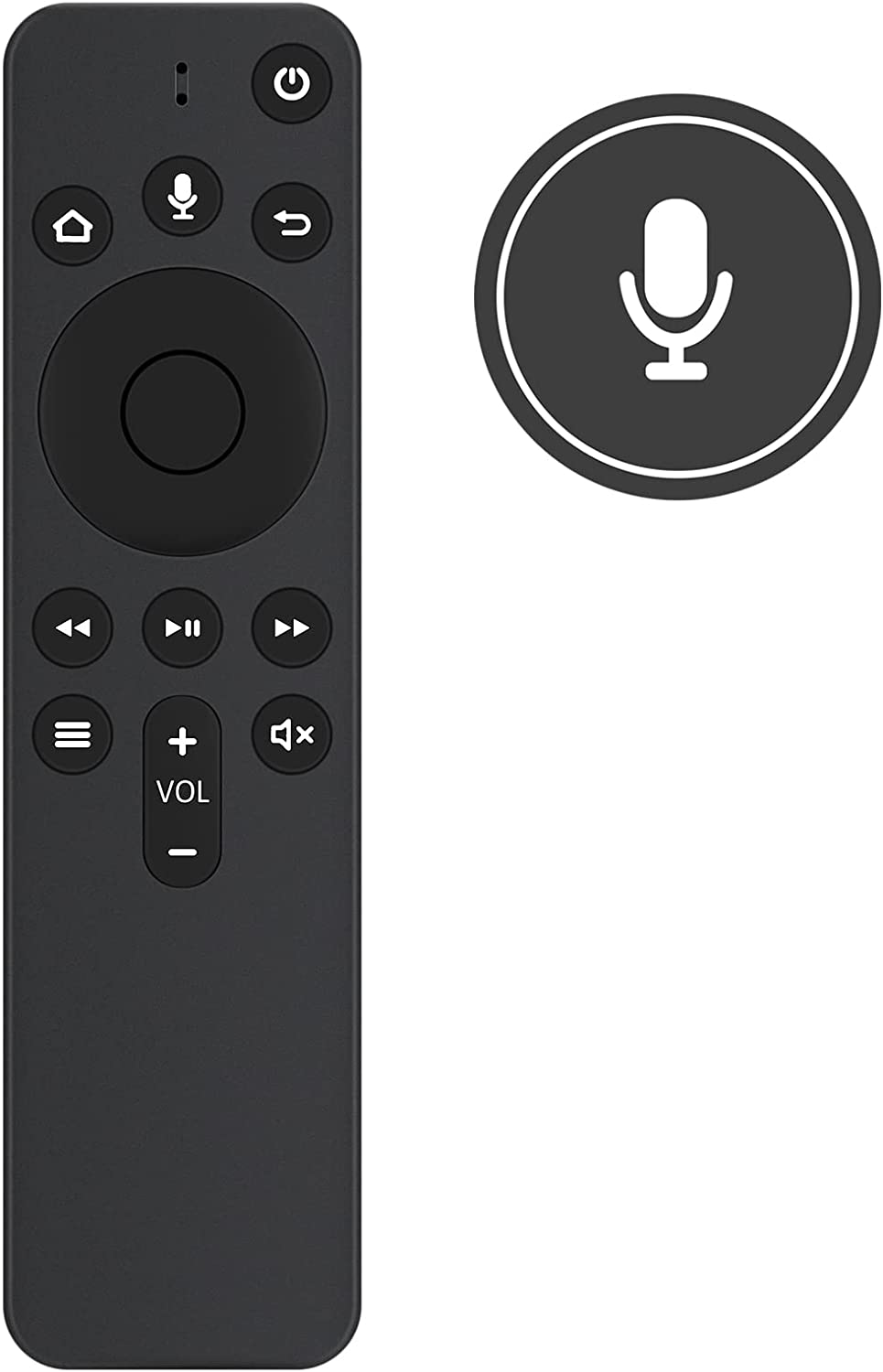
Existen también mandos genéricos compatibles con los Fire TV. En estos casos, puede ocurrir que se asocien con el dongle de una forma distinta al modelo original. Por lo general, es interesante un mano con micrófono para no perder así la posibilidad de dictar texto y hacer comandos de Alexa. Un modelo muy interesante es el L5B83H, que tiene un buen precio y va a permitir recuperar el control de su Fire TV. Por lo general, este modelo merece más la pena si tiene un Fire TV Stick de los básicos. No obstante, en algunos casos le merecerá más la pena comprar un dongle completo simplemente por precio.

Eso sí, con los mandos genéricos hay que tener algo más de cuidado. Le recomendamos que mire bien las especificaciones para garantizar que el mando genérico es compatible con su Fire TV. Si no recuerda bien qué modelo tienes conectado a tu televisor, puedes mirarlo desde ajustes utilizando la aplicación de Fire TV para el móvil. No obstante, también puede consultar en el historial de compras de Amazon para ver exactamente qué unidad tiene.