Construir una impresora 3d requiere una cierta cantidad de destreza física, sentido común y una comprensión profunda de lo que está haciendo.
Asi mismo la construcción y operación implica tensiones , por lo que deben tomarse todas las precauciones necesarias . No obstante las impresoras 3D, funcionan con una fuente de 12V DC suministrados por una fuente de alimentación certificada, por lo que no debería haber peligro a tener que involucrarse con solo 12V, pero, tenga en cuenta que todavía puede haber altas corrientes involucradas ! incluso 12V no deberían tomarse a la ligera!.
Además,también las altas temperaturas están involucradas con la impresión 3D, ya que la boquilla de extrusión del extremo caliente puede funcionar alrededor de 230 ° C, la cama calentada corre a 110 ° C y el plástico fundido extrudido saldrá inicialmente alrededor de 200 ° C, por lo que debe prestarse especial cuidado y atención cuando se manejan estas partes de la impresora durante el funcionamiento.
Si esta pensando en adquirir una impresora 3d en Kit en este post veremos paso a paso como se construye una Iprusa I3 Max, una de las impresoras mas populares y económicas sobre todo cuando se compra en kit ( entre 100 y 200€)
Si en efecto adquiere un kit , desembale el equipo y compruebe que todas las piezas están en la caja revisando el estado de cada pieza, pues puede haber habido algún tipo de daño durante el envío. Para ayudarle con esto, suele haber una lista de componentes (BOM ) en la caja y cada bolsa de piezas suele estar etiquetadas .
Antes de empezar, con el fin de ahorrar tiempo, ordene especialmente los tornillos y tuercas y por supuesto !no los mezcle!.
Asegúrese de tener las habilidades necesarias para llevar a cabo el trabajo, o recurrir a la ayuda de alguien que lo haga.
Trabaje en una gran mesa o banco firme en un área limpia y bien iluminada.
Este tipo de kits contienen partes pequeñas asi que deberia mantenerlos fuera de los niños menores de 3 años.
1 Montar las varillas de un eje Y
| Part ID | Required quantity | Required parts |
| NO.5 | 2 | φ10 threaded rod |
| NO.W14 | 2 | Y axis connect plate |
| NO.17 | 6 | Spring washer |
| NO.8 | 8 | M10 Washer |
| NO.12 | 8 | M10 Nut |
Enrosque las tuercas y las arandelas en las dos varillas roscadas M10 por separado.Es importante respetar tanto el orden como el numero de elementos ha insertar en la varilla roscada
El orden debe ser el siguiente:
1) Enrosque la placa de conexión del eje Y W14 en el centro.
2) Enroscar la arandela M10> Arandela elástica M10> Tuerca M10> Tuerca M10> Arandela M10 a la izquierda
3) Por la derecha enroscar la arandela M10
El aspecto de como debe quedar es el siguiente:
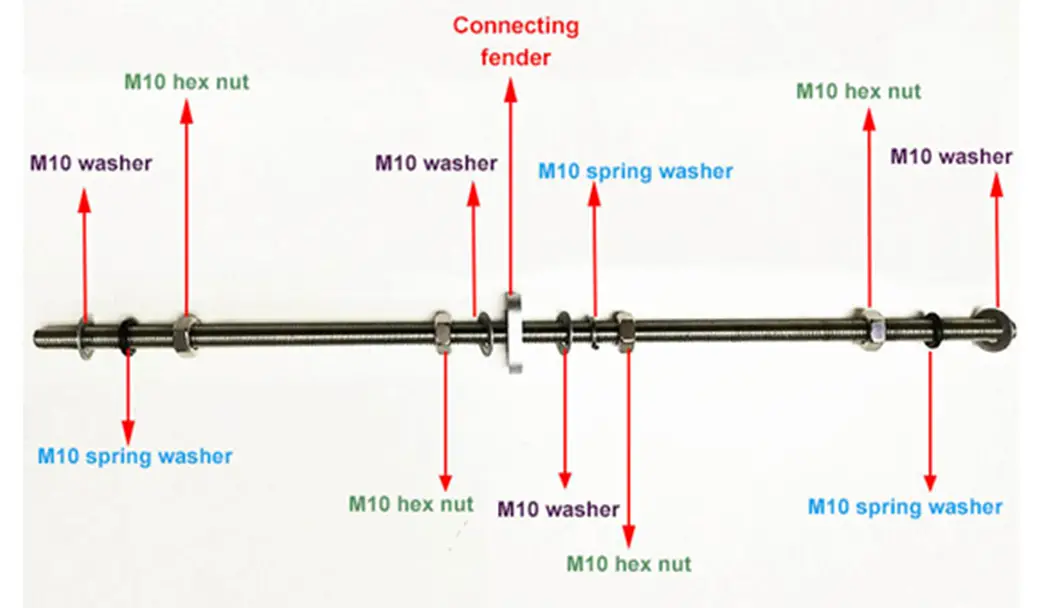
Este montaje hay que repetirlo por dos veces.
En el siguiente vídeo podemos ver el montaje mas en detalle:
Montar las 2 varillas lisas
Ahora toca montar ambas varillas sobre el soporte.Para ello puede ser buena ida para añadir los elementos auxiliarse de un par de gomas de borrar u otros elementos de poco espesor para apoyar ambos lados del eje
| Part ID | Required quantity | Required parts |
| NO.3 | 2 | φ8 smooth rod |
| NO.32 | 3 | LM8UU Linear bearings |
| NO.18 | 2 | Screw locking ring |
- Retirar la varilla de 410mm
- Deslice 3 Rodamientos lineales sobre las varillas lisas, una varilla lisa con dos piezas y otra con una. Antes de deslizar los rodamientos, asegúrese de que estén limpios.
- Deslice el anillo de fijación del tornillo en el extremo de la varilla lisa.
El resultado debería ser similar al de la imagen:
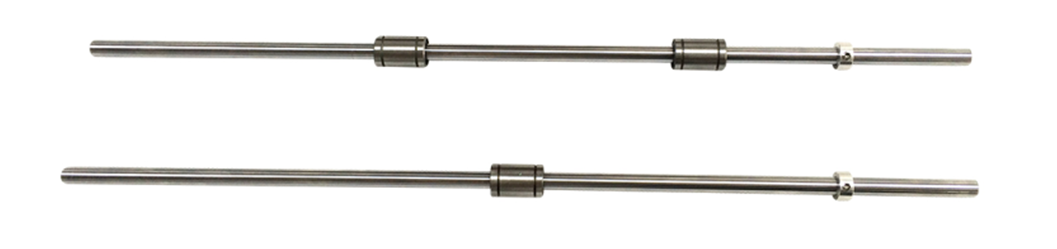
Resumiendo tras montar las dos varillas con los tornillos también hay que montar dos varillas lisas con los tres rodamientos( pieza nº 32 ) y los topes( piezas nº 18)
Montar las placas de soporte del eje Y
| Part ID | Required quantity | Required parts |
| NO. W9、
W 10 |
2 | Support plate of Y axis(front) |
| NO. W 11、
W 12 |
2 | Support plate of Y axis(rear) |
| NO.8 | 4 | M10 washer |
| NO.12 | 4 | M10 nut |
- Paso 1. Inserte dos barras roscadas en las placas de soporte traseras separadamente a través del orificio de montaje inferior; tenga en cuenta la orden secuencial de dos placas de soporte (como debajo de la imagen)
- Paso 2. Fije ligeramente las varillas roscadas y la placa de soporte trasera con tuerca M10 y arandela M10.
- Paso 3.Inserte las barras lisas con el anillo de cerradura encendido en las placas de soporte posteriores a través del agujero de montaje superior; luego fijar ligeramente el anillo de bloqueo.
- Paso 4. Inserte el otro extremo de las varillas lisas y las varillas roscadas en la parte superior e inferior de los orificios de montaje del soporte delantero.
- Paso 5. Fije ligeramente las varillas roscadas y la placa de madera con tuerca M10 y arandela M10.
El resultado debería ser similar al de la imagen(en la imagen aparece el motor que montaremos en el paso siguiente)
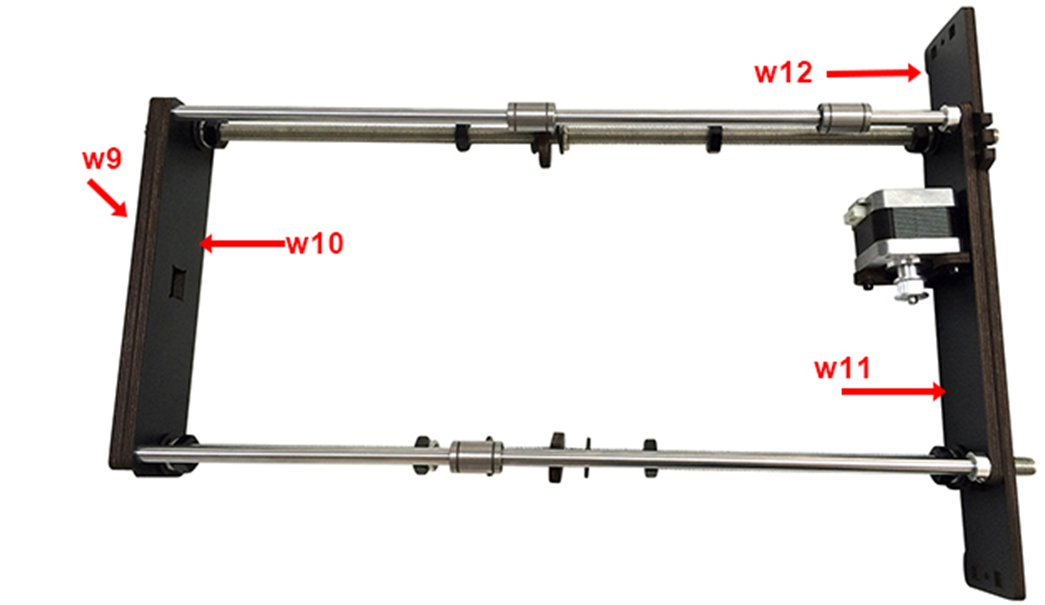
Como consejo trate de mantener paralelas las varillas de rosca y las cuatro piezas de madera paralelas. El eje Y debe ser un rectángulo, es decir, las varillas en ambos lados deben ser paralelas, por lo que es la placa frontal y trasera. De lo contrario, causará obstrucción para el cinturón más tarde. Puede usar un calibrador digital para medir.
En el siguiente vídeo podemos ver paso a paso el montaje de este conjunto de las dos varilla sobre los soportes w12 y w13 :
4 Montaje del motor Y
| Part ID | Required quantity | Required parts |
| NO. W13 | 1 | Y motor fix plate |
| NO.58 | 1 | Stepper motor |
| NO.39 | 1 | Pulleys |
| NO.22 | 3 | M3 x 10mm screw |
| NO.24 | 2 | M3 x 16 mm screw |
| NO.15 | 2 | M3 square nut |
| NO.7 | 5 | M3 washer |
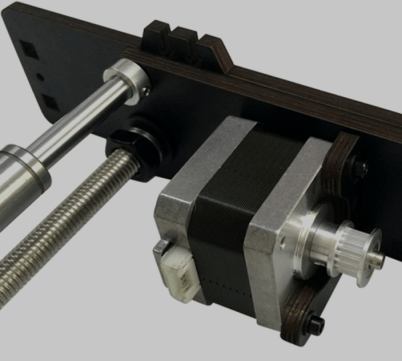
Paso 1. Montar la polea en el eje del motor, uno de los tornillos debe ser atornillado en el lado plano del eje. Atorníllelo lo más firmemente posible.(Observe la dirección de la polea )
Paso 2. A continuación, atornille el motor en el soporte del motor Y con 3 tornillos M3 x 10 mm y arandelas M3.
Paso 3. Empuje la lengüeta de sujeción del motor Y en el orificio cuadrado de la placa posterior. A continuación, fije con 2 tornillos M3x16mm, arandelas M3 y tuercas cuadradas M3
El resultado debería ser similar al de la imagen:
En el siguiente vídeo podemos ver paso a paso el montaje de este conjunto de las cuatro varillas con junto el ensamblaje del motor del eje y:
5 Construcción de la plataforma de impresión
| Part ID | Required quantity | Required parts |
| NO.W15 | 1 | Y platform support |
| NO.W16 | 3 | Y bearing block |
| NO.A17 | 1 | Belt mount |
| NO.47 | 1 | Belt bracket |
| NO.62 | 4 | Zip ties |
| NO.23 | 3 | M3 x 12 mm screw |
| NO.24 | 6 | M3 x 16 mm screw |
| NO.10 | 8 | M3 nut |
| NO.15 | 1 | M3 square nut |
| NO.7 | 9 | M3 washer |
- En este paso veremos como montar la pieza horizontal de grandes dimensiones donde descansara la cama caliente que ademas estara dotada de movilidad. Los pasos para su montaje son los siguintes:
- Paso 1. Monte los 3 bloques de rodamientos sobre la placa de soporte de la plataforma con tornillos M3 x 16m y arandela M3 y luego fije los otros extremos con tuercas M3.
- Paso 2.Instale el soporte de la correa en el soporte de la correa con 2 tornillos M3 x 12mm, arandela M3 y tuerca M3.
- Paso 3. Monte el soporte de la correa en la placa de soporte de la plataforma con un tornillo M3 x 12mm, una arandela M3 y una tuerca cuadrada M3 del mismo lado con el bloque del rodamiento.(Observe la dirección: La dirección del bracket de la correa es igual que el bloque del cojinete)
- Paso 4. Coloque el soporte de la plataforma de construcción en el soporte del eje Y y, a continuación, ciérrelo con los tres cojinetes lineales del eje Y juntos.(Observe la dirección: El soporte de la correa está en la línea con la polea del motor Y.)
El resultado debería ser similar al de la imagen:
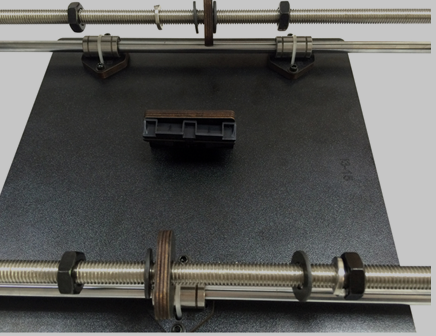
En el siguiente vídeo podemos ver paso a paso el montaje de este conjunto:
6 Ensamblaje del rodillo Y
| Part ID | Required quantity | Required parts |
| NO.41 | 2 | Ball bearing |
| NO.37 | 1 | Driven wheel holder |
| NO.40 | 1 | Driven wheel |
| NO.24 | 1 | M3 x 16 mm screw |
| NO.14 | 1 | M3 wing nut |
| NO.29 | 1 | M4 x25 mm screw |
| NO.13 | 1 | M4 Lock nut |
En realidad este paso es muy sencillo y lo veremos de forma muy parecido en otros pasos similares del montaje . Básicamente se realiza en los tres siguientes pasos:
Paso 1. Enrosque el tornillo M3 x 16mm a través del soporte de la rueda impulsada.
Paso 2. Ponga la rueda impulsada con rodamiento de bolas en el soporte de la rueda impulsada; Enrosque el tornillo M4 x25mm a través de la rueda motriz. Bloquee el otro extremo con una contratuerca M4. Es posible que necesite un par de alicates para apretar la tuerca de bloqueo. No atornille demasiado el eje e pues debe dejar suficiente sitio para que la rueda dé vueltas libremente.
Etapa 4. Monte el soporte del rodamiento montado en las placas de soporte delanteras desde el interior hasta el exterior. Y atornille éste con una tuerca de mariposa.
El resultado debería ser similar al de la imagen:
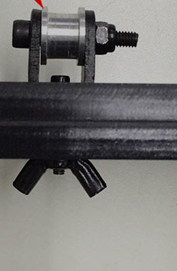
En el siguiente vídeo podemos ver paso a paso el montaje de este conjunto:
7 Montaje del cinturón del eje Y
| Part ID | Required quantity | Required parts |
| NO.35 | 1 | Timing Belts |
En este paso se trata de darle movilidad al eje Y , dado que se supone ya montado el motor y la base de la cama caliente
Los pasos son muy sencillos y los veremos repetidos de forma muy similar para el montaje de los otros dos ejes:
- Paso 1. Inserte un extremo de la correa en el soporte de la ranura. Preste atención a la malla del diente de la correa y la ranura.
- Paso 2. Enhebre el otro extremo del cinturón a través de la polea del motor Y.
- Paso 3. Enhebre el cinturón a través de la rueda impulsada. Bloquee la tuerca de mariposa. No apriete demasiado en este paso.
- Etapa 4. Tense la correa en el soporte del cinturón, tire fuertemente y confirme su longitud, luego corte la pieza de recambio. Inserte el extremo de la correa en el soporte de la ranura
- Paso 5.Tire la tuerca de mariposa.Consejos: La polea, el soporte del cinturón y la rueda impulsada deben estar al ras para asegurar que la plataforma de impresión se mueva suavemente.
El resultado debería ser similar al de la imagen:
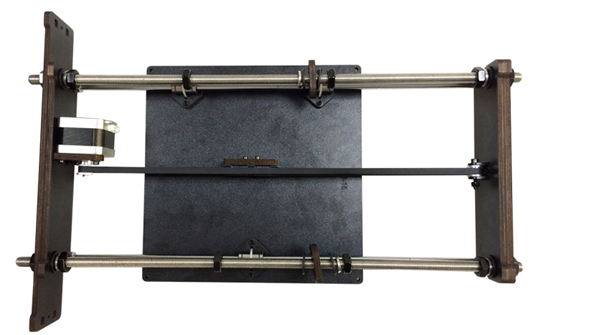
En el siguiente vídeo podemos ver paso a paso el montaje de este conjunto:
8 Montaje del fin de carrera del eje Y
| Part ID | Required quantity | Required parts |
| NO.52 | 1 | End stop |
| NO.20 | 2 | M2.5 x 16 mm screw |
| NO.9 | 2 | M2.5 Hex nut |
| NO.6 | 2 | M2.5 washer |
Dentro de los componentes electrónicos, se encuentra el final de carrera o sensor de contacto (también conocido como «interruptor de límite»). Son dispositivos eléctricos situados al final del recorrido o de un elemento móvil ,( el ejemplo mas claro es una cinta transportadora) , con el objetivo de enviar señales que puedan modificar el estado de un circuito en este caso para cortar la alimentación de motor paso a paso.
Internamente los usados en esta impresora contiene interruptores normalmente abiertos (NA), de modo que al actuar sobre ellos en la palanquilla abriran el circuito al que estén conectados
En nuestro caso simplemente montaremos el tope final en la placa de soporte trasera del eje Y , con un tornillo M2.5 x 16mm, arandela M2.5 y tuerca hexagonal M2.5.
El resultado debería ser similar al de la imagen:
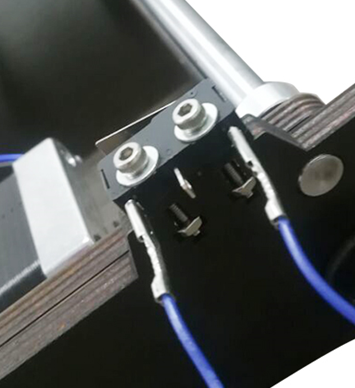
En el siguiente vídeo podemos ver paso a paso el montaje de este conjunto:
9 Montaje del marco XZ y el panel lateral
| Part ID | Required quantity | Required part |
| NO. W1-A | 1 | X-Z frame (up) |
| NO.W1-B | 1 | X-Z frame (bottom) |
| NO.W2 | 1 | Left side frame |
| NO.W3 | 1 | Right side frame |
| NO.24 | 6 | M3 x 16 mm screw |
| NO.15 | 6 | M3 square nut |
| NO.7 | 6 | M3 washer |
En esta fase simplemente se trata de montar el esqueleto de la impresora siguiendo los siguientes pasos:
- Paso 1. Atornille el marco X-Z (arriba) y el panel lateral con tornillos M3 x 16mm, arandela M3 y tuercas cuadradas M3.
- Paso 2. Atornille el marco X-Z (arriba) y el panel lateral con tornillos M3 x 16mm; M3 y tuercas cuadradas M3. Observe la dirección de los orificios de la perilla LCD. Está a la derecha.
El resultado debería ser similar al de la imagen:
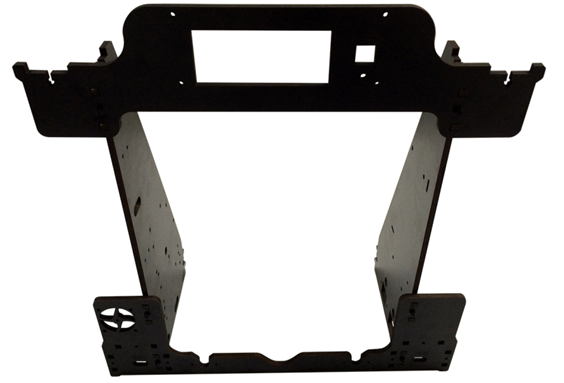
En el siguiente vídeo podemos ver paso a paso el montaje de este conjunto:
10 Ensamblaje del soporte de los 2 Z motores
| Part ID | Required quantity | Required parts |
| NO.W4 | 1 | Z motor fix plate (left) |
| NO.W5 | 1 | Z motor fix plate (right) |
| NO.W6 | 3 | Z motor support plate |
| NO. W7 | 1 | Z motor support plate |
| NO.24 | 10 | M3 x 16 mm screw |
| NO.15 | 10 | M3 square nut |
| NO.7 | 10 | M3 washer |
Para alojar los motores en este paso vamos a dotar a la estructura anterior de dos pequeños soportes donde irán los otros dos motores :
- Paso 1.Ensamble Z placa de soporte del motor W6, W7 con placa de fijación del motor Z (izquierda) junto con tornillos M3 x 16 mm, arandela M3 y tuercas cuadradas M3.
- Paso 2.Ensamble 2 placas de soporte de motor Z W6 con placa de fijación de motor Z (derecha) junto con tornillos M3 x 16 mm, arandela M3 y tuercas cuadradas M3.NOTE EL PEQUEÑO AGUJERO
- Paso 3. Enrosque los soportes de motor Z montados a la izquierda y las esquinas de rigidez del marco principal con tornillos M3 x 16mm y tuercas cuadradas M3.
El resultado debería ser similar al de la imagen:
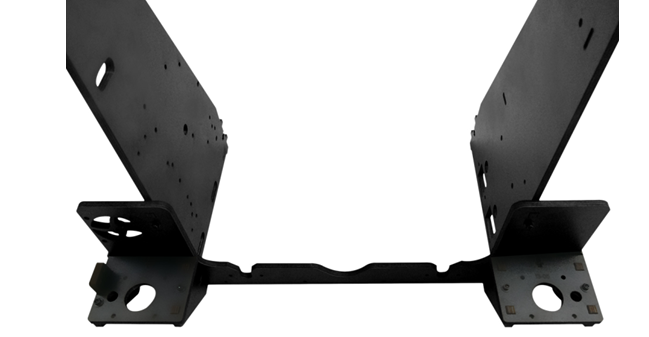
En el siguiente vídeo podemos ver paso a paso el montaje de este conjunto:
11 Montaje del ventilador
| Part ID | Required quantity | Required parts |
| NO.49
NO.25 M3 x20 mm screw NO.10 M3 nut NO.7 M3 washer |
1
1 1 1 |
Fan |
Fije el ventilador en la parte posterior izquierda del bastidor con 4 tornillos M3 x 20, arandela M3 y tuercas M3. Cuidado con la dirección del ventilador. (El lado con la etiqueta está hacia afuera.)
El resultado debería ser similar al de la imagen:
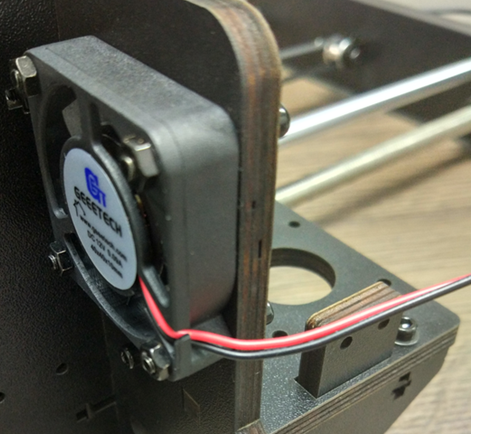
En el siguiente vídeo podemos ver paso a paso el montaje de este conjunto:
12 Esamblaje ejes Y – Z
| Part ID | Required quantity | Required parts |
| NO.24 | 6 | M3 x 16 mm screw |
| NO.10 | 4 | M3 nut |
| NO.15 | 2 | M3 square nut |
| NO.7 | 6 | M3 washer |
En este paso se trata de montar por fin la estructura que soportara la cama caliente al resto de estructura de la impresora-
Los pasos son los siguientes:
- Paso 1. Coloque el eje Y entre el marco principal. W14 está en la parte delantera del marco.
- Paso 2. Atornille la placa trasera del eje Y y el panel lateral con tornillos M3 x16mm, arandela M3 y tuercas cuadradas M3.
- Paso 3. Atornille el bastidor principal a la placa de conexión del eje Y con 4 tornillos M3 x 16mm, arandela M3 y tuercas M3.
- Paso 4. Atornille las tuercas M10 en el eje Y.
El resultado debería ser similar al de la imagen:
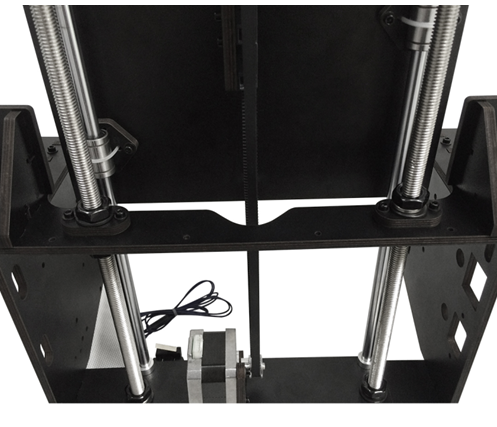
En el siguiente vídeo podemos ver paso a paso el montaje de este conjunto:
13 Montaje fin de carrera eje Z
| Part ID | Required quantity | Required parts |
| NO.52 | 1 | End stop |
| NO.20 | 2 | M 2.5 x 16 mm screw |
| NO.9 | 2 | M 2.5 nut |
| NO.6 | 2 | M 2.5washer |
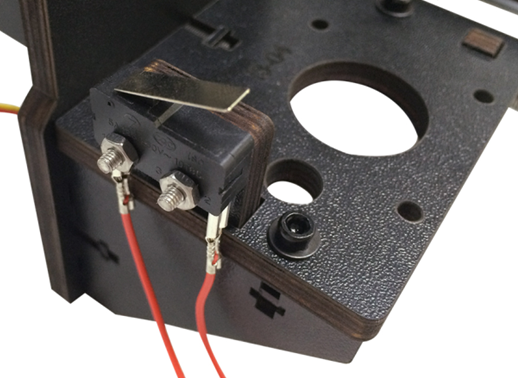
En este paso se trata de montar el interruptor de fin de carrera del eje z
Monte el tope en la base del motor de eje Z (izquierda) con tornillo M2.5 x 16mm, arandela M2.5 y tuerca hexagonal M2.5.
El resultado debería ser similar al de la imagen:
En el siguiente vídeo podemos ver paso a paso el montaje de este conjunto:
14 Montaje de los 2 Z motores
| Part ID | Required quantity | Required parts |
| NO.58 | 2 | Stepper motor |
| NO.22 | 8 | M3 x 10mm screw |
| NO.7 | 8 | M3 washer |
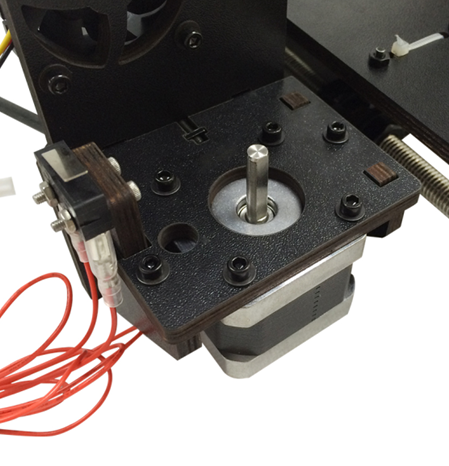
- Paso 1. Enhebre los cables de los motores a través de los agujeros de la fama principal. A continuación, coloque el motor debajo de la base del motor.
- Paso 2. Atornille los motores con 4 tornillos M3 x 10mm y arandela M3.
El resultado debería ser similar al de la imagen:
Haga lo mismo con el otro motor Z de acuerdo con los pasos anteriores.
En el siguiente vídeo podemos ver paso a paso el montaje de este conjunto:
15 Montaje de los acoplamientos
| Part ID | Required quantity | Required parts |
| NO.38 | 2 | Coupling |
Se trata ahora de añadir al motor un acoplador para poder después conectarle un eje en forma de varilla roscada
Los pasos a seguir son los siguientes:
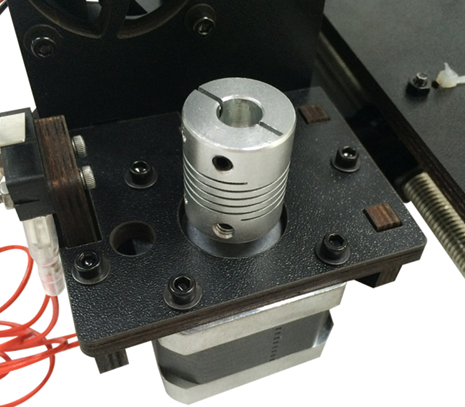
- Fijar los dos acoplamientos en ambos del eje del motor.Tenga en cuenta:La apertura de ambos extremos, uno es de 5mm, otro es de 8mm, conectar el orificio de 5mm al eje del motor.
- Atornille firmemente el tornillo de la pieza de 5 mm en la parte superior del lado plano del eje del motor; puede ver el límite en el interior del acoplamiento.
- Haga lo mismo con el acoplamiento del eje del motor derecho de acuerdo con los pasos anteriores.
El resultado debería ser similar al de la imagen:
En el siguiente vídeo podemos ver paso a paso el montaje de este conjunto:
En el siguiente post veremos la finalización del montaje de una impresora 3d tipo Priusa I3 Pro W
 Soloelectronicos.com
Debe estar conectado para enviar un comentario.