El famoso fabricante aleman AZDelivery en efecto nos pone disponible el ESP32 ESP-WROOM-32 NodeMCU Modulo WiFi + Bluetooth Dev Kit C Placa de Desarrollo 2.4 GHz Dual Core con Chip CP2102 , lo cual para muchos expertos es el sucesor del ESP8266 a un precio muy parecido ( unos 10€ en Amazon)
Este módulo AZ-Delivery , desarrollado por la empresa Espressif tiene el potente Microcontrolador ESP32 instalado siendo por tanto ideal para prototipos rápidos ya que esta placa de desarrollo ESP32 permite la dinámica creación de prototipos con una sencilla programación a través de un script Lua o en la construcción compatible con Arduino-IDE y Breadboard. Integra funciones Wi-Fi y Bluetooth.
Destaca además el consumo ultra bajo de energía ideal para poderlo alimentarlo con baterías. Asimismo cuenta con chips Bluetooth Wi-Fi de modo dual de 2,4 GHz y TSMC, así como tecnología de bajo consumo de 40 nm.
Esta versión tiene 38 pines y ofrece más funciones que un módulo de 30 pines y es más pequeño y más conveniente de usar.
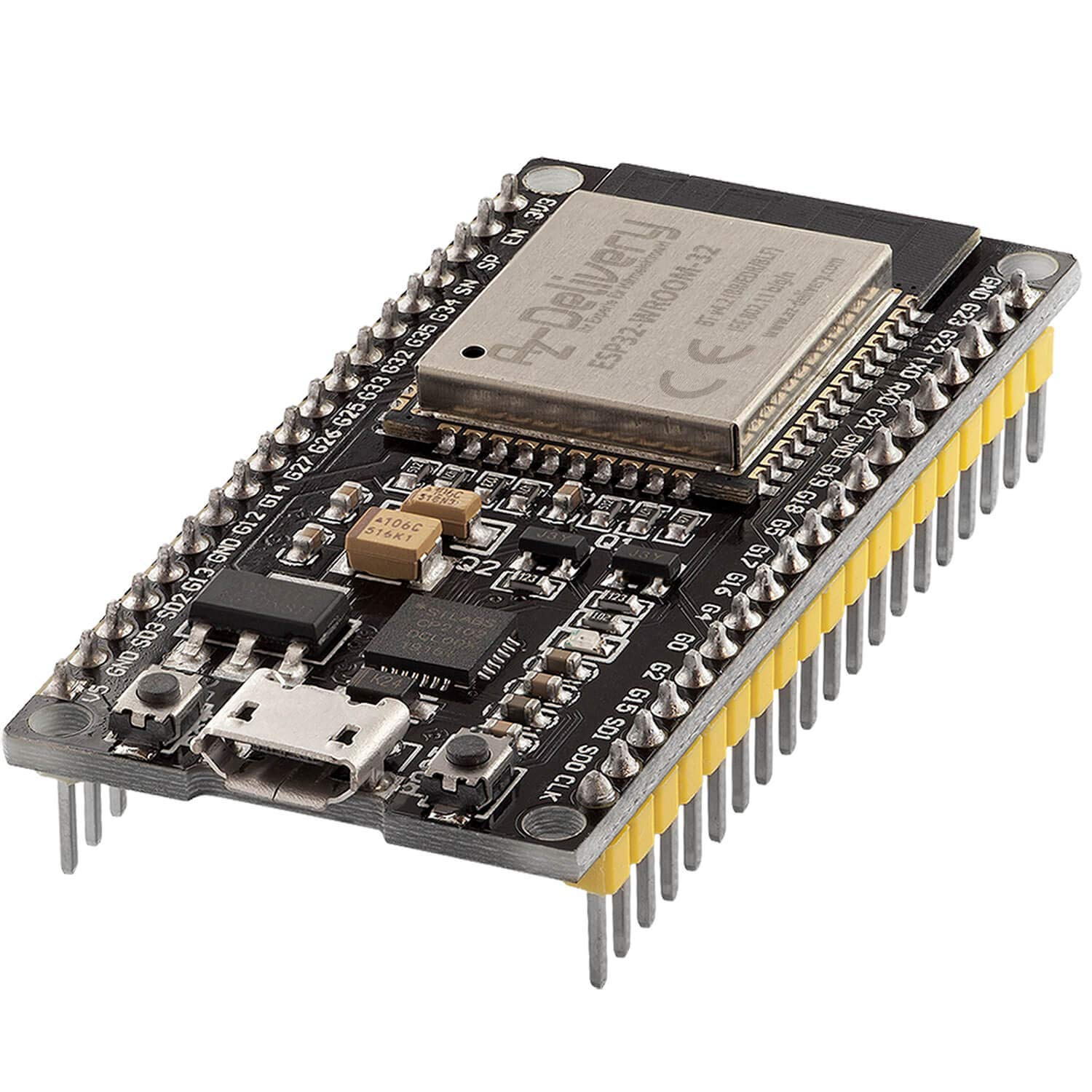
De igual manera que en el modelo predecesor ESP8266, la funcionalidad WLAN está implementada directamente en el SoC, pero con funcionalidad Bluetooth adicional (incl. BLE).
El procesador ESP32 es mucho más potente que el ESP8266 pues combina una CPU con 2 núcleos Tensilica LX6, con una frecuencia de hasta 240 MHz, y 512 Kilobytes de SRAM en un único chip microcontrolador. Además, integra una unidad de radio para WLAN (según 802.11bgn) y Bluetooth (Classic y LE) , esta conectividad que por cierto no posee el ESP8266.
La función WLAN soporta todos los métodos de encriptación habituales, como WPA2. También puede actuar en la WLAN como punto de acceso o Sniffer en modo pasivo.
A través de los 32 pines están disponibles, entre otros, UART, I2C, SPI, DAC, ADC (12 bits) y todos los pines GPIO pueden utilizarse como entrada o salida.
Información Técnica
| Voltaje de alimentación | 5V |
| Voltaje de entrada / salida | 3.3V |
| Corriente de Funcionamiento | min. 500mA |
| SoC | ESP32-WROOM 32 |
| Frecuencia de Reloj | 80MHz / 240MHz |
| RAM | 512kB |
| Memoria Flash externa | 4MB |
| Pines I / O | 34 |
| Interfaces | SPI, I2C, I2S, CAN, UART |
| Protocolos Wi-Fi | 802.11 b/g/n (802.11n hasta 150 Mbps) |
| Frecuencia Wi-Fi | 2.4 GHz – 2.5 GHz |
| Bluetooth | V4.2 – BLE y Bluetooth clásico |
| Antena inalámbrica | PCB |
| Dimensiones | 56x28x13mm |
Hay un complemento para el IDE de Arduino que le permite programar el ESP32 utilizando el IDE de Arduino y su lenguaje de programación. En este post, le mostraremos cómo instalar la placa ESP32 en Arduino IDE, ya sea que esté usando Windows, Mac OS X o Linux..
Antes de comenzar este procedimiento de instalación, asegúrese de tener instalada la última versión del IDE de Arduino en su computadora. Si no lo hace, desinstálelo e instálelo de nuevo. De lo contrario, es posible que no funcione.
Con el último software Arduino IDE instalado desde arduino.cc/en/Main/Software , continúe con este post.
Para instalar la placa ESP32 en su Arduino IDE, siga las siguientes instrucciones:
- En tu IDE de Arduino, ve a Archivo > Preferencias

- Ingrese lo siguiente en el campo «URL adicionales del administrador de la junta»:https://raw.githubusercontent.com/espressif/arduino-esp32/gh-pages/package_esp32_index.json .
- Luego, haga clic en el botón «Aceptar»:
 Nota: si ya tiene la URL de los tableros ESP8266, puede separar las URL con una coma de la siguiente manera: https://raw.githubusercontent.com/espressif/arduino-esp32/gh-pages/package_esp32_index.json, http://arduino.esp8266.com/stable/package_esp8266com_index.json
 - Abra el Administrador de tableros. Vaya a Herramientas > Tablero > Administrador de tableros…

- Busque ESP32 y presione el botón de instalación para » ESP32 by Espressif Systems «:

- Eso es todo. Debe instalarse después de unos segundos.
Prueba de la instalación
Conecte la placa ESP32 a su ordenador mediante un cable USB. Lo más sencillo seria probar a hacer parpadear el led interno , pero realmente si queremos probar la conectividad wifi es mejor probar esto con un codigo mas elaborado. Afortunadamente no tenemos que buscar mucho porque el propio IDE de Arduino incluye los ejemplos .
Con su Arduino IDE abierto, siga estos pasos:
1. Seleccione su placa en el menú Herramientas > Placa (en el ejemplo es un DOIT ESP32 DEVKIT V1 pero si compra el AZDelivery ESP32 ESP-WROOM-32 NodeMCU Modulo WiFi + Bluetooth Dev Kit C Placa de Desarrollo 2.4 GHz Dual Core con Chip CP2102 deberemos poner ESP32Dev Module )

2. Seleccione el puerto (si no ve el puerto COM en su IDE de Arduino, debe instalar los controladores CP210x USB to UART Bridge VCP ):

3. Abra el siguiente ejemplo en Archivo > Ejemplos > WiFi (ESP32) > WiFiScan

4. Se abre un nuevo boceto en su IDE de Arduino:

5. Presione el botón Cargar en el IDE de Arduino. Espere unos segundos mientras el código se compila y carga en su placa.
6. Si todo salió como se esperaba, debería ver un mensaje » Terminó de cargar». » mensaje.

7. Abra el monitor serie Arduino IDE a una velocidad de transmisión de 115200:
8. Presione el botón Habilitar integrado de ESP32 y debería ver las redes disponibles cerca de su ESP32:

Solución de problemas más comunes
Si intenta cargar un nuevo boceto a su ESP32 y recibe este mensaje de error » Se produjo un error fatal: no se pudo conectar a ESP32: se agotó el tiempo de espera… Conectando… «. Significa que su ESP32 no está en modo de carga/parpadeo.
Con el nombre de la placa y el puerto COM seleccionados, siga estos pasos:
- Mantenga presionado el botón » BOOT » en su tablero ESP32

- Presione el botón » Cargar » en el IDE de Arduino para cargar su boceto:
- Después de ver el mensaje “ Conectando…. ” en su IDE de Arduino, suelte el dedo del botón “ BOOT ”:

- Después de eso, debería ver el mensaje » Terminó de cargar «.
Eso es todo. Su ESP32 debería tener el nuevo boceto ejecutándose. Presione el botón » HABILITAR » para reiniciar el ESP32 y ejecutar el nuevo boceto cargado.
Solución de otros problemas
Los problemas de parpadeo pueden ser complicados de solucionar. Pruebe las sugerencias aquí si tiene problemas:
El gestor de arranque no responde
Si ve errores como «Error al conectar», es probable que su chip no esté ingresando correctamente al gestor de arranque:
- Compruebe que está pasando el puerto serie correcto en la línea de comandos.
- Verifique que tenga permisos para acceder al puerto serie y que otro software (como el administrador de módem en Linux) no esté tratando de interactuar con él. Un error común es dejar un terminal serial accediendo a este puerto abierto en otra ventana y olvidarse de él.
- Compruebe que el chip esté recibiendo 3,3 V de una fuente de alimentación estable (consulte Alimentación insuficiente para obtener más detalles).
- Verifique que todos los pines estén conectados como se describe en Selección del modo de inicio . Verifique los voltajes en cada pin con un multímetro, los pines «altos» deben estar cerca de 3.3V y los pines «bajos» deben estar cerca de 0V.
- Si ha conectado otros dispositivos a los pines GPIO, intente eliminarlos y vea si esptool comienza a funcionar.
- Intente usar una tasa de baudios más lenta ( es un valor muy lento que puede usar para verificar que no es un problema de tasa de baudios).
-b 9600
Escribir en Flash falla a mitad de camino
Si el parpadeo falla con errores aleatorios en la mitad, vuelva a intentarlo con una velocidad en baudios más baja.
Los problemas de estabilidad de energía también pueden causar esto (consulte Energía insuficiente ).
La escritura en Flash se realiza correctamente, pero el programa no se ejecuta
Si esptool puede actualizar su módulo write_flashpero su programa no se ejecuta, verifique lo siguiente:
Modo de flash incorrecto
Algunos dispositivos solo admiten el diomodo flash. Escribir en flash con qioel modo tendrá éxito, pero el chip no puede volver a leer el flash para ejecutarlo, por lo que no sucede nada en el arranque. Prueba a pasar la opción a .-fm diowrite_flash
Consulte la página Modos de flash SPI para obtener una descripción completa de los modos de flash y cómo determinar cuáles son compatibles con su dispositivo.
Poder insuficiente
La fuente de alimentación de 3,3 V para el chip ESP tiene que suministrar grandes cantidades de corriente (hasta 70 mA continuos, pico de 200-300 mA, puede ser un poco más alto). También necesita suficiente capacitancia en el circuito de alimentación para satisfacer grandes picos de demanda de energía.
Capacitancia insuficiente
Si está utilizando una placa o módulo de desarrollo prefabricado, el regulador de potencia y los condensadores incorporados suelen ser lo suficientemente buenos, siempre que la fuente de alimentación de entrada sea adecuada.
Nota
Esto no es cierto para algunos módulos de ruptura de pines muy simples, similar a este . Estos desgloses no integran suficiente capacitancia para funcionar de manera confiable sin componentes adicionales. Los módulos OEM de montaje en superficie como ESP-WROOM02 y ESP-WROOM32 requieren un condensador volumétrico externo en la PCB para ser confiables, consulte la hoja de datos del módulo.
Clasificación de la fuente de alimentación
Es posible tener una fuente de alimentación que suministre suficiente corriente para la etapa del cargador de arranque en serie con esptool, pero no lo suficiente para el funcionamiento normal del firmware. Es posible que vea que el voltaje VCC de 3,3 V cae si lo mide con un multímetro, pero puede tener problemas incluso si esto no sucede.
Intente cambiar un suministro de 3,3 V con una clasificación de corriente más alta, agregue condensadores a la línea de alimentación y/o acorte los cables de alimentación de 3,3 V.
La salida de 3,3 V de los chips/adaptadores FTDI FT232R o las placas Arduino no suministran suficiente corriente para alimentar un chip ESP (a veces puede parecer que funciona, pero no funcionará de manera confiable). Otros adaptadores USB TTL/serie también pueden ser marginales.
Falta el cargador de arranque
ESP-IDF y utiliza un pequeño programa cargador de arranque de firmware. El cargador de arranque de hardware en ROM carga este cargador de arranque de firmware desde flash y luego ejecuta el programa. En ESP32, la imagen del cargador de arranque debe ser flasheada por ESP-IDF en el desplazamiento 0x1000.
Consulte la documentación de ESP-IDF para obtener detalles sobre qué binarios deben actualizarse en qué compensaciones.
Pines SPI que deben desconectarse
En comparación con el cargador de arranque ROM con el que habla esptool, un firmware en ejecución usa más pines del chip para acceder al flash SPI.
Si configura el modo «Quad I/O» ( , el valor predeterminado de esptool), los GPIO 7, 8, 9 y 10 se utilizan para leer el flash SPI y, de lo contrario, deben desconectarse.-fm qio
Si configura el modo «Dual I/O» ( ), los GPIO 7 y 8 se utilizan para leer el flash SPI y, de lo contrario, deben desconectarse.-fm dio
Intente desconectar cualquier cosa de esos pines (y/o cambie al modo de E/S dual si anteriormente estaba usando el modo de E/S cuádruple pero desea conectar cosas a los GPIO 9 y 10). Tenga en cuenta que si los GPIO 9 y 10 también están conectados a los pines de entrada en el chip flash SPI, aún pueden no ser adecuados para su uso como E/S de propósito general.
Además de estos pines, los GPIO 6 y 11 también se utilizan para acceder al flash SPI (en todos los modos). Sin embargo, el parpadeo generalmente fallará por completo si estos pines están conectados incorrectamente.
Accidente de etapa temprana
Utilice cualquiera de los programas de terminal serie para ver el registro de arranque. (La tasa de baudios ESP32 es 115200bps). Vea si el programa se bloquea durante el inicio temprano o si muestra un mensaje de error.
Programas de terminal serie
Hay muchos programas de terminal en serie adecuados para la depuración y la interacción en serie. El módulo pySerial (que se requiere para esptool) incluye uno de esos programas de terminal de línea de comandos: miniterm.py. Para obtener más detalles, consulte la documentación relacionada con pySerial o ejecute . Para conocer los valores exactos de configuración del puerto serie, consulte Configuración del puerto serie .miniterm -h
Seguimiento de las interacciones de Esptool
La ejecución volcará todas las interacciones en serie a la salida estándar (esto es una gran cantidad de salida). Esto puede ser útil al depurar problemas con la conexión en serie o al proporcionar información para informes de errores.esptool.py --trace
Errores comunes
Esta es una lista no exhaustiva de los errores de esptool más comunes junto con explicaciones de posibles causas y soluciones. Antes de leer cualquier consejo específico de error, se recomienda encarecidamente que revise primero toda la sección de Solución de problemas.
No se recibieron datos seriales.
Esptool no recibió ningún byte de datos o un paquete de deslizamiento exitoso . Este error generalmente implica algún tipo de problema de hardware. Esto puede deberse a que el hardware no funciona correctamente, las líneas seriales RX/TX no están conectadas o porque hay algún problema al restablecer el modo de descarga .
¡Modo de arranque incorrecto detectado (0xXX)! El chip debe estar en modo de descarga.
La comunicación con el chip funciona (se detecta el registro de arranque de la ROM), pero no se restablece automáticamente al modo de descarga.
Para resolver esto, verifique el circuito de restablecimiento automático (si su placa lo tiene), o intente restablecer el modo de descarga manualmente. Consulte Cargador de arranque manual para obtener instrucciones.
El modo de descarga se detectó correctamente, pero no se obtuvo respuesta de sincronización: la ruta de transmisión en serie parece estar inactiva.
El chip se restablece con éxito en el modo de descarga y envía datos a la computadora host, pero no recibe ninguna respuesta enviada por correo electrónico esptool. Esto implica un problema con la línea TX que se ejecuta desde el host hasta el dispositivo ESP. Verifique dos veces su placa o circuito de placa de prueba para ver si hay algún problema.
Encabezado de paquete no válido (0xXX): posible corrupción o ruido en serie.
Este error suele ser causado por una de las siguientes razones:
- Usando un cable USB de mala calidad.
- A veces, las placas de prueba pueden acortar los pines flash SPI en la placa y causar este tipo de problema. Intente quitar su placa de desarrollo de la placa de pruebas.
- El chip podría estar oscureciéndose durante el flasheo. El regulador interno de 3,3 V de los chips FTDI no es suficiente para alimentar un ESP, consulte Alimentación insuficiente .
Otras cosas para probar:
- Intente sincronizar y comunicarse a una velocidad en baudios mucho más baja, p .
esptool.py --baud 9600 ... - Intente rastrear las interacciones en curso y vea si se recibe algo.
esptool.py --trace ... - Intente omitir la detección automática de chips especificando el tipo de chip, ejecute .
esptool.py --chip ESP32 ...
Si ninguna de las soluciones mencionadas anteriormente ayuda y su problema persiste, abra un nuevo problema .
Se produjo un error de excepción en serie
esptool.pyutiliza el módulo pySerial Python para acceder al puerto serie. Si pySerial no puede funcionar normalmente, genera un error y finaliza. Algunas de las causas de error de pySerial más comunes son:
- No tienes permiso para acceder al puerto.
- El puerto ya está siendo utilizado por otro software.
- El puerto no existe.
- El dispositivo se desconecta inesperadamente.
- Los controladores de puerto serie necesarios no están instalados o están defectuosos.
Un ejemplo de un error pySerial:
A serial exception error occurred: read failed: [Errno 6] Device not configured
Los errores que se originan en pySerial, por lo tanto, no son un problema con esptool.py, pero generalmente son causados por un problema con el hardware o los controladores.
Mas información en https://docs.espressif.com/projects/esptool/en/latest/esp32/troubleshooting.html
Por cierto, una forma rapida de conseguir el ESP32 es Amazon porque por unos 10€ podemos tenerlo en casa y empezar a experimentar porque además regalan un ebook



 Soloelectronicos.com
Debe estar conectado para enviar un comentario.