Kindle es el famoso lector de libros electrónicos (e-books) de Amazon , el cual gracias a su conectividad WiFI o en algunos modelos 3G(llamada Whispernet, red que funciona a través de la red de telefonía móvil de Sprint en Estados Unidos o en redes 3G o EDGE/GRPS en el resto del mundo) permite comprar, almacenar y leer libros digitalizados, creado por la tienda virtual Amazon.com
Asimismo podemos leer ibros y documentos propios mientras estos estén en archivo .MOBI .AZW3 o PDF para lo cual el propio Amazon cuenta con una herramienta que realizara la conversión y entrega automática de contenidos a su lector : simplemente tenemos que enviar al email asociado e nuestro kindle como anexo el documento que deseamos incorporar a nuestro kindle con el asunto «convert«.
En 2011, ya se habían vendido más de 4 millones de dispositivos y esta cifra no para de crecer de modo que al ser tan numeroso también debería ser sencillas su reparación con la adquisición de piezas de reemplazo al menos en sus componentes mas críticos como pueden ser la batería o la pantalla
En este post vamos a tratar de solucionar los problemas que presentan unos de los mas populares como son los de tercera generación: el kindle Keyboard ( el kinde con miniteclado ) y kindle Graphite ( pantalla grande)
Kindle Keyboard

Kindle DX Graphite
Este lector fue lanzado el 28 de julio de 2010 un poco antes del lanzamiento del modelo con teclado.
Cuenta con pantalla mayor de 9,7» E-Ink Pearl, 1200 x 824 píxeles. La tecnología E Ink Pearl tiene un 50% más de contraste, aumenta la velocidad de refresco en un 20% y disminuye el consumo.
Respecto a la memoria interna son también 4GB de los cuales quedan libres para almacenamiento 3,3GB y tampoco o tiene posibilidad de expansión.
Al tener una pantalla mayor el tamaño es de 264 × 183 × 10 milímetros y el peso también (pesa 536 gramos)
Los formatos soportados son AZW, TPZ, PRC, MOBI, TXT, PDF, MP3, AA, AAX y también esta soportado el formato mp3 para poder escuchar su música favorita mientras disfruta de la lectura
AVERÍAS MAS TÍPICAS
CABLE O CARGADOR EN MAL ESTADO
Para ello debe utilizar preferentemente el cable cargador Amazon original para evitar daños potenciales .
- En el momento que conecte el cargador Amazon a su Kindle, en el mismo debe aparecer una luz led en color ámbar que indica que el mismo se encuentra en proceso de carga por lo que deberia aguardar a que el proceso de carga concluya (el indicador led de carga debe encontrarse en color verde).
- Si al momento de conectar tu Kindle el indicador led no funciona, es muy probable que su cable de alimentación o la entrada de carga de su Kindle se encuentre dañada o que la batería haya llegado al final de su vida útil.
Ante la duda, recomendamos que pruebe cargar su Kindle con un cable usb diferente al que tiene
FUNCIONAMIENTO INESTABLE
En e-readers Kindle 3ra generación o posterior ante cualquier duda de funcionamiento inestable, lento o anómalo , lo mas sensato debería restablecerlo a fabrica
Para ello deberá realizar las siguientes acciones:
-
-
-
- Vaya a Inicio, seleccione Menú y después Configuración.
- Seleccione de nuevo el Menú y después seleccione Restablecer dispositivo (dispositivos de nuevas generaciones) o Restablecer la configuración predeterminada (dispositivos de generaciones anteriores).
-
-
Este procedimiento borrará todos sus libros y requerirá que los vuelva a descargar a su Kindle, lo que, aunque no es desastroso, llevará tiempo. Además también perderá sus marcadores y configuraciones.
RESET por SW
Muchas veces debido a actualizaciones inacabadas o manipulaciones incorrectas puede quedar el kindle en estado inestable con serios problemas para encender o arrancar incluso quedando una pantalla fija que no cambia .
Asimismo puede suceder que hayamos copiado a la memoria interna ficheros de libros en exceso , o con formato incorrecto o incluso corruptos lo cual puede acarrear problemas serios al arrancar el kindle quedando en un estado inoperativo .
Para sacar al kindle de este «estado congelado», podemos hacer lo siguiente:
-
-
- Mantenga el interruptor de encendido a la derecha durante 20 segundos y libere
- Presione el botón Inicio (HOME) durante 60 segundos: aparecerá una pantalla de «Reset».
- Presione la tecla DEL en el teclado. Esto devolvió mi unidad a un estado estable, como si hubiera reiniciado o reiniciado el dispositivo.
-
Si no funciona el paso anterior , debe hacer un restablecimiento completo del dispositivo, que es el equivalente a limpiar y restablecer su Kindle. Este procedimiento borrará todos sus libros y requerirá que los vuelva a descargar a su Kindle, lo que, aunque no es desastroso, llevará tiempo. Además también perderá sus marcadores y configuraciones.
Estos son los pasos a seguir:
-
-
-
- Mantenga el interruptor de encendido a la derecha durante 20 segundos. Lanzamiento.
- Para hacer un restablecimiento completo, escriba la palabra «reset» en la pantalla anterior después de seguir el paso 1. Advertencia: no hay vuelta atrás de esto una vez que escribe la palabra completa y no hay «¿Está seguro?»
- Presione el botón Inicio durante 60 segundos. Aparecerá una pantalla de «Reset».
- Presione la tecla DEL en el teclado. Esto devolvió mi unidad a un estado estable, como si hubiera reiniciado o reiniciado el dispositivo.
-
-
HARD RESET
Bueno si con reset por sw no ha sido suficiente aquí está la solución: hacer un reset físico a la placa madre , pues si quitamos la cubierta trasera del Kindle, hay un par de terminales etiquetados como RESET; si completamos el circuito entre ellos, realizaremos un restablecimiento completo y el Kindle volveria a modo fabrica!
Una advertencia: esto probablemente anula su garantía, perderá todos los datos de su Kindle y correrá el riesgo de romper algo, pero es mejor intentarlo a que su Kindle quede completamente inservible ¿no cree? .
Para empezar quite la cubierta trasera del kindle con un destornillador pequeño , barra de agarre o cualquier objeto puntiagudo como por ejemplo una púa de guitarra , una tarjeta de crédito, etc.
Son solo algunas pestañas que lo mantienen en su lugar, por lo que es fácil si tiene cuidado.
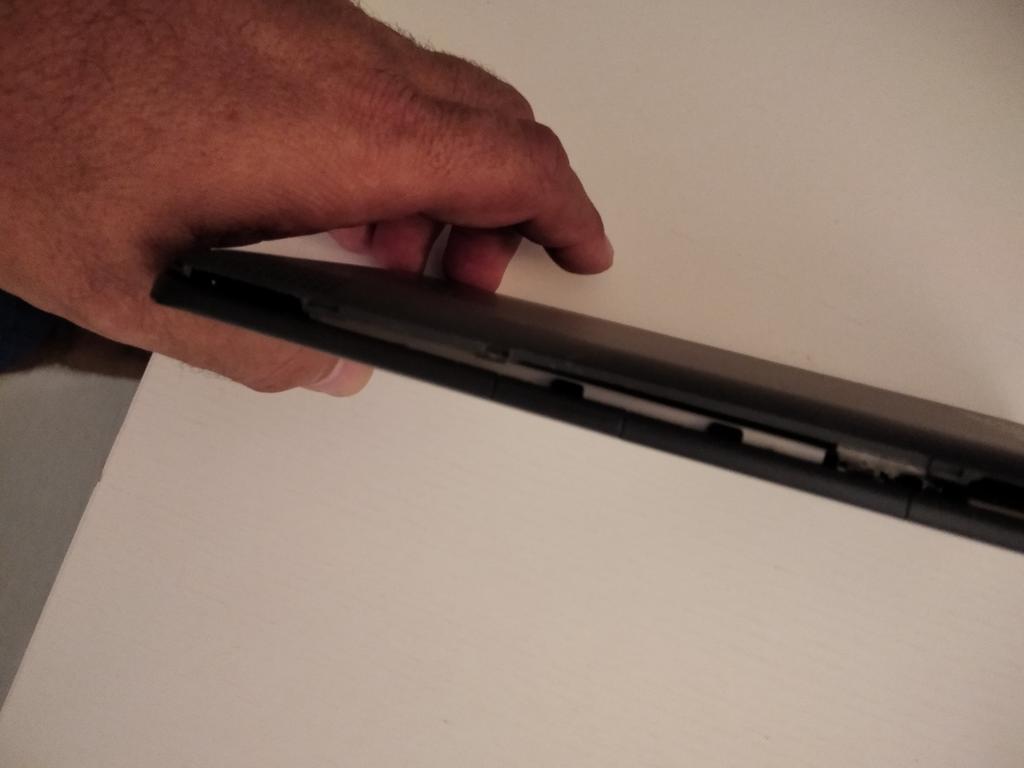
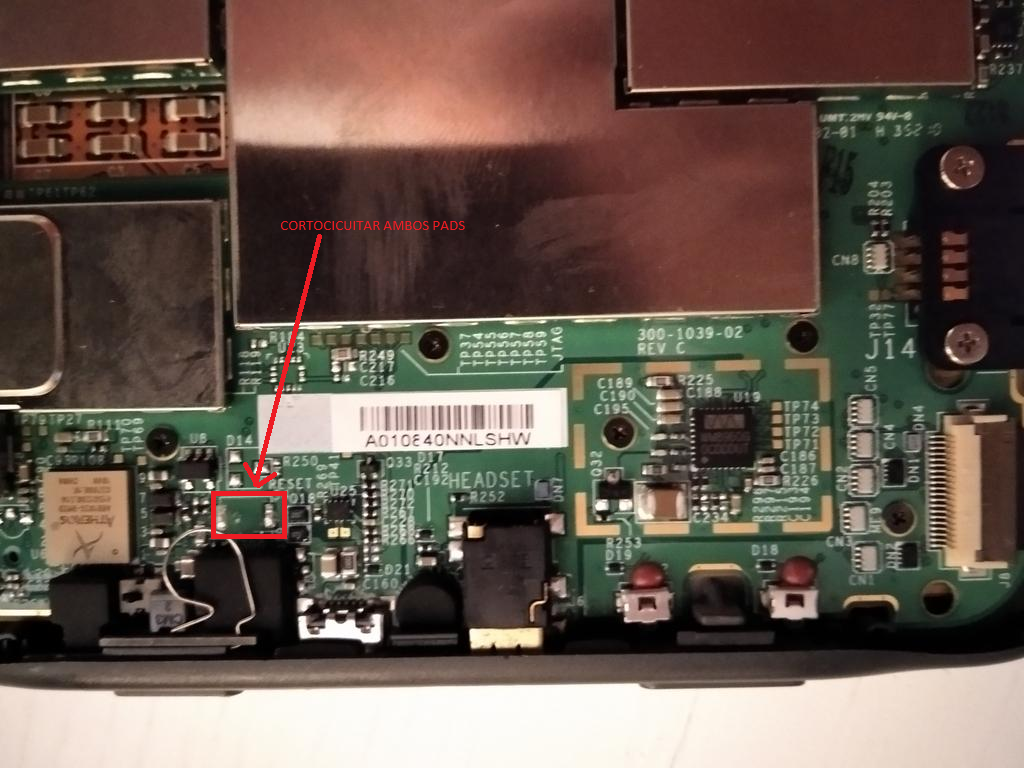
Ahora puede cruzar los terminales con un pequeño puente o usando un simple destornillador tocando ambos pads estañados . Con esto si todo lo demás no funciono y la placa madre no esta dañada, ya debería de haber resuelto el problema una vez que vuelva a intentar encender el kindle
REEMPLAZO DE LA PANTALLA
Dado lo fácil que es por accidente se nos rompa la pantalla en instructables.com nos explican en ingles como proceder para remplazar la pantalla nosotros mismos. Ademas si tuviese dudas puede a ver el vídeo de YouTube realizado por el grupo PowerBookMedic que se puede encontrar aquí: http://youtu.be/6BhTqbslijc
En primer lugar, no podremos cambiar la pantalla si no contamos con otras de reemplazo para lo cual podemos acudir a ebay a personas que se les ha estropeado la placa madre o la batería y venden su viejo kindle para piezas de recambio.
Otra opción son los famosos portales orientales que nos deberían ofrecer pantallas nuevas 100%fiables y en muchas ocasiones mas económicas que las de segunda mano.
Obviamente el modelo de pantalla que compre , dada la gran cantidad de generaciones y modelos que hay del kindle en el mercado debe coincidir exactamente con el suyo .
En cuanto a las herramientas necesarias necesitaremos conjunto de destornilladores electrónicos, tanto de cabeza plana como Phillips , así como herramienta de palanca de plástico suave también conocida como Spudger para soltar la carcasa ( hay personas que utilizan púas de guitarra)
Bien, lo primero sera comenzar con el desmontaje sacando la cubierta trasera usando una herramienta de plástico que no dañe la carcasa. Este paso requiere una sorprendente cantidad de fuerza, pero sea valiente porque no está en peligro de dañar nada … todavía.
Ahora sin la carcasa lo primero seria retirar la vieja batería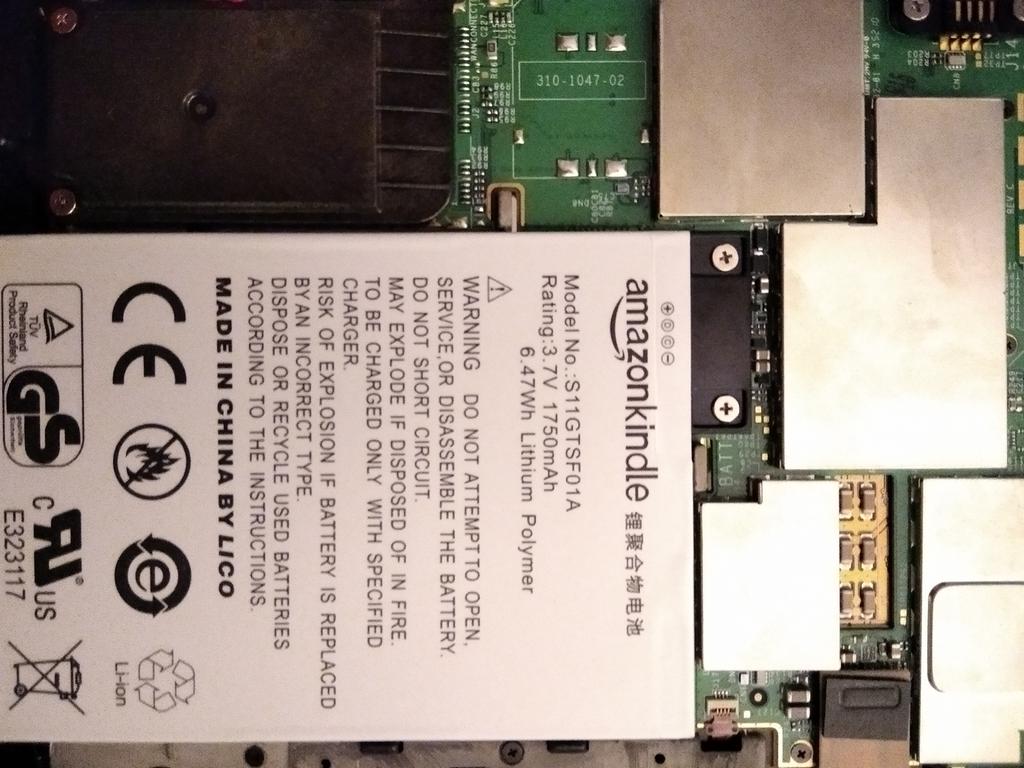
Verá inmediatamente la gran batería negra que tiene la etiqueta «Amazon.com» junto con las otras exenciones de responsabilidad. Este es el primer componente que se debe quitar, que se mantiene en su lugar con 2 tornillos Phillips en la parte superior izquierda.
Lo siguiente es desconectar 4 cablezillos de los altavoces internos


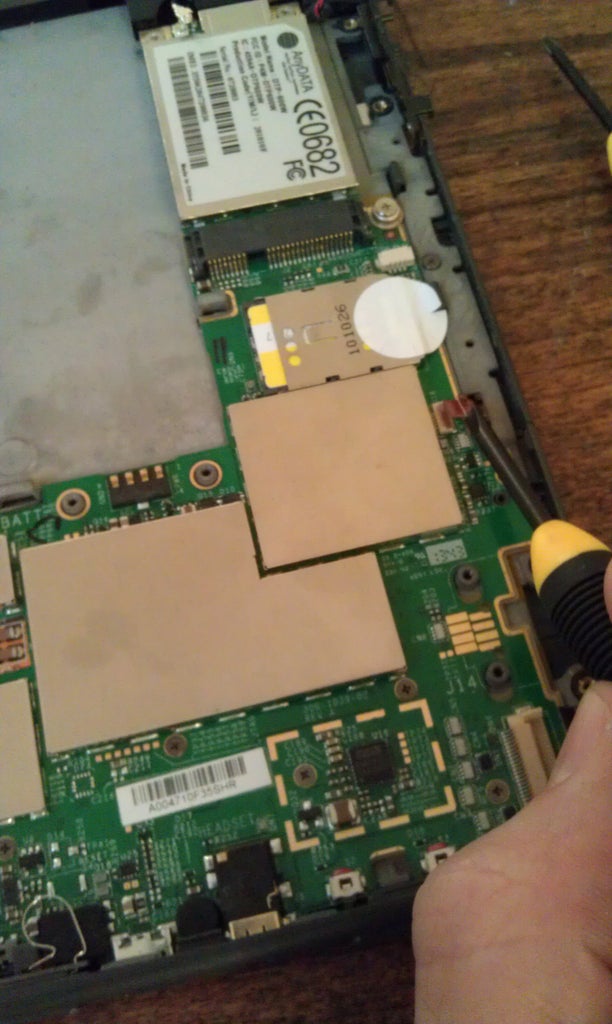
Desconecte ahora 4 cables que se originan en la pantalla y el teclado y están conectados a la placa lógica. También retire el cable de altavoz rojo y negro con enchufe blanco que se desengancha fácilmente.
Algunos se mantienen en su lugar con una barra de bloqueo marrón. La barra de bloqueo se puede soltar con el destornillador de cabeza plana, pero a veces es más fácil hacerlo con el dedo.
Cada cable simplemente se deslizará fuera del enchufe en el que están conectados con un poco de ayuda.
Ahora retire el mecanismo de conexión a tierra y la tarjeta 3G . En caso de no disponer de este modulo igualmente ira conectado una pieza negra de platico de las mismas medidas que el modulo 3g , lo que claramente significa que seria factible equipar a un kindle solo con wifi con conectividad 3g mediante la conexión de este modulo

Ahora retire los 2 tornillos que sujetan la pequeña pieza de tierra hacia abajo y luego retire los 2 tornillos que sujetan la tarjeta 3G plateada hacia abajo.
A continuación, suelte el cable negro que está conectado a la tarjeta 3G.
Quite ahora los tornillos que sujetan la placa lógica o placa madre

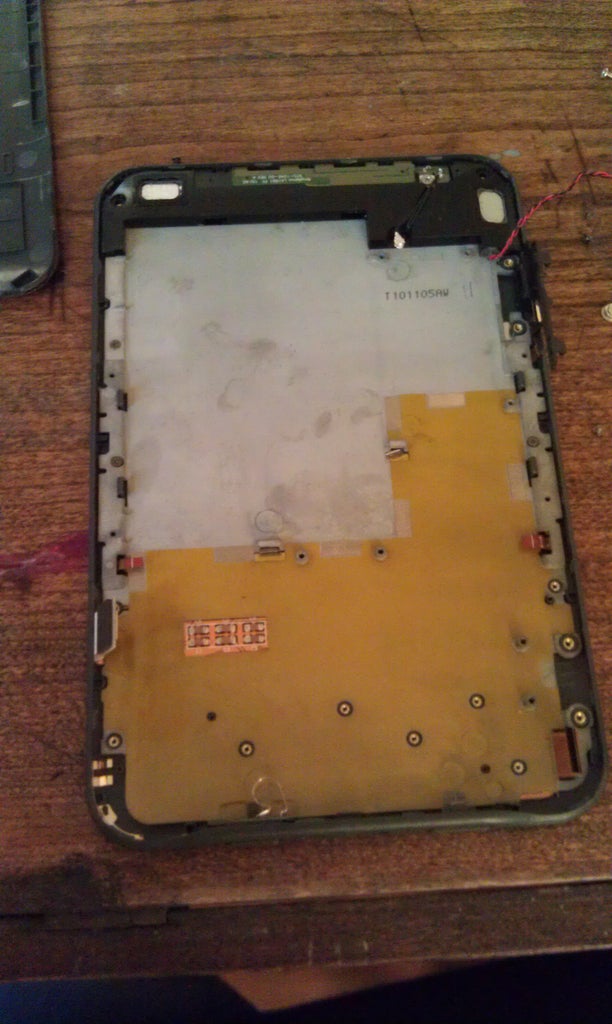
Empiece por quitar este componente negro con 4 tornillos en las esquinas. A continuación, busque aproximadamente 12 tornillos que sujetan la placa lógica a la placa central. Se asegurará de haberlos eliminado todos solo cuando pueda levantar la placa lógica. Esto requiere un poco de prueba y error y algunas curiosidades.
Finalmente quitaremos Midboard donde va conectado el mini-teclado.

Preste atención a las perillas basculantes del interruptor de encendido / apagado, así como al volumen, ya que no están fijadas de forma permanente y pueden caerse sin que nadie se dé cuenta.
Ahora ya solo queda reemplazar la pantalla por otra nueva y seguir este procedimiento justo de forma inversa
NOTA: DEBE tener mucho cuidado durante este paso porque las pantallas de tinta electrónica son sorprendentemente delicadas. La parte posterior de la pantalla está hecha de una pieza de vidrio muy fina y cualquier par o torsión la romperá. Normalmente, la carcasa del Kindle evitará este tipo de daño, pero cuando sale como una pieza separada es extremadamente vulnerable.
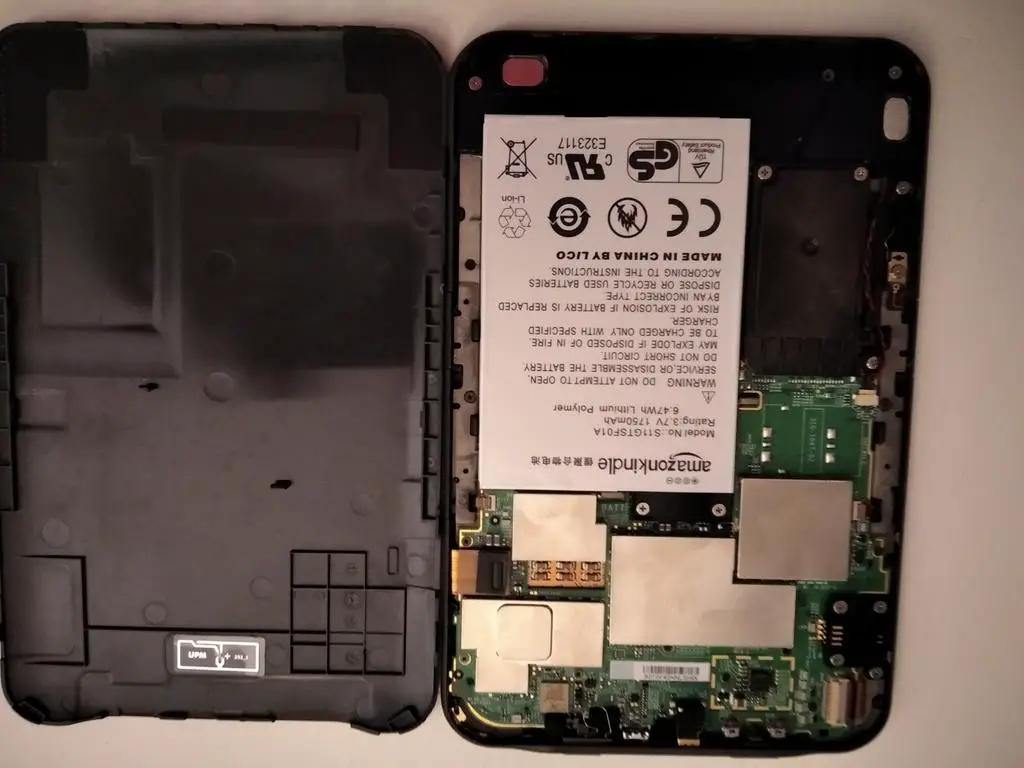
Comenzando justo encima de uno de los botones para pasar la página, haga palanca para abrir la parte posterior del dispositivo con una herramienta de palanca o una herramienta de apertura de plástico similar.No intente hacer palanca directamente en los botones de paso de página pues esos dañaría los botones.
Si tiene problemas para obtener un espacio inicial para hacer palanca, pase el borde plano de la herramienta de palanca a lo largo de la junta de la placa de adelante hacia atrás hasta que se deslice en un espacio.
No inserte su herramienta demasiado, o puede dañar algunos de los cables flexibles de color naranja cerca de los bordes del dispositivo.
Cuando vuelva a instalar la cubierta posterior, primero deslice el borde inferior en su lugar y luego presione los lados y la parte superior hasta que todos los clips encajen en su lugar.
Desatornille los dos tornillos Phillips plateados de 4 mm que sujetan el conector de la batería y saque la batería de la carcasa comenzando por el extremo que estaba asegurado con los tornillos.Es posible que dos arandelas plateadas debajo del conector de la batería se suelten; no las pierda.
Cuando reinstale la batería, primero deslice el borde inferior en su lugar y asegúrese de que las dos pestañas de retención estén aseguradas, antes de atornillar el conector.
Reemplazo de la placa madre
Si todos los pasos anteriores han sido revisados y tanto la batería como la pantalla estan buen estado probablemente se haya estropeado las placa madre
Es evidente que no podremos cambiar la placa si no contamos con otra de reemplazo para lo cual podemos acudir a ebay a personas que se les ha estropeado la batería o la pantalla y venden su viejo kindle para piezas de recambio.
Otra opción son los famosos portales orientales que nos deberían ofrecer pantallas nuevas 100%fiables y en muchas ocasiones mas económicas que las de segunda mano.
Obviamente el modelo de placa que compre , dada la gran cantidad de generaciones y modelos que hay del kindle en el mercado debe coincidir exactamente con el suyo .
En cuanto a las herramientas necesarias necesitaremos conjunto de destornilladores electrónicos, tanto de cabeza plana como Phillips , así como herramienta de palanca de plástico suave también conocida como Spudger para soltar la carcasa ( hay personas que utilizan púas de guitarra)
Respecto al cambio de la placa madre puede seguir los pasos ya citados para el cambio de la pantalla , pero lógicamente sin llegar a cambiar esta (que por cierto es el ultimo componente a reemplazar)
En el caso que desee cambiar su Kindle por no ser viable su reparación, debe saber que por unos 89€ esta disponible en amazon.es la nueva version con luz integrada regulable y una pantalla de 167 ppp y alto contraste en la que se lee como en papel impreso, sin ningún reflejo, incluso bajo la luz del sol y al mejor precio del mercado con la garantía de una empresa líder en ventas online como lo es Amazon.es


![Screenshot_2018-08-31-07-21-13-014_com.xiaomi.smarthome[1]](https://soloelectronicos.com/wp-content/uploads/2018/08/screenshot_2018-08-31-07-21-13-014_com-xiaomi-smarthome1.png?w=224&h=398)
![Screenshot_2018-08-31-07-18-15-955_com.xiaomi.smarthome[1]](https://soloelectronicos.com/wp-content/uploads/2018/08/screenshot_2018-08-31-07-18-15-955_com-xiaomi-smarthome1.png?w=274&h=487)
![Screenshot_2018-08-31-07-18-09-865_com.xiaomi.smarthome[1].png](https://soloelectronicos.com/wp-content/uploads/2018/08/screenshot_2018-08-31-07-18-09-865_com-xiaomi-smarthome1.png?w=222&h=394)
![Screenshot_2018-08-31-07-19-36-479_com.xiaomi.smarthome[1]](https://soloelectronicos.com/wp-content/uploads/2018/08/screenshot_2018-08-31-07-19-36-479_com-xiaomi-smarthome1.png?w=362&h=644)
![Screenshot_2018-08-31-07-22-47-966_com.xiaomi.smarthome[1]](https://soloelectronicos.com/wp-content/uploads/2018/08/screenshot_2018-08-31-07-22-47-966_com-xiaomi-smarthome1.png?w=168&h=299)
![Screenshot_2018-08-31-07-22-24-533_com.xiaomi.smarthome[1]](https://soloelectronicos.com/wp-content/uploads/2018/08/screenshot_2018-08-31-07-22-24-533_com-xiaomi-smarthome1.png?w=182&h=324)
 Soloelectronicos.com