Es cierto que existen programas de diseño de piezas en 3d gratuitos de mucha calidad como el sw Blender ( antes de pago y ahora gratuito ) o del famoso OpenScad, programa del que hemos hablado en este blog en varias ocasiones, pero hoy vamos a hablar Fusion 360 , una herramienta del famoso fabricante AutoDesk destinado a ser a ser software 3D CAD / CAM con capacidades profesionales, pero de modo más amigable con el usuario que otros programas profesionales de modelado en 3D de cuerpo sólido incluso del propio AutoDesk
Este sw es muy completo , pues en contraposición de otros programas abarca todo el proceso de planificación, pruebas y ejecución de un diseño 3D , siendo por elllo uno de los mejores programas de diseño 3D para especialistas en diseño 3D e ingeniería . Además, es capaz de simular la construcción de los componentes diseñados, así como las tensiones a las que se enfrentarán una vez que se ponen a su uso.
Por supuesto cuenta con potentes herramientas paramétricas y herramientas analíticas de malla que se adaptan a la mayoría de los retos en el diseño industrial.
Fusion 360 tiene un excelente soporte para la impresión 3D, aunque si bien es cierto que se pueden tratar con el famoso programa Cura . Los modelos que tratemos también se pueden importar directamente en Autodesk Printing Studio, que guía cómodamente al usuario hacia un archivo imprimible en 3D. Incluso puede encontrar las herramientas necesarias para reparar la malla, si es necesario, y una vista previa del proceso de impresión.
En el siguiente vídeo podemos ver un ejemplo de la potencia de este programa
Este programa es de pago par su uso profesional , pero afortunadamente existe una licencia gratuita tanto para su uso no profesional para los aficionados como para su uso en educación. Veamos los pasos a seguir para obtener un acopia legal gratuita de este estupendo programas lider en modelado de piezas en 3d:
Instalación Fusion 360
En primer ligar tendrá que registrase en la web de Autodesk , si es que aun no tiene cuenta en AutoDesk
Ahora nos iremos al apartado de descarga de la versión gratuita de 30 días desde el sitio web de Autodesk o el sitio web de Autodesk Education.
Nos pedirá aun logados en la web algunos datos básicos como el nombre , e-mail y un teléfono y en seguida podemos empezar a descargar el sw
Una vez descargado ejecutaremos el instalador . Para activar la licencia de nueva empresa o la licencia educativa, debe
Las licencias de nueva empresa o aficionado gratuitas permiten acceder a Fusion 360 con una suscripción anual tras finalizar el período de prueba. Puede usar este tipo de licencia si la suya es una pequeña empresa con ingresos inferiores a 100.000 $ al año (o una cantidad equivalente). También puede usarla si es un aficionado que usa Fusion 360 para fines no comerciales.
Las licencias educativas pueden tener dos versiones. La licencia educativa que se muestra en la primera sección siguiente es una licencia individual. Para las instituciones educativas, puede que sea mejor utilizar la instalación para clases en grupo. Si es docente o administrador y desea instalar Fusion 360 en su centro educativo, visite la segunda sección para obtener instrucciones sobre la instalación para clases.
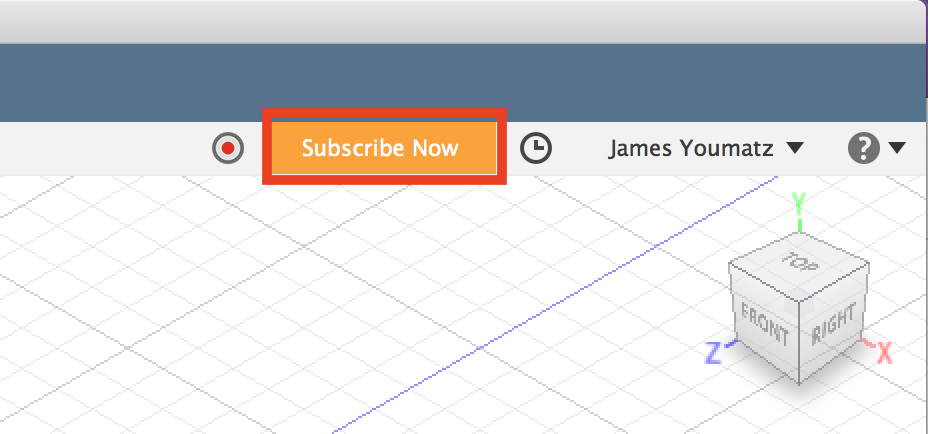
Cuando inicia Fusion 360, se muestra un reloj de cuenta atrás de una versión de prueba. Desea saber cómo seleccionar la opción de licencia de nueva empresa o aficionado gratuita o de licencia educativa gratuita.
Para activar la licencia de aficionado, nueva empresa o la licencia educativa (individual):
Seleccione el contador de versiones de prueba en la barra de herramientas superior de Fusion 360.
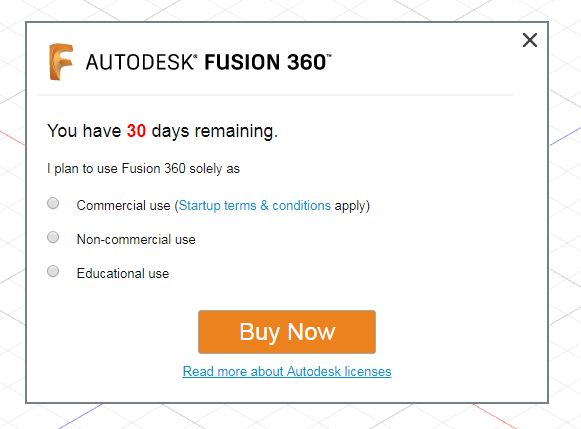
En el siguiente cuadro de diálogo, indique para qué desea utilizar Fusion 360. La opción «Continuar» estará disponible tras seleccionar un uso principal.
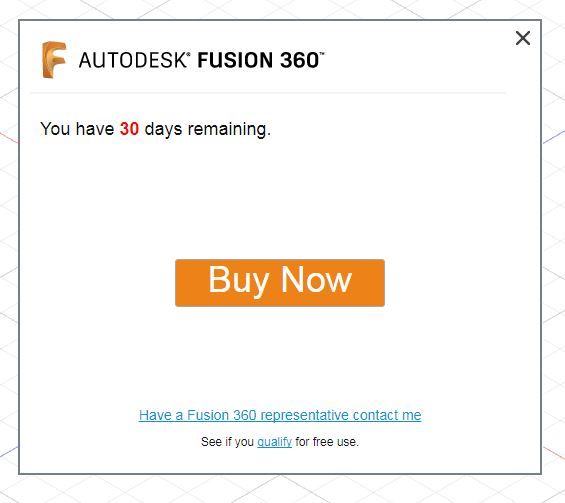
Después de hacer clic en «Continuar», aparecerá el cuadro de diálogo siguiente. Haga clic en «Comprar ahora» para comprar Fusion 360. Esta acción le dirigirá al sitio web de Fusion 360.Para registrarse y obtener una licencia gratuita, haga clic en la opción para descubrir si cumple los requisitos.
Después de hacer clic en la opción para descubrir si cumple los requisitos, verá la pantalla siguiente. Seleccione el tipo de licencia que desea solicitar.
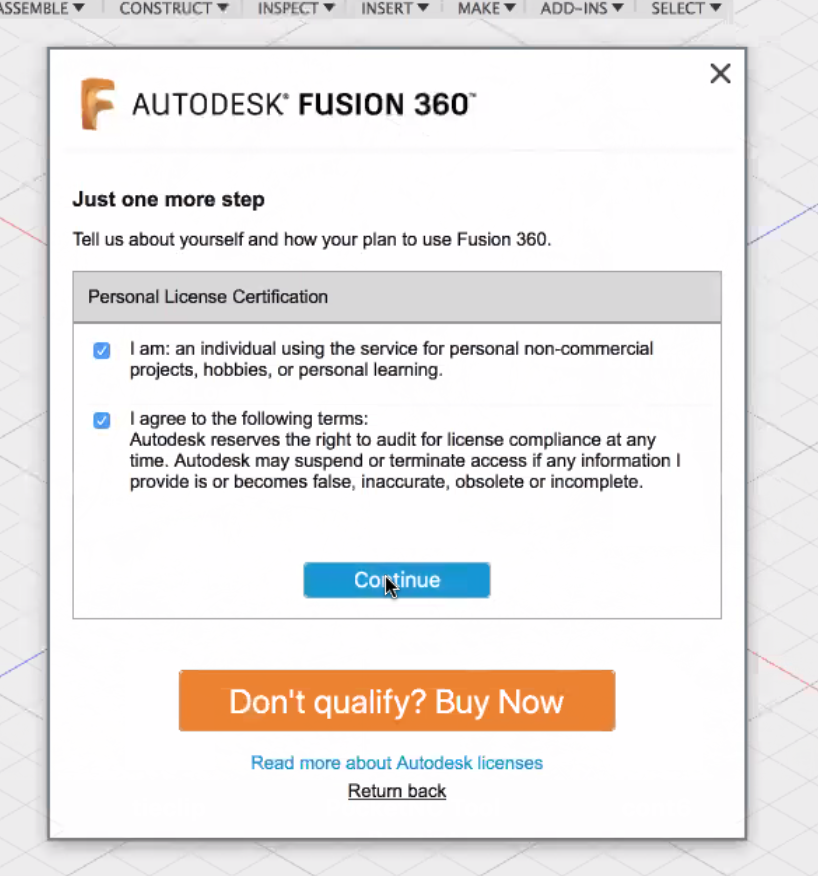
Después de seleccionar el tipo de licencia, Fusion 360 le solicitará la información adecuada. Si seleccionó una licencia individual o de aficionado, aparecerá el cuadro de diálogo siguiente:
Tras rellenar la información necesaria, podrá hacer clic en el botón Continuar. De este modo, se completará el proceso de registro para obtener una licencia personal o de aficionado.
Si seleccionó la licencia de nueva empresa en el paso 4, aparecerá el cuadro de diálogo siguiente:
Tras rellenar la información necesaria, el botón «Continuar» se mostrará en azul, lo cual le permitirá completar el proceso de registro para obtener una licencia de nueva empresa.
Después de completar los procedimientos para estudiantes o nuevas empresas, aparecerá el cuadro de diálogo siguiente. De este modo, podrá ver la licencia que ha registrado y, si hace clic en la opción para comenzar a utilizar Fusion 360, se abrirá el programa de nuevo.
!Enhorabuena ya puede disfrutar de este programa sin ninguna limitación temporal
Si no le convence este programa , hay otros programas gratuitos de modelado. Algunos programas de modelado en 3d mas famosos :
Construir un dispositivo compatible con Alexa( Amazon) usando una Raspberry Pi no es en ninguna manera más barata que comprar un dispositivo Echo ya montado,a no ser que se quiera aprender e investigar su funcionamiento .Para ello, Amazon nos facilita kits de desarrollo con diversas configuraciones para poder crear prototipos y realizar las pruebas necesarias en distintos escenarios. Estos kits son geniales para fines educativos y alimentar nuestra curiosidad, pero se van un poco de precio y se complica su disponibilidad en el mercado Español asi que hoy vamos a crear un prototipo que nos permite realizar las pruebas del AVS en un equipo económico y fácil de obtener en España: una Raspberry Pi 3.
Esta pequeña placa , junto a algunos accesorios adicionales, nos permitirá crear nuestro propio Amazon Echo, hecho en casa y por poco dinero.
Echemos un vistazo a lo que necesitamos .
Raspberry Pi 3 con fuente de alimentación y tarjeta MicroSD
Micrófono USB. Se puede utilizar el micrófono incluido en algunas cámaras web para las pruebas. La gran ventaja del mini micrófono es la portabilidad del prototipo pero cualquier producto similar hará el trabajo de forma satisfactoria.
Altavoces con entrada de audio de 3,5 mm Aunque inclusive unos auriculares de cable son más que suficiente para realizar las pruebas, idealmente podremos contar con algún tipo de altavoz equipado con conector de 3.5mm para obtener una mejor experiencia de usuario
Ratón y teclado USB
Respecto al micrófono usb
Dado el precio y el tamaño, se necesita un micrófono funcional que sea capaz de captar voces cercanas o grandes sonidos pero sin gastarse una fortuna requiriéndose un micrófono usb que sea reconocido y funcione con Raspbian en una Raspberry Pi3( por ejemplo el modelo RRunzfon de kinobo)
Este tipo de micrófonos no son de alta fidelidad de modo que cuando escuche las reproducciones está claro que hay mucha estática a menos que esté hablando directamente con el micrófono, pero para este proyecto lo importante es que sea capaz de funcionar para el reconocimiento de voz utilizando la compilación Alexa Raspberry Pi.
Es interesante instalar la activación «siempre encendida» para no tener que presionar un botón para activarla, y pero dadas las características de este modesto micrófono solo funcionara si está cerca de este
Dado el tamaño y el precio, esta es una de las maneras más fáciles de agregar un micrófono por menos de $ 10, pero si está esperando un audio de alta calidad, quizás siga buscando. Para aquellos que buscan un micrófono decente para uso diario, existen mejores opciones en cuanto a calidad de sonido. (lo que hace que este micrófono sea genial es lo pequeño y económico que es)
Para las personas que buscan hacer algunas cosas técnicas de Raspberry Pi, este micrófono no funciona con RPI v1, pero sí funciona con RPI v3 de fábrica. Cuando lo conecta al puerto USB, se detecta automáticamente y puede verlo en la salida «arecord -l«.
Bajo el sistema operativo Linux, parece que el sonido grabado es un poco bajo. Es posible que necesite normalizar (aumentar la ganancia) en el sonido usando un programa como mp3gain, ffmpeg, sox, etc. o mejor aún aumentar la ganancia en el receptor usando pulseaudio. Si eleva el volumen a un nivel alto, obtendrá una gran cantidad de estática, que es de esperar.
Configuración de la cuenta de desarrollador de Amazon
Asumiendo que lo tiene todos los elementos coenctados lo primero es crear nuestra cuenta de desarrollador de Amazon y crear nuestro perfil de dispositivo
Ir a developer.amazon.com y o inicie la sesión con una cuenta de desarrollador o crear un inicio de sesión entonces
Haga clic en Consola de desarrolladores en la parte superior de la página
Bajo el título de Alexa seleccione Servicio de voz de Alexa.
Haga clic en crear producto
Rellene todos los campos requeridos
Antes de hacer clic en siguiente copie el ID del productopara su uso posterior
Haga clic en siguiente
Haga clic en Crear nuevo perfil y complete los campos requeridos
Rellene orígenes permitidos y permitidos volver URL como se muestra a continuación
Copiar su ID de cliente y el Cliente secreto
Marque la casilla de verificación junto a la de acuerdo
Haga clic en Finalizar
Configuración de la Raspberry Pi con Alexa
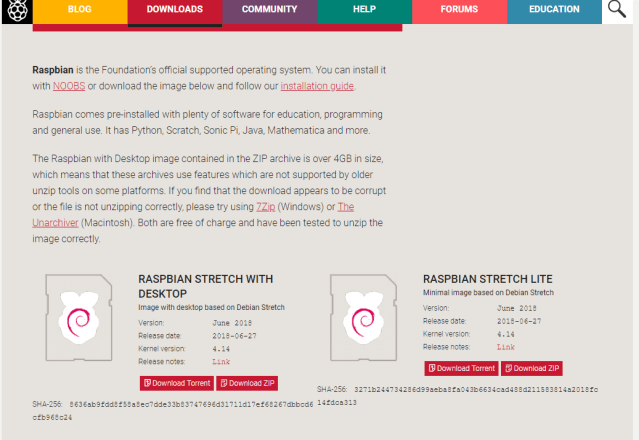
Como siempre esta nueva versión se descarga a partir de una nueva imagen descargada a partir del sitio oficial Raspbian ,
En la url de descarga podrá apreciar en la imagen de abajo , se mantienen tanto la imagen de la versión previa mínima (Lite) o la nueva version Stretch para escritorio:
Lógicamente si la SD es suficiente grande , lo interesante es descargar la primera en lugar de la versión mínima
Una vez decidida, descargue la imagen correspondiente en su ordenador y siga los siguientes pasos:
Inserte la tarjeta SD en el lector de tarjetas SD de su ordenador comprobando cual es la letra de unidad asignada. Se puede ver fácilmente la letra de la unidad, tal como G :, mirando en la columna izquierda del Explorador de Windows.
Puede utilizar la ranura para tarjetas SD, si usted tiene uno, o un adaptador SD barato en un puerto USB.
Descargar la utilidad Win32DiskImager desde la página del proyecto en SourceForge como un archivo zip; puede ejecutar esto desde una unidad USB.
Extraer el ejecutable desde el archivo zip y ejecutar la utilidad Win32DiskImager; puede que tenga que ejecutar esto como administrador. Haga clic derecho en el archivo y seleccione Ejecutar como administrador.
Seleccione el archivo de imagen que ha extraído anteriormente de Raspbian.
Seleccione la letra de la unidad de la tarjeta SD en la caja del dispositivo. Tenga cuidado de seleccionar la unidad correcta; si usted consigue el incorrecto puede destruir los datos en el disco duro de su ordenador! Si está utilizando una ranura para tarjetas SD en su ordenador y no puede ver la unidad en la ventana Win32DiskImager, intente utilizar un adaptador SD externa.
Haga clic en Escribir y esperar a que la escritura se complete.
Salir del administrador de archivos y expulsar la tarjeta SD.
Ya puede insertar la SD en su Raspberry Pi en el adaptador de micro-sd , conectar un monitor por el hdmi , conectar un teclado y ratón en los conectores USB, conectar la con un cable ethernet al router conectividad a Internet y finalmente conectar la alimentación para comprobar que la Raspeberry arranca con la nueva imagen
La version previa basada en Raspbian Jessie ( Debian8 ) ya incluía características y aplicaciones bastante interesantes así como algunos cambios más sutiles en el diseño del sistema, como por ejemplo,al iniciar ahora su Raspberry Pi que la pantalla inicial cambiara mostrando una imagen mas moderna .También incluia algunas aplicaciones como un navegador integrado , el software de RealVNC, para acceder a la Pi desde un escritorio remoto , wallpapers nuevos para decorar el fondo de escritorio de su Raspberry Pi,etc .
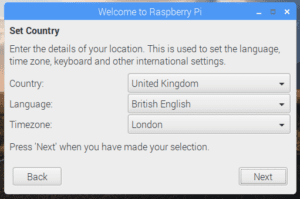
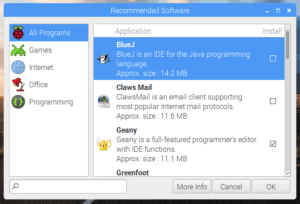
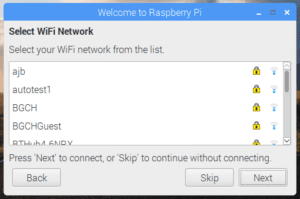
Ahora lo mas importante de esta nueva actualización es sin duda la subida de version hacia Debian 9 ( recordemos que la versión anterior era Debian 8) trayendo ademas un gran número de cambios y mejoras internas respecto a Debian 8 destacando quizás ademas de la subida de version el incluir un nuevo asistente de configuración que será mostrado en el primer inicio, lo cual ayudará a los recién llegados a configurar el sistema Raspbian a su gusto sin tener que buscar los distintos paneles de ajustes.Por supuesto este asistente de configuración se ejecutará de forma automática en el primer inicio del sistema, permitiendo que los usuarios escojan su país, lenguaje, huso horario, configuren un perfil con contraseña, agreguen una red Wi-Fi e incluso instalen actualizaciones disponibles.
“
Desde Terminal ejecutar los siguientes comandos para asegurarse de que se actualiza Raspbian, instalar Java y clonar la aplicación AVS de Alexa de GitHub:
A continuación, tenemos que actualizar el script de instalación de la aplicación AVS de Alexa con las credenciales que copio anteriormente que eran el ID producto, ID de cliente, y Cliente secreto para hacer esto siga a lo largo de los siguientes:
Ejecutar el servicio web de Alexa
Ahora tenemos iniciar nuestro servicio Web, la aplicación AVS y despertar palabra motor. Esto tendrá que hacerse en tres ventanas de Terminal independiente y necesita hacerse el orden exacto que se enumeran a continuación por favor siga adelante.
1-Servicio de Web
Desde el escritorio de Raspbian lanze el Terminal y ejecute los siguientes comandos:
cd ~/Desktop/alexa-avs-sample-app/samples
cd companionService && npm start
Esto inicia los servicios de la compañía y abre un puerto para comunicarse con Amazon. Recuerda dejar esta ventana abierta.
2-La aplicación AVS
El siguiente paso ejecutará una aplicación de Java y lanzará un navegador con el cual podremos registrar nuestro Echo Casero con el servicio web de Alexa.
Abra una segunda ventana de Terminal con (File > New Window) y desde el escritorio de Raspbian lance una ventana de Terminal y ejecute los siguientes comandos:
cd ~/Desktop/alexa-avs-sample-app/samples
cd javaclient && mvn exec:exec
Después de ejecutar ese comando de la segunda consigue un popup preguntando si desea registrar el dispositivo y se debe abrir su explorador predeterminado, haga clic en sí. Como podemos imaginar esto abrirá un navegador. Una segunda ventana aparecerá en la aplicación Java y lee pedirá que haga click en OK. Es importante que NO haga click aún. Veamos pasoa a paso:
Cuando cargue la página web tendrá algunas advertencias de seguridad insegura para ocuparse
Ahora es cuando podrá hacer click en OK en la aplicación Java.
La aplicación que funcionó a partir la ventana de Terminal dos tendrá ahora un botón aceptar que se necesita hacer clic
3-Encendido por voz
¿Usted quiere ser capaz de decir "Alexa" y su nuevo dispositivo responder derecho? Bien, para hacerlo necesitamos el motor de palabra empieza a ejecutarse.
Finalmente, abre una Tercera ventana de Terminal (File > New Window). Aquí será cuando iniciemos el encendido automático por comandos de voz. Gracias a esto podremos sencillamente decir “Alexa” para que nuestra Raspberry Pi comience a escucharnos. Usaremos el software KITT.AI, pero si no funciona podéis probar sensory
Para hacer esto siga los siguientes pasos:
Desde el escritorio de Raspbian lanzamiento de Terminal y ejecute los siguientes comandos:
cd ~/Desktop/alexa-avs-sample-app/samples
cd wakeWordAgent/src && ./wakeWordAgent -e kitt_ai
Si has seguido a lo largo de este ahora hemos terminado y ahora tienes un trabajo Amazonas Alexa habilitado Frambuesa Pi!
Eso es todo, nuestro Echo casero está ejecutándose en este momento. Haga una prueba diciendo “Alexa”, deberá oír una señal indicando que está escuchando. Ahora puede hacerle preguntas eso si en ingles como por ejemplo : “¿How is the weather?”
MEJORA DEL MICRÓFONO
Finalmente, dependiendo de la calidad de tu micrófono, notará que tiene algunos problemas a la hora de escucharlee. En lugar de gritar “Alexa” cada vez que quiera usarlo, lo que haremos será regular el micrófono mediante la línea de comandos una vez más.
Introduzca en la termina ssh el siguinte comando:
alsaixer
Pulsee F6 para seleccionar un USB diferente. Use, las flechas para seleccionar tu micrófono.
Usa las flechas para aumentar el volumen de captura.
Cuando esté satisfecho con el volumen, pulse ESC para salir.
Escriba el siguiente comando para hacer permanentes los cambios.
sudo alsactl store
Ahora será capaz de comunicarte con su Echo casero hablando de manera normal ( en ingles ) en lugar de gritando. Desde esta misma pantalla también se puede cambiar el volumen por defecto si lo necesitara.



 Soloelectronicos.com
Debe estar conectado para enviar un comentario.